Как редактировать контакты в google
Где хранятся, как добавить, вернуть и сохранить контакты в Google аккаунте
Здравствуйте, друзья! Эту статью хочу посвятить контактам, которые хранятся в аккаунте Гугл у каждого пользователя. Многие слышали, что они есть, но как ими пользоваться, где их искать, и как настроить так, чтобы после внезапной поломки вашего смартфона все их получилось восстановить – знают единицы.
Расскажу, как про них узнала я. Мой телефон прекрасно работал и менять я его не планировала, но в один прекрасный день он просто выключился и все, вообще никакой реакции, на какие бы кнопки я не нажимала. Разумеется, отнесла в ремонт и побежала покупать себе новый смартфон. Из-за контактов расстроилась – как теперь их все собирать заново? Там много было нужных людей, друзей, знакомых. В общем зашла в свой Google аккаунт (чтобы Плей Маркетом пользоваться) и о чудо, почти все мои контакты в телефонной книге восстановились!
Вот давайте, чтобы и у вас все было так же прекрасно, будем разбираться, что такое контакты в Гугл аккаунте, где они находятся, как их можно посмотреть, как сохранить контакты телефона в Гугл аккаунте, выполнить автоматическую синхронизацию, восстановить нужные записи или удалить. Сначала все делать будем с помощью компьютера, а потом и с телефона на Андроид.
Как посмотреть список
Если возникает вопрос: где они находятся, тогда откройте браузер на компьютере и перейдите на страницу Google поиска. В правом верхнем углу потребуется зайти в свой профиль. Если вход выполнен, тогда нажмите на аватарку и убедитесь, что нужный вам профиль находится в самом верху (это если как в примере, подключено сразу несколько аккаунтов).

Потом нажимайте на кнопку с девятью квадратиками, в конце списка выбирайте «Ещё» и жмите на пункт «Контакты».
На следующей странице откроется доступный список контактов. Слева будет главное меню, его можно скрыть, нажав на три горизонтальные полоски вверху. Посредине для каждой записи показана следующая информация: имя, адрес электронной почты, номер телефона, должность. Вверху списка находятся важные для вас контакты, которые были помечены звездочкой. Дальше они идут по алфавиту.
На вкладке «Похожие контакты» будут показаны те, для которых указано одинаковое имя, или номер, здесь их можно объединить в один.
Если открыть вкладку «Другие контакты», то увидите список пользователей, которым вы когда-то отправляли письма.
Как добавить новую запись
Чтобы добавить новый контакт, нажмите справа внизу на круглую розовую кнопку «Создать».
Дальше заполните все необходимые сведения о пользователе. Чтобы посмотреть все доступные поля для заполнения, нажмите «Ещё». Потом кликайте «Сохранить».
Откроется вот такое окошко, с только что созданными данными, нажмите на крестик, чтобы закрыть его.
После того, как вы добавите новую запись в аккаунт, она автоматически появится и в телефонной книге на смартфоне. Это при условии, что включена синхронизация контактов с Гугл аккаунтом на устройстве (о ней мы поговорим ниже).
Все добавленные записи можно разделить по группам. Разверните соответствующий пункт в меню слева. В примере она одна, и в нее добавлено три пользователя – цифра в скобочках. Если хотите добавить новую, жмите «Создайте группу».
Придумайте для нее имя и жмите «ОК».
Чтобы добавить пользователя в группу, наведите на него курсор и нажмите на три вертикальные точки, это кнопка «Ещё». Из выпавшего списка кликните по названию нужной группы.
Здесь есть еще две кнопки: «Добавить пометку» – запись появится в самом начале списка, «Редактировать» – откроется окно для изменения контакта.
После выбора группы, напротив нее появится галочка, а в самом списке слева количество входящих в нее пользователей увеличится.
Если навести курсор мышки на название группы, то появятся кнопки, используя которые можно отредактировать имя или удалить ее. При выборе любой из них, откроется список пользователей, которые в нее входят. Для удаления человека, нажмите напротив него на точки и снимите галочку, которая будет стоять возле названия группы.
Как удалить
Если вас интересует: как удалить ненужную запись из списка, открывайте его. Потом находите ненужную запись, напротив нее жмите на три точки и выбирайте из списка «Удалить».
Кстати, если все ненужные пользователи входят в одну группу, то можете удалить ее вместе с записями. Тогда не придется удалять каждого человека в отдельности.
Подтвердите выполнение действия, нажав «Удалить».
Как восстановить удаленные
Теперь давайте разберемся, что делать, если пользователь удалил контакты в Гугл аккаунте, как восстановить все нужное? Для этого жмите в меню «Ещё» – «Отменить изменения».
Здесь обратите внимание, что можно восстановить записи если вы удаляли или объединяли их, выполняли импорт или синхронизацию. Причем с того момента, как вы это делали, не должно пройти более 30 дней.
Выбирайте маркером подходящий пункт и жмите «Подтверждение». После этого некоторые записи восстановятся.
Как сохранить контакты телефона в аккаунте
Чтобы скопировать контакты с телефона в Гугл аккаунт нужно воспользоваться импортом/экспортом. Как таким способом перекинуть контакты? Сначала нужно экспортировать их в файлик с телефона, а потом импортировать его в свой аккаунт Google.
Если у вас Samsung, тогда нужный пункт находится по пути: «Меню» – «Контакты» – три точки в правом верхнем углу – «Управление контактами».
После отправки, зайдите в свой Скайп и скачайте его с того диалога, кому ранее отправили.
Это мы экспортировали все контакты с телефона в файл и перенесли его на компьютер.
Кстати, используя описанную процедуру импорт/экспорт, можно перенести контакты Гугл с одного на другой аккаунт.
Синхронизация контактов
Для того, чтобы синхронизировать контакты, необходимо включить данную функцию на смартфоне. Как это сделать – зависит от вашего устройства.
На Леново зайдите в «Настройки», потом перейдите на вкладку «Системные» и в разделе «Аккаунты» выберите «Google».
Дальше нажмите на адрес электронной почты.
В самом низу списка будет два пункта с нужным нам названием. Чтобы включить синхронизацию, поставьте зеленую птичку напротив каждого.
Для тех пользователей, кто пользуется Самсунг в «Настройках» выберите «Облако и учетные записи». Дальше из списка нажмите «Google».
Здесь нужно переместить ползунок напротив нужных пунктов в положение «включено».
Ещё один вариант включения синхронизации – это открыть окно «Управление контактами», как это сделать я описывала выше. В нем нужно выбрать пункт «Синхронизация».
Дальше напротив подключенного аккаунта Гугл посмотрите, чтобы ползунок стоял в положении «Включен».
Обратите внимание, если синхронизировать контакты, то они с вашего аккаунта появятся в телефоне, но не наоборот. Все записи, что есть на смартфоне, в контакты Гугл не добавятся. Тоже касается и добавления нового пользователя. Создадите его в Гугл контактах – и он появится в телефоне. Создадите контакт пользователя в телефоне – в профиль Гугл он добавлен не будет.
Как посмотреть контакты с телефона
Для того чтобы посмотреть все записи в аккаунте с телефона зайдите в браузер и перейдите по адресу: https://myaccount.google.com.
Дальше или зарегистрируйтесь в нужном аккаунте, или кликните по аватарке и убедитесь, что выбран нужный вам профиль.
Нажимайте на кнопку «Сервисы Google», жмите «Ещё» и выбирайте пункт «Контакты».
Внешний вид страницы будет такой же, как если бы вы перешли на нее через браузер на компьютере, поэтому все, что я описывала выше, можно применить и здесь. «Главное меню» открывается нажатием на три горизонтальные полоски вверху слева.
Вот такая статья получилась. Давайте немного подытожим рассмотренное. На вопрос: где хранятся контакты в Гугл аккаунте, как их посмотреть и добавить новый – мы ответили. Разобрались, как создавать группы, удалять и восстановить удаленные контакты. Чтобы перенести контакты с телефона в Google аккаунт или с одного аккаунта в другой – нужно воспользоваться функцией импорт/экспорт. Если же вам нужно восстановить контакты телефона через Гугл аккаунт, нужно включить синхронизацию на устройстве. Если остались вопросы, задавайте их в комментариях.
Контакты в аккаунте Гугла
Нередко недавно зарегистрировавшиеся люди не знают, где в Гугл контакты. Поначалу все кажется слишком сложным, и на то, чтобы разобраться со всеми вопросами, уходит много времени.
Давайте обсудим, как посмотреть контакты в Google и как работать с ними. Итак, ищем их.
Поиск
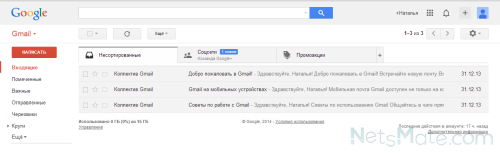
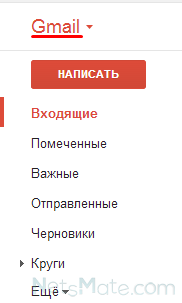

Выбираем данный пункт меню
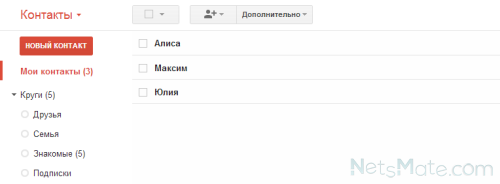
Люди, с которыми мы общаемся
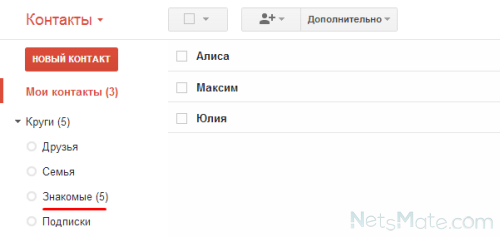
Нажимаем на Знакомых
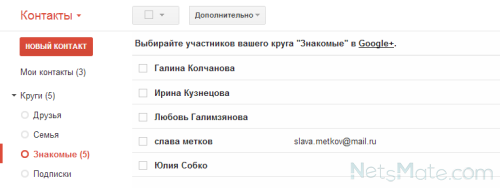
Страница с данными для связи
Вот мы и разобрались, как искать контакты в Гугле на «моей странице». Эта задача оказалась достаточно легкой, мы потратили на это всего несколько секунд.
Добавление
Как посмотреть контакты в Google — это не единственный вопрос, которым задаются новички. Добавление — вот еще одна задача, с которой непременно сталкивается каждый пользователь Google. Рассмотрим, как добавить контакты в почте.
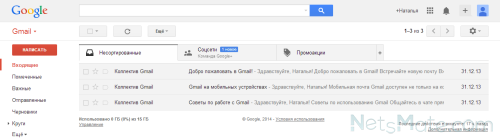
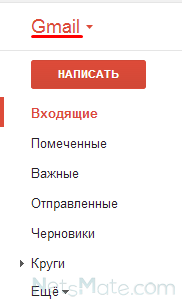
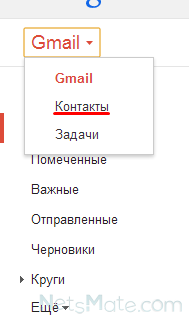
Выбираем необходимый пункт меню
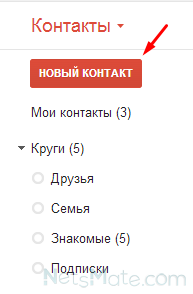
Создаем данные нового человека
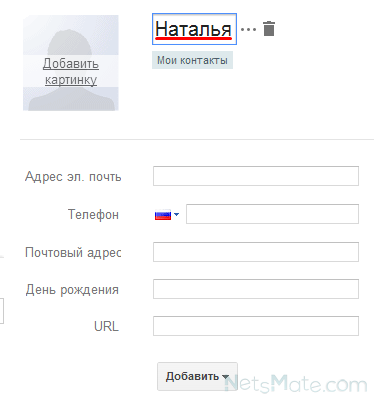
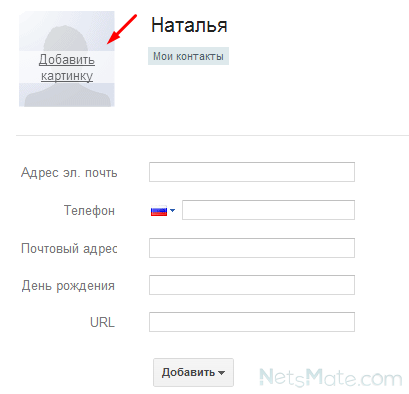
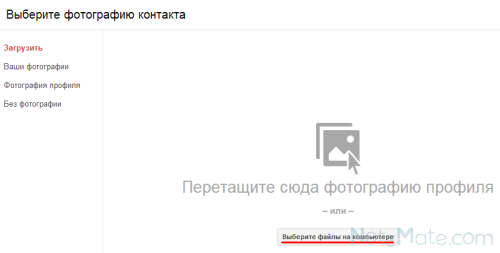
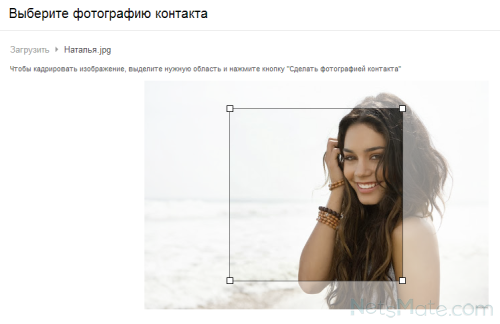
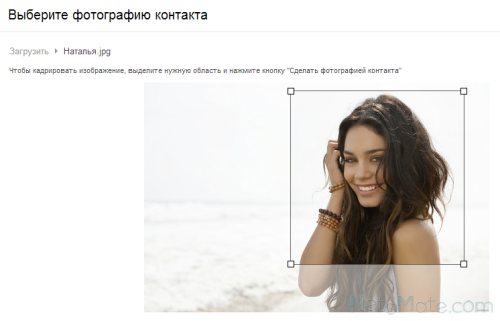
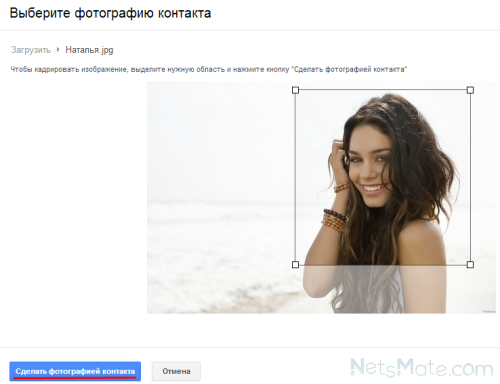
Выделяем нужную область
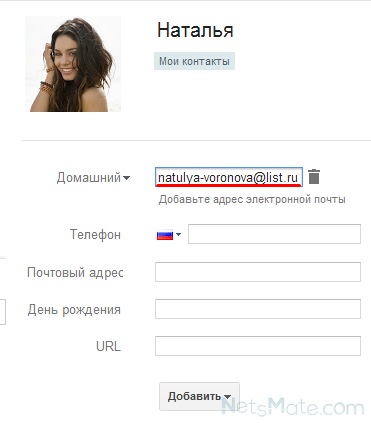
Вводим адрес почты
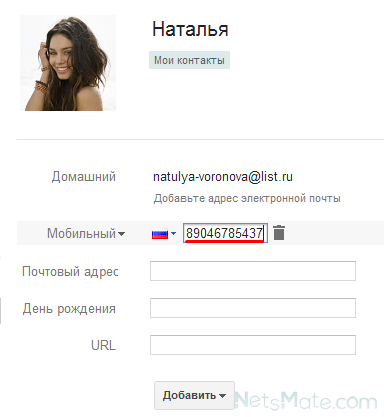
Вводим номер телефона
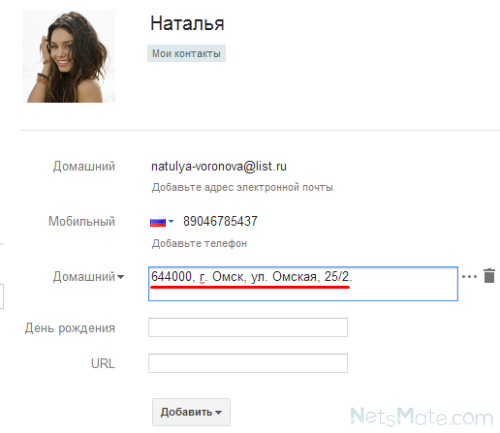
Вводим почтовый адрес
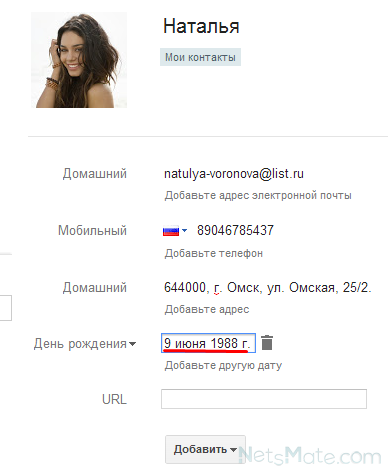
Добавляем дату рождения
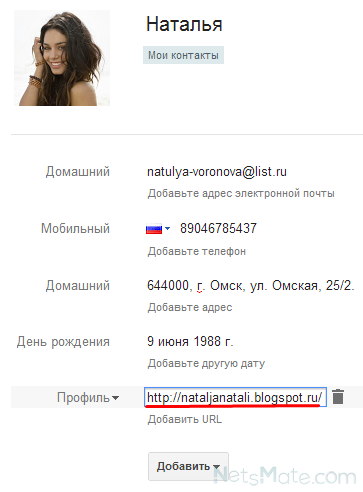
Добавляем адрес сайта
Вот и все, теперь вы знаете, как сохранить контакты в почте. Теперь вы понимаете, что это очень просто.
Импортируем контакты
Работа в аккаунте, конечно же, не ограничивается вышеперечисленным. Необходимо также разобраться, как импортировать контакты. Если вы задаетесь вопросом, как перенести контакты в Google, следуйте инструкции.
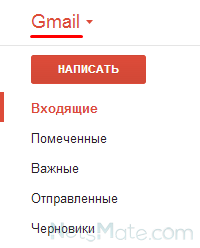
Опять нажимаем надпись
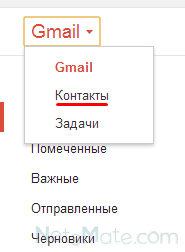
Заходим в данный пункт меню

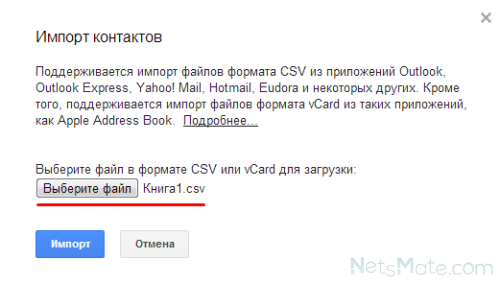
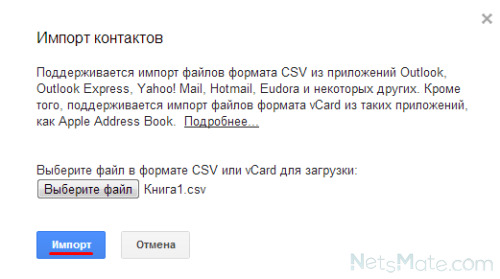
Редактируем контакты
Теперь пришло время рассмотреть, как редактировать контакты в Google.
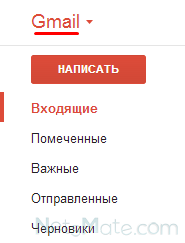
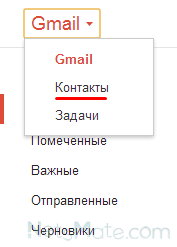
Создаем новые данные для связи
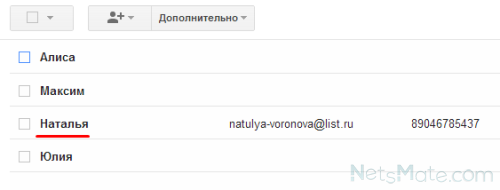
Нажимаем на человека
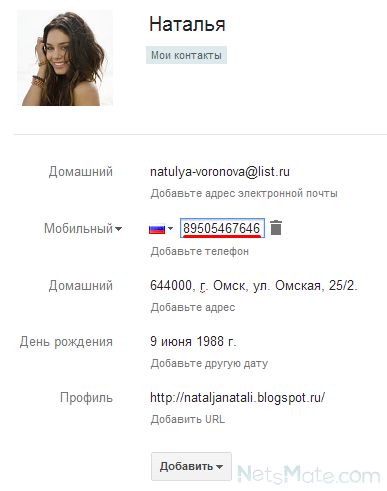
Вписываем новый телефон
Удаление
Напоследок рассмотрим, как удалить контакты из Google.
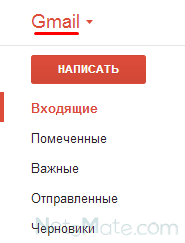
Опять проделываем процедуру нажатия

Выбираем данный пункт
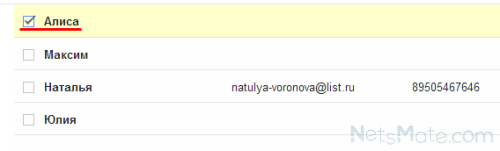
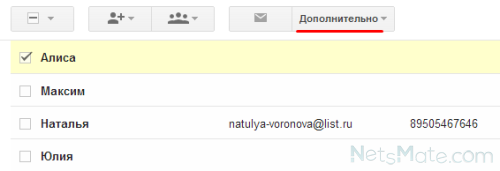
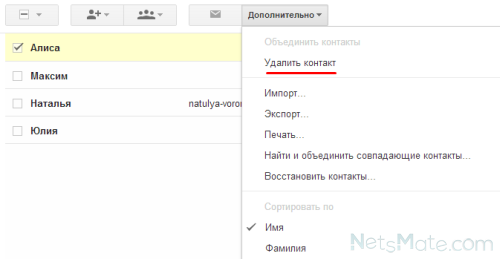
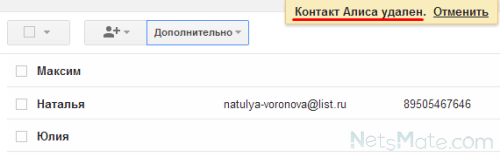
Нажимаем «Удалить контакт»
Автор: Наталья Воронова
zazgssza кликай https://google.com
как мне увидеть контакты скопированные с телефона андроид я синхронизировал контакты.но в аккаунте их нет.
Почему синхронизирует только 750 контактов, когда у меня их 2500. ограничение какое то?
В моих контактах есть раздел» Знакомые», не могу удалить оттуда старые контакты.Пробовала перенести их в папку мои контакты и потом удалить, но удаляется контакт только перенесенный,а в знакомых остается, что делать?
у меня нтс сегодня к вечеру пропали все контакты, не могу понять что случилось и появились новые совсем незнакомые контакты; что-это такое объясните пожалуйста что случилось, хотя когда покупал телефон загрузил старые номера без проблем.
Здесь все понятно. А как из одного аккаунта Гугл, перенести контакты в другой аккаунт Гугл, только чтобы фото тоже перенеслись.
Добрый день! При добавлениии адреса E-mail появляется кнопка добавить в круги и пригласит в google/ если не нажимаю на эту кнопку, то сохранение невозможно. Как избежать приглашения в google.
Добавление к моему предыдущему комментарию. Всё в порядке. Задал экспорт в формате vCard, и при этом создался файл vcf. Нужно доработать Help, чтобы было понятно, в каком формате экспортировать, и что этот экспорт предназначен для телефона.
Спасибо большое, очень помогло.
Your Complete Mobile Solution
All the Tools You Need to Keep Your Mobile at 100%
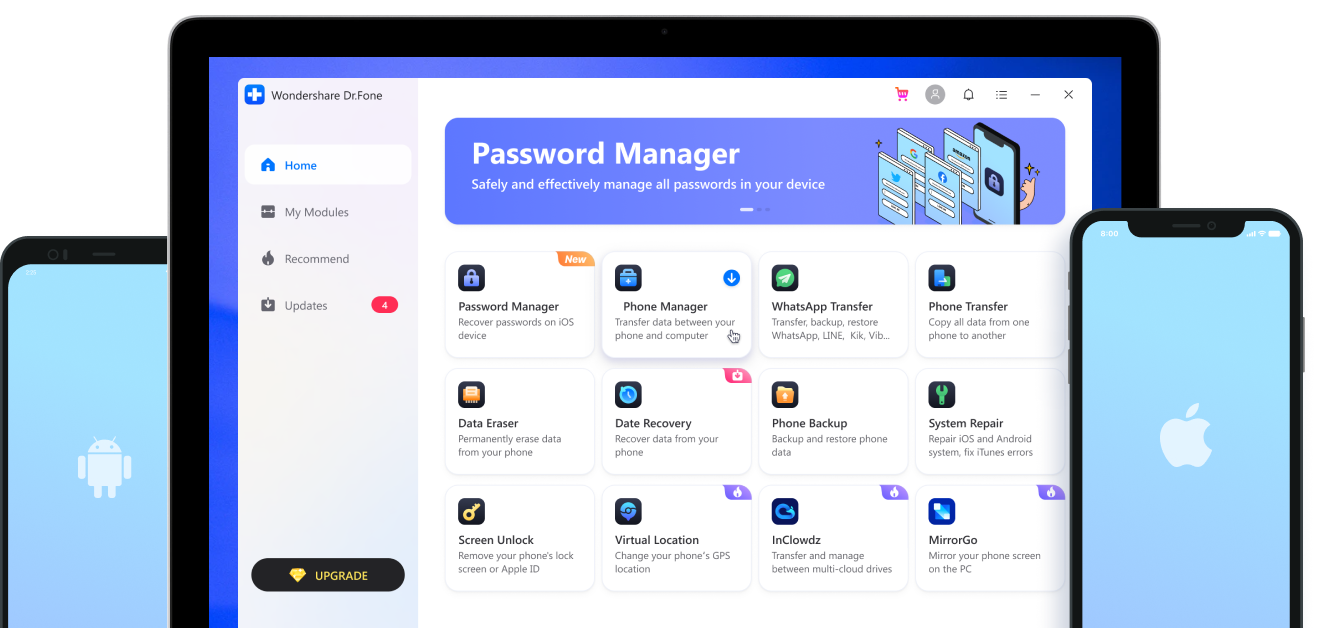
Dr.Fone is a complete mobile device solution for iOS and Android devices, it solves problems in any scenario:
from system breakdowns and data loss, to phone transfers and much more!
Transfer WhatsApp messages between two Android or iOS devices. Backup and restore WhatsApp, Viber, WeChat, LINE, etc.
Get rid of lock screens from iOS/Android devices, including 6- or 4-digit password screens, PIN, Face ID, etc. Remove Apple ID from iOS 9 to the latest iOS.
Migrate all your data including contacts, messages, photos, call history, etc. from one phone to another in just one click.
Recover lost data from iOS devices, iTunes/iCloud backup, Android devices (broken Android included), and SD cards.
Backup and restore iOS/Android data safely and effectively. Provide an automatic and wireless backup solution for iOS devices.
Transfer photos, videos, contacts, messages, and contacts between iOS, Android devices and computers.
Fix iOS and Android system problems quickly: black screen, boot loop, etc.
Wipe out data on iOS/Android devices perpetually. 100% irrecoverable.
Find and manage all your passwords in your iOS devices, including Apple ID, saved WIFI, mail, app and website passwords.
Как изменить фото профиля в Google Контактах на Android
При всем удобстве современных операционных систем некоторые вещи в них являются не очень логичными или понятными. Часто функции прячутся в каких-то глубоких слоях меню или лежат на поверхности, но совершенно никак не выделяются и не подчеркиваются. Поэтому у наших читателей возникает много вопросов, на самые частые из которых мы отвечаем в наших статьях. В этот раз поговорим о том, как изменить свое фото профиля в Google контактах, телефонной книге смартфона или аккаунте Google. Все эти действия делаются в пару кликов и процедура почти не отличается от смартфона к смартфону. Даже на старых версиях Android предложенные алгоритмы будут работать.

Google Контакты сильно выбились из остальных приложений Google.
Как поменять свое фото в Google Контактах
Изменить изображение профиля, связанное с вашей учетной записью Google, никогда не было сложно, но теперь это сделать еще проще. Изменения в последней версии Google Контактов сводят процесс изменения фотографии буквально к двум касаниям экрана. Все делается быстро и легко непосредственно из приложения.
Чтобы это сделать, откройте приложение Google Контакты на своем смартфоне. Обратите внимание, что предложенный способ будет работать только в последней версии приложения, поэтому стоит обновить его, если давно этого не делали. Мой смартфон работает под управлением Android 11, но это не так важно в данном случае.
Для изменения фотографии коснитесь изображения своего профиля в Google Контактах. Если изображения пока нет, алгоритм не поменяется, просто коснитесь того места, где оно должно быть. Откроется дополнительное окно управления настройками профиля. В нем вам надо будет еще раз коснуться своей фотографии. На этот раз на ней будет отображаться значок камеры. Вы попадете прямо в настройки учетной записи Google. А именно, в тот ее раздел, где можно задать или сменить фотографию.
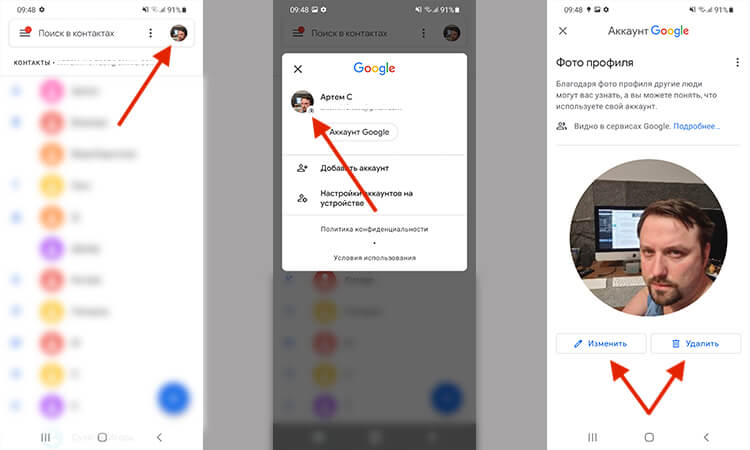
Буквально 2-3 касания экрана и фото обновлено.
Вот так просто и незатейливо можно поменять фото в Google Контактах. Есть ощущение, что со временем это будет также легко делаться и в других приложениях Google. Например, где-то с середины прошлого года документация Google по изменению изображения профиля Gmail была изменена. Появилась отсылка к указанному выше процессу, хотя на самом деле функция еще не работает в этом приложении.
Если попробовать пройти описаный выше путь в GMail и после первого шага нажать на фото профиля, то в открывшемся окне иконка будет не активна. На ней не будет значка камеры и придется идти более сложным путем.
Google выпустила внеплановое обновление Chrome, которое нужно установить всем.
Как поменять фото профиля в GMail
Чтобы изменить фотографию профиля в GMail, надо запустить приложение и нажать на фотографию в верхнем правом углу экрана. Откроется дополнительное окно, в котором можно будет выбрать настройку профиля Google. Этот пункт и надо будет выбрать.
После того, как страница с профилем будет загружена, в ее верхней части будет фотография. Если до этого она не задавалась, там будет круг с первой буквой вашего имени. Нажав на него, можно будет сделать или выбрать фотографию, которая и станет фотографий профиля и будет отображаться во всех приложениях Google.
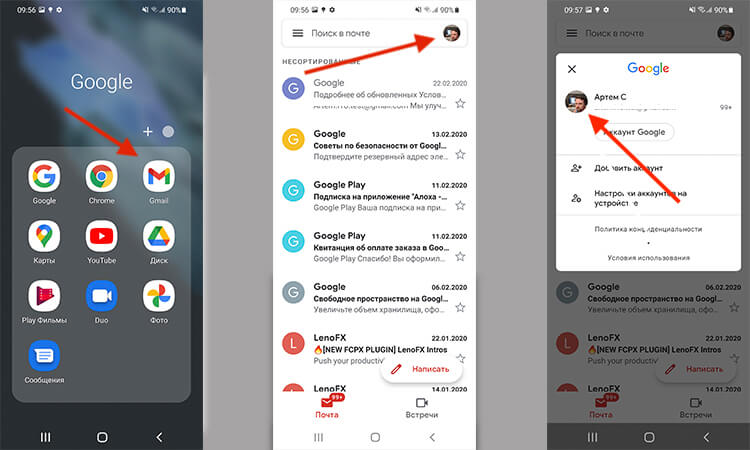
Тут быстро поменять фото нельзя и надо переходить в настройки аккаунта.
Изменения настроек профиля Google
Изменение процедуры замены фотографии в Google Контактах впервые замечено ребятами из XDA Developers и тестировалось еще в Google Contacts v3.31 в сентябре прошлого года. Сейчас функция добралась до широкого пользователя, но есть вероятность того, что у вас не получится установить последнюю версию приложения. В этом случае менять фото придется по-старому, но это тоже не является большой проблемой.
Новый способ замены фотографии интересен больше с той точки зрения, что компания почему-то пока не внесла изменения во все приложения и не сделала его универсальным. Будем следить за развитием событий, и, скорее всего, в ближайшее время упущение будет исправлено.
Не пропускайте крутые гаджеты с Aliexpress в специальном Telegram-канале! Например, такие:
Как поменять фото профиля в контактах смартфона
Замена фотографии в контактах телефона не так важна, как замена фото в аккаунте Google. Лично сделал это в первый раз, когда готовил эту статью. Но если вы хотите задать свое фото, то это тоже не сложно.
Я делал это на Samsung Galaxy S21, опыт использования которого совсем скоро выйдет на нашем сайте и YouTube-канале. Чтобы не пропустить его, подписывайтесь на наш новостной канал в Telegram.
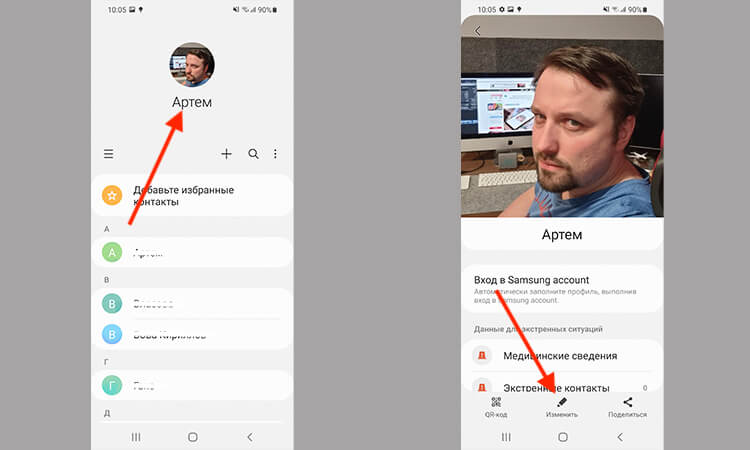
Samsung Galaxy S21
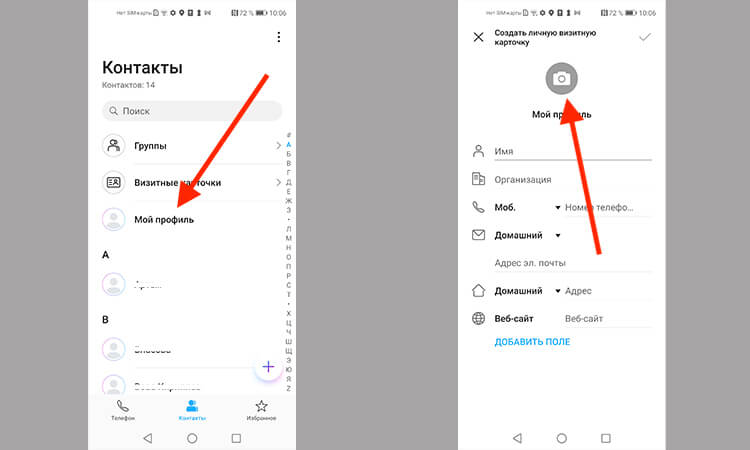
Открыв приложение, в моем случае я сразу увидел место для фотографии над контактами. Достаточно нажать на него, чтобы открылся профиль, а там уже еще раз выбрать фото и заменить его.
Google научит Android-смартфоны измерять пульс и дыхание
Но на некоторых телефонах все чуть-чуть сложнее. Например, в случае с Honor 20 Pro надо нажать третью сверху строчку, в которой будет ”мой профиль”. Дальше процедура будет той же самой — меняем настройки профиля.

Новости, статьи и анонсы публикаций
Свободное общение и обсуждение материалов

Google, как и Apple, терпеть не может однообразия. Поэтому старается проводить презентации своих смартфонов в разное время. Но поскольку поменять месяц или даже сезон, как правило, поисковый гигант не решается, то проводит свои ивенты в один и тот же месяц, меняя разве что даты. Так что смещение по дням получается не очень существенным. Это почти всегда октябрь, причём вторая его половина. Но в этом году Google решила не дожидаться официального мероприятия и выкатила почти всё, что нужно знать о Google Pixel 6, сама, да ещё и в августе.
Каждый из нас скачивает приложения на Андроид. Они помогают значительно расширить функциональность устройств и выжать из него максимум пользы. Кроме этого важно регулярно загружать обновления, в которых разработчики добавляют новые фишки и исправляют некоторые ошибки. Однако часто пользователи сталкиваются с разными проблемами обновлений: то не двигается шкала загрузки, то в конце выдает какую-нибудь ошибку. Сегодня постараемся разобрать самые популярные причины этого недуга и обсудим все нюансы.
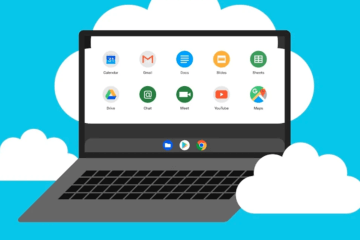
Google запустила Chrome OS еще в 2009 году, а первый ноутбук компании на этой системе вышел годом позднее. С тех пор прошло уже 11 лет, однако рядовой российский пользователь слышал про Chromebook разве что в заголовках новостных лент. Решение от Google так и не прижилось на российском рынке. Однако на Западе лэптоп активно используют школьники, студенты, фотографы. Ни один российский пользователь не может себе представить, как он полноценно работает на Chrome OS. Вам в любом случае придется либо иметь стационарную машину, либо использовать Chromebook как второе устройство.