Как редактировать имя в фейсбуке
Как изменить имя в Фейсбук без риска?
У людей разных возрастов часто появляется желание изменить имя или фамилию на Фейсбук. На то может быть множество причин: от замужества до простого официального порыва изменить свое имя. В любой из таких ситуаций эта статья будет актуальна, так как с её помощью Вы узнаете как быстро изменить свои данные в Фейсбук. Следуя несложным рекомендациям и инструкциям любой желающий в силах изменить личные данные в этой социальной сети.

Как часто администратор страницы может менять имя на Фейсбук?
Для обеспечения безопасности своим пользователям и дополнительной защиты страницы от взлома система безопасности Facebook не рекомендует совершать частую смену названия профиля. Частая смена имени и фамилии может привести к мошенническим действиям со стороны злоумышленников, что повлечет полную блокировку страницы.

На практике поменять имя можно не чаще чем раз в 60 дней. Смена данных не чаще 1 раза в 6-7 месяцев не вызывает у системы безопасности подозрений и у службы техподдержки не возникает претензий. Старайтесь не менять данные в общем количестве более 4 раз, а также не устанавливайте выдуманные имена или имена знаменитостей. Изменить персональные данные на странице возможно несколькими способами:
Инструкция по изменению имени в Фейсбук с компьютера или телефона

Перед изменением имени изучите правила смены данных в справочном центре Facebook. Там четко указано какие данные Ваше имя и фамилия не могут содержать (слова или фразы вместо имени, какие-либо звания и т.д.). Как только Вы определитесь с данными, можете приступать к непосредственной замене:
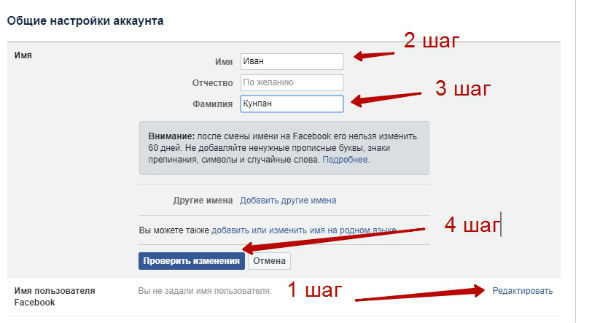
Если после четкого выполнения описанных инструкций изменения на странице Фейсбук не произошло – советуем несколько раз обновить страницу.
Как изменить имя на английское на Фейсбук
Если у Вас возникло желание чтобы имя отображалось на английском языке (латинскими буквами) или же чтобы в профиле страницы отображалось имя и фамилия на кириллице и латинице одновременно, тогда Вам следует совершить такие действия:
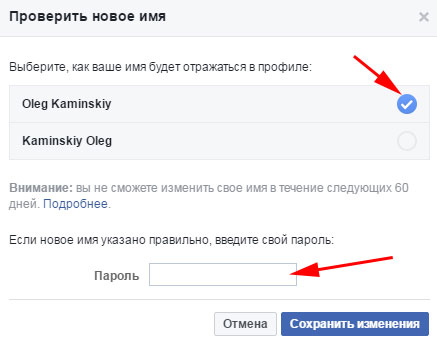
Такое отображение очень удобно для пользователей, у которых кроме русскоязычных друзей, есть еще и англоязычные.
Как добавить или изменить прозвище на Фейсбук
Если Вам необходимо указать на странице псевдоним или девичью фамилию необязательно менять имя вышеуказанными способами. Создатели Фейсбук продумали такую необходимость и разрешают сделать это легко и просто.
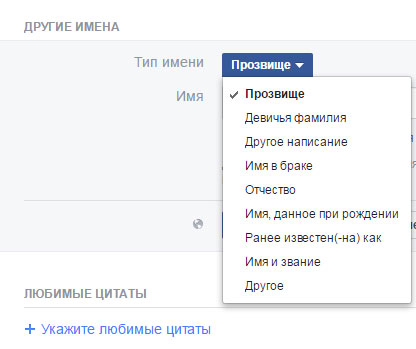
Если Вы заходите в Фейсбук из телефона, совершить перечисленные изменения не составит труда и с этого гаджета.

Автор, специалист в сфере IT и новых технологий.
Получил высшее образование по специальности Фундаментальная информатика и информационные технологии в Московском государственном университете имени М.В. Ломоносова. После этого стал экспертом в известном интернет-издании. Спустя время, решил попробовать писать статьи самостоятельно. Ведет популярный блог на Ютубе и делится интересной информацией из мира технологий.
Facebook — как изменить имя и фамилию

У пользователей социальной сети Facebook возникают вопросы, как совершить то или иное действие. Особенно это касается различных настроек страницы. Мы подробно изучили информацию официального справочного центра о том, как в Facebook изменить имя и фамилию. Рассказываем, кому и зачем это нужно и делимся наглядными пошаговыми инструкциями. Узнайте, как изменить имя в Фейсбуке, чтобы администрация точно одобрила новые данные пользователя.
Можно ли изменить имя и фамилию в Фейсбук
Официальные правила Facebook разрешают пользователям изменить имя профиля в Фейсбук. Важно помнить, что делать это можно не чаще, чем каждые 2 месяца. То есть, после внесения новых данных, снова изменить имя и фамилию получится только через 60 дней.
К изменению имени пользователя в Фейсбуке стоит подходить с осторожностью. При частом редактировании имени страницы аккаунт может вызвать подозрения у модераторов, и тогда пользователю придется предоставить документы для подтверждения личности. Чтобы не сталкиваться с подобными трудностями, лучше не изменять имя пользователя в Facebook слишком часто, а при внесении новых данных руководствоваться правилами Фейсбук в отношении имен.
В правилах площадки прописано, что пользователи должны указывать в профиле свои настоящие имена. Допускается их написание как на русской, так и на английской раскладке. При этом нельзя одновременно использовать несколько разных языков, добавлять символы, цифры и знаки препинания, а также писать заглавными буквами (там, где это не является языковой нормой). Имя и фамилия пользователя на Facebook не должны содержать какие-либо звания и регалии, или вообще не относящиеся к человеку слова и фразы, особенно нецензурные.
При таких строгих ограничениях в правилах все-таки есть несколько пунктов, которые предоставляют свободу, как можно в ФБ изменить имя и фамилию. Пользователям разрешается:
Зачем менять имя и фамилию в Фейсбук
Пользователям может понадобиться изменить имя и фамилию в аккаунте на Facebook по разным причинам. Это могут быть личные мотивы, изменение жизненных обстоятельств и т.д. Рассмотрим основные случаи, когда возникает необходимость изменить имя аккаунта в Фейсбук.
Покупка аккаунта. Не всегда получается купить аккаунт на Facebook с необходимыми данными, и тогда приходится их редактировать. Для использования в коммерческих целях может понадобиться изменить имя пользователя или страницы в Фейсбуке.
Необходимость изменения языка. В связи с изменением места жительства или места работы, пользователю может понадобиться изменить имя в Facebook, написав его на другом языке. То же самое касается бизнес-профиля: с выходом на новые рынки может потребоваться изменить имя страницы в Facebook на понятное новым клиентам и деловым партнерам.
Смена фамилии при заключении брака/разводе. В ситуации, когда человек по каким-либо причинам получает новую фамилию, логично отобразить эти изменения в своих соцсетях.
Смена имени с получением новых документов. При официальном получении нового имени скорее всего потребуется изменить имя пользователя в Facebook.
Необходимость изменить разговорный вариант имени на официальный, или наоборот. В правилах Facebook указано, что пользователь может выбирать, как написать свое имя. Допускается использовать как полный вариант своего имени, который указан в официальных документах, так и его сокращенные варианты. Иногда обстоятельства могут требовать от человека пересмотреть свое решение и изменить имя в Фейсбуке, указав более подходящий вариант.
Как изменить имя и фамилию в Facebook
Переходим к пошаговой инструкции, как изменить имя страницы в Фейсбук. Это можно легко сделать как с компьютера через любой браузер, так и с телефона – в мобильном приложении.
С компьютера
Сначала подробно рассмотрим, как изменить имя в Фейсбук с компьютера. Для этого в любом браузере открываем сайт facebook.com. Входим в свой аккаунт. Если вход уже был выполнен ранее, в правом верхнем углу видим свое имя, аватар, и справа – несколько значков. Нажимаем на стрелочку («Аккаунт») и видим открывшееся меню. В нем нужно будет выбрать пункт «Настройки и конфиденциальность».
Далее появляются пункты меню под заголовком «Настройки и конфиденциальность». Нас интересуют «Настройки».
Выбираем пункт «Настройки», и переходим в «Общие настройки аккаунта». В первой же строке видим свое имя, и справа от него – копку «Изменить».
Нажимаем «Изменить» и видим форму, чтобы изменить имя или фамилию в Фейсбук. После внесения новых данных нажимаем «Проверить изменения». Система предложит проверить правильность ввода данных и выбрать, как имя будет отображаться в профиле ФБ. Чтобы сохранить изменения в Facebook аккаунте, необходимо ввести свой пароль.
Если все сделано правильно, новые имя или фамилия сразу отобразятся на странице пользователя. Еще из «Общих настроек аккаунта» можно перейти в редактирование профиля и добавить «Другие имена»: например, никнейм или имя, данное при рождении.
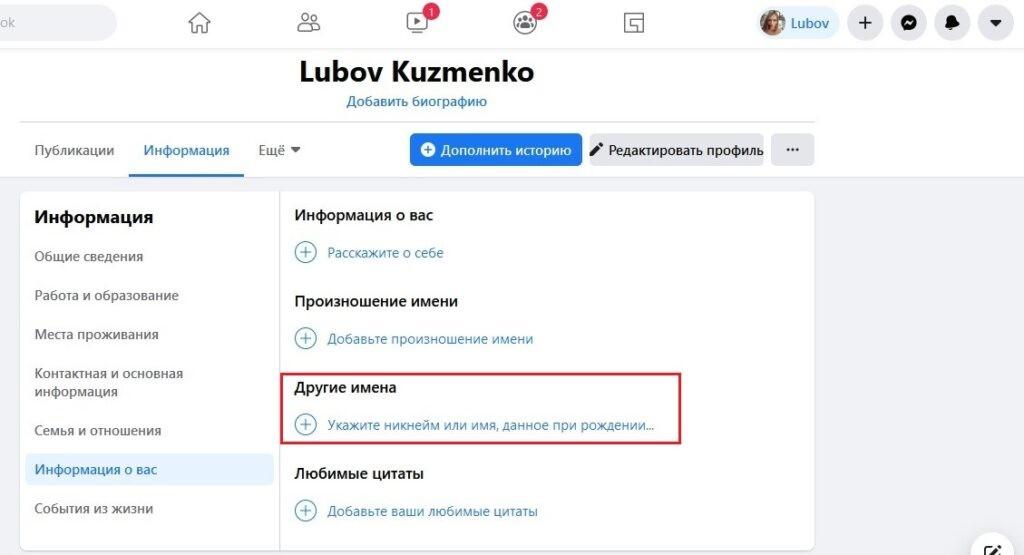 Опция «Другие имена» на Facebook позволяет добавить псевдоним, который будет указан в скобках после основного имени
С телефона
По такому же принципу можно изменить имя и фамилию в Фейсбук с телефона. Для этого открываем мобильное приложение. На главной странице в нижней строке видим значок из трех горизонтальных полос – это кнопка «Меню».
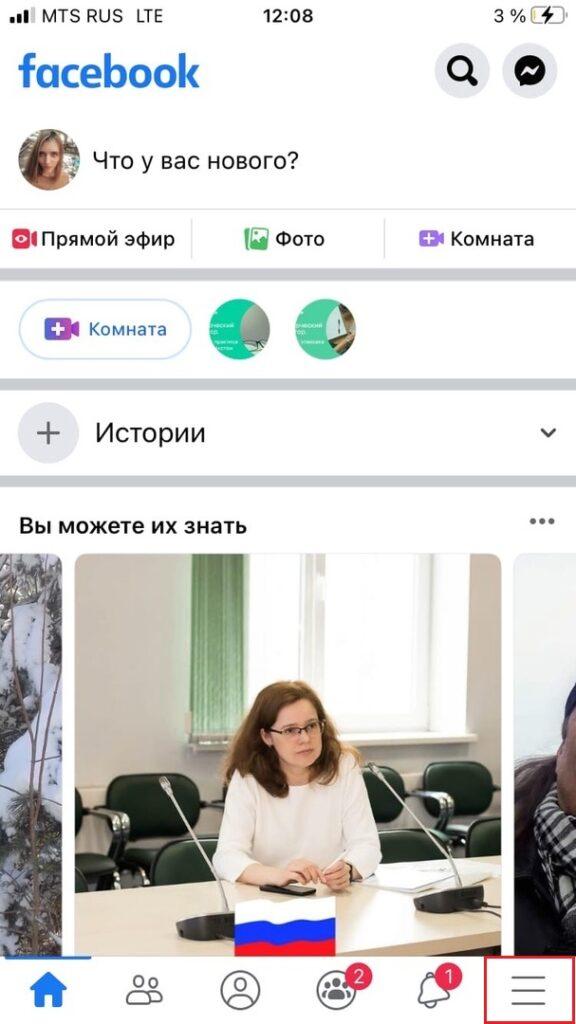
Нажимаем на кнопку и прокручиваем страницу вниз, пока не увидим раздел «Настройки».
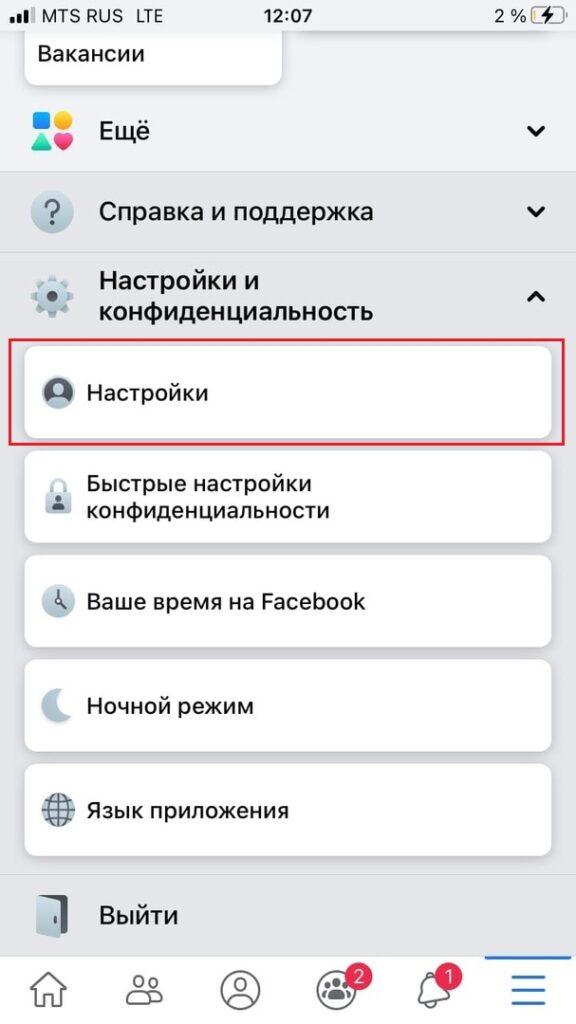
Выбираем «Настройки» и попадаем на страницу «Настройки аккаунта». Нас интересует раздел «Личная информация», в котором можно изменить имя пользователя в Фейсбуке.
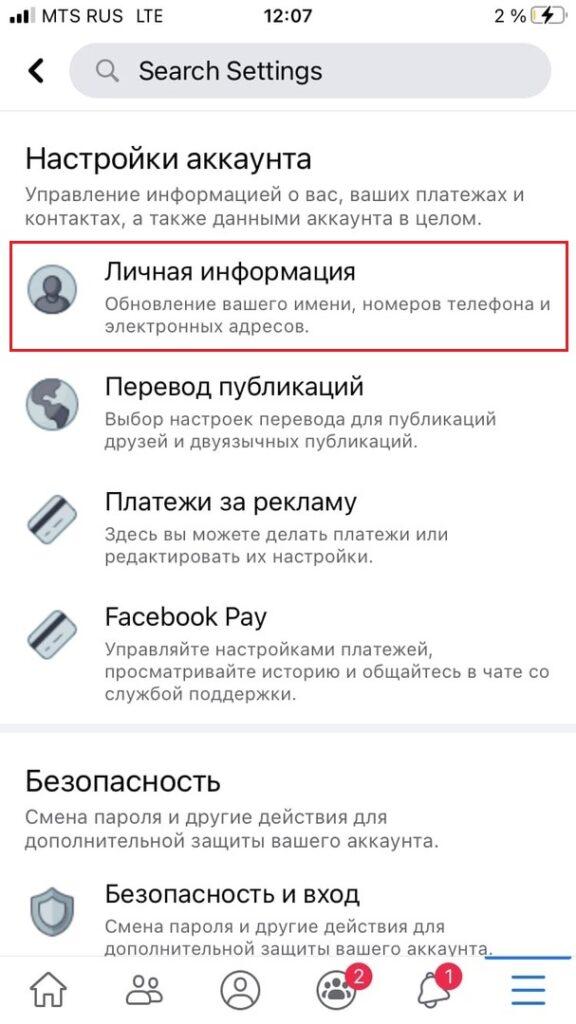
Открываем этот раздел и видим «Общие настройки», где первый пункт – «Имя».
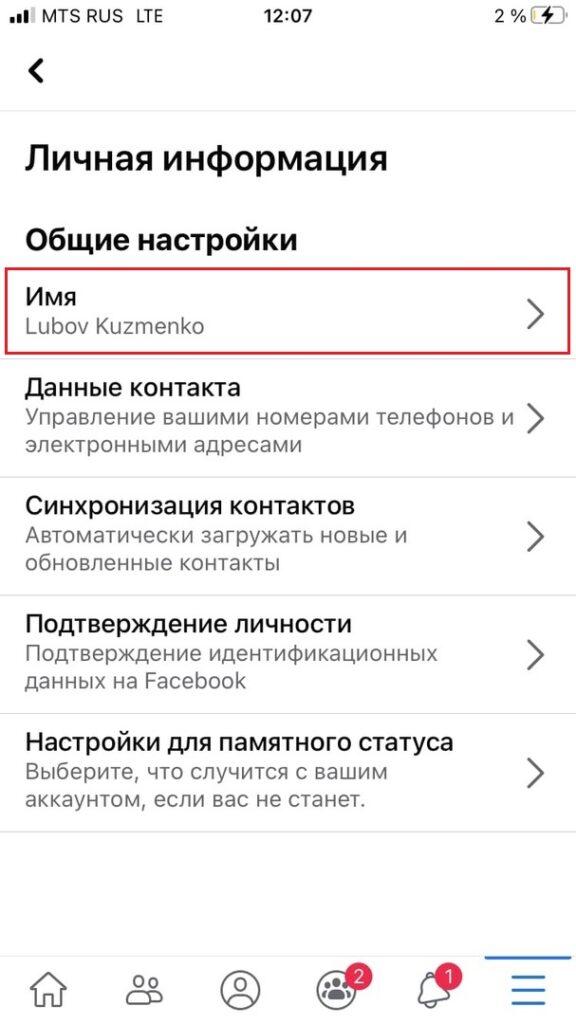
При переходе по этой кнопке открывается форма, где в специальные поля можно внести новое имя, фамилию и по желанию – отчество пользователя.
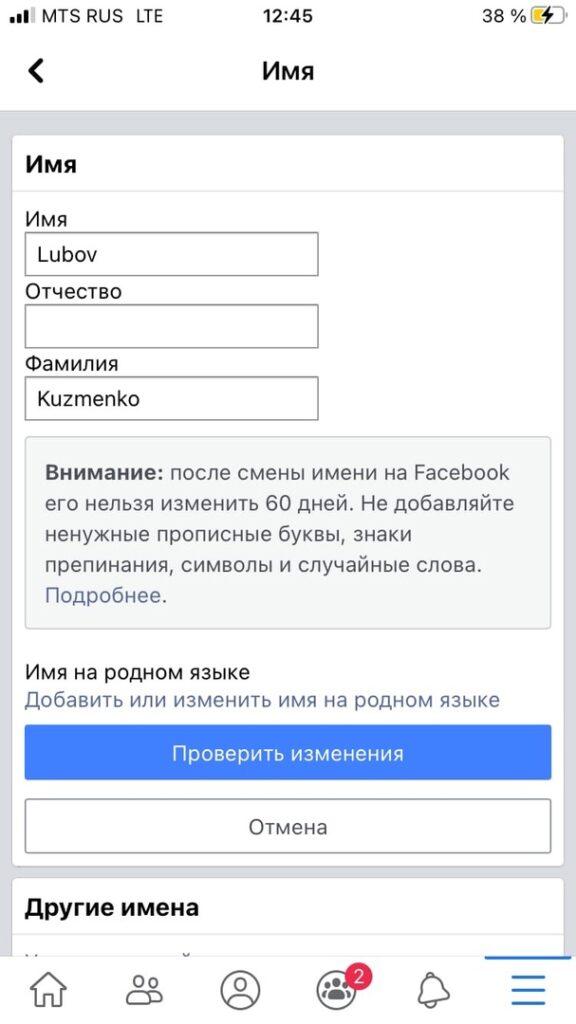
После внесения данных нажимаем «Проверить изменения». После этого остается убедиться, что не допустили ошибок и опечаток; выбрать, как новое имя будет отображаться на странице, и сохранить изменения.
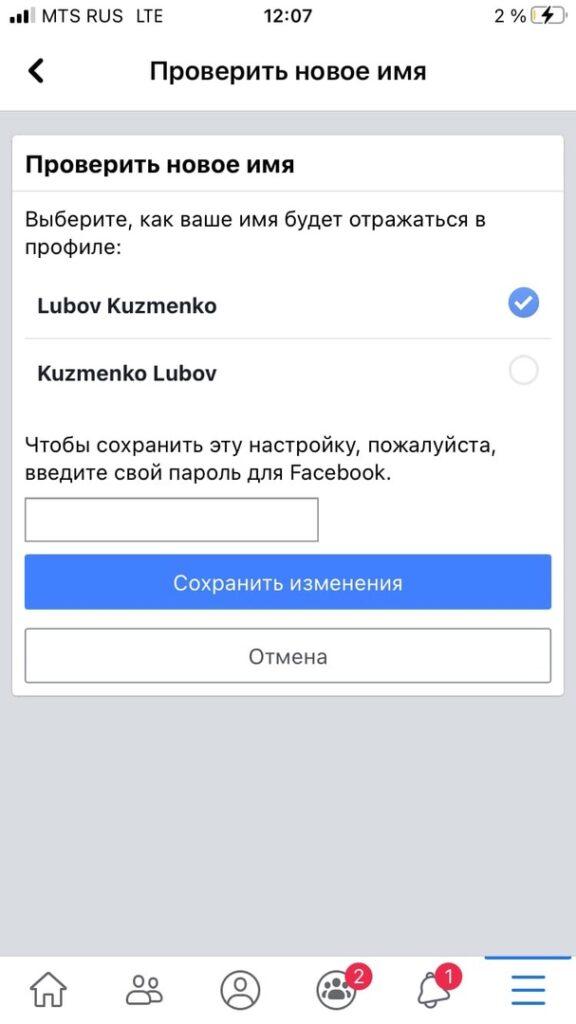
Как и в десктопной версии, чтобы изменить имя в Facebook на телефоне, необходимо будет ввести свой пароль.
Как изменить имя фамилию на бизнес странице
Помимо личного профиля, пользователи Facebook могут иметь бизнес-страницу. Именно страница является инструментом для продвижения бизнеса или личного бренда. Страницу отличают от аккаунта следующие особенности:
Таким образом, бизнес-страница – это инструмент для продвижения брендов, компаний или публичных личностей.
Создать страницу может любой владелец личного аккаунта на Фейсбук. Для этого нужно преобразовать в страницу свой личный профиль. При этом данные профиля автоматически переносятся на страницу. В том числе имя аккаунта становится названием бизнес-страницы.
Через некоторое время после создания бизнес-страницы становится доступна функция «Создать имя пользователя». Чтобы ей воспользоваться, необходимо:
Если позже появится необходимость изменить имя пользователя бизнес страницы на Фейсбук, вот как это сделать:
Стоит отметить, что осуществить указанные действия может только администратор бизнес-страницы.
Заключение
Каждый пользователь при необходимости может изменить имя и фамилию на Фейсбук. Официальные правила соцсети разрешают редактировать эти данные не чаще, чем 1 раз в 60 дней. Лучше не делать это слишком часто, чтобы не привлечь к себе внимание модераторов. Если с их стороны возникнут какие-либо подозрения, пользователю будет необходимо подтвердить свою личность. Для этого потребуется предоставить документы, имя в которых должно соответствовать имени профиля на Facebook.
Как в Фейсбук изменить имя и фамилию с компьютера и телефона
Мы расскажем, как изменить имя и фамилию в Фейсбук – приведем инструкции для компьютера и телефона. Пошаговые описания каждого способа помогут вам сменить и актуализировать нужную информацию.
Мы обязательно расскажем, как в Фейсбук поменять имя, но для начала обсудим правила указания информации.
Правила, которым необходимо следовать:
На ПК
Теперь разберемся, как изменить имя и фамилию в Фейсбук с компьютера:
Готово! У вас получилось сменить данные. Напоминаем, что производить процедуру можно не чаще одного раза в 60 дней.
Смотрите также видео-инструкцию о том, как изменить имя в Фейсбуке.
Кстати, в этом же блоке настроек можно добавить девичью фамилию или псевдоним. Давайте перейдем к тому, как изменить имя в Фейсбук с телефона.
Мобильная версия
Более 80% пользователей предпочитают заходить в личный аккаунт через приложение для смартфона. Программа обладает огромным функционалом и удобна для использования. Разберемся, как в Фейсбук поменять фамилию или изменить другие данные с помощью смартфона:
Готово! Теперь вы сможете справиться с изменением данных и внесением новой информации. Давайте разберемся, что делать, если Фейсбук просит подтверждение имени и фамилии.
Подтверждение
Почему социальная сеть требует подтверждения данных?
Что требуется для идентификации:
Если социальная сеть прислала запрос на подтверждение, сделайте следующее:
Интересные факты
Напоследок, два интересных факта.
Теперь вы знаете все о том, как изменить данные в Фейсбук – указывайте реальную и актуальную информацию.
6 вещей с профилем Фейсбук, которые нужно сделать, до того, как вам исполнится 10

Вы уже давно зарегистрировались в Фейсбуке, знаете, как зайти на свою страничку FB, размещать посты, лайкать публикации, писать сообщения в мессенджере и многое другое. Но бывают случаи, когда хочется немного апгрейдить свой профиль. Вот о том, как изменить некоторые настройки в FB, сейчас и поговорим.
Как изменить имя в Фейсбуке
Фейсбук дает возможность поменять имя и фамилию после прохождения регистрации. Может быть, вы решили написать свое имя на другом языке или использовать девичью фамилию, а не фамилию мужа. Или допустили ошибку в написании при регистрации.
Обратите внимание, что Фейсбук требует писать фамилию и имя в точности, как указано в ваших документах (паспорте, свидетельстве о рождении, водительских правах и т. д.). При этом у вас есть возможность указать дополнительное имя – в соответствующем поле уже можно писать псевдонимы.
Если вы изменяете свое имя или фамилию, то в течение следующих двух месяцев их редактирование будет недоступно. Поэтому внимательно проверьте правильность написания. Тут все строже, чем в ЗАГСе.
Теперь пошагово о том, как поменять имя в Фейсбуке. Для этого необходимо зайти в раздел «Настройки» (в верхнем правом углу нажимаете стрелочку вниз и выбираете из открывшегося списка строку «Настройки»). Затем слева выбираете вкладку «Общие». Так вы попадаете на страницу, где можно редактировать имя и «имя пользователя Facebook» (отображается в строке браузера при открытии вашего профиля). Нажимаете «Редактировать», после чего пишете имя и фамилию и нажимаете «Проверить изменения».
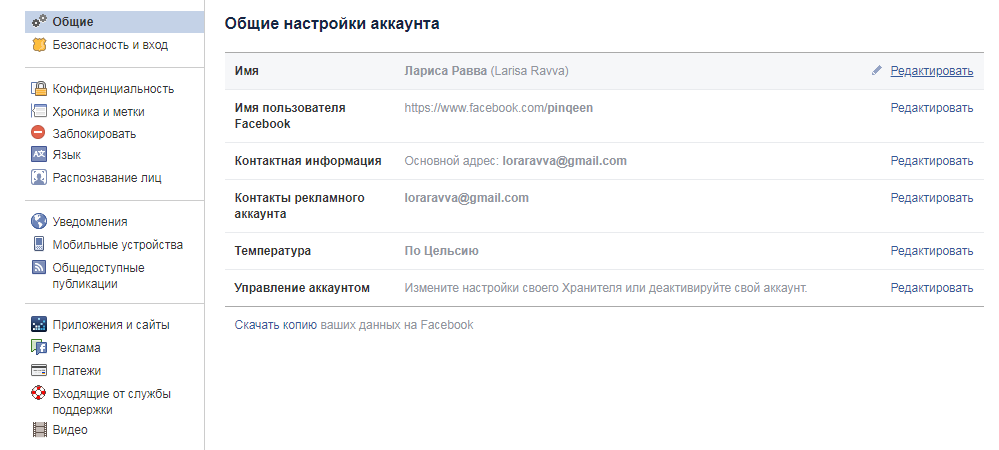
Далее следует выбрать последовательность отображения имени и фамилии, ввести пароль и подтвердить изменения. Все, дело сделано. Можно писать посты с новым именем.
Как поменять пароль в Фейсбуке
Специалисты советуют периодически изменять пароли к своим электронным почтовым ящикам и страницам социальных сетей. И Facebook в этом отношении не исключение.
Итак, для того, чтобы изменить свой пароль, вам необходимо зайти в раздел «Настройки». Попасть туда, как вы помните, можно, нажав на выпадающий список в верхней строке сайта. После этого слева выбираем раздел «Безопасность и вход». Ищем блок «Вход», где есть строка «Сменить пароль». Напротив этих слов нажимаем кнопку «Редактировать».
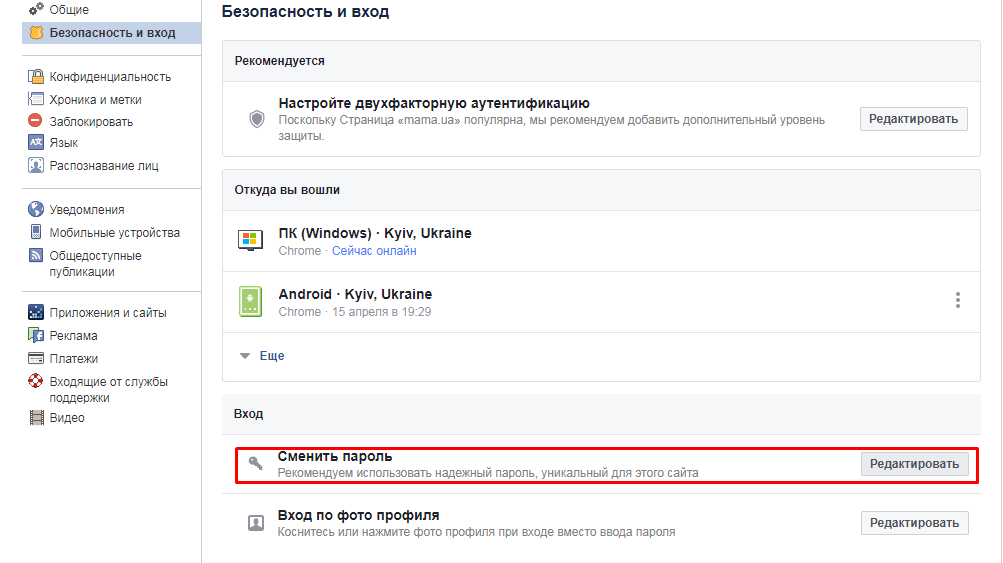
В открывшемся поле вводим старый пароль и дважды – новый. После чего нажимаем на кнопку «Сохранить изменения».
И еще несколько советов по выбору нового пароля:
Как скрыть друзей в Фейсбуке
Мало ли с кем и против кого вы дружите. Порой возникает необходимость скрыть друзей на Фейсбуке. Для этого вам нужно зайти в раздел «Настройки» и выбрать вкладку «Конфиденциальность».
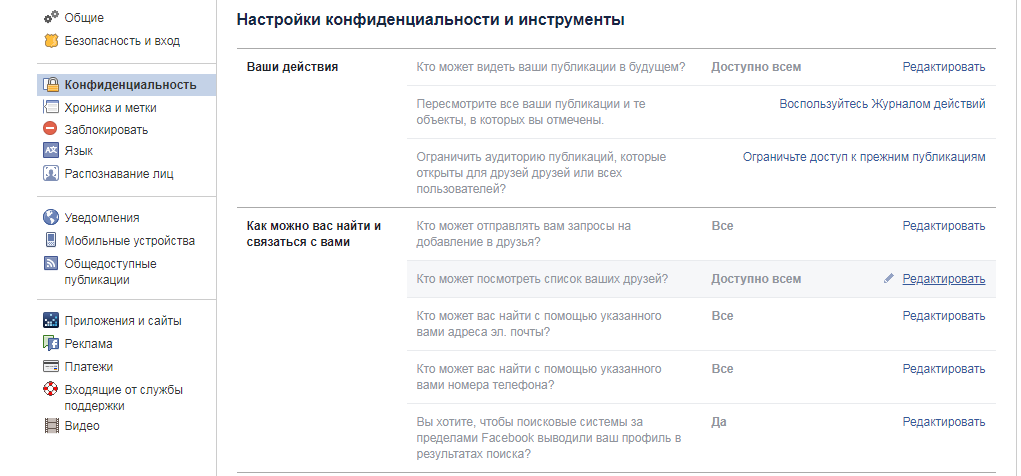
Именно тут вы можете настраивать доступ других людей к информации на вашей странице. Например, кто может видеть ваши публикации или контактную информацию. И именно здесь можете указать, кто будет видеть списки ваших друзей. Всего Фейсбук предлагает три варианта:
Как удалить фото в Фейсбуке
Не ошибается тот, кто ничего не постит. Если вы решили какое-то фото из своей хроники удалить как порочащее вас или по иной причине, проделайте следующее.
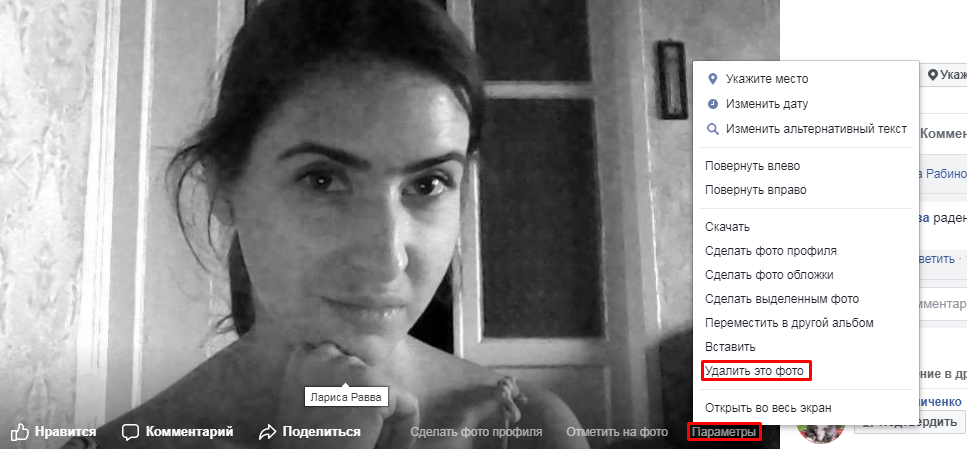
В этом случае удаляется не только фотография, но и вся публикация, которая содержит изображение. Если вы хотите оставить текст, при этом удалить или изменить фото, тогда действия будут другими.
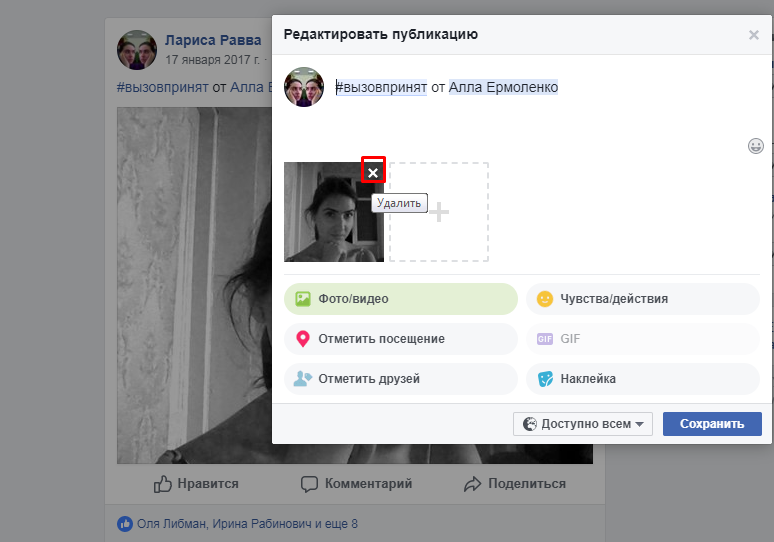
Как видите, ничего сложного в том, чтобы удалить фото на Фейсбуке, нет. Конечно, это касается только тех изображений и фото, которые размещали вы сами. Вы не можете удалить фотографии, размещенные другими людьми.
Как изменить обложку на Фейсбуке
Оформление страницы на Фейсбуке – дело рук каждого отдельного пользователя. Вы сами выбираете, какую фотографию профиля разместить, какую обложку поставить. В качестве обложки для Фейсбука можно использовать предлагаемые социальной сетью изображения или выбрать любое другое фото. Единственное требование, которое выдвигает сейчас Фейсбук к обложке – ширина изображения не менее 720 пикселей. Во всем остальном выбор за вами.
Чтобы изменить обложку, вам нужно зайти на свою страницу и в левом верхнем углу нажать на значок фотоаппарата (Обновить фото обложки).
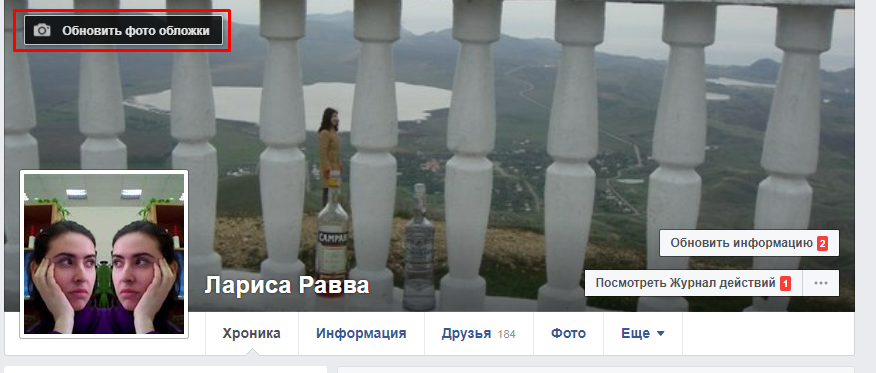
После этого вы можете:
Когда выберете понравившееся изображение, можете изменить его положение (только в вертикальной плоскости, т. е. выше или ниже), выбрав наиболее удачное на ваш взгляд.
И последнее, что нужно сделать – подтвердить изменения, нажав на кнопку «Сохранить изменения».
На сегодняшний день Фейсбук не ограничивает пользователей в изменении обложки, поэтому вы можете ее менять чуть ли не каждый день. И всякий раз ваши друзья будут извещены о ваших действиях соответствующей записью в их хрониках.
Как удалиться из Фейсбука
Вы приняли окончательное решение расстаться со своим аккаунтом facebook. Что для этого нужно сделать? Во-первых, передумать или окончательно утвердиться в своем выборе. Почему это важно? Соцсеть предлагает два способа, как удалиться с Фейсбука:
В первом случае ваш профиль блокируется, из ваших публикаций удаляется имя и фото. Но вы можете восстановить свой аккаунт в любой момент.
Во втором случае, который вообще-то предусмотрен в случае смерти пользователя (после того, как системе сообщат о том, что его аккаунт становится «памятным») в течение трех месяцев полностью удаляется информация, которую содержал профиль. И восстановить данные уже будет невозможно. Подробнее об этом можте прочесть здесь. Вот почему мы вас предупреждали: тщательно обдумайте свое решение об удалении из Фейсбука и не прикидывайтесь мертвым до срока.
Обратите внимание на то, что, в любом случае, некоторая информация будет сохранена. Например, у других пользователей сети в мессенджере остаются сообщения, которые вы им писали.
Итак, для удаления или деактивации профиля необходимо зайти на страницу «Общие настройки аккаунта» (раздел «Настройки», вкладка «Общие»), нажать «Редактировать» напротив строки «Управление аккаунтом» и выбрать соответствующее действие – «Запросить удаление аккаунта» или «Деактивировать аккаунт».
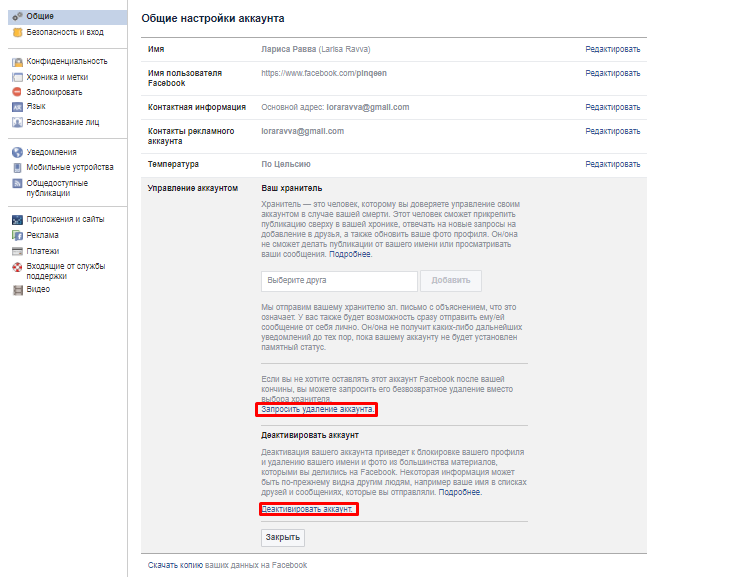
А далее следуйте инструкции. Если уж приняли решение покинуть Фейсбук, то подтверждайте удаление вашего профиля и идите с миром.
Как изменить своё имя в Фейсбуке
Необходимость смены имени и фамилии в Фейсбук возникает по разным причинам. Это может быть допущение ошибки во время регистрации, смена паспортных данных или желание продвигать аккаунт под псевдонимом. Поэтому некоторые пользователи сталкиваются с вопросом, как поменять имя и фамилию на странице Фейсбук, и как добавить никнейм. В статье рассмотрено, где найти доступ к замене ника в аккаунте соцсети, открытом на телефоне или компьютере.
Как изменить ник на телефоне
Сменить имя личной страницы в социальной сети можно, воспользовавшись любым инструментом для входа в Facebook. Ниже показаны способы для того как корректировать настройки на телефоне.
Через приложение Facebook
Пошаговая инструкция для мобильного приложения:
Через приложение Messenger Lite
Внести изменение на личной странице можно через другую версию мессенджера Facebook.
Имена можно дополнительно указывать на родном языке. Эта функция доступна пользователям в Фейсбук с телефона и компьютера.
Через браузер
Рассмотрим, как поменять имя через любой браузер на смартфоне. Для этого совершаем следующие действия:
Как изменить название аккаунта на компьютере
Рассмотрим, как изменить фамилию и имя аккаунта в Фейсбуке, воспользовавшись ноутбуком, ПК или планшетом.
Как добавить никнейм
Можно добавить один из дополнительных идентификаторов пользователя. Для этого:
Заключение
Невозможность смены данных возникает в случае введения слов, запрещенных правилами платформы. Facebook заблокирует страницы, нарушающие авторские права, аморальные или несущие угрозу обществу. Изменения можно осуществлять один раз в 60 дней.