Как редактировать html файл
Как редактировать html файл в Chrome
Типичный процесс веб-разработки включает в себя создание HTML-страниц со связанным CSS и JavaScript. Он включает в себя следующие этапы:
Но можно открывать и редактировать файлы непосредственно в Google Chrome, а внесенные изменения сохранять локально и обновлять в редакторе. Для этого
Шаг 1: Откройте инструменты разработчика
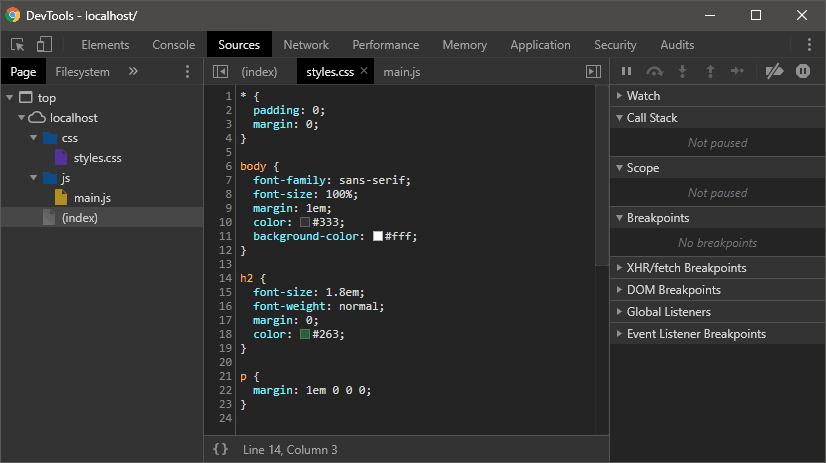
Здесь можно открывать и редактировать файлы HTML, CSS и JavaScript. Но любые внесенные изменения будут потеряны, когда вы обновите страницу.
Шаг 2. Свяжите папку с рабочей областью

Шаг 3: Отредактируйте и сохраните исходный код
Отредактируйте исходный код веб-страницы. Не сохраненные изменения помечаются звездочкой прямо на вкладке файла.
Изменения CSS мгновенно обновляются. Для сохранения HTML и JavaScript, нужно нажать Ctrl +S, а затем обновить окно браузера.

Шаг 4. Просмотр и отмена изменений
Чтобы просмотреть изменения, кликните правой кнопкой мыши по вкладке файла и выберите из контекстного меню пункт Local modifications…

Значок стрелки в левом нижнем углу панели отменяет все внесенные изменения и возвращает файл к исходному состоянию.
Инструменты разработчика Google Chrome не станут полноценной заменой редактора кода. Но они могут оказаться полезны при работаете на другом ПК, где ваш редактор не установлен.
Пожалуйста, опубликуйте ваши мнения по текущей теме статьи. Мы крайне благодарны вам за ваши комментарии, отклики, подписки, лайки, дизлайки!
Дайте знать, что вы думаете по этой теме в комментариях. Мы крайне благодарны вам за ваши комментарии, лайки, отклики, подписки, дизлайки!
Исследование и редактирование HTML
Исследовать и редактировать HTML-код страницы можно в панели HTML.
Навигация по HTML-коду
Вверху панели HTML находится панель инструментов, состоящая из навигационной цепочки и поля поиска.
Навигационная цепочка для HTML-кода
Она показывает полную иерархию элементов содержащей выбранный элемент ветви документа:
 Нажатие и удержание левой кнопки мыши на одном из элементов навигационной панели вызывает меню, позволяющее выбрать какой-либо из соседних элементов. Кнопки со стрелками на левом и правом концах панели цепочки прокручивают цепочку, если она длиннее доступного пространства.
С версии Firefox 34, при наведении указателя мыши на элемент навигационной цепочки соответствующий элемент подсвечивается на странице.
Поле поиска
Щёлкните в поле поиска, чтобы его раскрыть, потом введите, что вы ищете. Вы увидите подсказку с результатами поиска.
 Нажмите «Enter». Будет выбран первый элемент этого типа на странице, а повторное нажатие «Enter» найдёт следующий.
Дерево HTML
Остальная часть панели показывает HTML-код страницы в виде дерева. Прямо слева от каждого узла есть стрелочка, нажатие на которую раскрывает узел. Если при нажатии на стрелочку удерживать кнопку Alt, раскрываются и узел, и все его потомки.
 Наведение указателя мыши на узел в дереве подсвечивает соответствующий элемент на странице.
Узлы, скрытые с помощью display:none, показываются бледнее (как и совсем не отображаемые узлы, например ).
::before и ::after
Начиная с Firefox 35, можно исследовать псевдо-элементы, добавленные с помощью ::before и ::after :
Контекстное меню элемента
Некоторые частые операции с узлом можно выполнять с помощью контекстного меню. Чтобы открыть это меню, щёлкните правой кнопкой по желаемому элементу:
 Меню содержит следующие пункты:
Новое в Firefox 40
Прокручивает веб-страницу, чтобы был виден выбранный узел.
Новое в Firefox 40
(только в меню, открытом для ссылки, например атрибута href) Открывает в новой вкладке то, на что ссылка.
Новое в Firefox 40
(только в меню, открытом для ссылки на код JS) Открывает в отладчике файл, на который ссылка.
Новое в Firefox 40
(только в меню, открытом для ссылки на CSS) Открывает код, на который ссылка, в Редакторе стилей.
Новое в Firefox 40
(только в меню для URL) Скопировать URL.
Редактирование HTML
Вы можете редактировать HTML — теги, атрибуты и содержимое — прямо в панели HTML: сделайте двойной щелчок по тексту, который вы хотите изменить, измените его, нажмите Enter, — и изменения сразу же будут применены.
Чтобы редактировать outerHTML (en-US) элемента, откройте контекстное меню элемента и выберите «Править как HTML». Вы увидите в панели HTML поле для редактирования текста:
 Вы можете добавлять здесь любой HTML: изменять тег элемента, редактировать существующие элементы, добавлять новые. Как только вы кликнете вне поля редактирования, изменения будут применены к странице.
Копирование и вставка
Используя контекстное меню, можно копировать узлы в дереве HTML и потом вставлять их.
Перетаскивание
Новое в Firefox 39.
С версии Firefox 39 можно редактировать HTML перетаскиванием узлов в дереве HTML. Просто нажмите и удерживайте кнопку мыши на каком-нибудь элементе, и перетащите его вверх или вниз по дереву. Когда вы отпустите кнопку, элемент будет вставлен в соответствующем месте:
Как редактировать HTML файлы.
Как открыть HTML-файл для редактирования? Очень просто. 
1)Открываем нашу папку, и наводим мышь на наш файл «index.html» далее кликаем правой кнопкой мыши.
2)Наводим мышкой на пункт «Открыть с помощью» и у нас появляется выпадающее окно с программами.
3)В окне с программами кликаем «Блокнот» и у нас запускается «блокнот» с нужным хтмл-файлом.
Если в окне с программами нет «блокнота», тогда немного ниже нажимаем «Выбрать программу. » 
И уже в этом окне двойным щелчком кликаем по «Блокнот» или 1 раз кликаем по блокнот и нажимаем «ОК» Все, наш файл открыт для дальнейшего редактирования.
Далее, если вы что-то отредактировали, вам уже не нужно для сохранения нажимать «файл⇒сохранить как», а более проще:«файл⇒сохранить», т.к. файл у нас уже существует.
И последнее, я не настаиваю что-бы вы использовали в качестве текстового редактора «Блокнот», он немного неудобен, еще из стандартных у вам может быть «WorldPad», но лично я использую «HAPedit-3.1», разработчики французы, и потому интерфейс программы русский язык не поддерживает, но есть английский и немецкий. Но за то в нем полно преимуществ, подсветка синтаксиса, дописывает теги и атрибуты для html, так-же работает с CSS, PHP и многими другими языками, кроме XML.
В следующей главе мы поговорим о том как изменить цвет текста и фона страницы.
10 лучших бесплатных HTML-редакторов
Хочешь знать больше про веб?
Подпишись на наш телеграм-канал TechRocks WEB-разработка?

HTML-редактор это первое, что вам понадобится для того чтобы начать создавать веб-страницы, используя HTML и CSS. Существует множество бесплатных HTML-редакторов, и выбрать один из них может быть непростой задачей.
HTML довольно прост и поэтому вы можете начать работать с вашими веб-страницами используя простой текстовый редактор, такой как Notepad, WordPad или любой другой. Вы также можете пойти дальше и воспользоваться одним из редакторов с более богатым функционалом, например Coffecup, Notepad++, Brackets, Notetab или BlueGriffon. Преимущество использования более продвинутых и функциональных редакторов в том, что вы получаете больше инструментов, способных значительно ускорить процесс разметки и создания контента.
Независимо от того, собираетесь ли вы создавать блоги и статьи, хорошо отформатированные для чтения их браузерами, или планируете построить полностью функциональный вебсайт, используя HTML и CSS, выбор правильного редактора значительно повысит вашу производительность. Профессиональные разработчики веб-страниц тратят значительное количество времени на выбор редактора и инструментов, которые наилучшим образом отвечают их нуждам и способствуют росту продуктивности.
Какой бесплатный HTML-редактор хорош именно для вас?
Ответ на этот вопрос полностью зависит от ваших требований, от продукта, который вы намерены создать с помощью HTML, от вашего текущего уровня знаний этого языка разметки, если вы намерены просто учиться. Поскольку большинство этих редакторов бесплатны, вы можете сократить их список до 2-3, попробовать их базовый функционал и затем решить, какой вам больше нравится.
Кроме того, почти каждый редактор из перечисленных в этой статье поддерживается на нескольких операционных системах, включая Windows, Linux и Mac, так что о совместимости можно особо не беспокоиться.
Отметим, что большую часть ваших редакторских нужд легко удовлетворят Notepad++ для Windows, Brackets для Mac (этот редактор также поддерживается для Linux и Windows) или Coffecup и Notetab. Тем не менее, если вы планируете создать сложный вебсайт, стоит отдать предпочтение среде разработки с полным функционалом, например Eclipse.
С другой стороны, если вы просто хотите поиграться с HTML и CSS, к вашим услугам многочисленные онлайн-редакторы, где вы можете писать HTML-код и сразу видеть результат.
Давайте посмотрим на десятку лучших HTML-редакторов, простых в использовании, имеющих богатый функционал и популярных среди веб-разработчиков.
1. Notepad++ (лучший бесплатный HTML-редактор для Windows)
Этот редактор доступен только пользователям Windows, так что если у вас Mac или Linux, то листайте дальше. Notepad++ это лучший бесплатный HTML-редактор, который вы можете установить на свой компьютер с ОС Windows. На первый взгляд он очень элементарный, но это один из самых сложных и одновременно простых в использовании редакторов.
Большая часть огромных возможностей Notepad++ обеспечивается сторонними плагинами, включая PreviewHTML, HTML tag plugin для подсветки тегов, Tidy2 для отступов и многие другие.
Ключевые особенности Notepad++ это табличный интерфейс для одновременной работы с несколькими файлами, очень легкое сворачивание и подсветка синтаксиса, настраиваемый GUI (с минималистичным вариантом), таблицы с кнопкой закрытия, вертикальные таблицы, многоязычность (то есть вы можете настроить интерфейс на английском, французском, испанском и китайском, а также 80 других языках).
Notepad++ был разработан Дон Хо и выпущен в 2003 году. Он бесплатен как для личного, так и для коммерческого пользования и распространяется под универсальной общественной лицензией GNU.
Для пользователей Mac отличной альтернативой Notepad++ является Brackets, о котором мы расскажем далее.
Узнать больше о Notepad++ можно здесь – Notepad++ HTML Editor
2. Brackets (бесплатен для Mac, Windows и Linux)
Brackets это еще один популярный и надежный инструмент для веб-разработки и редактирования кода HTML. В отличие от Notepad++, этот редактор поддерживается для Mac, Ubuntu, Debian и Windows. А также он бесплатен для личного и коммерческого использования (лицензия MIT).
Brackets легок в использовании и имеет много расширений, улучшающих его функциональность. Популярные расширения:
Brackets это прекрасный редактор с современным минималистическим дизайном. Сделанные в коде изменения сразу отображаются в браузере. Вы можете вносить правки в код CSS или HTML и видеть, как они изменяют облик сайта в режиме реального времени.
3. Coffecup (есть как бесплатная, так и платная версия)
Coffecup это возможно лучший HTML-редактор, имеющий как бесплатную, так и коммерческую версию. В бесплатной нет некоторых функций, однако она достаточно сложная, чтобы числиться в нашем списке.
К ключевым функциям бесплатной версии можно отнести:
Платная версия не слишком дорогая. Она включает несколько дополнительных функций, например валидацию кода HTML и CSS, библиотеку тегов, чистильщик кода, динамическую проверку правописания.
Coffecup также предлагает несколько продвинутых модулей для работы в стиле «mobile friendly», без необходимости написания какого-либо кода, только с помощью функций drag and drop. Эти модули включают Foundation framer, Bootstrap builder и Responsive site designer.
Coffecup находится на рынке с 1996 года и используется фрилансерами, в стартапах, мелком бизнесе, а также веб-разработчиками из крупных компаний. Это прекрасный инструмент для создания сайтов, веб-страниц, рассылок, заметок, отформатированных в HTML, контента для социальных медиа.
Скачать Coffecup можно здесь – Coffecup Free HTML Editor
4. NoteTab (две версии, платная и бесплатная)
NoteTab это еще один редактор для HTML и CSS, предлагающий функции для быстрой разработки. Это продукт компании Fookes software, которая последние 20 лет занимается инструментами для ускорения процесса разработки.
Популярность NoteTab подтверждается тем, что его используют в NASA, FBU, VISA, CIA Hewlett Packard, MIT.
NoteTab имеет три версии, Light, Standard и Pro. Light-версия распространяется бесплатно для индивидуального использования. Она не имеет всех функций Pro-версии, однако поддерживает библиотеки HTML5 и CSS3, бутстрап, автозаполнение HTML, объединение файлов в проекты, поддержку HTML Tidy, HTML to text, а также имеет много тем оформления.
NoteTab может запускаться прямо с флешки и не требует установки на вашу машину. Для блогеров и людей, занимающихся наполнением сайтов, этот редактор поддерживает подсчет слов и SEO-статистику.
Познакомиться с NoteTab поближе можно на официальном сайте.
5. Eclipse (бесплатный HTML-редактор)
Eclipse тяжеловесен и, возможно, это излишество для разработки на HTML и CSS, но его можно с успехом использовать, если вы не против установки и настройки этого зверя. Это отличный инструмент, если вы планируете создавать сложные сайты с базами данных, объединенными с другими источниками данных и т. д. Настройка может занять некоторое время и потребовать установки дополнительных плагинов.
Eclipse является самой популярной интегрированной средой разработки с открытым исходным кодом. Этот редактор часто используют для Java, JavaScript, PHP, Ruby, Android и многих других языков программирования.
Узнать больше можно здесь – Eclipse
6. HTML-Online
Когда речь заходит о редактировании HTML-кода онлайн, в браузере, ничто не сравнится с HTML-online.com. Вы можете приступить к процессу написания кода сразу, без скачивания и установки какой-либо программы, к тому же это бесплатно.
Одно из достоинств этого редактора – конвертация Word в HTML, благодаря чему вы можете копировать ваш контент из файлов Microsoft Word и автоматически применять к нему HTML-разметку. Также есть поддержка Google docs, PDF, Excel, PowerPoint и многих других видов документов.
Это надежный визуальный редактор, который поможет вам создавать вашу веб-страницу и одновременно следить за изменениями кода в соседнем окне. Среди других функций стоит упомянуть чистку HTML кода, приведение табличных элементов к div, опцию поиска и замены.
7. BlueGriffon (бесплатная, базовая и EPUB лицензия)
BlueGriffon происходит из дома “Disruptive Innovations SAS”. Он построен на Gecko, движке Mozilla для вывода веб-страниц. BlueGriffon это мощный редактор, унаследовавший большую часть своих возможностей от Netscape, Composer, Nvu и Mozilla.
BlueGriffon имеет три вариации, первая из которых бесплатна, вторая распространяется по базовой лицензии, а самая мощная — по лицензии EPUB.
Бесплатная версия тоже много чего может. У нее есть черная и светлая темы оформления, поддержка аудио, видео и форм из HTML5, функции редактирования CSS3 включают переходы, 3D и 2D трансформации, создание SVG, технологию WYSIWYG, google fonts менеджер, менеджер шрифтов font squirrel, поддержку формата маркдаун, пользовательский интерфейс на более чем 20 языках.
Вы можете скачать и установить BlueGriffon на Windows, Linux Ubuntu и OS X на вашем Mac. Узнать подробности можно на сайте – BlueGriffon
8. Emacs с плагинами
Emacs это один из самых любимых редакторов всех времен. Его можно использовать бесплатно (лицензия GNU). Emacs это редактор кода общего назначения, который вы можете настроить для своих нужд. Подключение свободно распространяемых плагинов превращает его в мощный редактор кода с богатым функционалом.
Если говорить о редактировании HTML, Emacs предлагает HTML-режим, который очень облегчает редактирование кода. Подробнее читайте здесь – Emacs
9. Atom
Atom это перестраиваемый текстовый редактор от GitHub разработчиков. Его популярность растет очень быстро. Этот редактор бесплатен как для личного, так и для коммерческого использования (лицензия MIT). Сообщество разработчиков постоянно следит за обогащением редактора новыми функциями.
Как превратить Atom в бесплатный HTML-редактор?
Atom поставляется со всеми базовыми функциями, необходимыми для редактирования кода, но чтобы сделать его полностью функциональным HTML-редактором, вам потребуется установка дополнительных пакетов. Среди них – Emmet, atom-html-preview, Autocomplete-plus, Atom-color-highlight, Autocomplete-CSS, linter, minimap, haml и jade.
Atom поддерживается для Windows, Ubuntu (Debian Linux), Fedora (начиная с 22 версии), Mac и Red Hat Linux. Он больше подходит для веб-разработки, чем для написания контента, поскольку больше ориентирован на код и нуждается в небольшой настройке.
Официальный сайт Atom – atom.io.
10. Visual Studio Community
Visual Studio Community это полностью функциональная среда разработки от Microsoft, и она бесплатна для всех. Visual studio предлагает преднастроенные функции редактирования HTML и CSS, которые в дальнейшем можно усовершенствовать с помощью расширений.
Из популярных расширений стоит упомянуть HTML Snippets, HTMLHint, HTML CSS support, Intellisense for CSS class name.
Подобно Eclipse, Visual Studio community является прекрасным выбором для сложных и сильно масштабируемых сайтов, нуждающихся в многих технологиях.
Почитайте об этом редакторе здесь – Visual Studio Community.
Заключение
Язык разметки HTML используется повсеместно. Есть много HTML-редакторов, созданных давно, но тем не менее идущих в ногу со временем и вполне пригодных для веб-разработки. Но есть и другие, которым уже не хватает функционала и продуктивности. Появляются новые редакторы, такие как Brackets и Atom, обеспечивающие эффективное редактирвание кода.
Большинство перечисленных в этой статье редакторов имеют свои особенности, но служат одной цели – созданию веб-страниц. Они увеличивают скорость разработки и помогают упорядочивать код, при этом учитывают возможность его масштабирования.
Приглядитесь к вариантам, упомянутым в этой статье, запишите ваши ключевые потребности, сократите список до пары редакторов, попробуйте каждый и определите, какой вам нравится больше. Вы наверняка найдете как минимум один хороший HTML-редактор для Linux, Mac и Windows.
HTML редакторы и программы
Из предыдущей главы мы узнали, что HTML является языком гипертекстовой разметки, который используется для создания веб-страниц. Для эффективной работы с HTML и написания кода вам понадобятся следующие инструменты и программы:
Рассмотрим эти инструменты подробнее.
Редакторы
Для написания и редактирования HTML кода вам понадобится редактор. Существует довольно много редакторов для написания HTML кода, однако для работы подойдет не каждый. Нужен такой редактор, который может:
Самыe популярныe редакторы:
Пока вы только учитесь, для написания кода подойдет обычный Блокнот (Notepad). Давайте посмотрим, как при помощи этого инструмента можно создать HTML документ.
Для начала создайте папку, где вы будете хранить HTML-файлы, и следуйте приведенным ниже инструкциям.
1. Откройте Блокнот (Notepad)
2. Напишите код
Результат
3. Сохраните HTML документ
4. Откройте HTML документ в браузере
Щелкните правой кнопкой мыши по файлу и в меню выберите “Открыть с помощью”. Потом выберите браузер, на котором хотите посмотреть, как выглядит написанный вами код.
Браузер
Валидатор
Проверка валидности кода HTML — один из важных этапов разработки веб-страниц. Для проверки используются специальные программы, валидаторы, которые выявляют ошибки в синтаксе веб-страницы и расхождение со спецификацией HTML.
Самым популярным онлайн-сервисом является валидатор validator.w3.org. Введите URL документа или сайта в специальной форме, и после проверки сервис укажет ошибки, если таковые имеется, либо выдаст сообщение, что документ прошел валидацию.
Для проверки валидации локальных файлов можно использовать специальные программы, например, Tidy. В некоторых редакторах (PSPad) есть встроенный валидатор, и проверку кода можно выполнить прямо в нем.