Как редактировать файл sql
Использовать редактор Transact-SQL для изменения и выполнения скриптов
В редакторе Transact-SQL предусмотрены широкие возможности редактирования и отладки при работе со скриптами. Редактор вызывается при открытии сущности базы данных в подключенной базе данных или проекте с помощью контекстного меню Просмотр кода. Кроме того, он автоматически открывается при использовании контекстного меню Создать запрос в окне обозревателя объектов SQL Server или при добавлении нового объекта скрипта в проект базы данных.
В редакторе Transact-SQL есть главная область T-SQL, в которой можно записывать и редактировать скрипты Transact-SQL. Редактор поддерживает IntelliSense, а также цветовое кодирование синтаксиса, позволяющее повысить удобство чтения сложных инструкций. Он также поддерживает поиск и замену, комментирование блоков, пользовательские шрифты и цвета, а также нумерацию строк. Кроме того, можно изменить базу данных, для которой будет выполняться скрипт в редакторе. Дополнительные сведения см. в разделе Как клонировать существующую базу данных. В области Результаты отображаются результаты запроса в виде сетки или текста. Кроме того, можно перенаправить результаты запроса в файл. В области Сообщение отображаются ошибки, предупреждения и информационные сообщения, возвращаемые при запуске скрипта. Если включена статистика клиента, то в области Статистика отображаются сведения о выполнении запроса, сгруппированные по категориям. В области План выполнения отображаются методы получения данных, выбираемые SQL Server, а также показаны затраты на выполнение конкретных инструкций и запросов.
Редактор SQL (визуальные инструменты для баз данных)
Используйте редактор SQL для изменения существующих хранимых процедур, функций, триггеров и скриптов SQL. Данное окно появляется при открытии любого из перечисленных объектов. Если нужно создать новую инструкцию SQL для работы со своим источником данных, воспользуйтесь панелью SQL конструктора запросов.
Редактор SQL обладает множеством полезных функций SQL для редактирования текста, таких как:
выделение цветом ключевых слов SQL, уменьшающее синтаксические ошибки и ошибки правописания;
создание скелетообразных хранимых процедур и триггеров;
полезные функции редактирования, в число которых входят операции вырезания, копирования, вставки и перетаскивания;
изменение режима редактора (с помощью пункта Параметры из меню Сервис ) для изменения виртуального пространства, переноса текста по словам, номеров строк и размера табуляции;
предоставление помощи в управлении точками останова для отладки.
В редакторе SQL нет подсказок с технологией IntelliSense.
При изменении инструкций SQL определенные инструкции Transact-SQL заключены в прямоугольники, состоящие из тонкой линии. Это помогает визуально выделить код SQL в командных разделах, а также определяет блоки инструкций SQL, которые могут быть графически сконструированы при помощи конструктора запросов. Дополнительные сведения об использовании конструктора запросов см. в разделе Разделы по конструированию запросов и представлений (визуальные инструменты для баз данных).
Открытие редактора (среда SQL Server Management Studio)
В этой статье описывается, как открыть редактор запросов Компонент Database Engine, редактор многомерных выражений, редактор расширений интеллектуального анализа данных или редактор XML/A в среде SQL Server Management Studio. После открытия каждое окно редактора отображается в виде вкладки на центральной панели среды Среда Management Studio.
Перед началом
Ограничения
Если файлы используются совместно с пользователями, у которых установлены другие кодовые страницы, то для предотвращения ошибок чтения файла такие файлы следует сохранять в соответствующей кодовой странице в Юникоде. Кроме того, при сохранении файлов для использования в системах UNIX или Macintosh убедитесь, что сохраняете их в соответствующем формате документов. В меню Файл щелкните Сохранить как, Сохранить с кодировкой, раскрыв список возле кнопки Сохранить, а затем в качестве параметра Окончания строк выберите Unix или Macintosh.
Разрешения
Руководство. Открытие редакторов
Здесь объясняется, как открывать различные редакторы в среде SQL Server Management Studio.
С помощью меню «Файл/Создать»
В меню Файл выберите пункт Создать и выберите один из следующих вариантов запуска редакторов запросов.
Запрос компонента Database Engine — открывает новый редактор запросов компонента Компонент Database Engine и диалоговое окно для ввода сведений, необходимых для подключения к экземпляру компонента Компонент Database Engine.
Запрос многомерных выражений служб Analysis Services — открывает новый редактор запросов многомерных выражений служб Службы Analysis Services и диалоговое окно для ввода сведений, необходимых для подключения к экземпляру служб Службы Analysis Services.
DMX-запрос служб Analysis Services — открывает новый редактор DMX-запросов служб Службы Analysis Services и диалоговое окно для ввода сведений, необходимых для подключения к экземпляру служб Службы Analysis Services.
Запрос XML/A служб Analysis Services — открывает новый редактор запросов XML/A служб Службы Analysis Services и диалоговое окно для ввода сведений, необходимых для подключения к экземпляру служб Службы Analysis Services.
Использование меню «Файл/Открыть»
Использование панели инструментов
На панели инструментов Стандартные щелкните одну из следующих кнопок.
Запрос компонента Database Engine — открывает новый редактор запросов компонента Компонент Database Engine и диалоговое окно для ввода сведений, необходимых для подключения к экземпляру компонента Компонент Database Engine.
Запрос многомерных выражений служб Analysis Services — открывает новый редактор запросов многомерных выражений служб Службы Analysis Services и диалоговое окно для ввода сведений, необходимых для подключения к экземпляру служб Службы Analysis Services.
DMX-запрос служб Analysis Services — открывает новый редактор DMX-запросов служб Службы Analysis Services и диалоговое окно для ввода сведений, необходимых для подключения к экземпляру служб Службы Analysis Services.
Запрос XML/A служб Analysis Services — открывает новый редактор запросов XML/A служб Службы Analysis Services и диалоговое окно для ввода сведений, необходимых для подключения к экземпляру служб Службы Analysis Services.
Использование обозревателя объектов
В обозревателе объектов.
Использование обозревателя решений
В обозревателе решений разверните папку, щелкните правой кнопкой мыши требуемый элемент в папке, затем выберите команду Открыть либо дважды щелкните элемент или файл.
Использование средства просмотра шаблонов для открытия редактора запросов компонента Database Engine
В меню Вид выберите пункт Обозреватель шаблонов.
Окно Средство просмотра шаблонов отображается в правой панели.
5 Бесплатный редактор SQL – запрашивайте большие базы данных, переносите и синхронизируйте удаленно

Иногда вам нужно выполнить большой запрос, но у сервера есть некоторые ограничения по вычислительной мощности, вот где эти бесплатные редакторы SQL пригодятся. Это позволяет вам выполнить необходимый запрос и изменения локально на вашем компьютере, а затем загрузить окончательный файл.
Альтернативная статья ➤ 6 инструментов для успешного восстановления и восстановления поврежденной базы данных SQL
В качестве альтернативы, эти XAMPP, такие как программное обеспечение среды разработки PHP, также позволяют вам изменять и редактировать SQL, только с дополнительными шагами, когда дело доходит до его синхронизации. RazorSQL – это популярный редактор SQL, но он не бесплатный. Ниже приведен полный список свободного редактора SQL с открытым исходным кодом.
↓ 01 – HeidiSQL | Windows
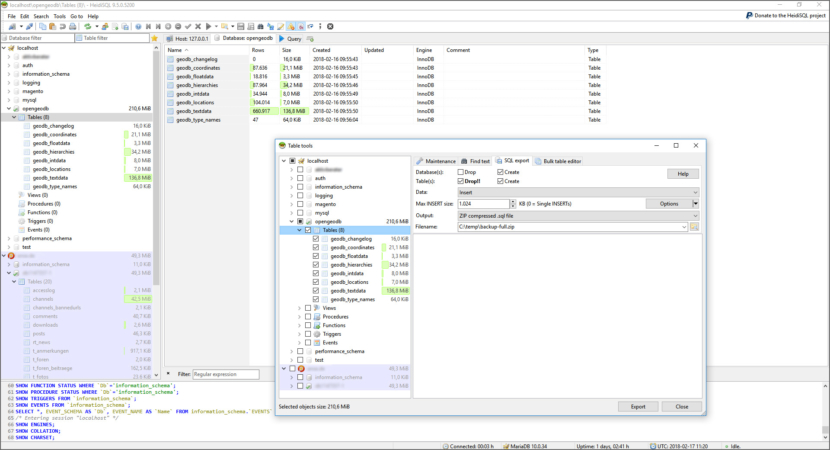
HeidiSQL – это бесплатное программное обеспечение, целью которого является простота изучения. «Heidi» позволяет просматривать и редактировать данные и структуры с компьютеров, работающих под управлением одной из систем баз данных MariaDB, MySQL, Microsoft SQL или PostgreSQL. Разработанный Ansgar в 2002 году, с пиком развития между 2009 и 2013 годами, HeidiSQL принадлежит к самым популярным инструментам для MariaDB и MySQL во всем мире.
↓ 02 – SQuirreL SQL | Windows | macOS | Linux

SQuirreL SQL Client – это графическая Java-программа, которая позволит вам просматривать структуру JDBC-совместимой базы данных, просматривать данные в таблицах, выполнять команды SQL и т. Д. Теоретически SQuirreL должен работать с любой СУБД, имеющей драйвер JDBC 2.0. Однако не все драйверы / СУБД полностью соответствуют спецификации JDBC 2.0. Люди сообщили, что SQuirreL работает со следующими.
↓ 03 – MySQL Workbench | Windows | macOS | Linux

MySQL Workbench – это унифицированный визуальный инструмент для архитекторов, разработчиков и администраторов баз данных. MySQL Workbench предоставляет моделирование данных, разработку SQL и комплексные инструменты администрирования для настройки сервера, администрирования пользователей, резервного копирования и многого другого. MySQL Workbench доступен на Windows, Linux и Mac OS X.
MySQL Workbench теперь предоставляет полное и простое в использовании решение для миграции Microsoft SQL Server, Microsoft Access, Sybase ASE, PostreSQL и других таблиц СУБД, объектов и данных в MySQL. Разработчики и администраторы баз данных могут быстро и легко конвертировать существующие приложения для работы на MySQL как на Windows и другие платформы. Миграция также поддерживает миграцию с более ранних версий MySQL на последние версии.
↓ 04 – Выполнить запрос | Windows | Linux

Execute Query – это независимая от операционной системы утилита базы данных, написанная полностью на Java. Используя гибкость, обеспечиваемую Java Database Connectivity (JDBC), Execute Query предоставляет простой способ взаимодействия практически с любой базой данных, от простых запросов до создания таблиц и импорта / экспорта данных всей схемы.
Редактор запросов позволяет выполнять любые операторы SQL, которые база данных и драйвер могут принять от создания таблиц до базовых операторов SELECT и обновления таблиц. Результаты любого выполненного оператора отображаются в области результатов, включая сообщения базы данных и коды ошибок.

Oracle SQL Developer – это бесплатная интегрированная среда разработки, которая упрощает разработку и управление базой данных Oracle как в традиционных, так и в облачных средах. SQL Developer предлагает полную комплексную разработку приложений PL / SQL, рабочую таблицу для выполнения запросов и сценариев, консоль DBA для управления базой данных, интерфейс отчетов, полное решение для моделирования данных и платформу миграции для перемещения ваших приложений. Сторонние базы данных для Oracle.
10 лучших онлайн SQL редакторов
Несмотря на то, что на рынке доступны различные типы инструментов SQL, вы должны оценить и выяснить, какой из них лучше всего подходит для каких обстоятельств. Некоторые инструменты предлагают высокую производительность с отличным интерфейсом и множеством функций, в то время как другие ограничены до некоторой степени.
#1) Datapine SQL Editor
Datapine появился с видением, позволяющим менеджерам и лицам, принимающим решения, генерировать идеи и отчеты для эффективного управления своим бизнесом. Кроме того, отчеты KPI datapine включают в себя инструмент визуализации данных, который позволяет создавать представление данных таким образом, чтобы каждый пользователь мог их понять.
Кроме того, эти данные и отчеты по датапатинам можно легко обмениваться с помощью автоматизации в отчетах.
Преимущества
Цены
Datapine предлагает четыре различных типа тарифных планов, как показано ниже:
#2) SQL Fiddle
SQL Fiddle – еще один лучший инструмент. Если вы посмотрите на этот веб-сайт, вы увидите, что это редактор SQL с открытым исходным кодом, который поддерживает множество различных типов баз данных. Основная цель этого инструмента состояла в том, чтобы провести простое онлайн-тестирование и поделиться проблемами и связанными решениями базы данных.
Преимущества:
Pricing
Как вы можете видеть на картинке выше, проекты ZZZ просят вас внести свой вклад в их проект. ZZZ проектирует собственный SQL Fiddle и, поскольку они предоставляют вам бесплатный редактор исходного кода, они просят (не обязательно) внести вклад в их веб-сайт для поддержания и покрытия регулярных расходов.
#3) DBHawk
Преимущества
Цены
DBHawk предлагает два тарифных плана:
#4) SQuirreL SQL
SQuirreL SQL – еще один инструмент с открытым исходным кодом для клиентов. Он использует драйвер JDBC для взаимодействия с базами данных. Этот редактор SQL был полностью разработан на языке JAVA и должен работать на любой платформе, поддерживающей JVM.
Преимущества
Цены
SQuirreL SQL не определяет тарифные планы, поскольку это бесплатный встроенный редактор с открытым исходным кодом.
#5) Jdoodle Online SQL Editor
Jdoodle – это онлайн-инструмент для простого и безопасного выполнения коротких строк. Его цель – предоставить платформу для создания новых проектов для шорткодов и их простого исполнения. Он поддерживает такие языки, как PHP, Ruby, Python, HTML и т. Д. Он поддерживает базы данных MongoDB и MySQL.
Преимущества
Цены: свяжитесь с ними напрямую для получения информации о ценах.
#6) DB Comparer
DB Comparer – это инструмент для профессионалов, которым необходимо сравнивать базы данных, таблицы, графики, диаграммы и т. Д. Он имеет простой и понятный пользовательский интерфейс, который отображает четкое сравнение баз данных. Для администратора базы данных его можно рассматривать как идеальный инструмент для сравнения и получения точных результатов.
Преимущества
Цены: DB Comparer – бесплатный инструмент для сравнения баз данных.
#7) Oracle Live SQL
Oracle Live SQL больше фокусируется на тестировании и обмене данными. Его недостатком является то, что другие базы данных не поддерживаются, пока вы не используете стандартный SQL. Инструмент предоставляет вам учебное пособие и полную документацию. Было бы хорошо использовать инструмент Oracle, поскольку он также предоставляет примеры данных для PHP и Java.
Преимущества
Цены: Практически все продукты Oracle можно бесплатно загрузить и использовать.
#8) DBeaver
DBeaver – это сообщество, в котором несколько разработчиков, программистов SQL, аналитиков данных и администраторов данных работают как единое сообщество. Он также предоставляет пользователям бесплатный мультиплатформенный инструмент для работы с базами данных.
DBeaver поддерживает все распространенные типы баз данных, такие как MySQL, Oracle, DB2, SQLite, Sybase, Derby и многие другие.
Лучшая часть DBeaver – это то, что он поддерживает диаграммы ER для определения отношений и сравнения структуры базы данных. В дополнение к этому, вы также можете перейти к поиску данных и метаданных.
Преимущества
Цены
DBeaver в основном предлагает три типа тарифных планов на основе продолжительности, как в месяц / в год. План точно такой же, но разница заключается в сроке погашения плана.
#9) Microsoft SQL Server Management Studio Express
Этот инструмент поставляется с Management Studio Express, которая является бесплатной версией Microsoft. SSMSE (SQL Server Management Studio Express) был впервые запущен с SQL 2005 с целью предоставления таких услуг, как администрирование, управление и конфигурирование данных.
Также обратите внимание, что этот инструмент не поддерживает такие службы, как службы интеграции, службы отчетов, службы анализа, уведомления и т. Д.
Преимущества
Цены: Цены на этот инструмент абсолютно бесплатны.
#10) Visual Expert
Преимущества
Цены: Нужно заполнить форму, чтобы получить расценки от Visual Expert.
Вывод
SQL является одним из наиболее часто используемых языков для администрирования, управления и контроля данных в базе данных. Нужно понимать, что такое SQL, только тогда человек сможет понять его дальнейшее функционирование.
Кроме того, если вы являетесь разработчиком или программистом SQL, вы должны четко определить количество инструментов, доступных на рынке. Следовательно, это сложная задача, чтобы выбрать или выбрать какой-либо конкретный инструмент из лучших доступных вариантов.
В конечном счете, вы должны найти идеальный инструмент, который лучше всего подходит для вашей работы и потребностей. Таким образом, просто не забудьте оценить и рассмотреть факторы каждого инструмента. Все это определенно гарантирует, что разработчики не будут тратить впустую время и продолжать работать с инструментом вовремя.