Как редактировать dwg файлы
Как открыть и конвертировать формат DWG – простое редактирование файла
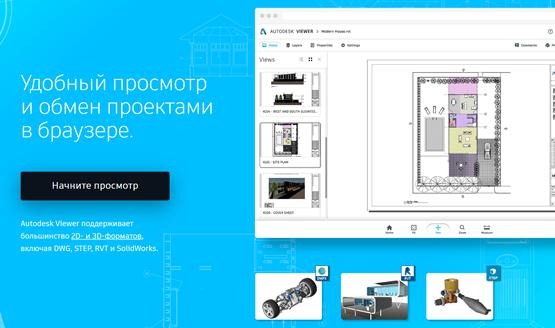
На самом деле, вы должны знать, что файлы DWG – это не что иное, как файлы чертежей, которые содержат векторы, снимки и другие геометрические данные. Эти чертежи были созданы с помощью профессионального программного обеспечения для инженеров, архитекторов или других специалистов отрасли, которые работают в области графического дизайна. Однако, чтобы открыть файл DWG, вам не обязательно покупать дорогую программу (например, AutoCAD), поскольку вам просто нужно использовать соответствующие бесплатные программы просмотра, доступные как для Windows, так и для Mac.
Вас это заинтриговало, и вы хотите узнать больше? Всё впереди. Потратьте несколько минут свободного времени, чтобы спокойно прочитать моё руководство: я расскажу вам об известном программном обеспечении для открытия файлов DWG.
Как открыть файл DWG в онлайн
Но, подождите! Я хочу объяснить, как открыть файл DWG онлайн с помощью легкого и в то же время профессионального веб-приложения. Лучшее решение, которое я могу вам предложить, – это открыть файл DWG с помощью A360 viewer, – бесплатный инструмент, который позволит вам открыть файл DWG без установки программы на ваш компьютер.
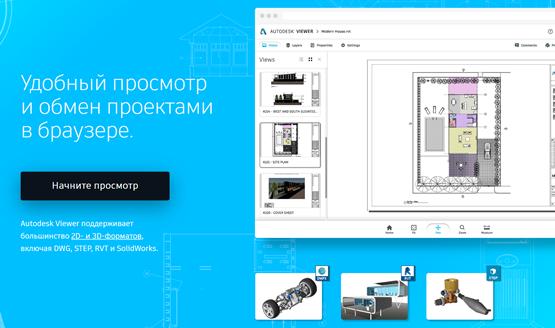
Чтобы открыть DWG-файлы онлайн с помощью A360 Viewer, всё, что вам нужно сделать, это нажать здесь, чтобы подключиться к странице услуг, предлагаемых AutoCad. Затем пройдите простую регистрацию, чтобы запустить бесплатный сервис для просмотра файлов DWG онлайн.
После выполнения этих шагов вам нужно будет дождаться, пока файл DWG загрузится в онлайн-приложение. Когда операция будет завершена, вы, наконец, сможете просмотреть свой файл DWG и даже получить ссылку на 3D или 2D визуализацию, чтобы поделиться с друзьями, родственниками и коллегами по работе.
Вы видели, как это было легко?
Как открыть файлы DWG в Windows
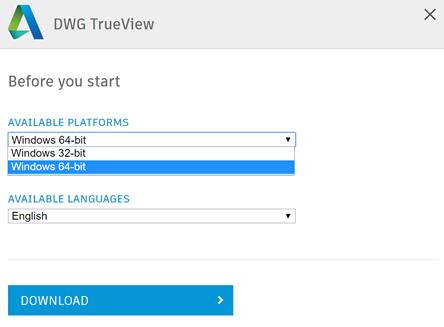
Если вы используете ПК с Windows, программа, которую я рекомендую вам использовать, называется DWG TrueView. Я решил поговорить с вами об этом программном обеспечении, поскольку это бесплатное приложение, созданное той же компанией, которая разработала известное программное обеспечение AutoCAD, предназначенное именно для открытия файлов DWG.
Как открыть файлы DWG на Mac
Если вместо компьютера с операционной системой Windows вы используете Mac, вы так же легко можете открыть файл DWG на Mac. Вам просто нужно использовать другое приложение под названием eDrawings Viewer для Mac.
Чтобы открыть DWG-файлы на Mac, первое, что вам нужно сделать, – это щелкнуть здесь, чтобы подключиться к официальной странице загрузки eDrawings Viewer для Mac. Это программное обеспечение, которое позволяет просматривать DWG-файлы на Mac также легко. Программное обеспечение доступно в расширенных версиях, которые распространяются на платформы для мобильных устройств, такие как смартфоны или планшеты на базе Android и iOS. Однако, для нашей ситуации более подходит бесплатная версия eDrawings Viewer, поскольку она отлично справляется со своей работой и не требует затрат.
По завершении загрузки откройте только что загруженный файл dmg и перетащите значок файла программы eDrawings Viewer в папку приложений MacOS. Чтобы запустить программное обеспечение, щелкните правой кнопкой мыши значок программы и выберите пункт «Открыть» в появившемся меню.
На этом этапе вы должны принять условия использования eDrawings Viewer, нажав «Принять», а затем нажав «Зарегистрировать позже», чтобы пропустить дополнительный этап регистрации. Вы сможете в мгновение ока запустить экран для работы файлами DWG. На этом этапе выберите файл DWG, который вы хотите просмотреть, подождите несколько секунд, пока программа загрузит его и отобразит проект.
Как открыть DWG на смартфонах и планшетах
Существует другое альтернативное решение для открытия файлов DWG. Если вы хотите открыть файл DWG, вы можете обратиться к отличному бесплатному профессиональному приложению, которое можно бесплатно установить на ваш Android и iOS смартфон и планшет. Вам это кажется невозможным? Это совсем не так.
Хорошо известное программное обеспечение AutoCAD, профессиональный инструмент для 3D и 2D проектирования, позволяющий просматривать, создавать, редактировать и обмениваться чертежами, также доступно для мобильных устройств (AutoCAD 360). Однако, для цели визуализации файлов чертежей в формате DWG, разработанных на компьютере, я рекомендую загрузить приложение A360, более легкое и предназначенное только для просмотра файлов DWG на мобильных устройствах.
Приложение можно загрузить и использовать совершенно бесплатно, в отличие от приложения AutoCAD 360, в котором функции Pro доступны бесплатно только в течение 30-дневного пробного периода. Чтобы загрузить A360 на телефон или планшет, откройте магазин Android или iOS, найдите приложение и начните загрузку, нажав соответствующие кнопки.
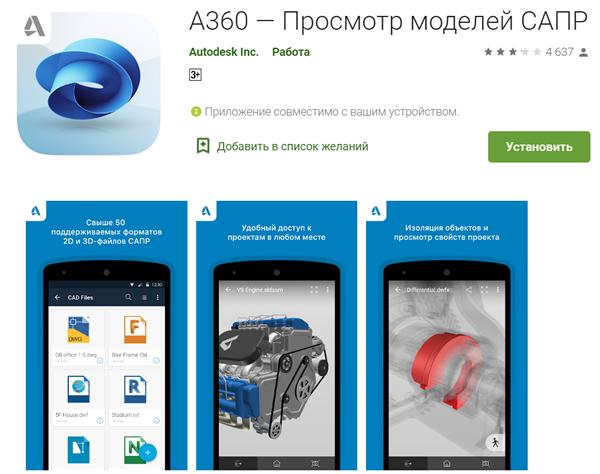
После завершения операции запустите A360 и создайте бесплатную учетную запись на одноименной онлайн-платформе, стараясь заполнить запрошенную форму всеми необходимыми данными. После входа в систему вы можете выбрать файл DWG для открытия. Также интересно отметить, что файл DWG может быть открыт через облачный сервис. Среди поддерживаемых в приложении есть возможность загрузить файл из Dropbox или iCloud для iPhone.
AutoCAD


Не удалось извлечь оглавление
Редактирование
Выполнение операций, например стирания, перемещения и обрезки, на объектах в чертеже.
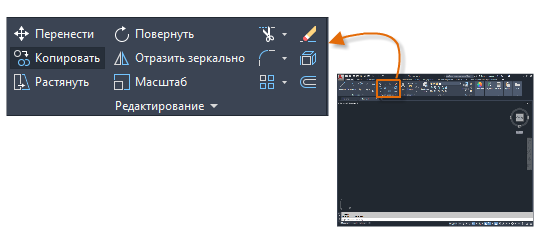
Большинство этих инструментов расположены на панели «Редактирование» вкладки «Главная». Уделите немного времени для знакомства с ними.
Удалить
Для удаления объекта используйте команду СТЕРЕТЬ. Можно ввести «С» в окне командной строки или выбрать инструмент очистки. Когда курсор поменяется на квадратный прицел, щелкните каждый объект, который требуется удалить, а затем нажмите клавишу ENTER или ПРОБЕЛ.
Выбор нескольких объектов
Иногда необходимо выбрать большое количество объектов. Чтобы не выбирать каждый объект по отдельности, можно выбрать объекты в определенной области. Для этого щелкните мышью пустое пространство (1), переместите курсор влево или вправо, а затем повторно щелкните мышью (2).
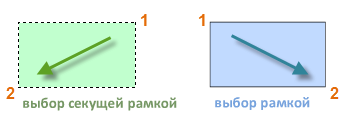
В результате получается набор объектов, обрабатываемый командой.
Перемещение и копирование
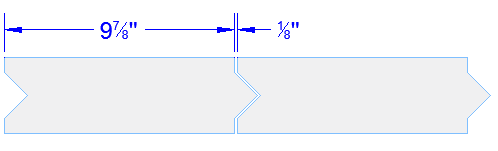
Далее приводится описание использования команды КОПИРОВАТЬ для создания ряда декоративной мозаики. Начиная с полилинии, представляющей форму, создайте копии на расстоянии 1/8 дюйма друг от друга.
Щелкните инструмент «Копировать» или в окне команд введите КП для запуска команды. Далее можно выбрать один из двух способов в зависимости от того, какой из них кажется более удобным. Оба метода используются часто.
Метод расстояния
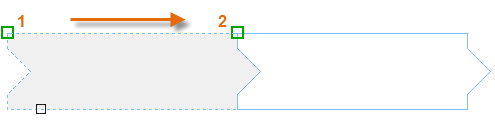
Второй элемент мозаики должен быть на расстоянии 9 − 7/8 + 1/8 = 10 дюймов справа от исходного элемента. Выберите элемент мозаики, нажмите клавишу ENTER или ПРОБЕЛ для завершения выбора и щелкните в любом месте области рисования (1). Эта точка не обязательно должна находиться на фрагменте мозаики.
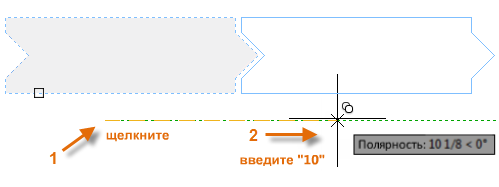
Переместите курсор вправо с учетом угла полярного отслеживания, чтобы сохранить горизонтальное направление, и введите 10 в поле «Расстояние». Нажмите клавишу ENTER или ПРОБЕЛ второй раз, чтобы завершить выполнение команды.
К выбранному элементу мозаики применяются указанные расстояние и направление от точки (1).
Метод двух точек
Другой способ часто используется, если не требуется складывать числа. Он выполняется в два этапа. Запустите команду КОПИРОВАТЬ и выберите тот же фрагмент мозаики, что и раньше, но на этот раз щелкните две конечные точки, как показано на рисунке. Эти две точки также позволяют определить расстояние и направление.
Чтобы добавить между фрагментами интервал в 1/8 дюйма, выберите инструмент «Переместить» или введите «П» в командном окне. Команда ПЕРЕНЕСТИ аналогична команде КОПИРОВАТЬ. Выберите скопированный фрагмент и нажмите клавишу ENTER или ПРОБЕЛ. Как и ранее, щелкните в любом месте области рисования и переместите курсор вправо. Введите 1/8 или 0,125 в поле «Расстояние».
Например, введите команду ПЕРЕНЕСТИ. Используйте метод выбора, чтобы выбрать объекты в прямоугольнике (1). Задайте базовую (2) и вторую точки (3), чтобы определить расстояние и направление переноса. Нажмите клавишу ПРОБЕЛ или ENTER для просмотра результатов.
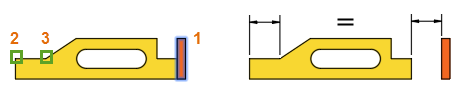
Расстояние и направление, определенные конечными точками 2 и 3 на рисунке, применяются к прямоугольнику справа. Это отличный метод задания уже существующих расстояний для переноса и копирования объектов.
Создание нескольких копий
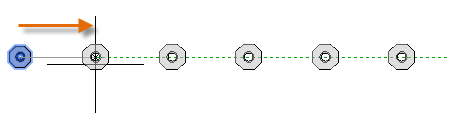
Аналогичным образом, метод двух точек можно использовать как повторяющуюся последовательность. Предположим, что требуется создать несколько копий окружности на одинаковом расстоянии по горизонтали. Запустите команду КОПИРОВАТЬ и выберите окружность, как показано на рисунке.
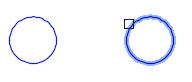
Затем, используя объектную привязку к центру, выберите центр окружности 1, центр окружности 2 и т. д.
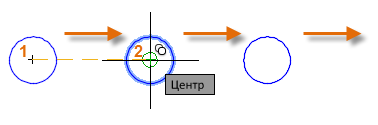
Для большего числа копий поэкспериментируйте с параметром «Массив» команды КОПИРОВАТЬ. Например, требуется создать линейное расположение фрагментов глубокого фундамента. От базовой точки укажите число копий и задайте межцентровое расстояние.
Со смещением
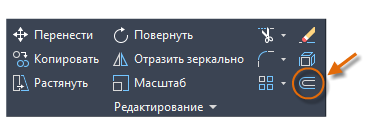
Большинство моделей содержат много параллельных линий и кривых. Их можно легко и эффективно создать с помощью команды «ПОДОБИЕ». Выберите инструмент «ПОДОБИЕ» или введите «П» в командном окне.
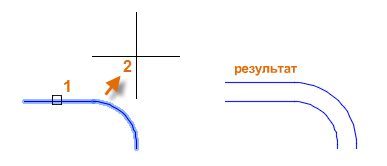
Выберите объект (1), укажите расстояние смещения и щелкните мышью с той стороны от исходной точки, где требуется получить результат (2). Ниже приведен пример смещения полилинии.
Обрезка и удлинение
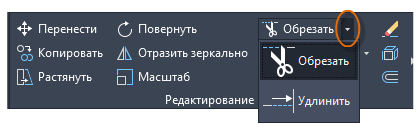
Часто команду ПОДОБИЕ используют в сочетании с командами ОБРЕЗАТЬ и УДЛИНИТЬ. Обрезка и удлинение — одни из наиболее часто используемых операций. Щелкните инструмент ОБРЕЗАТЬ или ПЕРЕНЕСТИ либо введите в командном окне ОБ для вызова команды ОБРЕЗАТЬ или УД для вызова команды УДЛИНИТЬ.
К примеру, на следующей иллюстрации необходимо удлинить линии, представляющие ступени для настила. Запустите команду «Удлинить» и выберите объекты для удлинения (вблизи концов, которые нужно удлинить), а затем нажмите клавишу ENTER или ПРОБЕЛ для завершения команды.
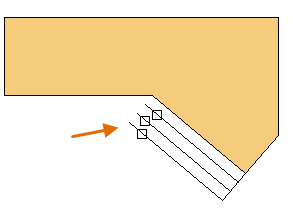
В результате линии удлиняются до первой границы на их пути.
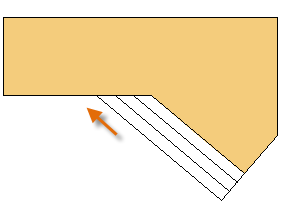
Если удлиняется несколько объектов, можно использовать более быстрые методы выбора объектов для удлинения. Например:
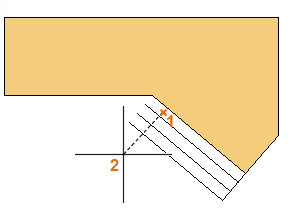
Команда ОБРЕЗАТЬ выполняет те же действия, за исключением того, что при выборе объектов для обрезки можно также выбрать части для обрезки.
Зеркальное отражение
Следующая иллюстрация взята из проекта мозаики. Стены ванной комнаты в жилом помещении выровнены, чтобы расположить образец мозаики и оценить количество необходимых фрагментов.
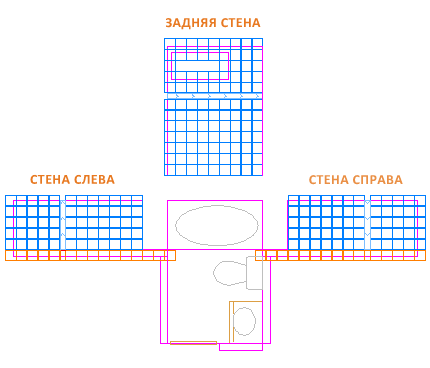
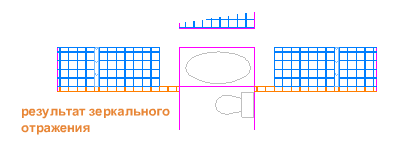
Можно сэкономить время, используя преимущества симметрии между левой и правой стенами. Необходимо создать фрагменты мозаики на одной стене и затем зеркально отразить стену по центру помещения.
В представленном ниже примере вызывается команда ЗЕРКАЛО (можно ввести ЗЕ в окне команд), и на правой стене с помощью рамки выбора (1 и 2) выбирается геометрия. После этого необходимо нажать ENTER или ПРОБЕЛ, а затем указать ось отражения (3 и 4), соответствующую осевой линии санузла.
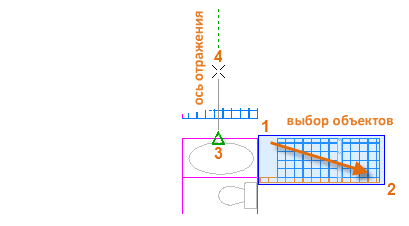
Параметр «Удалить исходные объекты» необходимо отклонить, нажав клавишу ENTER или ПРОБЕЛ.
Растягивание
Можно растянуть большинство геометрических объектов. Это позволяет удлинить или укоротить детали модели. Например, эта модель может представлять собой прокладку или проект общественного парка.
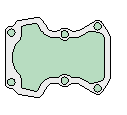
Выполните команду РАСТЯНУТЬ (или введите Р в командной строке) и выберите объекты с помощью секущей рамки, как показано ниже (1 и 2). Использование секущей рамки является обязательным. Растягивается только геометрия, которая пересекается секущей рамкой. Затем щелкните в любом месте чертежа (3), переместите курсор вправо и введите 50 в поле «Расстояние». Это расстояние может выражаться в миллиметрах или футах.
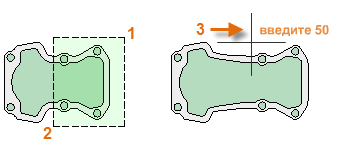
Для уменьшения модели на заданную величину переместите курсор влево.
Сопряжение
С помощью команды СОПРЯЖЕНИЕ (или ввода С в окне команд) создается скругленный угол путем создания дуги, касательной для двух выбранных объектов. Обратите внимание на то, что сопряжение создается относительно того места, где вы выбираете объекты.
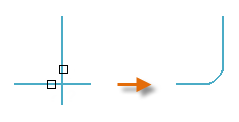
Можно создать сопряжение между большинством типов геометрических объектов, в том числе линий, дуг и сегментов полилиний.
Расчленить
Команда РАСЧЛЕНИТЬ (или ввод Ч в окне команд) разделяет составной объект на отдельные компоненты. Можно разбить объекты, такие как полилинии, штриховки и блоки (символы).
После расчленения составного объекта можно изменить каждый отдельный объект.
Редактирование полилиний
Можно выбрать один из нескольких удобных параметров, когда требуется изменить полилинию. Команда ПОЛРЕД (или ввод ПОЛ в окне команд) находится в раскрывающемся списке на панели «Редактирование».
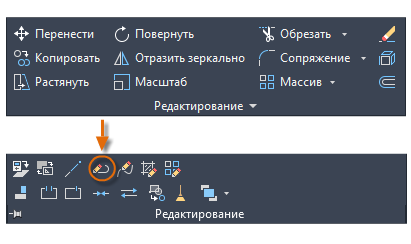
С помощью этой команды можно:
Ручки
Ручки отображаются при выборе объекта без выполнения команды. Их удобно использовать для легкого редактирования. Например, линия ниже случайно привязана к не той конечной точке. Можно выбрать смещенную линию, щелкнуть ручку, а затем щелкнуть еще раз, чтобы определить правильное местоположение.
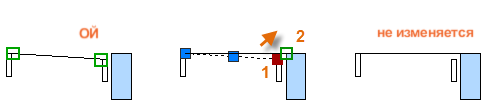
Если щелкнуть ручку, по умолчанию выполняется автоматический переход в режим **РАСТЯНУТЬ**, как указано в окне командной строки. Для знакомства с другими способами редактирования объектов с помощью ручек нажмите клавишу ENTER или ПРОБЕЛ, чтобы перебрать другие варианты редактирования. Некоторые пользователи выполняют большинство операций редактирования с помощью ручек.
Чем открыть файл формата DWG
DWG — графический формат файлов, содержащих в себе чертежи для AutoCAD. Для открытия файлов формата DWG не обязательно иметь под рукой Автокад: есть удобные бесплатные программы и онлайн-сервисы.
Отдельно собраны конвертеры, переводить файлы из формата DWG в PDF и обратно. Конвертировать чертежи можно как на компьютере, так и в режиме онлайн.
DWG TrueView и Autodesk Design Review
Самый простой и популярный способ просмотра и редактирования чертежей в формате DWG на базовом уровне — бесплатная программа DWG TrueView. Доступна загрузка с официального сайта производителя AutoCAD — компании AutoDesk.
Бесплатная программа работает как на 32-разрязных, так и на 64-разрядных системах, поэтому проблем с запуском быть не должно. Последняя версия программы, согласно заявлению производителя, рассчитана для работы на следующих системах:
Более того, полноценная версия Autodesk® AutoCAD 2018 отлично оптимизирована и для работы на Mac: Apple® macOS® High Sierra v10.13 or later; Apple macOS Sierra v10.12 or later; Mac® OS X® El Capitan v10.11 or later. Вот только DWG TrueView Free для техники от Apple нет, придется воспользоваться программами-аналогами, либо бесплатными онлайн-сервисами для работы с чертежами.
Для просмотра DWG-файлов достаточно установки DWG TrueView. Для того, чтобы иметь возможность редактировать файлы (наносить записи и пометки на чертежи), дополнительно нужно установить Design Review. Загрузка Autodesk Design Review на официальном сайте доступна на русском языке. Последняя версия программы — от 2013 года, а значит проблем с совместимостью со старыми ОС (Windows Vista, XP и ранее) быть не должно.
Первый онлайн-сервис, которым следует воспользоваться — официальный онлайн-редактор viewer.autodesk.com. Как сообщает производитель, «Средство просмотра Autodesk поддерживает большинство 2D- и 3D-форматов, включая DWG, STEP, RVT и SolidWorks». Проблема только в том, что возможностей по редактированию чертежей практически нет — за ними придется отправляться на сторонние онлайн-сервисы.
Из всех сервисов, которые удалось найти в русскоязычном и англоязычном интернете, только Free AutoCAD Online и Onshape дают возможность не только просматривать, но и редактировать чертежи в браузере. Поскольку Onshape имеет лишь 21-дневную trial-версию, пользоваться рекомендуется сайтом AutoCAD WS (http://www.autocadws.com/). Предварительно следует создать в сервиса аккаунт, подтвердить электронную почту и обновить Adobe Flash Player в браузере до последней версии.
Онлайн конвертеры DWG->PDF и PDF->DWG
Онлайн конвертеры позволяют быстро перевести один формат в другой (DWG, PDF, JPG, CDW, DXF, CDR) в любом направлении. Очевидная задача конвертеров: менять формат файла, когда исходный формат графического документа не совпадает с требуемым.
Для редко используемых форматов, таких как PLN, FRW, VSD, XML, найти возможность конвертации в режиме онлайн достаточно сложно. Если в списке ниже такие сервисы отсутствуют, придется установить программу на компьютер, чтобы иметь возможность менять форматы.
Онлайн конвертеры DWG:
Указанные сайты позволяют выполнять конвертацию из DWG по всем направлениям. Несмотря на удобство, онлайн-сервисы обычно медленно работают и имеют ограничения по количеству файлов или их размеру. Чтобы не сталкиваться с такими ограничениями и не зависеть от от наличия и скорости интернета, можно установить программу-конвертер на компьютер.
Бесплатные конвертеры и редакторы
Все программы для работы с DWG можно разделить на две категории: конвертеры и редакторы. В свою очередь, в каждой категории есть платные и бесплатные программы, поэтому весь софт разбит на четыре списка. Конвертеры позволяют изменить формат чертежа с любого популярного на DWG и обратно. Остальные программы предназначены для просмотра и/или редактирования чертежей.
Бесплатные конвертеры:
Файл формата DWG: чем открыть, описание, особенности
Расширение DWG используется в САПР (Система автоматического проектирования) как главный бинарный фор.
Расширение DWG используется в САПР (Система автоматического проектирования) как главный бинарный формат хранения и обмена 2D-3D файлами. В статье мы расскажем о программах, которые используют такие файлы, и чем открыть DWG формат онлайн и установочных утилитах.
Общее описание формата DWG
История возникновения
В 1970-х годах Майк Риддл разработал программный пакет Interact CAD. Расширение DWG стало главным для этого пакета. В 1982 году корпорация Autodesk приобрела права на использование расширения в своей программе AutoCAD и закрыла код.
С момента лицензирования создано 18 вариантов формата, однако в опубликованных документах нет официальных описаний ни одного из них.
В 1998 году Autodesk провела исследования и выяснила, что величина DWG стоит на первом месте среди расширений для хранения электронных макетов. По информации аналитиков таких файлов тогда существовало 2 миллиарда.
С 2008 года компания выпускает закрытые библиотеки RealDWG с ограниченным правом. Однако запрет обошла компании Open Design Alliance, которая выпустила OpenDWG Toolkit с обновленным кодом.
В 2008 году Фонд свободного программного обеспечения выступил с заявлением о том, чтобы Autodesk открыла доступ к расширению DWG. Открытую файловую базу LibreDWG создали программисты проекта The GNU Project.
Последнее обновление формата DWG выпущено в 2018 году и направлено на улучшение загрузки и сохранения файлов. Теперь для создания многоэлементных чертежей используется инструмент моделирования ASM.
Как и чем открыть файл DWG расширения
Мы подготовили список просмотрщиков для файлов DWG на разных платформах, в том числе в режиме онлайн и на смартфонах.
Как открыть расширение DWG онлайн
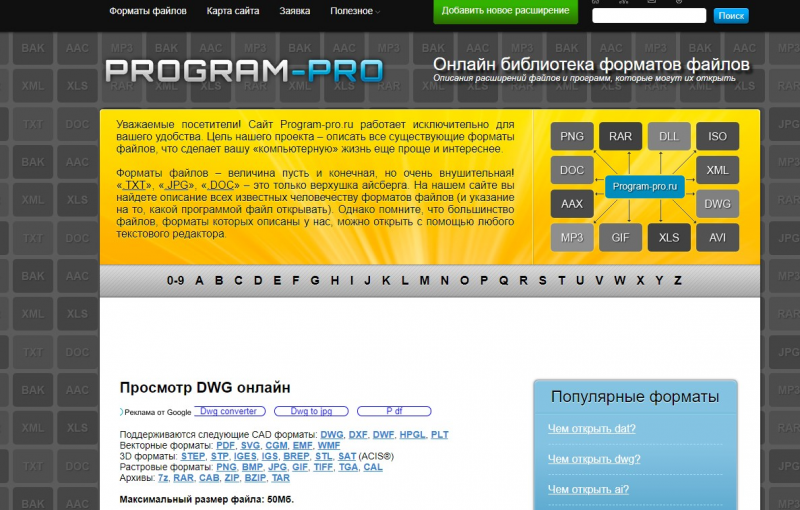
Используйте веб-платформу ShareCAD, чтобы открыть DWG онлайн. Площадка работает с операционками Windows, iOS, Windows Phone. Поддерживает векторные, растровые и 3D-форматы изображений, архивные файлы. Интерфейс русскоязычный, разобраться несложно.
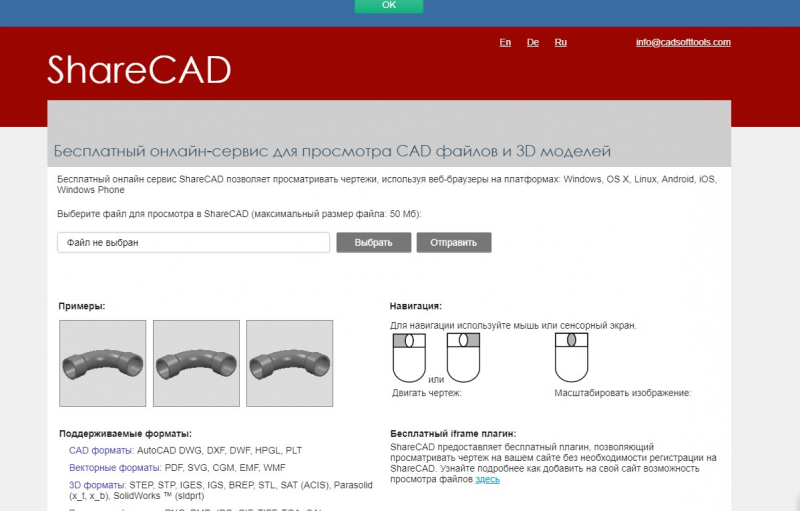
Чтобы открыть файл DWG онлайн:
Работайте с изображением на сайте, потом нажмите вверху кнопку «Сохранить» или «Печать».
Чтобы выполнить просмотр DWG онлайн:
Когда закончите, нажмите «Download», чтобы загрузить готовый файл на компьютер.
Как открыть расширение DWG на компьютере
К сожалению, большинство установочных программ для просмотра и работы с файлами DWG платные. Мы расскажем, чем открыть DWG бесплатно.
Как открыть файлы DWG без автокада
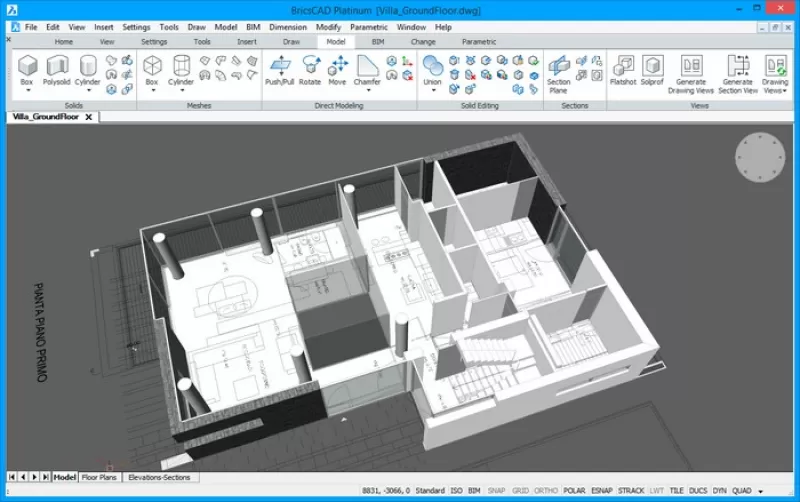
Работать с форматом DWG можно на сторонних утилитах, не покупая лицензионный установщик AutoCAD. Недостаток таких программ в ограниченной функциональности. Представляем перечень инструментов,чем открыть файл DWG.
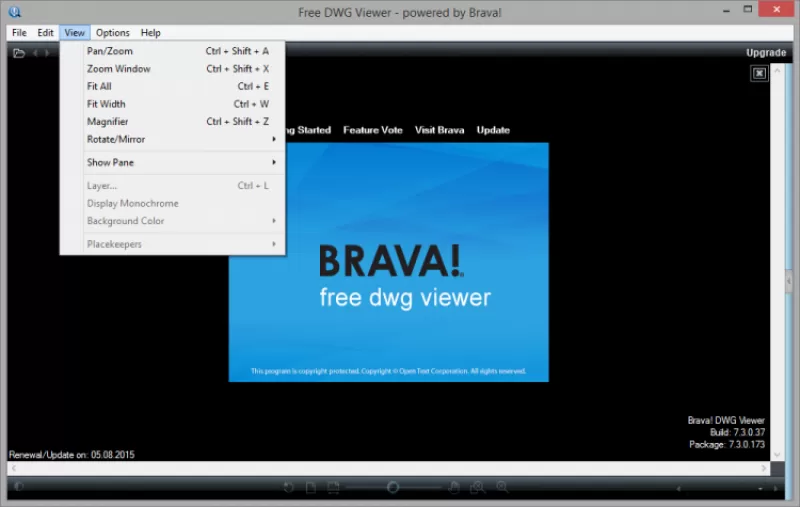
Free DWG Viewer подходит только для просмотра. Главные характеристики:
Как открыть расширение DWG в Linux
Открыть расширение DWG на Андроид
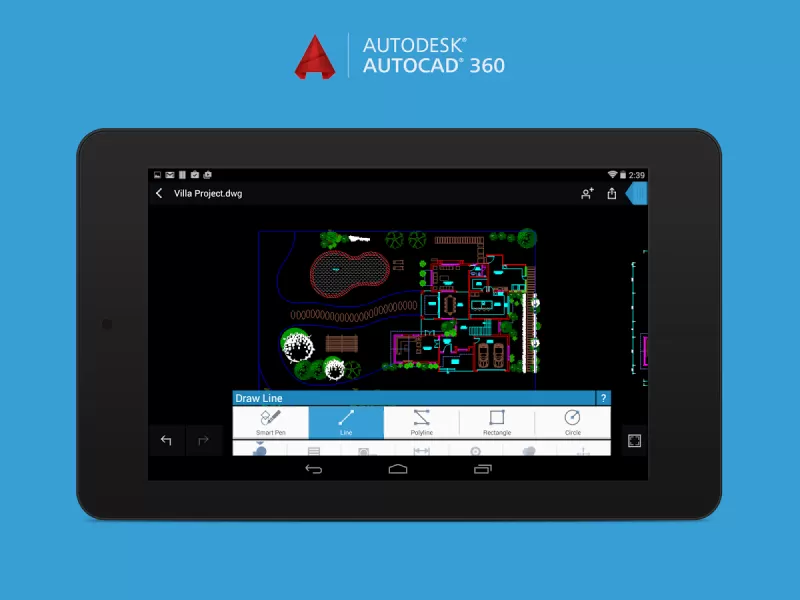
Официальное приложение Autodesk – AutoCAD 360, скачать можно на нашем сайте. Работа происходит через облако. Однако в приложении случаются баги: окно периодически закрывается или не открывает файлы.
Какие еще могут быть проблемы с DWG файлом
При работе в сторонней программе иногда появляется сообщение “Файл не найден”. Это происходит потому, что документы, созданные в обновленной программе, не поддерживаются ранними версиями. Выход из положения – пользоваться оригинальным продуктом.