Как редактировать djvu файл
Djvu Editor 6.0.1 Официальный русский сайт Djvu Editor! Скачайте бесплатно Дежавю Эдитор для Windows!
Скачайте Djvu Editor с официального сайта
Преимущества
Функционал
Присутствуют все основные функции.
Быстродействие
Минимальная нагрузка на компьютер.
Универсальность
Адаптация под все версии windows.
Скриншоты
Видео
Djvu Editor — это специальная программа, предназначенная для редактирования/создания файлов Djvu. Фактически она является немного урезанной бесплатной версией Document Express Editor, в которой функции и интерфейс идентичны Djvu Editor. Ее разработала компания LizardTech, из-за чего многие предполагают, что она является продолжением известной программы Djvu Solo. Но это очень спорное утверждение, основанное только на том, что обе программы создавала одна компания. Данное ПО, помимо редактирования и создания файлов, можно применять как стандартный просмотрщик.
Djvu Editor имеет множество функций, а именно:
Создать документ в формате Djvu есть возможность из готовых графических файлов разного формата либо при помощи сканера. Еще можно совмещать страницы Djvu в один документ. Создавать файлы Djvu так же легко как и с программой Djvu Solo. В процессе создания документа можно применять функционал профиля (Map, Manuscript, Bitonal, Electronic, Drawing, Photo, Normal). Благодаря таким настройкам можно выбрать уровень сжатия и качества файла Djvu. Еще присутствует настройка «TextQuality», при помощи которой можно формировать размер заключительного файла и уровень сжатия текста.
Скачать последнюю версию Djvu Editor Rus есть возможность на нашем сайте. Язык программы: английский+русский.
Если рассматривать Document Express with Djvu более подробно, то это группа приложений, благодаря которой можно создавать, управлять и записывать файлы Djvu. Document Express Editor относится к самым популярным программам для создания и просмотра на локальном компьютере документов Djvu.
Перечислим основные возможности программы DjvuEditor Pro Rus, а также вкратце ознакомимся с принципом создания документов Djvu. В Document Express Editor есть возможность открывать/конвертировать файлы в самых различных форматах: Djvu, BMP, JPEG, PNM, GIF, TIFF, PICТ.
Профиль является настройками и только в таком случае нужно выбирать тип документа, при этом программа в автоматическом режиме подстраивается под этот тип изображения.
Пользователю доступны следующие 7 профилей:
Благодаря таким настройкам можно достичь хорошего результата. Когда настройки уже заданы, нужно выбрать место на вашем ПК, после чего сохранить необходимый файл в формате Djvu. Далее можно будет подсвечивать в документе зоны, вставлять внутренние/внешние гиперссылки и т.д. В случае, когда при создании Djvu документа не было включено распознавание текста, то это можно сделать потом. Document Express Editor 6.0.1 распознает примерно 100 языков. Еще можно копировать определенные фрагменты документа для последующей обработки либо выполнять поиск по документу.
DjVu Editor — программа для редактирования DjVu файлов

Способ 1 – как создать djvu из картинок
Предположим, что фотографии или отсканированные копии страниц у вас уже есть. Поместите их в одну общую папку, затем скачайте конвертер по этой ссылке:
Откройте архив и запустите файл «Djvu Small Mod.exe». Выберите операцию кодирования, затем нажмите кнопку «Открыть файлы».
Поддерживается создание djvu из картинок в формате jpg, bmp, gif, tiff, pnm и из растровых файлов. Выделите все изображения в папке (чтобы сделать это быстро, нажмите CTRL+A), и откройте их.
Затем выберите, куда сохранить создаваемый файл и придумайте ему имя. Чтобы начать процесс конвертации нажмите кнопку «Кодировать».
Процесс не долгий, на современном ПК на обработку 50 страниц уходит в среднем 1 секунда. В конце, если не убирать галочку с опции «показать результат», будет предложено открыть получившуюся книгу в одной из программ для чтения DjVu файлов, установленной на компьютере.
Как создать файл Djvu
1) DjVu Small
О программе: https://www.djvu-scan.ru/forum/index.php?topic=42.0
Программа для создания файла djvu из картинок формата bmp, jpg, gif и пр. Кстати, программа может не только создавать, но и извлекать из djvu все графические файлы, которые находятся в сжатом формате.
Пользоваться ей очень просто. После запуска программы, вы увидите небольшое окно, в котором за несколько шагов можно создать файл djvu.
1. Для начала нажимаете на кнопку Open Files (красная единичка на скрине ниже) и выбираете те картинки, которые вы хотите запаковать в данный формат.
2. Вторым шагом выбираете место, где будет сохранен созданный файл.
3. Выбираете, что сделать с вашими файлами. Document — > Djvu — это преобразовать документы в формат djvu; Djvu Decoding — этот пункт нужно выбирать, когда вы вместо картинок в первой вкладке выбираете файл djvu, чтобы его извлечь и получить его содержимое.
4. Select encoding profile — выбор качества сжатия. Лучшим вариантом будет эксперимент: взять пару картинок и попробовать их сжать, если качество вас устроит — то затем можно и всю книгу сжать с этими же настройками. Если же нет — то попробовать увеличить качество. Dpi — это количество точек, чем выше это значение — тем лучше качество, и тем больше получается размер исходного файла.
5. Convert — кнопка, которая запускает создание сжатого файла djvu. Время на эту операцию будет зависеть от количества картинок, их качества, мощности ПК и т.д. На 5-6 картинок ушло примерно 1-2 сек. на среднем по мощности компьютере на сегодняшний день. Кстати, ниже приведен скриншот: размер файла получился примерно 24 кб. из 1мб исходных данных. Нетрудно посчитать, что файлы были сжаты в 43* раза!
2) DjVu Solo
О программе: https://www.djvu.name/djvu-solo.html
Еще одна неплохая программа для создания и извлечения файлов djvu. Многим пользователям она кажется не такой удобной и наглядной, как DjVu Small, но все равно рассмотрим процесс создания файла и в ней.
1. Открываете файлы картинок, которые вы отсканировали, скачали, взяли у друзей и пр. Важно! Сначала откройте всего лишь 1 картинку из всех желаемых конвертировать!
Важный момент! Многие не могут открыть картинки в этой программе, т.к. по умолчанию она открывает файлы формата djvu. Чтобы открыть другие графические файлы, просто поставьте в графе типы файлов значение как на картинке снизу.
2. После того, как ваша одна картинка была открыта, можно добавить остальные. Для этого в левом окне программы вы увидите столбик с маленьким превью вашей картинки. Щелкните по ней правой кнопкой мышки и выберите пункт «Insert page after» — добавить страницы (картинки) после этой.
Затем выделяете все картинки, которые хотите сжать и добавляете в программу.
3. Теперь жмете на file/Encode As Djvu — произвести кодирование в Djvu.
Далее просто нажимаете на «OK».
В следующем шаге вас просят указать место, где будет сохранен кодированные файл. По умолчанию вам предлагается папка для сохранения та, из которой вы добавляли файлы картинок. Можно выбрать и ее.
Теперь вам необходимо выбрать качество, с которым программа сожмет картинки. Лучше всего, его подобрать экспериментально (т.к. у многих вкусы разные и давать конкретные цифры бесполезно). Просто оставьте сначала по умолчанию, сожмите файлы — затем проверьте, устроит ли вас качество документа. Если не устроит — то затем увеличьте/уменьшите качество и опять проверьте и т.д. пока не найдете свой баланс между размером файла и его качеством.
Файлы в примере были сжаты до 28кб! Довольно неплохо, особенно для тех, кто хочет сэкономить место на диске, или у тех у кого медленный интернет.
Способ 2 – создание djvu в процессе сканирования
Если дома есть сканер, нет смысла предварительно фотографировать каждую страницу, можно их сканировать и преобразовывать в DjVu «на лету». Правда для этого потребуется уже другая программа, которая работает только на Windows XP и 7 — DjVu Solo (на восьмерке не пробовали, а вот на десятке она не запустилась).
, установите и запустите. На верхней панели найдите значок сканера и нажмите на него. Откроется стандартная утилита сканирования.
Если ничего не происходит, через меню зайдите в «Файл» — «Выбрать источник», и из списка устройств выберите свой сканер. Если там пусто, проверьте, установлены ли драйвера, идущие в комплекте с устройством? Попробуйте переустановить их, затем перезапустить программу.
После сканирования через утилиту, изображение откроется в отдельном окне на рабочем столе Solo. Через меню зайдите в «Файл» — «Преобразовать в DjVu», затем сохраните созданный файл. Это еще не книга – только одна ее страница.
Далее алгоритм действий такой: заново нажимаете на значок сканера на верхней панели программы, сканируете новую страницу, сохраняете и опять преобразовываете в DjVu. Созданный файл откроется в новом окне – то есть теперь в программе Solo будет 2 открытых окна с файлами. Вот это новое окно закройте и перейдите к первому окну. Затем через меню зайдите в «Правка» — «вставить страницы в конец книги» и вставьте к первому файлу второй.
Затем отсканируйте третью страницу, и полученный файл опять добавьте в конец книги, то есть к файлу из первого окна. Тоже самое сделайте с четвертой и всеми последующими страницами по очереди, пока книга не закончится.
DjVu Editor 6.0 Pro + Rus
Исключительно по просьбам пользователей CWER.ws
Document Express with DjVu — группа приложений, позволяющих создавать, управлять, записывать и распространять файлы в формате DjVu. Document Express Editor — одна из наиболее распространенных программ для создания и просмотра DjVu-документов на локальном компьютере.
Рассмотрим коротко ее основные возможности и кратко опишем принцип создания DjVu-документов.
В Document Express Editor, можно открывать и конвертировать файлы таких форматов: DjVu (*.djvu, *.djv), BMP (*.bmp), GIF (*.gif), JPEG (*.jpeg, *.jpg), PNM (*.pnm, *.ppm, *.pgm, *.pbm), TIFF (*.tiff, *.tif), PICT (*.pict).
При сохранении файла программа предложит выбрать настройки: распознавать ли текст; профиль; разрешение (от 100 до 600 dpi); качество текста (возможны 5 уровней от «агрессивного», т.е. со значительной потерей до «без потери»), сохранять изображения каждое в отдельном или все в одном файле.
Так называемый профиль – это тоже настройки, только пользователь выбирает тип документа, а программа автоматически подстраивается под тип изображения.
Всего доступны 7 профилей:
Этими настройками, как правило, действительно можно добиться удовлетворительного результата. После того, как настройки заданы, нужно выбрать место на локальном диске и сохранить файл в формате DjVu. После сохранения добавляется возможность подсвечивать области в документе, вставлять внутренние (для самого документа) и внешние гиперссылки и т.п. Так же если при создании DjVu-документа не было задано распознавание текста, это можно сделать позже. Document Express Editor 6.0.1 умеет распознавать около 100 языков, в том числе русский и украинский.
Вообще вопрос о необходимости добавления текстового OCR-слоя при создании DjVu-документа является дискуссионным. Помимо того, что процедура распознавания текста занимает значительное время, OCR-слой увеличивает размер DjVu-файла. Однако наличие текстового слоя очень удобно при дальнейшей работе с электронной книгой. Во-первых, появляется возможность копировать нужные фрагменты текста для последующей обработки; во-вторых – искать по ключевому слову или выражению в самом DjVu-документе и среди всего множества DjVu-документов как на локальных дисках, так и в сети. Функция поиска по ключевому слову присутствует практически во всех DjVu-программах.
Так как многие DjVu-документы содержат текстовый OCR-слой, у некоторых пользователей создается впечатление, что их можно конвертировать в формат DOC, или подобный. Однако формат DjVu – это графический, а не текстовый формат. Поэтому напрямую конвертировать DjVu-документ в формат «Word-processor» – подобного редактора нельзя. DjVu-файл может лишь содержать встроенный OCR-слой – простой текст без какого-либо форматирования. Используя буфер обмена этот текстовый слой можно перенести в текстовый редактор и вручную форматировать.
В архиве находится Lizardtech Document Express with DjVu Professional Edition 6.0.1 + русификатор для Document Express Editor.
Работа с DjVu-файлами: незаменимые программы для чтения, конвертирования и создания DjVu
 Доброго времени суток!
Однако, в силу специфичности формата, открыть его можно далеко не в каждой программе (да и открыв, во многих ридерах читать и пользоваться документом не так удобно). В этой статье порекомендую несколько незаменимых программок, которые открывают 99,99% DjVu-файлов, корректно их отображают, и позволяют комфортно работать с ними.
Для чтения (ридеры)
WinDjView
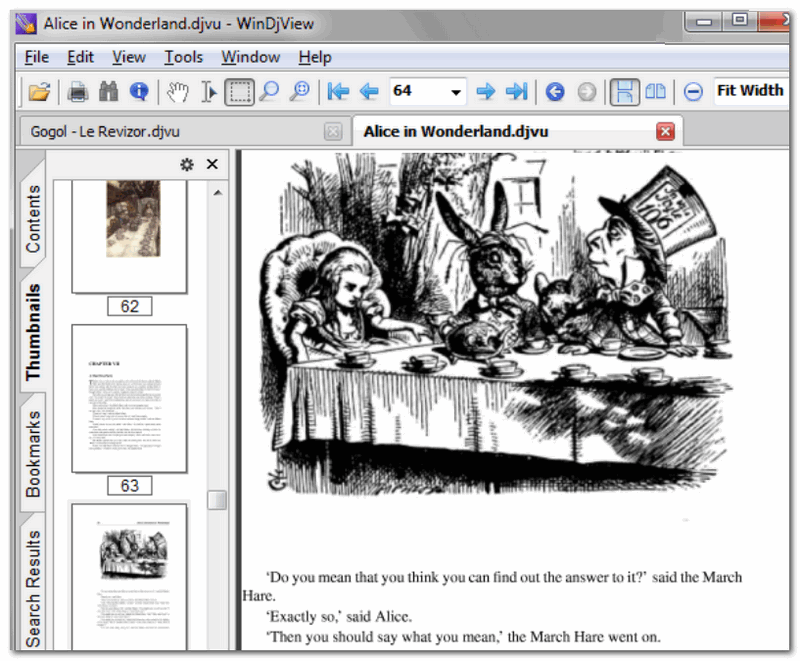
Главное окно программы WinDjView
Отмечу также наличие функции расширенной печати (позволяет настроить распечатку так, как нельзя сделать в аналогичном софте). Программа основана на свободно распространяемой библиотеке DjVuLibre.
Sumatra PDF
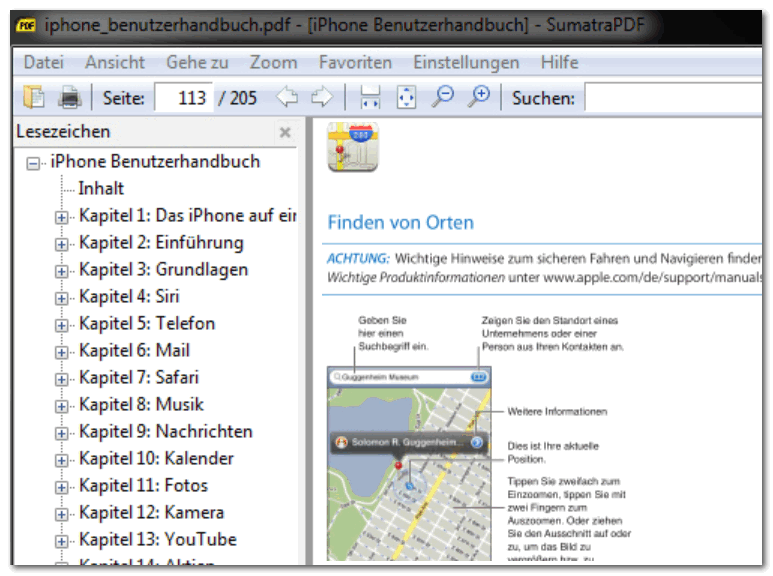
Чтение руководства по эксплуатации в Sumatra PDF
К тому же, Sumatra PDF полностью бесплатна, потребляет меньше памяти чем многие аналоги (скажем, Adobe Reader), не требует установки (можно носить с собой на флешке), поддерживает горячие клавиши, настройку отображения и т.д.
В общем, очень рекомендую к знакомству всем, кто еще не слышал об этом ПО.
Из минусов : могут быть некоторые проблемы при открытии старых DjVu файлов (видимо, все-таки, без штатного DjVu-ридера пока не обойдешься. ).
DjVuReader

Несмотря на то, что эта программа давно не обновлялась, со своей задачей она справляется отлично! Ее основные преимущества:
Из минусов (чисто на мой взгляд): нет плавной прокрутки страниц (привык я к этому очень).
Для создания DjVu (кодирование/декодирование)
DjVu Small
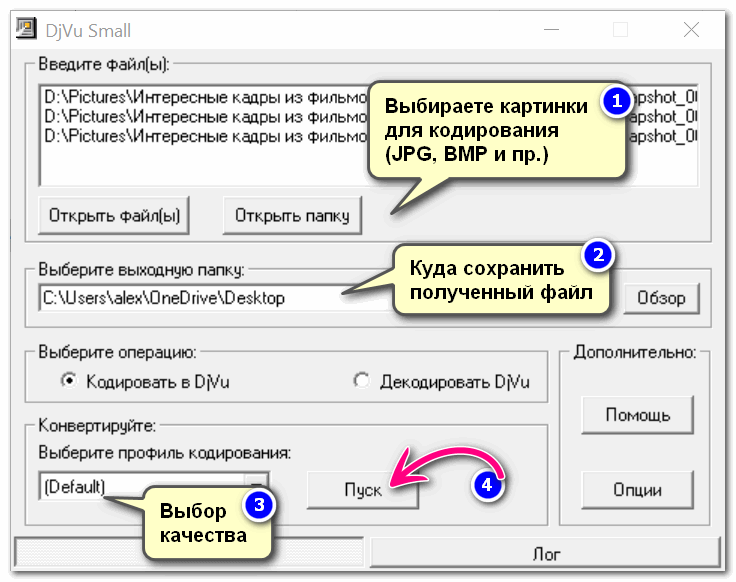
Это одна из самых простых программ для создания DjVu-файлов (из обычных картинок, с которыми все привыкли работать: TIF, JPG, BMP, GIF и PNG). Программа очень удобна, универсальна, работает практически во всех ОС Windows 98/NT/XP/7/8/10.
Программа не нуждается в установке. Поддерживает русский интерфейс.
Для сжатия картинок в DjVu в ней необходимо (см. скрин выше):
DjVu DocExpress
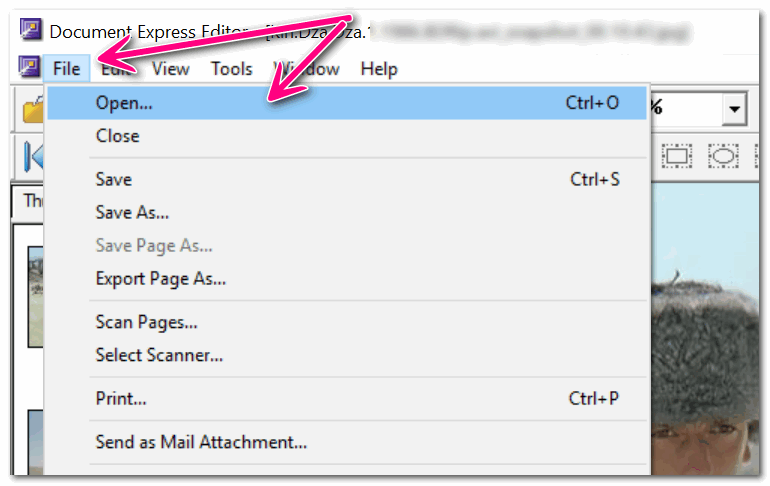
Очень мощная программа для создания и редактирования DjVu документов. Например, программа может перевернуть сразу все страницы на 90-80 градусов, создать ссылки на страницы внутри файла или на отдельные страницы в сети интернет.
Что касается создания в ней файла DjVu, то здесь все просто:
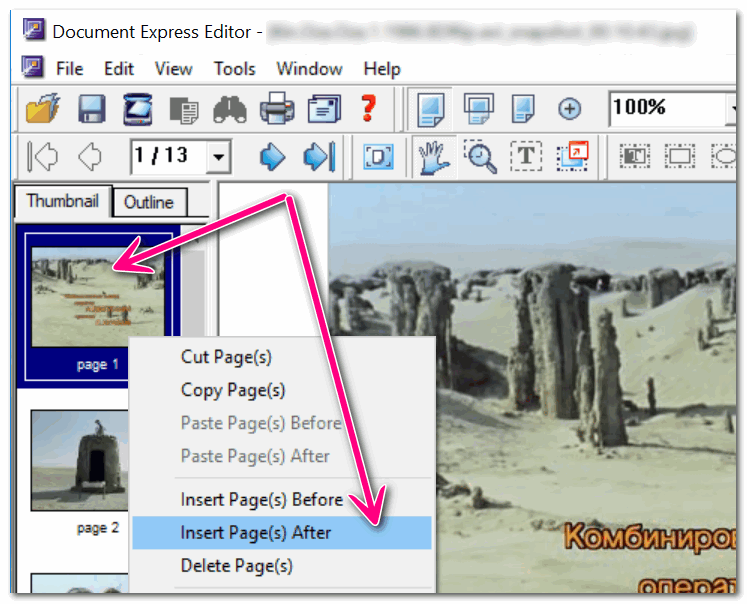
Вставка доп. картинок после этой
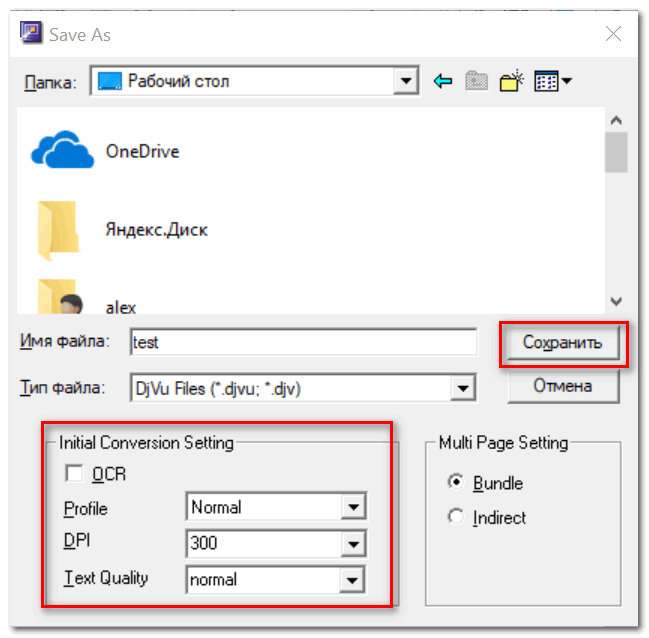
Задаем настройки и место сохранения
PdfToDjvuGUI
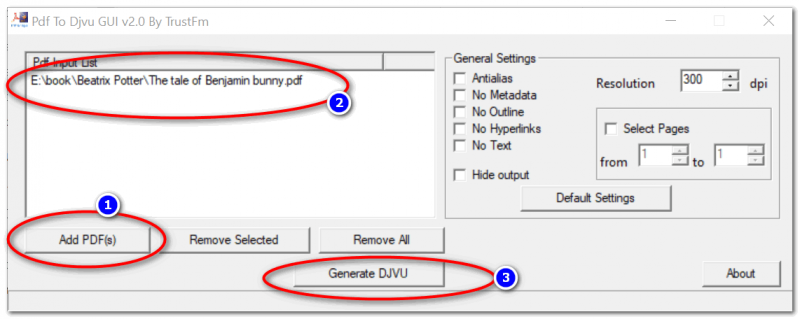
Ремарка! Если вы не знаете как создать PDF файл, рекомендую вот эту статью (там несколько способов) : https://ocomp.info/kak-sdelat-pdf-fayl.html
После запуска программы, достаточно выбрать файл (кнопка «Add PDF»), а затем кликнуть по кнопке «Generate DjVu» (при необходимости задать настройки сжатия).
После чего запуститься автоматическое конвертирование файла (просто подождите пока «черное» окно будет закрыто). Файл DjVu будет создан в том же каталоге, в котором находился добавленный на конвертацию PDF.
Онлайн-сервисы конвертирования
Сейчас в сети довольно-таки много сервисов, предлагающих загрузить к ним файл и быстро его конвертировать в DjVu. Конечно, их вряд ли можно использовать для сканированных документов (все-таки, в них часто содержаться личные и корпоративные сведения). Но для примера, приведу парочку вариантов:
Программы для редактирования DjVu
 Многим пользователям хотелось бы знать какие существуют приложения-редакторы, с использованием которых можно создавать полноценные цифровые книги в расширении DjVu. Существует пара утилит, способных выполнять подобные функции.
DjVu Solo
Это приложение является довольно неплохим редактором этого формата. Стоит отметить, что эта утилита предназначена для редактирования, поэтому просматривать в ней книги не очень удобно. для просмотра книг в данном формате отлично подойдет приложение WinDjView.
Чтобы разобраться во всех тонкостях приложения, необходимо попробовать создать книгу из сканированных картинок. К примеру, имеется отсканированная книга, которую можно преобразовать в формат DjVu. Выполняется это достаточно просто, однако, если в книге много страниц, то на это может уйти довольно много времени.
Изначально необходимо перейти в «Файл», где требуется запустить раздел «Открыть». В окне необходимо задать настройки «Все поддерживаемые файлы» и отыскать необходимую картинку. Чтобы не перепутать страницы при добавлении, рекомендуется разместить их
все в одной директории и проставить номера.
После добавления первой страницы необходимо перейти в меню «Правка» и кликнуть на раздел «Добавить», что откроет вторую страницу. Таким образом необходимо поступить с остальными страницами книги.
Случается так, что можно пропустить какую-то страницу, однако, из этой ситуации есть выход. Нужно снова перейти в «Правка» и выбрать опцию «Вставить до» или «Вставить после». В этом случае необходимо отметить станицу после или перед которой будет добавляться новая.
Стоит отметить, что, если имеются все оригинальные файлы, расположенные по порядку, тогда можно использовать раздел «Добавить» и добавить сразу все страницы. В данном случае их необходимо выделить, а потом кликнуть OK. Кроме того, есть возможность применять разделы «Вставить до» и «Вставить после». После проверки макета книги, можно переходить в «Файл» и выбирать «Перекодировать в DjVu». Затем нужно подождать окончания процесса.
Приложение способно работать со сканером и сразу после сканирования добавлять изображения. Кроме того, можно распечатывать готовые книги на бумагу. Утилита позволяет вставлять ссылки и комментарии. Также приложение обладает несколькими режимами выделения.
Режим Highlight area позволяет выделять некоторые фрагменты картинок или текста. После выделения необходимой области, сразу появится окно, где можно вставить комментарий, указать цвет и насыщенность. Затем, наведя курсор на отмеченную часть,
будет высвечиваться введенный комментарий.
Еще одна довольно удобная опция называется Rectangular hyperlink. В появившемся окне можно устанавливать вид ссылки. Здесь можно задать название, цвет и насыщенность. Необходимо только написать адрес и кликнуть OK. Такие же манипуляции выполняют опции Oval hyperlink и Poligon hyperlink. Эти функции разнятся только формой выделения.
Подобные выделения могут отображаться практически во всех утилитах, но только свежих. Минусом этого приложения можно назвать отсутствие закладок, без которых будет трудно найти необходимую страницу. Но закладками можно пользоваться в программе WinDjView.
DjVu Pro
Меню этой программы немного непохоже на остальные приложения подобного плана. Достоинством приложения является наличие русского языка. Оно очень похоже на вышеописанную программу, однако, обладает некоторыми достоинствами.
Основным достоинством является русский язык, но существуют опции, которых нет в DjVu Solo. Все нововведения предназначены для работы с книгами. Применяя панель примечаний, приложение предоставляет возможность корректировать файлы. Можно рисовать на страницах по такому же принципу, что и в приложениях для графики типа Photoshop.
Здесь используются простые средства выделения. Кроме того, есть возможность подсветить область каким-либо цветом или расставит гиперссылки, по аналогии с вышеописанной программой.
Кроме того, имеется возможность наложения текста на картинку. При этом можно выбрать шрифт, размер и форматирование. Для этого на панели требуется найти клавишу «Текст», нажать на нее и выделить ту область, где необходимо выполнить надпись. После этого появится окно, в котором требуется ввести текст.
Затем требуется щелкнуть на надпись ПКМ, что откроет меню, где требуется кликнуть на «Свойства текста» и изменить шрифт. Кроме того, сюда можно добавить ссылку.
Однако, есть небольшой недостаток. Такой текст воспринимается только современными приложениями. Устаревшие изменений не увидят, а иногда, вообще, отказываются отображать такие файлы. Поэтому необходимо пользоваться только последними версиями программы.
В общем, этот недостаток присущ всем подобным приложениям, что может привести к тому, что при редактировании одного текста в разных редакторах, изменения можно будет увидеть только в том, где они были сделаны.
Топ 10 лучших бесплатных программ для просмотра DjVu
DjVu — формат для хранения сканированных документов — книг, журналов, рукописей и прочего, где наличие формул, схем, рисунков и рукописных символов делает их полноценное распознавание чересчур трудоемким.
Топ 10 лучших бесплатных программ для просмотра DjVu. Это программное обеспечение просмотра позволяет просматривать и читать данные файлы. Эти программы бесплатны для скачивания на ваш ПК с Windows.
Если у вас есть вопросы, например
То сейчас мы ответим на них.
Топ 10 лучших бесплатных программ для просмотра DjVu. Эти программы бесплатны для скачивания на ваш ПК с Windows.
Файлы в этом формате сравнительно меньше, чем PDF, а программы для чтения имеют различные функции, такие как:
ТОП 10 лучших бесплатных программ для просмотра DjVu для Windows
1. STDU Viewer
2. DjVu Viewer
3. Sumatra PDF
4. WinDjView
5. DjVu Reader
DjVu Reader — это отличная программа для просмотра и чтения файлов. Он обладает различными полезными функциями. Программа позволяет изменять масштаб документа и подгонять его под размер экрана устройства. Имеет навигационное меню для быстрого поиска необходимой информации, позволяет менять параметры контраста и яркости. Поддерживает выделение и копирование текста.
6. IrfanView
IrfanView — это очень полезный графический просмотрщик для Windows. Он может быть использован для просмотра многих распространенных и не очень распространенных форматов графических файлов. Формат DjVu также поддерживается IrfanView с помощью его плагинов. С его помощью вы можете легко открыть многостраничный документ. Если вы хотите сохранить страницы в других распространенных графических форматах, таких как JPG, BMP, PNG, RAW, TIF и т.д., вы можете легко это сделать с его помощью.
7. Evince
8. SE-Explorer
9. Okular
Okular — это бесплатный и простой в использовании универсальный просмотрщик документов. Это многоплатформенный просмотрщик документов, включая Windows. С его помощью вы можете легко просматривать документы. Другие форматы, которые он может открыть, включают: PDF, EPS, PS, электронные книги и т.д. Вы можете использовать функцию закладок для удобной навигации в документах. Он имеет различные полезные функции просмотра, включая увеличение, уменьшение, следующий, предыдущий и т.д.
10. Плагин для браузера DjVu.js Viewer