Как редактировать дискорд сервер
Как поменять регион в Дискорде: новые настройки и самая простая инструкция

Как поменять регион в Дискорде и можно ли это сделать после обновления мессенджера? Подробно расскажем о новых возможностях голосовых каналов и доступных странах для подключения!
Что изменилось?
Зачем вообще нужна эта настройка? Подключение к определенной стране дает возможность улучшить качество соединения, то есть сделать звук и видео более четкими, добавить яркости и убрать помехи.
Раньше изменить регион сервера в Дискорде было проще – достаточно лишь выбрать один из вариантов. Было доступно несколько направлений:
Что говорить о том, как изменить регион в Дискорде – просто войти в настройки сервера и во вкладке «Обзор» найти одноименную кнопку. Изменения вступали в силу моментально!
Пользователь мог самостоятельно выбрать, как сменить регион в Дискорде – нажать на любую из иконок, протестировать качество соединения и остановиться на этом варианте. Или подумать еще, подключиться к другой стране – никаких ограничений.
Но после одного из крупных обновлений мессенджера все изменилось – таких настроек больше нет! Если вы будете пытаться найти кнопку, наткнетесь лишь на небольшое справочное уведомление.
Поменять регион сервера Дискорд можно – но придется идти иным путем. Общее значение выставляется системой автоматически, подбирается наиболее оптимальный вариант, это обеспечивает стабильное качество связи, звука и картинки.
Если вы захотели сменить язык, но не знаете как, то читайте здесь
Если автоматически выбранное направление вас не устраивает, вы можете самостоятельно внести коррективы для каждого голосового канала в отдельности!
Как изменить автоматическое значение?
Меняем регион сервера с помощью компьютера
Готовы узнать, как сменить регион сервера в Дискорде для каждого отдельного голосового канала? Все участники будут автоматически подключены к выбранному вами направлению (вне зависимости от их местоположения). Помните, что от этого зависит качество видео и звука.
Аналогичные настройки доступны и в мобильной версии мессенджера. Помните, что вы меняете параметры не для одного устройства, а для голосового канала! Даже если вы редактируете страну подключения на своем телефоне, она изменится для всех участников канала.
Столкнулись с проблемами с микрофоном, узнай причины и решения тут
Итак, как поменять регион в Дискорде на телефоне и выбрать оптимальный вариант?
Меняем регион сервера с помощью телефона
Как поменять сервер в Дискорде в 2021 году?
Расскажем, как поменять сервер в Дискорде – эта информация вас заинтересует, так как в 2021 году мессенджер получил большое обновление с интересными возможностями. Вы узнаете много нового!
Как было раньше
Раньше у пользователей не возникало вопросов о том, как изменить сервер в Дискорде – алгоритм был простым, давно отработанным до мелочей! Как это происходило?


Вот как поменять сервер в Дискорде – эту инструкцию знали все пользователи, у которых возникала необходимость переподключения региона. Зачем это делать? Для улучшения качества работы, снятия лишней нагрузки. Порой без подобной опции не обойтись!
Как быть в 2021
Что теперь? Несколько месяцев назад, после глобального обновления, разработчик поменял схему работы мессенджера. Самостоятельно поменять сервер в Discord не получится. Откройте настройки, как рассказано выше – кнопка выбора региона пропала, значение установлено автоматически.

Если подобные изменения пока не затронули вашу учетную запись – просто ждите. Новшества внедряются постепенно, скоро вы ближе познакомитесь с новым интерфейсом.
Раньше пользователям необходимо было выбрать один регион, где базировались голосовые и видеосерверы. Соответственно, местоположение подходило не каждому – некоторые участники сталкивались с трудностями, подключение было не идеальным. Теперь каждый голосовой канал может иметь собственный регион – и они определяются автоматически по умолчанию!
Что интересно: автоматическая настройка канала идет по региону первого подключившегося участника.
Что можно сделать
Даже с учетом нововведений у нас есть ответ на вопрос, как сменить сервер в Дискорде – вы по-прежнему можете менять значение по умолчанию для каждого конкретного голосового канала. Удобно, если возникла такая необходимость!


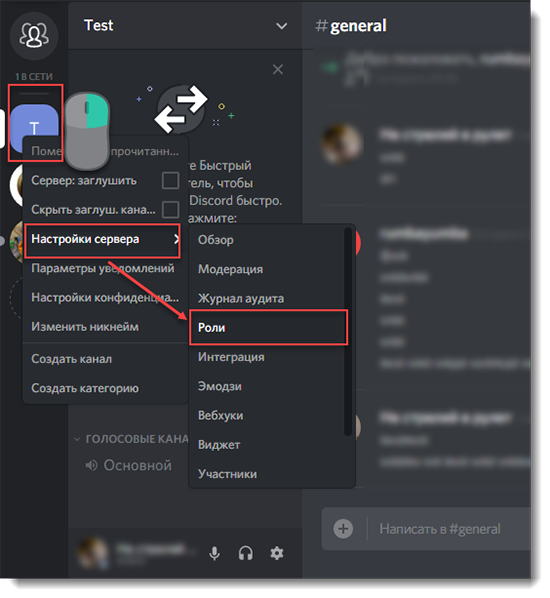
Не забывайте, что модератор или администратор должен иметь соответствующие права на управление параметрами. Если их нет, поработайте с ролью (вкладку можно найти в настройках сервера).
При желании, можно быстро разобраться, как в Дискорде менять сервер и назначать более подходящую точку подключения. Хорошо, что теперь вы можете индивидуально настраивать каждый голосовой канал!
Discord сервера
Discord — это современная программа, основное назначение которой заключается в осуществлении аудио и видеосвязи между пользователями. Основной функционал ориентирован преимущественно на геймерскую аудиторию. Приложение позволяет общаться как с одним человеком, так и создавать сервера Дискорд для группового общения.
Как создать сервер в Дискорде
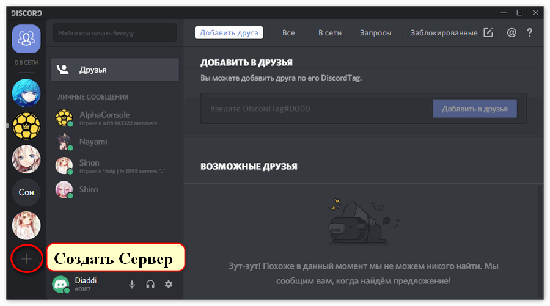
Для начала запустите Discord и кликните по круглой иконке с плюсиком в левом вертикальном блоке.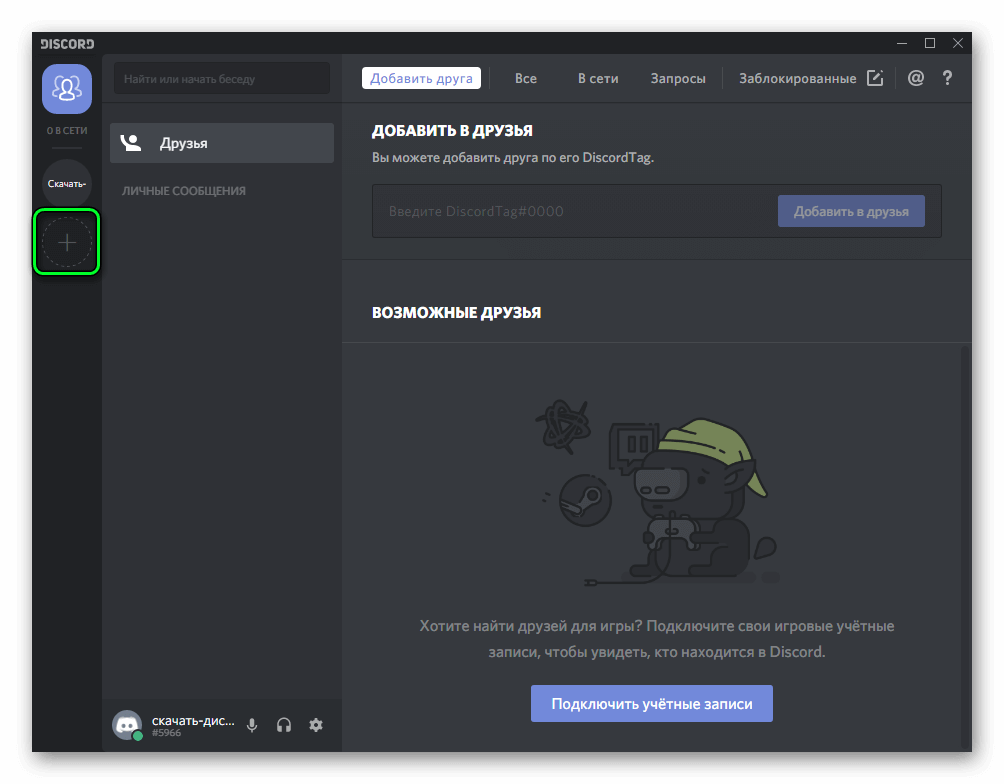 Далее, кликните по «Создать сервер». Остается только указать его название и регион. При желании, можно еще выставить аватарку разрешения 128×128. На собственный канал вы можете приглашать других пользователей, создавать сообщества и т.д.
Пользователь-создатель сервера обладает правом раздачи ролей. Роли в Discord — это права определенных пользователей, предоставляемые его администратором. Например, возможность блокировки, смены названия, изменения различных параметров и тому подобные действия.
Полный их набор доступен только лишь для администратора. Меню настроек серверов в Дискорде содержит в себе следующие пункты:
Как сменить регион сервера в Дискорде
В процессе создания сервера его месторасположения определяется автоматически. Чем ближе вы находитесь к нему физически, тем стабильнее он работает. Основной параметр, определяющий качества связи — это задержка (ping).
Слишком большая задержка сделает работу с приложением некомфортной. В частности, в число таких проблем входит долгое ожидание ответа сервера в Discord. Участники комнаты будут получать видео и аудиосигнал долго.
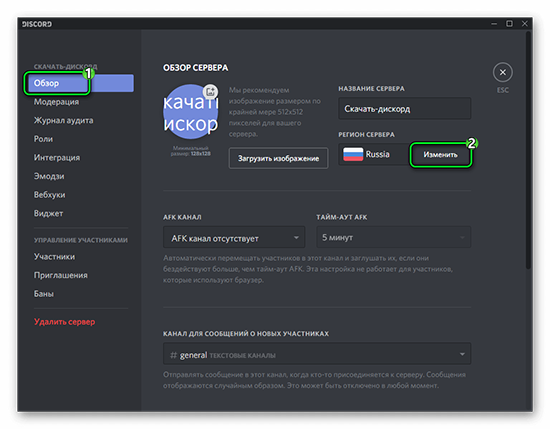
В некоторых ситуациях, функция автоматического выбора месторасположения может работать некорректно. В этом случае, администратор может самостоятельно выбрать его. Для этого необходимо следовать следующему алгоритму действий:
Также данная процедура иногда помогает исправить ошибку «Дискорд сервер недоступен из-за временного отключения».
Как удалить сервер в Дискорд
Правом удаления сервера также обладает только лишь его администратор. Для того чтобы сделать это, потребуется выполнить несколько простых манипуляций:
Важно понимать, что, удалив сервер, вы исключите всех его участников. Отменить эту процедуру нельзя. Если вы захотите вновь открыть свой сервер, то вам придется создать его с нуля и отправить приглашения всем участникам вновь.
Как поменять сервер в Дискорде
Для того чтобы поменять сервер в Дискорде, нужно выйти из комнаты, в которой вы находитесь сейчас и выбрать другую. Делать это нужно посредством кнопки «Отключиться».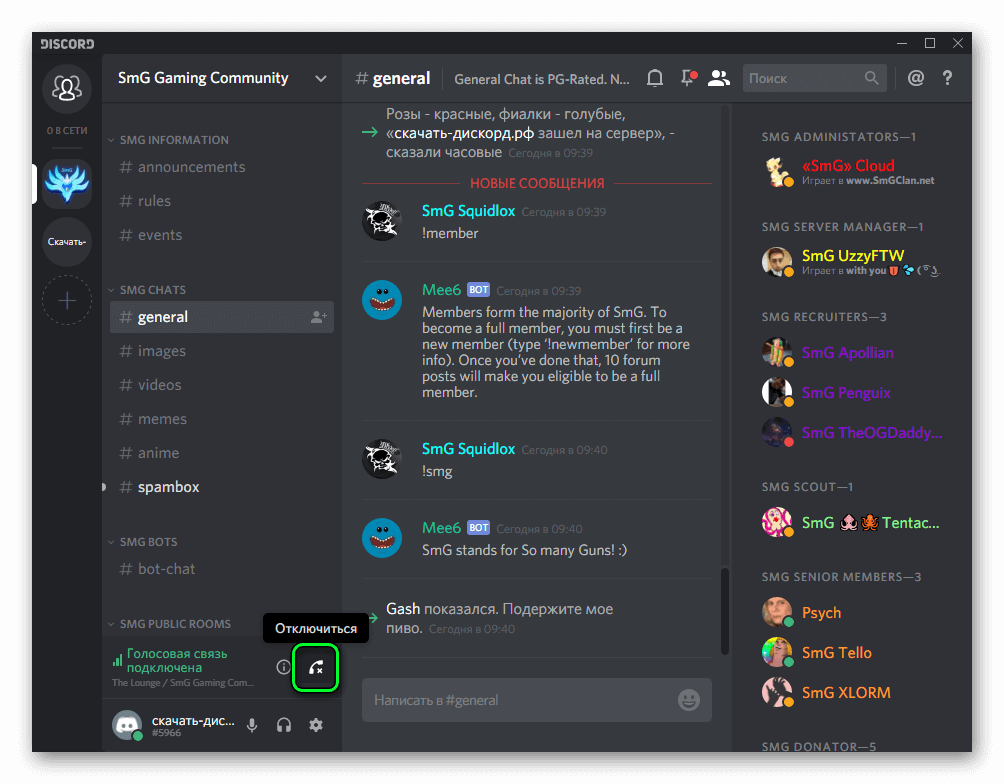 Если вы нажмете именно на нее, то в дальнейшем сможете вновь подключиться к каналу. В случае выхода из севера, вернуться обратно без приглашения не получится. После отключения, перед вами откроется меню сервера. В представленном списке вам нужно будет выбрать нужный сервер и подключиться к нему.
Как найти сервер в Дискорде
Для того чтобы найти сервер в Дискорде, потребуется воспользоваться поиском. Однако в результатах выдачи вам будут доступны лишь публичные сервера, на которые может зайти любой пользователь. Для подключения к приватной комнате вам потребуется соответствующее приглашение, отправленное администраторами и модераторами сервера, или же его название и пароль.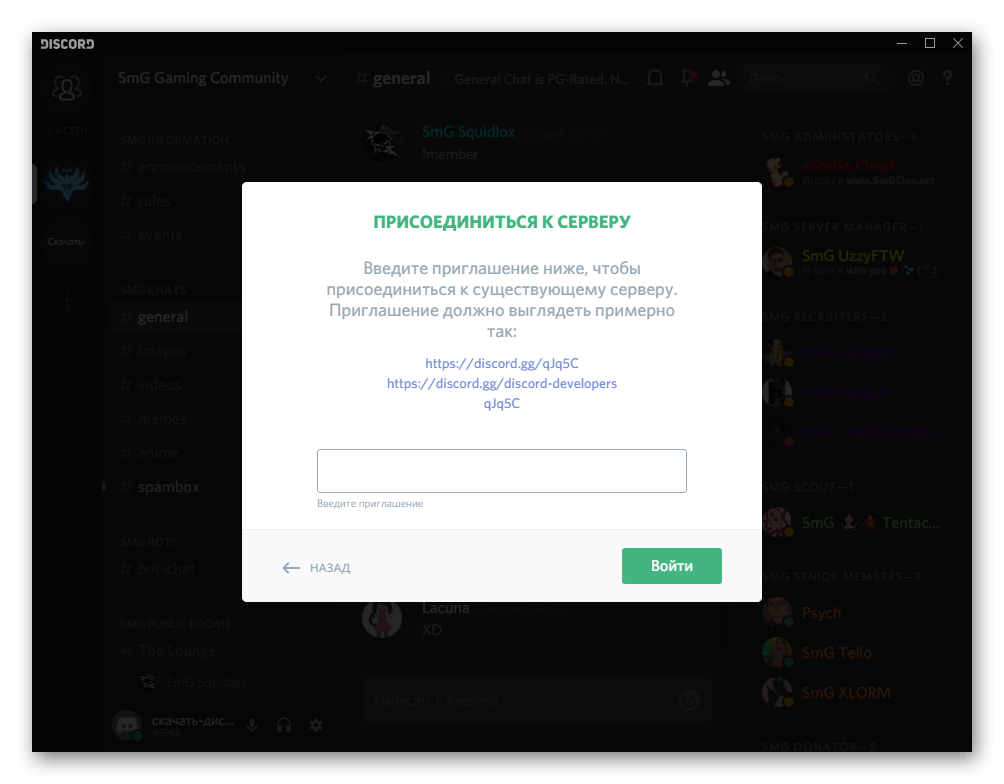
Как красиво настроить сервер в Discord
Отзывы пользователей программного обеспечения Дискорд указывают на наличие определенных трудностей во время внесения изменений в настройки сервера. Часто становится непонятны, какие значения требуется ввести либо расширить функциональные возможности. Поэтому оптимальным решением станет рассмотрение имеющихся особенностей подробней.
Общие настройки сервера
После создания персонального сервера в рассматриваемом программном обеспечении, пользователи помимо стандартных настроек могут воспользоваться расширенными. К ним относят:
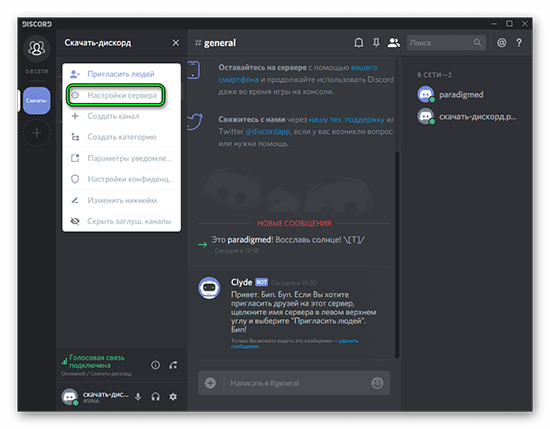
Чтобы воспользоваться возможностями сервера, достаточно пройти авторизацию в личном кабинете программного обеспечения, после чего перейти в раздел внесения настроек интересующего сервера.
Продвинутые настройки сервера в Дискорде
Чтобы пользователям выполнить настройки сервера в Дискорде, требуется соблюдать определенную последовательность действий. Обратите внимание, инструкция зависит от выбранной опции.
Является ключевым разделом, с помощью которого у пользователей появляется возможность настроить процесс управления сервером в программном обеспечении Дискорд. Чтобы создавать роли, пользователям требуется нажать на графическое изображение плюса, после чего установить:
Обратите внимание, при необходимости владелец севера вправе дать права на администрирование канала интересующему пользователю, чем автоматически уменьшить показатели нагрузки.
Статус и региональные теги
Пользователи, которые используют специализированные региональные теги и некоторые разрешения сервера, автоматически становятся обладателями максимальной гибкости в функциональных возможностях. Чтобы открыть для себя соответствующий доступ, достаточно перейти в одноименный раздел сервера в программном обеспечении Дискорд.
Специальные региональные каналы
Чтобы настроить специальные региональные каналы, пользователям требуется изучить несколько ключевых особенностей:
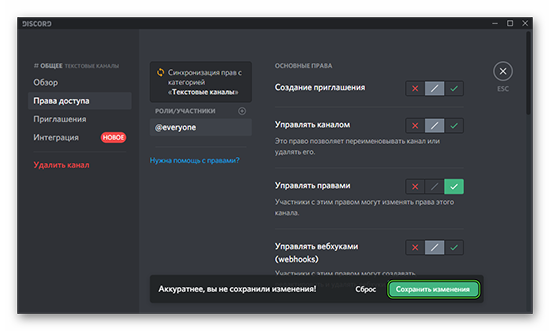
Обратите внимание, поскольку пользователи выполняют настройку того, что участники сообщества в программном обеспечении могут выполнять, разрешение на чтение текстовых сообщений является единственным, что не нужно забывать активировать. При необходимости добавить определенные исключения для ранее созданного сервера, к примеру, редактирования мессенджеров, целесообразно использовать рассматриваемый раздел.
Настройка голосовых каналов
Процедура настройки голосового канала не вызывает сложностей. Последовательность действий включает в себя:
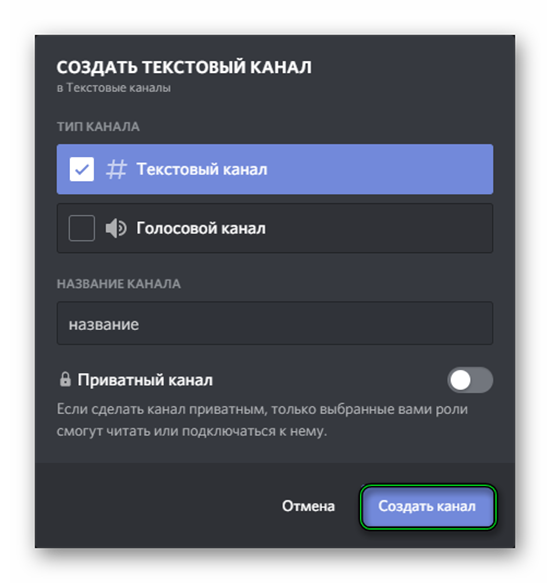
Внесенные изменения обретают силу моментально, поэтому не требуется перезапуск программного обеспечения. ОБ этом свидетельствуют многочисленные отзывы пользователей.
Установка главных каналов
Изначально пользователям требуется создать соответствующие каналы категорий, которые указывают на то, для какой именно цели будут применимы подканалы. В качестве примера могут выступать:
В данном случае пользователю требуется использовать 5 тренировочных сообществ, а также:
Обратите внимание, пользователи могут пользоваться методом обнаружения AFK в программном обеспечении Дискорд, создав предварительно соответствующий канал в конце сформированного списка. Пользователи имеют право использовать несколько специально разработанных символов для последующего обозначения родительских сообществ, которые в дальнейшем берут на себя роль разделения подканалов.
Создание подканалов
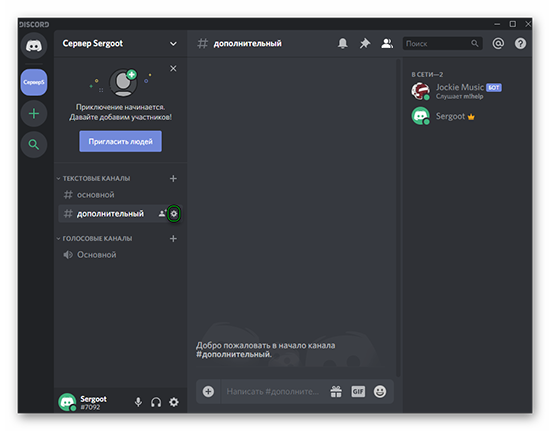
Пользователям рекомендуется создавать их в несколько этапов. Это обусловлено тем, что заблокированный перечень каналов, которые существуют в качестве маркеров, никто не хочет использовать. Дополнительно это позволяет сохранить порядок. Последовательность действий не вызывает сложностей и подразумевает под собой:
Во вновь открывшейся вкладке требуется отключить разрешение на подключение ролей @everyone.
Обратите внимание, после этого появляется возможность создавать неограниченное количество подканалов в серверах. При этом последовательность создания не оказывает прямого воздействия на результат, что подтверждается в отзывах пользователей.
Приветствие для новых пользователей
Приветственный канал используется пользователями в качестве объявления и непрерывного обмена сообщениями между зарегистрированными клиентами программного обеспечения. Под месседжем подразумевается единственное обращение к аудитории в рассматриваемой категории, поскольку исчерпывающая информация предоставляется по завершении сортировки участников.
Пользователи хотят, чтобы вновь зарегистрированные клиенты, которые вступили в интересующее сообщество, могли читать предоставленную информацию, но с запретом обмениваться сообщениями. В таком случае порядок действий подразумевает под собой:
Обратите внимание, каналы могут быть приватными, но в списке отображаются среди пользователей.
Поэтому рассматриваемая функция – решение для исключения негативных последствий в виде спама или нарушения правил сообщества со стороны зарегистрированных участников.
Интеграция Youtube Gaming и Twitch
Рассматриваемый раздел позволяет интегрировать созданный канал с платформами Ютуб и Твич, а зарегистрированные пользователи могут организовывать прямые эфиры. Особенностью является подключение большого количества собеседников, благодаря чему наблюдается эффект.
Журнал аудита
Раздел настроек программного обеспечения, с помощью которого пользователям предоставляется исчерпывающая информация относительно:
Обратите внимание, раздел позволяет получать исчерпывающую информацию для последующего продвижения интересующего канала с вытекающими последствиями.
Эмодзи
Бесплатный тарифный план программного обеспечения предоставляет доступ зарегистрированным пользователям до 50 эмодзи, суммарным размером до 256 Кб. Этого вполне достаточно для выполнения поставленных задач.
Интеграции
Функция позволяет с легкостью интегрироваться с многочисленными виртуальными платформами, среди которых Твич и Ютуб. Как следствие, это обеспечивает комфорт и удобства.
Многочисленные отзывы пользователей указывают на целесообразность создания тематических каналов в программном обеспечении для реализации поставленных задач. Главное соблюдать четкую последовательность действий для каждого раздела и не забывать об имеющихся особенностях.
Создание и настройка серверов и каналов в Discord
В рамках мессенджера Дискорд пользователи могут вступать в созданные группы, и обсуждать выбранные вопросы. Как правило, группы делятся в зависимости от тематики, и поэтому пользователи Discord могут найти необходимый вариант. После вступления в созданный канал, можно писать в текстовый канал, или звонить участникам. При помощи видеоконференции или трансляции пользователи могут проводить сеансы связи с несколькими участниками программы, чтобы выразить мнение по вопросу, или поделиться оригинальными идеями.
Гайд по созданию сервера
В рамках приложения пользователи могут производить собственные серверы. Для того, чтобы создать сервер, следует проделать стандартную процедуру:
Продвинутая настройка сервера пошагово
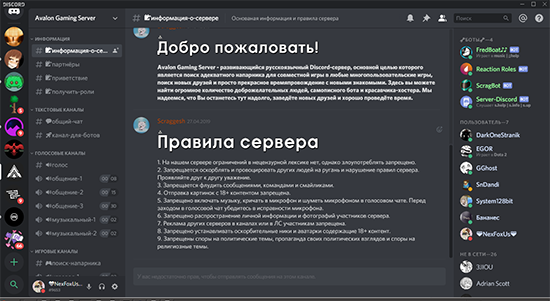
Пользователи настраивать созданный сервер, и внешние параметры интерфейса сервера в зависимости от предпочтений и условий. При этом, для того, чтобы изменить сервер по желанию, пользователю следует воспользоваться настройками. Для того, чтобы управлять настройками, необходимо:
Показ и приветствие для новоприбывших
Пользователи могут настроить приветствия, которые будут распространяться на новоприбывших в группе. Для того, чтобы выполнить операцию, следует:
Уровни проверки
Участники мессенджера Discord могут присоединяться к группе, но следует отметить, что доступ открыт для тех, кто выполнил поставленные на платформе два условия. Пользователям программы следует пройти стандартную процедуру верификации:
Второе условие заключается в том, чтобы открыть опцию, при которой собеседники могут принимать участие в переписках.
После выполнения двух условий, необходимо дождаться прохождения данных, и через десять минут войти в группу.
Смена региона
Когда сервер произведен в рамках мессенджера Дискорд, приложение устанавливает расположение автоматическим характером. Программа сможет не сработать, и выдать регион, который не принадлежит пользователю. В подобном варианте пользователь может изменить регион сервера. Если пользователь решил проделать операцию, следует:
В мессенджере Дискорд пользователи могут увеличить права указанного участника, чтобы дать привилегии для пользования. После того, как канал создан, участникам, кроме основателя, предоставляются полномочия. Если возникла необходимость, пользователям можно предоставлять дополнительные полномочия, настроив роль.
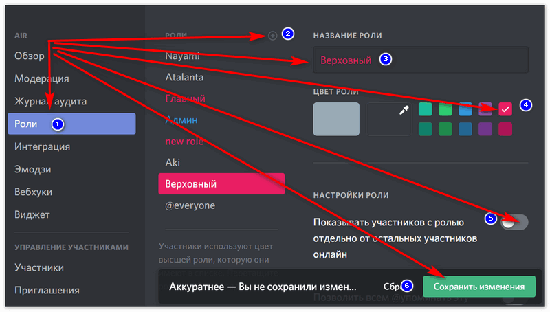
После создания роли в конкретном канале, пользователи, которые создали канал, могут распределять роли между участниками. Для того, чтобы распределить роли, следует проделать операцию:
Как настроить канал?
В рамках платформы Discord пользователи не могут устанавливать пароль на канал, поскольку подобная опция не заложена на платформе. Пользователи могут указать необходимые настройки приватности, чтобы обезопасить комнату. После того, как настройки приватности будут установлены, в комнату не смогут войти посторонние пользователи. Для того, чтобы установить настройки приватности к каналу, следует:
Категории
Канал создан, и можно постепенно переходить к развитию аспектов. Для простого визуального восприятия, и привлекательного внешнего вида можно отсортировать информацию в зависимости от необходимости и условий. Для того, чтобы провести сортировку пользователи могут применять опцию по созданию категорий в рамках выбранного канала. Следует отметить, что разрешения, которые распределены на канал, распространены и на категории. Пользователи могут добавлять категории в зависимости от условий и предпочтений. Категории создаются на созданных каналах. Для того, чтобы проделать операцию, следует проделать стандартный список манипуляций. Инструкция для создания категории в рамках канала:
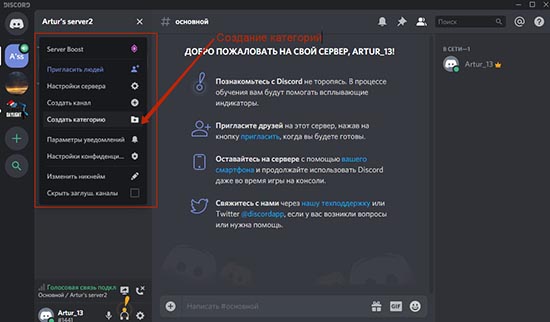
Сортировка информации проходит в рамках категории, и в итоге получается чистый сервер, где просто разобраться.
Интеграция Youtube Gaming и Twitch
Если возникла необходимость, то пользователи могут провести интеграцию разделов в мессенджере с Youtube Gaming и Twitch. Перед интегрированием решаем, с чем проводить действие, на выбор предлагается персональную страницу, или сервер.
Если необходимо интегрировать аккаунт, то следует перейти в настройки страницы, и выбрать в разделе с интеграциями необходимый вариант.
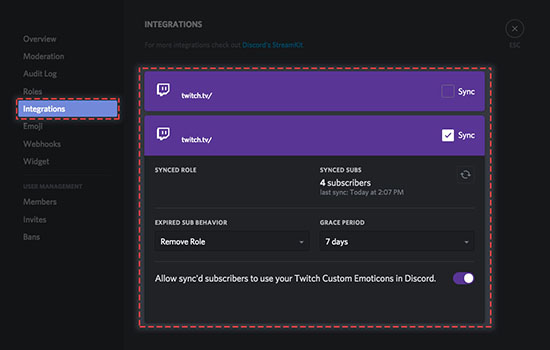
Порядок интегрирования с сервером идентичен, но следует проделать операцию при помощи настроек сервера.
Параметры
При необходимости пользователь может менять параметры с установлением назначения применения и предпочтений. Например, пользователь может добавлять ботов на канал или сервера для того, чтобы облегчить работу в рамках развития, и помощник возьмет часть работы. При этом, в разработку мессенджера входит доступный функционал программы, чтобы наладить работу сервера, и новые участники заинтересовывались в канале, и вступали.
Добавление иконки
Пользователи могут добавлять оригинальности сервера, например, использовать иконки. Для того, чтобы добавить иконку на сервер, следует: