Как редактировать dds файлы
Что за формат DDS и чем его открыть?
Не все изображения используют стандартный формат jpeg. Для открытия файлов с другими более редкими расширениями понадобятся специальные приложения. Одним из таких редких форматов является DDS.
Что за файл DDS?
DDS или Direct Draw Surface используется для хранения растровых изображений. Данное расширение было создано компанией Microsoft для работы программы DirectX. Его часто применяют для хранения текстур или 3D моделей.
Формат используется для сжатия изображений без потери качеств. Данные документы можно встретить при работе с 3D реакторами или играми, в которых используется 3D графика. Он помогает обрабатывать растровые изображения в режиме онлайн.
Этот же файл применяется для отображения графики в игровых приставках, например, Xbox или Sony Play Station. В нем хранятся различные карты, модели объектов или персонажей, уровней. Это же расширение применяется для хранения обоев для рабочего стола Windows.
Большинство видеокарт поддерживают технологию сжатия текстур DXTn. С ее помощью можно сохранить память и тем самым повысить производительность комплектующей. Данная технология позволяет наслаждаться мощной игрой без потери качества изображения.
Программы для открытия
Формат DDS является достаточно популярным. Поэтому с его открытием проблем не возникнет. Запустить его стандартными средствами операционной системы не получится, но можно скачать дополнительное бесплатное ПО.
XnView
Графический редактор XnView позволяет открывать различные форматы файлов, в том числе и DDS. Приложение имеет платную и бесплатную версию, но их функционал ничем не отличается. Пользователю также понравится интуитивно-понятный интерфейс.
После этого на экране будет отображено растровое изображение.
Данный редактор отлично подойдет для просмотра графики. Однако, в этом приложении ее лучше не редактировать. При внесении каких-либо изменений может пострадать качество.
Paint.NET
Paint.NET является своеобразным более упрощенным аналогом Photoshop и GIMP. В нем можно найти большое количество полезных функций, в том числе открытие и редактирование DDS изображений. Для открытия формата DDS, достаточно следовать инструкции:
Утилита распространяется бесплатно и на русском языке. Также, она имеет существенное преимущество. Пользователь может установить дополнительные плагины, чтобы добавить новые функции в программу.
Photoshop
Открыть файл с расширением DDS для редактирования можно и при помощи Photoshop. Однако, для этого потребуется установить дополнительный плагин для компрессии текстур DXTC. Тогда, пользователь сможет просматривать и редактировать изображение.
При работе с документами не имеет значение сжатые они или нет. При сохранении и работе с документом необходимо использовать цветовую схему RGB.
Материал из S.T.A.L.K.E.R. Inside Wiki
Внимание! Уроки расчитаны на пользователей, уже достаточно хорошо освоивших фотошоп. Различные вопросы типа «а где находится эта кнопачка. » здесь не рассматриваются.
Непосредственно перед практической работой с текстурами в игре необходимо ознакомиться с форматом ДДС. Научиться правильно открывать файлы, обрабатываеть и сохранять. У множества людей с этим трудности, поэтому и попробую рассказать все в деталях.
А теперь немного теории.
Необходимо ознакомиться с такими понятиями как режим формата ддс, альфа, мип-уровни (MIP-maps), скайбокс (cubemap).
Мип-уровни Представим себе старый запорожец. Вот мы подходим к нему вплотную. Ржавчина внизу кузова, трещины на стекле, покосившаяся ручка на дверце, царапина на крыле. все в максимальных деталях. Отходим метров на 30, уже видим все не так четко, можем различить ржавчину, но царапину на крыле уже не увидим. Отойдем еще на 50 метров. Там уж о деталях говорить не приходится, так как видим практически только очертания. отойдем еще на 100 м, и от запора остается только пятно на горизонте.
Примерно так и работают мип уровни. Если объект находится близко, к нему подставляется текстура максимального разрешения, при удалении от объекта текстура заменяется на ее копию, но меньшего разрешения, если еще дальше отойти от объекта, разрешение текстуры будет еще меньше. Это делается для того, чтобы не отрисовывать детали, которые мы все равно не увидим с расстояния, это позволит сэкономить ресурсы системы и избавит картинку от излишней четкости.
Но далеко не для всех текстур нужны мип-уровни. Если взять например текстуры интерфейса, например кнопки, окна, иконки инвентаря. Мы ведь не можем отойти от них на 100 метров, значит и мип-уровни для них не нужны. Этой логике и нужно следовать, указывая в настройках, сохранять мип-мапы в файл или нет.
Сжатие DXT всегда ведет к ухудшению качества текстуры, и при нескольких ее пересохранениях в сжатый формат качество падает до такого уровня, что ее уже нелья восстановить средствами фотошопа. Поэтому настоятельно рекомендую использовать сжатие только в самом последнем шаге, когда текстура полностью готова и не планируется ее дальнейшее изменение.
При работе с любой текстурой необходимо точно знать, для чего и как она будет использоваться, чтобы обработать и сохранить ее с нужными параметрами.
Попробуем открыть любой файл в формате ддс. Если текстура содержит мип-уровни (MIP-maps), то вылезет такое окно:
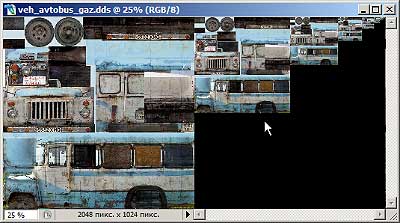
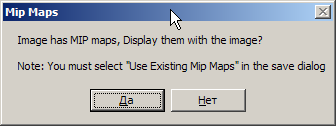 Если мы ответили «нет», то открывается обычная текстура, как мы привыкли видеть. Обычно следует отвечать «нет», если конечно у вас нет желания редактировать каждый мип-уровень в отдельности. Лично я никогда этим не пользуюсь, и всегда нажимаю «нет». И Вам не советую. А если мы ответим «да», то перед нами предстанет что то типа этого:
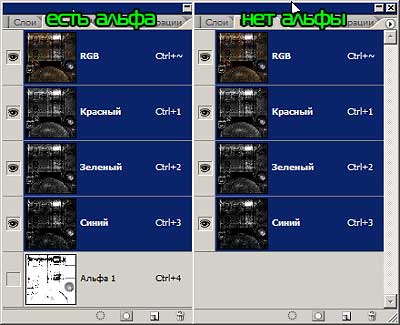
Далее смотрим, есть ли у текстуры альфа, если есть, то и сохранять текстуру после обработки следует с альфой.
После обработки нужно сохранить текстуру. Если обработка незначительная, и не было добавлено новых слоев, то используем меню «сохранить», а если созданы дополнительные слои, то удобно использовать «сохранить как. «, при этом сведение слоев производить не нужно.
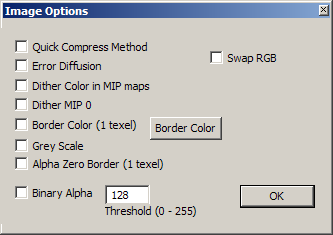
При сохранении текстуры в ддс появляется вот это окно. Здесь много кнопочек, но разобраться здесь не трудно, так как разбираться во всех не нужно.
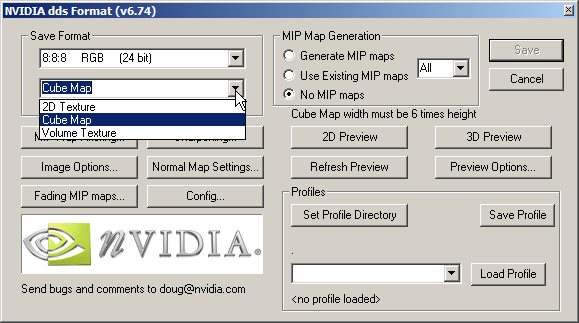
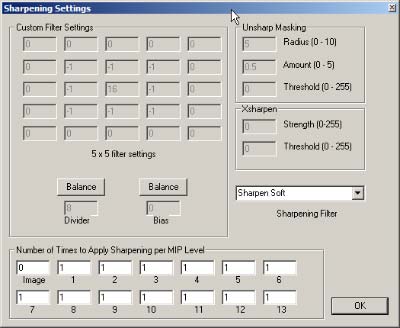
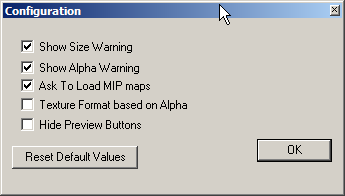
Далее идет несколько кнопок, позволяющих произвести более точную настройку работы плагина. Из них можно выделить:
Теперь подробнее о некоторых специфических типах текстур:
Карты рельефа (bump и bump#) Эти текстуры сохраняются так же как и обычные текстуры с полноцветной альфой, т.е. либо (8:8:8:8 ARGB), либо DXT5. Далее, не следует буквально воспринимать цвета текстур рельефа, наподобие «в сталкире бамп зиленый, а фильтр нвидии делает синий, как быть. » Причина здесь только в порядке каналов. Обычно 3 карта нормалей, которая обычно является белой, находится на канале B, и придает тем самым синий оттенок текстуре в целом. В сталкере же эта карта находится на канале G, поэтому оттенок зеленый. При этом если карту интенсивности блика (канал R) сделать светлой, то в целом текстура bump сталкера будет выглядеть желтоватой.

При сохранении скайбоксов необходимо указывать в «Save format» режим «cubemap», отключать мип-уровни и альфу. Ну вот и все, что необходимо знать по ддс smile Удачи в работе!
Мип уровни, которые создаются при увеличении/уменьшении изображения, следуют определённому алгоритму, который задает параметры для их создания. Здесь предоставлены основные фильтры мип-фильтрации, которые наиболее часто встречаются в современных 3Д-играх:
ITGuides.ru
Вопросы и ответы в сфере it технологий и настройке ПК
Где можно встретить файлы с расширением DDS и как их открывать
Сегодня обзор будет посвящен достаточно редкому формату файлов – DDS. Встречаются в повседневной работе за компьютером такие файлы крайне редко, часто пользователи даже не догадываются, что такие расширения существуют, что уж говорить про более насущные вопросы – чем можно открывать такие файлы и какими программами это лучше сделать, для чего их вообще открывать и кому это может понадобиться, что они в себе хранят и для чего используются, и многие другие.
Зачем нужны DDS файлы
Файлы с расширением dds предназначены для хранения изображений растрового формата. Рассматриваемый формат был разработан компанией Microsoft и изначально был создан под библиотеку DirectX SDK.
Что хранится в DDS файлах
Чаще всего файлы формата dds содержат данные о трехмерных текстурах. Они используются во многих программах для работы с 3d графикой, а также в современных играх с трехмерной графикой. В последнем случае в таких файлах хранятся текстуры и карты окружающей среды, которые задействуются в игровых приложениях. Кроме того, в файлах формата dds могут храниться заставки рабочего стола.

Одно из преимуществ формата заключается в том, что его поддерживают видеокарты DXTn, драйвера которых способны сжимать текстуры «на лету», что обеспечивает быстродействие. Сами файлы dds могут содержать текстуры в несжатом и в сжатом виде. Это позволяет широко применять такие файлы в современных консолях Play Station 3 и Xbox360.
Как открывать файлы DDS
Если вас интересует, как открыть dds файл с целью «просто посмотреть, что там внутри», то достаточно будет обычной программы-конвертера.
Очень удобно для этой цели приложение Right Click Image Converter, с помощью которого за несколько секунд можно конвертировать файл формата dds в jpg, png bmp и другие наиболее популярные форматы. Вам нужно будет просто щелкнуть правой кнопкой мышки по файлу и выбрать пункт “Convert to” (здесь надо будет выбрать необходимое расширение). Файл в выбранном формате будет сохранен в этой же папке.
Если вам надо редактировать файл dds или создать собственный, то можно воспользоваться, например, Adobe Photoshop. Предварительно с ресурса developer nvidia com (предварительно пробелы необходимо заменить на точки) нужно загрузить NVIDIA Texture Tools для Фотошоп. Данный инструмент позволяет открыть файл dds и сохранить с тем же расширением. Для других программ, которые работают с графикой, разработаны свои фильтры, предоставляющие возможность просматривать файлы dds.
Ну а для того, чтобы полноценно работать с форматом dds в разных программах (в 3D-редакторах и других приложениях, обеспечивающих импорт/экспорт игровых моделей с текстурами), скачайте утилиту nVidia DDS Utilities – она доступна на сайте NVIDIA.
Итак, мы убедились, что открыть файл dds не так сложно – необходимо просто установить нужные приложения и фильтры к ним.
Отблагодари меня, поделись ссылкой с друзьями в социальных сетях:
Как открыть файлы DDS в Windows 10
Последнее изменение: 21 января 2021 г.

Получите подходящее программное обеспечение для поддержки ваших идей! Creative Cloud – это все, что вам нужно, чтобы воплотить в жизнь свое воображение. Используйте все приложения Adobe и комбинируйте их для получения потрясающих результатов. Используя Creative Cloud, вы можете создавать, редактировать и визуализировать в различных форматах:
Получите все приложения по специальной цене!
DDS (Direct Draw Surface) – это формат файла изображения, который Microsoft установила с DirectX 7.0. Microsoft задумал DDS как контейнерный формат для растровых изображений со сжатыми и разархивированными пикселями.
Этот формат файла предназначен в первую очередь для сохранения графических текстур и игровых карт. Однако DDS не входит в число наиболее широко поддерживаемых форматов файлов изображений, поэтому вы можете задаться вопросом, как открывать файлы DDS в Windows 10.
Мы позаботились о том, чтобы предоставить вам набор инструментов, которые могут открыть расширение файла DDS.
Как я могу открыть файлы DDS?
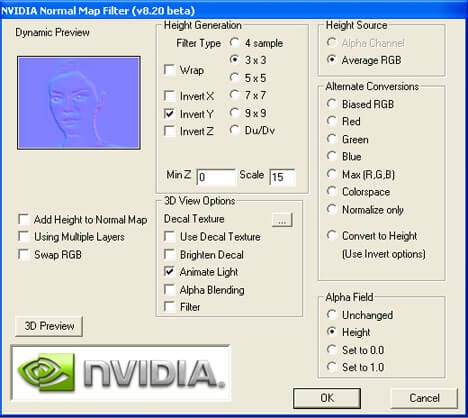
1 Добавьте плагин NVIDIA Texture Tools в Photoshop
2 Используйте File Viewer Plus
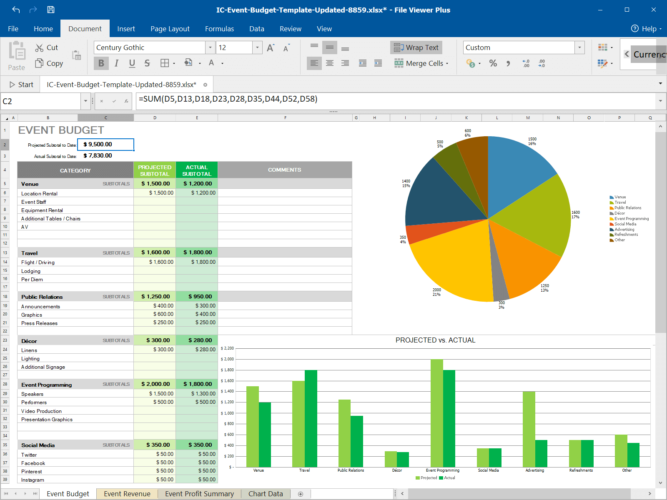
File Viewer Plus – это универсальная программа для открытия файлов, полностью совместимая с архитектурой Windows 10, благодаря которой пользователи могут открывать изображения DDS.
После установки программы вам просто нужно открыть ее и найти файл DDS, который вы хотите просмотреть. Плата также предлагает некоторые варианты редактирования.
Функция массового преобразования также полезна, если вам нужно иметь пакет файлов в другом популярном формате.
3 Использование DDS Viewer
4 Конвертируйте файл DDS в PNG
Хотя формат DDS не пользуется особой популярностью, он может оказаться весьма полезным, особенно для хранения графических текстур и игровых карт.
Какой инструмент вы выберете? Поделитесь с нами своим выбором в разделе комментариев ниже.
Мануал Как изменить текстуры внутри DLC файла (простое объяснение) / RAGE Multiplayer

Harland David Sanders
Куратор портала
Приветствую тебя читатель. В данном мануале мы разберем как изменить текстуру внутри любого DLC файла.

Жмем 2 раза на cybertruck.ytd и видим внутри текстуры автомобиля:
Далее для редактирования самой картинки текстуры, необходимо экспортировать ее в другой формат.
Для этого жмем экспортировать (одну конкретную текстуру) или экспортировать все.
Программа предлагает сохранить файл DDS формата, выбираем нужное место и сохраняем.
Затем уже файл формата DDS мы можем открывать напрямую через Adobe Photoshop (при наличии установленного плагина) изменять и сохранять его обратно.
После того как вы изменили файл необходимо запаковать текстуры обратно.
В окне OpenIV переходим в режим редактирования, соглашаемся на автоматическое сохранение DLC после изменения:
Закрываем OpenIV, заходим в игру. Если вы сделали все правильно при заходе в GTA 5 увидите свою измененную текстуру: