Как редактировать актуальное в инстаграм
Создание и редактирование актуального в Инстаграм
Панель «Актуальное» стала одним из популярных способов, как рассказать подписчикам о личном блоге, показать популярные публикации. Владелец страницы может добавить Актуальное в Инстаграм, заполнив его полезной информацией. Раздел можно скачать, чтобы сохранить фотографии и видео на компьютере или мобильном устройстве.
Как создать Актуальное в Инстаграм
В первую очередь, Актуальное – это постоянные Истории, которые не удаляются со временем. Владелец страницы может добавлять в раздел недавно созданные Stories или ранее опубликованные. Последний вариант возможен только в том случае, если сохранение в Архиве включено.

Создать раздел актуальное в Инстаграме можно с помощью кнопки «Добавить» или выбрав из ранее размещенных Историй. Если опубликовать обложку, то она будет первым, что увидит посетитель. Чтобы не потерять фотографии в Stories, в настройках указывают «Сохранять в Архив». В дальнейшем, все файлы можно будет найти там и скачать.
Инструкция, как проще создать Актуальное:
Таким образом можно добавить фото в Актуальное Инстаграм. Категории можно редактировать, изменять обложки и название. Максимальное количество символов, которые умещаются в названии – 16.
Примеры, как назвать Актуальное:
В зависимости от цели профиля, это может быть привлекательное название для посетителей: «Как стать блоггером», «Инструкция, как быть счастливым» или фраза, описывающая контент внутри раздела.
Создаем Актуальное из «Архива»
Второй способ, как создать Актуальное из «Архива» возможен в том случае, если пользователь ранее архивировал записи. То есть, был установлен параметр: «Автоматически отправлять в Архив».
Чтобы выбрать старые публикации и сохранить в новое «Актуальное»:
Добавлять можно в новые разделы и уже существующие. Посты будут сгруппированы по дате размещения, поэтому в старом Актуальном могут быть заменены некоторые записи по сроку публикации.
Убрав такой пост из списка «Актуального», он будет снова перемещен в «Архив». Выделять каждый пост нужно по-отдельности.
Изменить Актуальное в Инстаграме
Если необходимо отредактировать категорию: выбрать по обложке, в появившейся первой фотографии – «Редактировать Актуальное». Появится два меню: с главной фотографией и «Добавить». Во второй доступно редактирование раздела, с добавлением новых снимков или видео.
Размещая новые медиафайлы в определенную категорию, она будет первой в списке. Разделы можно удалять или скрывать от посетителей. Чтобы не создавать заново, доступно полное удаление названия и обложки.
Рекомендации для Актуального:
В новой версии Инстаграма была убрана функция публикация обложки только для друзей. Размещая снимок через «Группа» — Лучшие друзья, другие пользователи не смогут увидеть главное фото. Поэтому обложку необходимо публиковать только в общем доступе. Посетители страницы смогут прокрутить её, если кликнут два раза по экрану.
Добавить фотографии и оформить
Категория «Актуальное» занимает позицию не только варианта для сохранения важных фото, но и возможность прорекламировать продукцию, создать еженедельные подборки. Оформление Актуального – не последняя задача, на которую должен обратить внимание пользователь. В отличие от стандартных публикаций в Ленте, для Историй еще не созданы приложения отложенного постинга.
Владельцу страницы нужно ежедневно продумывать контент, который соответствует теме раздела. Чтобы не волноваться за дизайн, можно использовать специальные сервисы и приложения, где доступны готовые шаблоны.
Пользуясь инструкцией, как добавить Историю в Актуальное Инстаграма, владелец сможет размещать снимки, созданные в режиме реального времени и подготовленные заранее:
Такими нехитрыми манипуляциями можно наполнить разделы, перемещая значки Актуального в соответствии с последней публикацией.
Обновление раздела
В обновленной версии Instagram появилась функция добавления обложки, без публикации в Историю.
Чтобы отредактировать раздел:
Добавленное изображение не будет опубликовано в Stories. Владелец учетной записи может выбрать любую картинку и установить её в качестве обложки.
Значки Актуального нельзя перемещать между собой — обновляются от последней Истории. То есть, опубликовав в Stories новое изображение — оно выведет значок на первое место среди остальных.
Удаление Актуального из своего аккаунта
Пользователю доступно полное удаление, частичное и функция «Скрыть». В первом случае, данные из раздела будут очищены из Архива. Во втором – останутся до тех пор, пока владелец не очистить Архив.
Фото будут перемещены в Архив. Пользователь может удалить отдельно публикации: открыть раздел – нажать на три точки, из списка выбрать «Редактировать Актуальное». Появится меню, где публикации отмечены синей галочкой. Сняв её, можно скрыть фото или удалить.
Как скачать Актуальное
Чтобы сохранить информацию перед удалением, пользователю доступна функция «Скачать».
Доступна такими методами:
Воспользовавшись первым пунктом, получить фотографии, размещенные в Ленте и Истории. Скачать отдельные снимки можно через «Архив», выбрать пункт «Сохранить фото».
Инструкция, как скачать через стандартные инструменты:
Снимок окажется в Галерее, откуда можно просмотреть или опубликовать снова. В Настройках приложения можно скачать все файлы, которые были размещены в Истории или Ленте.
Как скачать видео из Актуального в Инстаграм:
В течение пары часов, на почту поступит сообщение. Перейдя по ссылке, начнется загрузка архива с видео и фотоматериала. Другим методом, как скачать Актуальные Истории свои или чужие – сделать скриншоты. Используя фоторедакторы, можно обрезать или изменить изображение.
Приложения и программы для создания Актуального
Используя сторонние приложения, пользователь может создать фотографии в одном стиле и разместить. Пример — StoryArt и Maker, где доступны шаблоны для Инстаграма. Сделав изображение для Истории, поделиться через Stories.
Инструкция, как создать Актуальное для Инстаграма через StoryArt:
Также, фотография будет сохранена в Галерее. Постоянные Истории можно дополнять новыми изображениями, если знать как сохранить в актуальное Инстаграма.
Можно ли скрыть Актуальное
В социальной сети можно не только удалить, но и скрыть Актуальное в Инстаграме. Возможно двумя способами: зайдя через редактирование раздела или пролистав изображения. Посетители профиля не увидят скрытые снимки, а восстановить публикации можно через «Архив».
Пользуясь инструкциями можно добавить фото в Актуальное Инстаграма, изменять обложки и названия. Чтобы не потерять медиафайлы, указать в настройках «Сохранять в Галерее оригинал». Созданные фото или видео будут загружены в хранилище мобильного устройства, без дополнительного запроса данных или скачивания по-отдельности.
Почему невозможно добавить фото в Актуальное
Во время одного из обновлений социальной сети, произошел сбой. Который стал причиной, почему некоторые записи были недоступны для просмотра владельцу страницы и зрителям. То есть, пользователи потеряли ранее опубликованные Истории, половина из которых не была восстановлена.
Другие причины, почему невозможно добавить Истории:
Если запись была размещена более года-двух назад система может её удалить. Или же, она была размещена в уже не поддерживаемом формате. В таком случае, придется только заново публиковать, добавляя в Актуальное.
Актуальное в Инстаграм
Изначальная концепция stories была в возможности поделиться ежедневым досугом с подписчиками или проинформировать их о начале акции или встречи, такой контент не отправляется в основной профиль и удаляется спустя 24 часа.
Однако многие отметили, что было бы удобно навсегда сохранять отдельное сториз, для этого была введена функция их сохранения в специальном разделе. Давайте разберёмся как использовать актуальное в инстаграм, рассмотрим варианты его редактирования и некоторые хитрости при его создании.
Что это?
Пользователи Instagram тепло встретили функцию Stories реализованную в 2017 году. Единственной проблемой было их полное удаление по истечению 24 часов. Услышав просьбы о возможности сохранения наиболее памятных сториз была добавлена функция сохранять их в специальном разделе.
Стоит отметить, количество возможных сохранении памятных сториз неограниченно, они будут находится в профиле до момента их удаления самим автором. Важные Stories позволяют подписчикам больше узнать о вас и ознакомиться с наиболее яркими моментами из жизни.
Сколько можно создать актуальных историй
Разработчики не установили ограничении на количество добавленных актуальных.

Как добавить историю в актуальное если нет иконки с плюсом
Android
iPhone
Как добавить актуальное без историй

Также рекомендуем прочесть нашу статью о режиме аккаунта с ограниченным доступом. Он имеет ряд особенностей, которые будут более удобны для решения данной проблемы.
Как редактировать актуальное
Изменить название
Актуальное без названия
Разработчики оставили за пользователем выбор названия вечного сториз. Однако немногие в курсе о возможности оставить данное поле пустым. В таком случае приписки под самой stories не будет.
Способ 1
Простой пробел на телефоне не учитывается системой приложения, он автоматически устанавливает название заглушку. Однако есть и другой вид пробела, который считывается любой операционной системой за отдельной знак, в таком случае инстаграм не видит противоречий и игнорирует заглушку.
Официально данного функционала в приложении не существует. Видимо разработчики посчитали её достаточно узкопрофильной и решили обратить внимание на другие проблемы. Однако есть небольшая хитрость.
Как добавить несколько фото, видео в актуальное
Есть 2 основных способа расширения. Первый полностью повторяет шаги в инструкцию выше. Для реализации второго необходимо сделать следующее:
Как изменить обложку
Красивое оформление канала — необходимость для современного блогера и является отличным инструментом для привлечения новой аудитории.

Как удалить актуальное
Из профиля
Из настроек
Теперь вы знаете как использовать актуальное в инстаграм. Рекомендуем разделить их по времени в хронологическом порядке, например, «лето 2020», «поездка к друзьями» и т.п. Это позволит с комфортом переместиться к нужному отрезку времени и освежить в памяти определенные моменты из жизни.
Актуальные Истории в Инстаграм: все способы как добавить и удалить
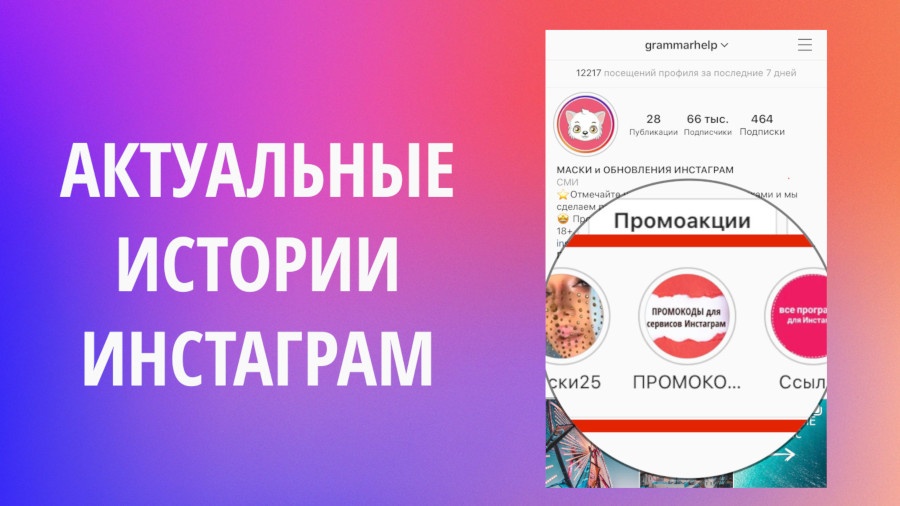


Актуальные Истории в Инстаграм — отличный способ сохранить Истории в аккаунте дольше 24 часов. Обычно они исчезают через сутки, а в Актуальном их можно добавить навсегда. В этой статье расскажем, как добавить Истории в актуальное тремя разными способами, как поменять местами и удалить, добавить обложку (не загружая ее в Сторис) и небольшой лайфхак как сделать папки Актуального без заголовков.
Содержание:
Как добавить Историю в Актуальное Инстаграм
Сделать Актуальную Историю можно сразу же во время публикации и двумя способами уже после.
Как сделать Актуальную Историю во время публикации
Снимаете Инстаграм Историю или загружаете уже сделанное фото.
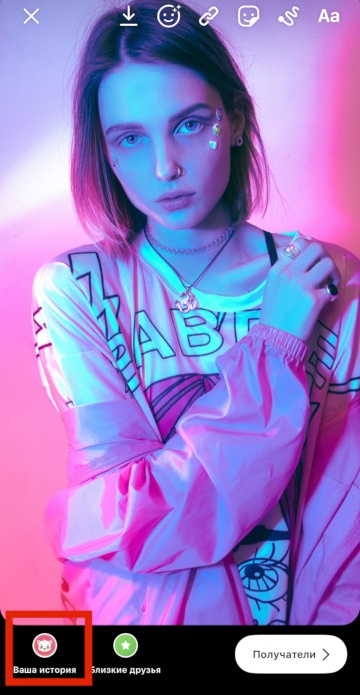
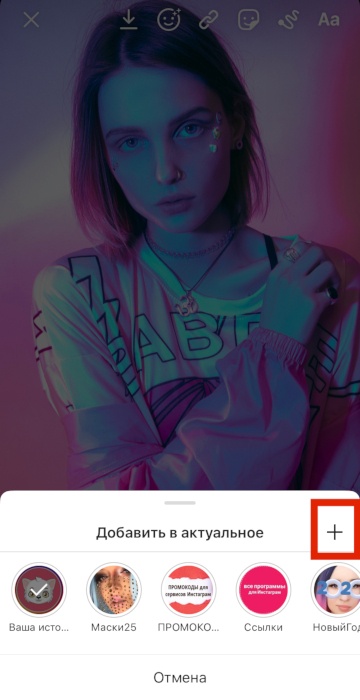
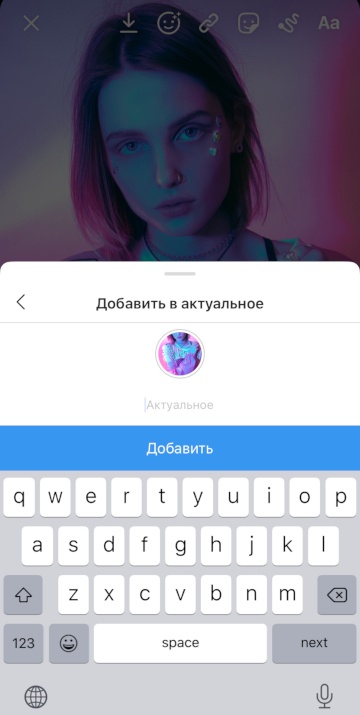
Нажимаете и удерживаете «Ваша История». Появляется опция «Добавить в Актуальное». Здесь можно добавить в уже существующую папку или создать новую (плюсик справа). Придумываете название для папки и нажимаете «Добавить». Всё, вы сохранили Историю в Актуальном Инстаграм.
Как добавить в Актуальное уже загруженную Историю
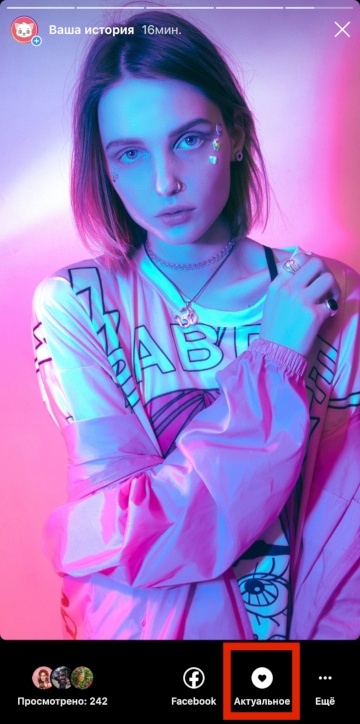
1 способ. Открываете Историю и нажимаете на сердечко внизу экрана — «Выделить». Здесь можно добавить в уже существующую папку или создать новую (плюсик слева). Придумываете название для папки и нажимаете «Добавить».

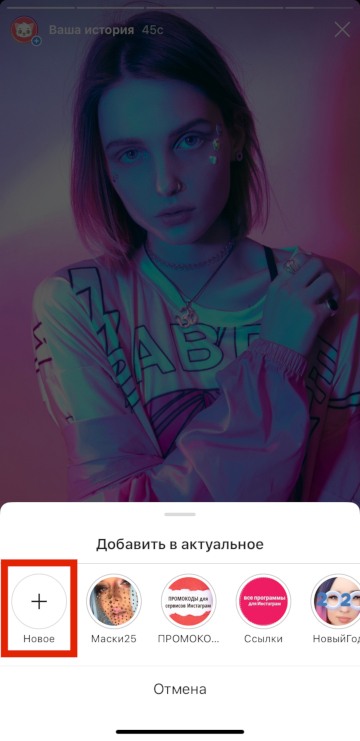
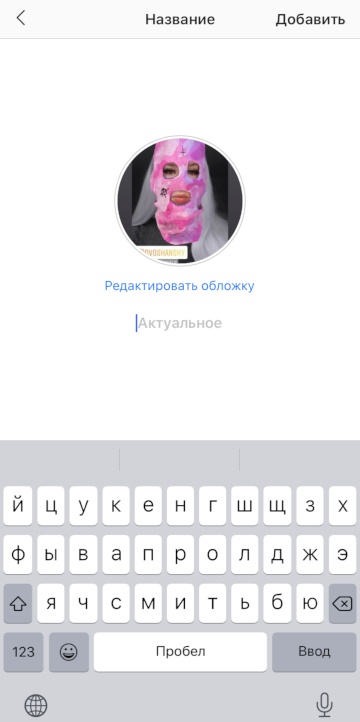
2 способ. В шапке аккаунта нажимаете круглую кнопку с плюсиком — «Новое» (как на скриншоте). Дальше выбираете все Истории, которые хотите добавить в Актуальное. Нажимаете «Далее» справа сверху. Придумываете название и меняете обложку, если нужно («Редактировать обложку»). Нажмите «Добавить» в правом верхнем углу. 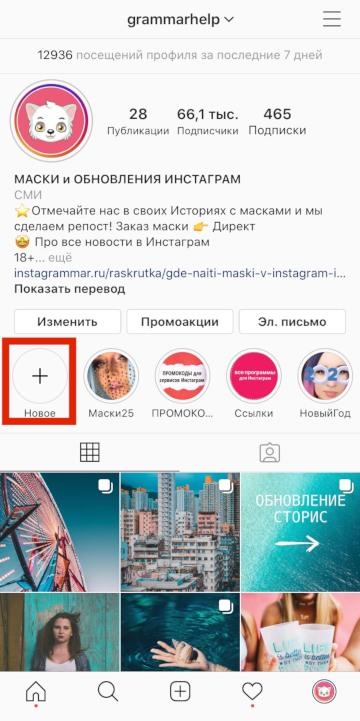
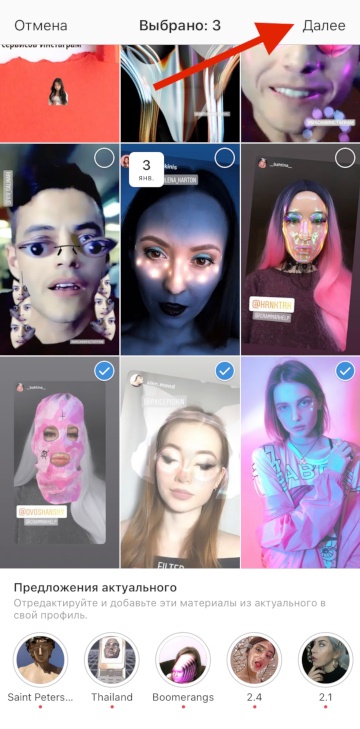
Как сделать обложку для Актуальных Историй и загрузить ее без Историй?
Нажмите на папку и задержите палец. Редактировать Актуальное. Редактировать обложку. Внизу будут иконки всех уже загруженных Историй в этой папке. Можно выбрать любую и сделать ее обложкой.
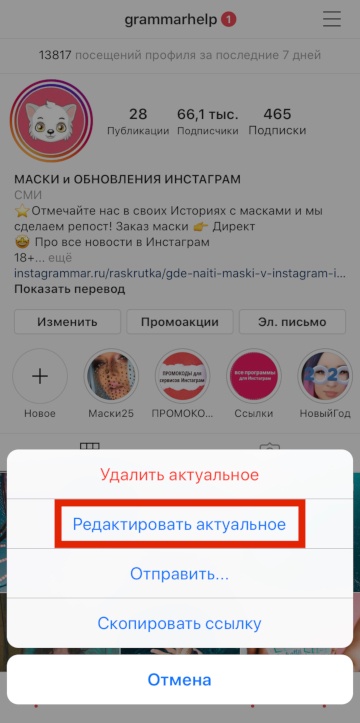
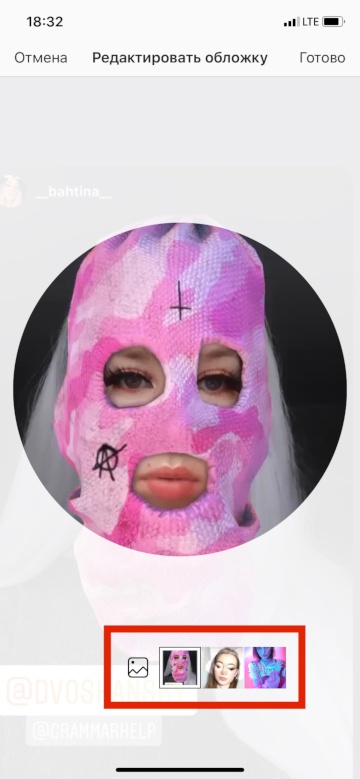
Чтобы загрузить свою обложку без Историй, слева нажмите значок картинки (на скриншоте) и можете загрузить новую картинку для обложки, в Сторис она не попадет.
Как увидеть, кто просмотрел ваши Актуальные Истории?
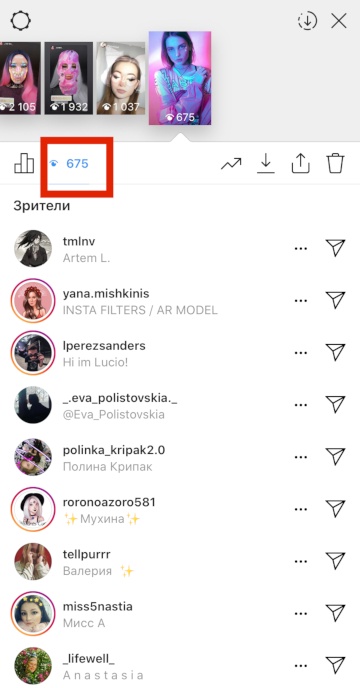
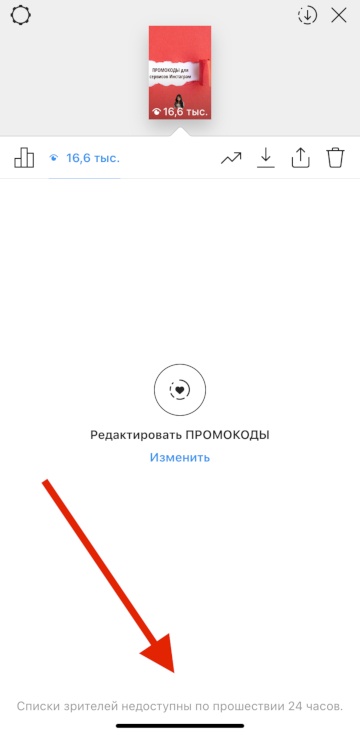
Видно, кто смотрел ваши Истории, только 24 часа после публикации (свайпните Сторис снизу вверх) — первый скриншот. После уже нельзя посмотреть — второй скриншот. Раньше можно было, но сейчас Инстаграм не дает посмотреть.
Более подробную статистику Сторис можно посмотреть, если перейти на бизнес-аккаунт или аккаунт автора.
Можно ли скрыть Актуальные Истории? Только если у вас закрытый аккаунт или вы скроете все свои публикации, добавив человека в черный список (заблокировав). Также все Истории, опубликованные для «Близких друзей», будут видны только им, в том числе если вы их сохраните в вечные Сторис, в Актуальное.
Посмотреть чужие Актуальные Истории можно анонимно, автор видит только общее количество просмотров на Актуальных Историях (если они старше 24 часов).
Как поменять актуальные Истории местами?
Менять местами Сториз не очень удобно, но всё же можно. Для этого сначала удалите из Актуального Историю. А потом зайдите в Архив Историй, найдите её и добавьте снова (нажмите на сердечко внизу и добавьте в нужную папку). Так вы сможете переместить Историю в конец. В начало папки актуального переместить Историю можно только удалив все, что идет перед ней. Подробнее смотрите на видео в начале статьи.
Ещё есть способ, как поменять папки Актуального местами. Для этого откройте сегодняшнюю Историю и добавьте её в папку Актуального, которую хотите переместить в начало списка. После зайдите в эту папку и удалите ненужную Историю. Папка останется на первом месте.
Подробнее смотрите на видео в начале статьи.
Как сделать Актуальные Истории без заголовков?
Вот так выглядят Актуальные Истории в Инстаграм без заголовков.
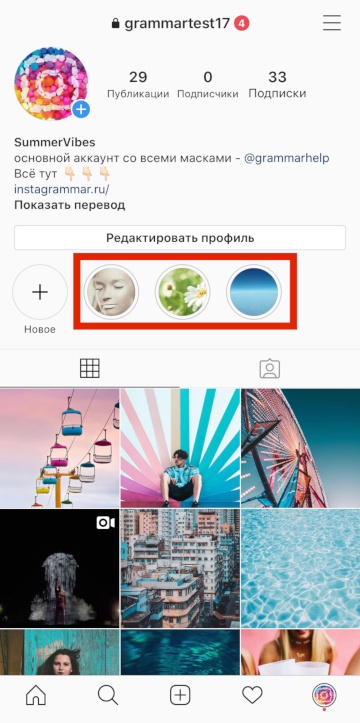
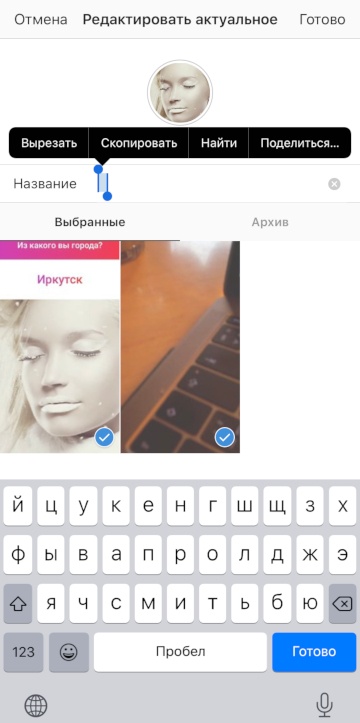
Нажмите на папку, задержите палец, нажмите «Редактировать Актуальное». Если в поле название вы просто оставите место для заголовка пустым, то после сохранения всё равно останется заголовок «Актуальное». Но если вставить на место заголовка невидимый пробел, то после сохранения заголовка у Актуальных Сторис не будет. Скопируйте этот символ пробела на следующей строчке.
[⠀] — скопируйте пустое место в квадратных скобках, это и есть секретный пробел. После вставьте его в заголовок.

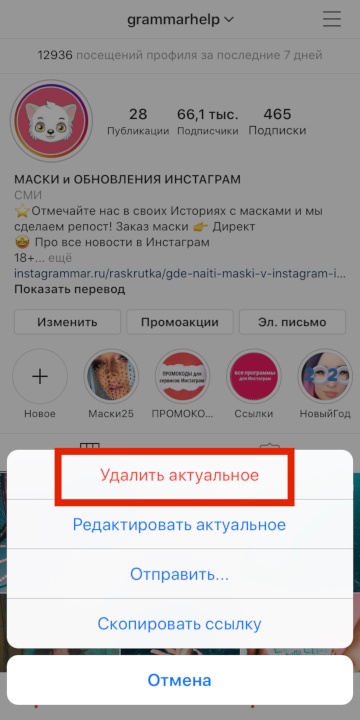
Как удалить Актуальное из Инстаграм
Нажимаете и задерживаете палец на папке Актуальных Сторис. Выбираете «Удалить Актуальное».
Если вы хотите удалить только одну Историю из Актуального, а не всю папку, то просто откройте эту историю и нажмите на сердечко внизу. Затем на папку, в которой сохранена эта История (на ней будет галочка, нажав вы ее снимете и удалите Сторис из этой папки Актуального).
Это все способы добавить свои Истории в Актуальные, удалить их и добавить обложку, поменять папки местами. Пока что Инстаграм не дает нам возможности легко и быстро поменять местами Истории в одной папке и сама История должна быть в вашем аккаунте 24 часа, чтобы она сохранилась в Актуальном. Если удалите раньше — то и оттуда пропадет. Но возможно, Инстаграм поменяет это в будущем.
Актуальное в Инстаграм: как сделать, добавить обложки/иконки, фон историй
Актуальные истории в Инстаграм — это раздел, в котором можно сохранить самые важные истории. Они будут доступны подписчикам все время, пока вы их не удалите из профиля. Это как как меню на сайте — коммерческие профили сохраняют в Highlights информацию о доставке, ценах, F.A.Q., блогеры выкладывают тематические подборки сторис, эксперты — инструкции, записи вебинаров.
Мы подготовили для вас полный гайд по актуальным сторис — как добавить историю в раздел, как сделать обложку, как ее поменять и что размещать в хайлайтах.
Рекомендуем: Click.ru – маркетплейс рекламных платформ:
В чем плюсы Highlights
Зачем вообще заморачиваться с актуальным, делать какие-то обложки? Поясняем:
Разделы из актуальных сторис
Что размещают в хайлайтах — подборки фото и видео (например, сторис с отдыха, вечеринок, семейные сторис), фото товаров, информацию для клиентов (по доставке, наличию, ценам), инструкции и лайфхаки, портфолио, вопрос-ответ, отрывки из лекций.
Рассмотрим на примере конкретных аккаунтов — какими должны быть хайлайты в зависимости от типа профиля (блогеры, эксперты, аккаунты компаний, личные, портфолио).
Важно: в профиле все должно быть органично и хайлайты — не исключение. В идеале иконки должны быть выполнены в едином стиле и не выбиваться из общей картины.
Блогеры
Макеева Олеся — фуд-блогер. Созданы уникальные обложки с иллюстрацией блогера. В хайлайтах рецепты, встречи с друзьями, спортивные сторис, поездки.

Какие подборки создавать блогерам — подборки по направлению блогера. (Фуд-блогер может выкладывать рецепты, бьюти-блогер подборки с косметикой, вайнер выкладывать тематические подборки с вайнами, папки со своими интересами (спорт, хобби, любимые фильмы), папки с тусовками, путешествиями, встречами с фанами.
Блогеры могут креативить с названиями, так, что сразу и не поймешь, что в хайлайтах, например, у блогера Ксении вот такие папки — «Голубятня», «Йумор», «Туда-сюда», «Болтаем». Эксперты и аккаунты компании такого позволить себе не могут, если только их работа не связана с креативом.

Эксперты
Нина Овчинникова — бизнес-тренер. В качестве обложек — фото из сторис (то есть, на обложке не обязательно должен быть текст или иконка). Какие подборки выложены — тренинги, отзывы учеников, личные фото, путешествия, папки под конкретные мероприятия.

Дизайнер Дарья. В хайлайтах у нее отзыв клиентов, перечень услуг, акции, прогресс (сторис с процессом работ) и портфолио.

Какие подборки создавать экспертам — подборки мероприятий, отзывы, папки с инфой по тренингам/книгам, папки личных достижений, путешествия, подборка своих цитат, папка с инфой о том, кто вы есть.
Аккаунты компаний
Магазин лофт мебели. Сделали хайлайты с категориями товаров — кухонная мебель, офисная, стулья, стеллажи. Первая подборка — стоимость товаров. Обложки разного цвета, на каждой — иконка, определяющая категорию, например, на обложке категории «Стулья» нарисован стул.

Картины на холсте. Все обложки черно-белые. Сделали папку с каталогом картин, видеобзор, отзывы покупателей, что говорят о компании в СМИ и хайлайт с ценами. Не хватает подборки с информацией по доставке.

Мосцветторг — интернет-магазин по продаже цветов. В хайлайтах отзывы покупателей, подборки букетов, папка с акциями, график работы магазинов, папки «Монобукеты» и «Композиции», хайлайт с событиями компании.

Какие подборки создавать для аккаунтов компаний — каталоги товаров, ответы на вопросы клиентов (F.A.Q.), папки с инфой по ценам и доставке, отзывы покупателей, график работы, события и новости компании.
Личный профиль
Для личного профиля нет никаких особых стандартов, для вдохновения можно подсмотреть хайлайты блогеров.

Какие подборки создавать для личных аккаунтов — тематические подборки фотографий и видео: сторис с путешествий, встреч, мероприятий, образы в одежде, предпочтения в еде, папка с домашними любимцами, семейные сторис.
Аккаунт-портфолио
Это аккаунты фотографов, дизайнеров, художников, иллюстраторов. Здесь логично создать подборки работ, разбитые на категории, например, если вы фотограф, можно сделать хайлайты «Свадебные фото», «Семейная фотосессия», «Мастер-классы». Также стоит выложить хотя бы одну подборку о себе, чтобы подписчики не только знакомились с работами, но и больше узнали вас, как личность.
Фотограф Наталья Маковоз — в хайлайтах папки по теме съемок: Прага, свадебные, венчание, крещение, есть папка «Обо мне».

Фотограф Инна Гуляева — 3 хайлайта с наградами, условиями фотосъемки и видами съемок. В этом примере в хайлайтах только важная информация для потенциальных клиентов, а само портфолио — это лента фотографий.

Какие подборки создавать для аккаунта-портфолио — подборки работ, разбитые на категории, условия работы, отзывы, награды, бэкстейджи + подборки о вас.
Как добавить историю в актуальное Инстаграм
Истории можно разместить в актуальном при помощи кнопки «Добавить», которая находится под профилем. Но изначально этой кнопки там нет, поэтому первый раз сторис добавляется через меню в самой истории.
Итак, сначала нужно опубликовать сторис. Затем нужно открыть опубликованную историю и в нижнем правом углу между кнопками «Поделиться» и «Еще» нажать на «Выделить». Появится всплывающая подсказка «Выделите, чтобы сохранить материалы в профиле больше, чем на 24 часа».

Нам будет предложено добавить сторис в актуальное. По умолчанию иконкой будет фрагмент сторис, а под ней будет поле «Актуальное», где нужно написать свое название, например, «Важное», «F.A.Q», «Доставка». Когда назвали подборку, жмем «Добавить». Можно сразу посмотреть ее в профиле или просто нажать «Готово».

Теперь у нас появилась кнопка «Добавить». Даже если мы удалим актуальное, кнопка останется.

Теперь с помощью этой кнопки можно создавать подборки актуальных историй. Нажимаем «Добавить» и выбираем одну или несколько сторис из архива, после чего жмем «Далее». Мы увидим уже знакомое нам меню, где нужно написать название подборки и добавить обложку.

P.S. Сохраняйте истории в архив автоматически, чтобы потом было проще перенести их в актуальное. Настройка выполняется 1 раз — откройте любую историю, нажмите «Еще — Настройки истории» и в разделе «Сохранение» переместите ползунок в положение «On» напротив пункта «Сохранять в архив».

Есть еще третий самый просто способ добавить историю в хайлайты — когда сторис готова, жмем «Получатели», затем напротив «Ваша история» нажимаем синюю кнопку «Отправить». Появится пункт «Где еще поделиться» — «Добавить в актуальное». Выбираем его.

Важно знать:
Оформление обложек актуальных историй в Инстаграм: иконки и фон
Представляем 4 способа создания обложек актуальных сторис в едином стиле.
В стандартном редакторе
Это самый простой и быстрый способ сделать обложку — создаем статичную сторис (выбираем раздел «Создать»). Делаем однотонный фон сторис. Затем идем в стикеры и нажимаем на стикер «GIF».

Пишем название иконки, например, «Shop». Выбираем подходящую по смыслу гифку и ставим в центр сторис. Можно чуть увеличить.

Содержание обложки (название или иконка) должно быть размещено по центру вертикальной картинки, чтобы в итоге оно вписалось в центр кружка. Когда картинка полностью готова, сохраняем историю в галерею или же публикуем, как обычную сторис в Инстаграм.
Как поместить полученную картинку в обложку Highlights (2 варианта):
Создание иконок для актуальных историй в Canva
Чтобы зарегистрироваться в сервисе, перейдите на главную страницу сайта: canva.com и активируйте 30 дневный бесплатный период. Позже от него можно отказаться и пользоваться сервисом бесплатно! Здесь создавать обложки намного удобнее. Показываем 2 варианта:
1. С нуля. Создаем пустой белый холст размером 1080 x 1920 пикселей. Заливаем фон цветом.

Либо выбираем фон-картинку в разделе «Фон».

Фон готов, можно добавить иконку или надпись. Надпись добавляется через инструмент «Текст».

Если нужна иконка, тогда идем в «Элементы» и пишем название иконки, например «Доставка».

Добавляем. При необходимости увеличиваем и меняем цвет. Сохраняем изображение в jpg или png формате.

Важно: подбирайте иконки для обложек в одинаковом стиле.

2. Из шаблона. Открываем раздел «История Instagram».

Находим шаблон с подходящим фоном, либо сразу переходим в подраздел «Обложка актуальное истории» — этот вариант предпочтительнее, так как в нем все элементы уже расположены правильно, ничего не обрежется и не выйдет за рамки.

Подраздел хорош тем, что здесь в каждом шаблоне 5 вариантов обложек в одном стиле — останется просто заменить текст и иконки. Можно взять один шаблон из сета или все 5.

Заменяем текст на свой и сохраняем картинку.

Если выбираем другой шаблон (не из подраздела с хайлайтами), то нужно удалить все лишние элементы и заменить текст/добавить иконку.

Вообще подойдет любой удобный редактор, а не только Canva.
Сделать оформление актуальных сторис в приложении
Есть специальные приложения для создания обложек. Заходим в маркетплейс (App Store или Google Play) и пишем «Обложки Инстаграм» или «Highlights Instagram». Для примера возьмем приложение StoryLight.
В нем есть готовые сеты иконок в разных стилях — неоновый, минималистичный, бохо, мел на доске. Правда готовые сеты платные, но в приложении можно делать обложки с нуля. Чтобы создать обложку, жмем «Create».

Сначала настраиваем фон — кнопка «Background». Можно выбрать готовый цвет из предложенных — палитра достаточно широкая.

Также можно подобрать оттенок вручную при помощи ползунков или выбрать фон из готовых подборок с картинками.
Когда определились с фоном, добавляем рамку или форму — кнопка «Frame». Шаг необязательный, но это украсит вашу обложку. Рамки в трех разных стилях.

Цвет рамки можно изменить — нужно нажать на иконку с пюпитром. Иконку можно перемещать, увеличивать/уменьшать и удалить (крестик в левом верхнем углу). Далее нужно добавить иконку или текст — «Sticker» или «Text». В стикерах готовые сеты иконок, как мы уже сказали, часть платные, но есть много бесплатных.

Когда все готово, жмем «Save» и вуа-ля — картинку можно переслать в Фейсбук/Вотсапп или сразу скинуть в сторис, а потом использовать для хайлайта. А еще все картинки сохраняются в специальную папку, созданную приложением.

Созданные иконки можно найти в разделе «Saved».
Скачать или купить готовую картинку/шаблон/сет с иконками для актуального
1 вариант — скачать. Если вы не претендуете на оригинальность, и вас не сильно беспокоит уникальность обложек, можно просто скачать готовые картинки из интернета — заходим в Google картинки и пишем «Highlights Instagram» или «Обложки для сторис» (пробуйте разные варианты ключевика). Выбираем подходящий вариант и бессовестно скачиваем.

Еще можно поискать обложки на Pinterest.

2 вариант — скачать/купить шаблон PSD для Фотошопа. Найти можно по запросу «Instagram Highlight Covers Template PSD».

Но в основном продают сеты с иконками в jpg формате. Иконки на любой вкус и цвет можно найти на сайте iconfinder — это такой «поисковик» для иконок, в библиотеке их почти 5 миллионов. Есть много бесплатных. Иконки разбиты на категории.

Как добавить/изменить обложку актуальных сторис
Когда мы первый раз создаем подборку актуальных, обложка ставится автоматом, но потом ее можно изменить. Для этого заходим в созданную папку.

Открывается сторис. Пока она не закрылась, жмем на «Еще» в нижнем правом углу. Во всплывающем окне нажимаем «Редактировать актуальное».

Здесь можно изменить название папки и обложку. Жмем «Редактировать обложку».

Нажимаем на значок галереи и выбираем специально созданную обложку, которую хотим поставить.
Если хотим убрать сторис из актуального, в этом же меню во всплывающем окне жмем «Убрать из актуального». То есть можно не только удалить всю подборку, но и отдельные сторис в ней. Например, если у вас папка с товарами, и один снят с производства, можно убрать сторис с ним из актуального, не удаляя всю папку.
Заключение
Инстаграм сможет заменить вам сайт, если правильно настроить папки с актуальными сторис: структурировать их, красиво оформить и постоянно обновлять — удалять неактуальные папки или устаревшие сторис, добавлять туда новые.
И конечно следить за статистикой своего профиля, чтобы понимать, какой контент интересен вашим подписчикам.