Как растянуть экран в фортнайт
Размеры экрана в Fortnite 2 после апдейта: как настроить
Fortnite наконец-то снова ожила. Однако официальное начало нового Chapter 2 ознаменовалось не только закрытием скучной «черной дыры», но и прошлогодним еще багом, а именно непонятным изменением размеров игрового экрана в консольных версиях.
Так что, если по факту первого входа в игру после апдейта вам она показалась какой-то «не такой», то, вероятно, это он самый и есть. То бишь, Fortnite попросту отображается на большом экране телевизора с дефолтными размерами.
В этой связи очень вкратце расскажем.
как настроить правильные размеры игрового экрана в Fortnite 2 на консолях
Значит, чтобы привести во порядок игровой экран Fortnite 2 на PS4:
После такого «шаманства» разрешение должно автоматом обновиться, и размеры экрана выровняются (не забываем только потом, вернуть обе опции к исходным значениям, если нужно). Если не выравниваются автоматически, то идем в «Настройки» PS4, жмем «Звук и экран«, далее — «Настройки области отображения«, вручную регулируем размеры экрана (d-падом) и сохраняем изменения (кнопка Х), после чего выходим из игры, перезагружаем консоль и проверяем результат:

Процедура с настройкой игрового экрана Fortnite 2 на Xbox One выглядит несколько иначе:
идем в настройки консоли (кнопка Xbox на геймпаде);
Вот пока как-то так. Должно сработать. В самом крайнем случае надо будет немного потерпеть, пока Epic выпустит патч с исправлениями этого и прочих багов.
Как поменять разрешение в фортнайт
Автор: Admin · Опубликовано 25/02/2019 · Обновлено 01/06/2019
В любой игре важно, чтобы картинка на мониторе максимально удовлетворяла потребностям пользователя. Неважно, какие цели преследует игрок: увидеть больше объектов на экране, сделать картинку красивее или увеличить количество фпс. Однако игры ограничивают нас в свободном выборе разрешений и предлагают выбрать из стандартных. В данной статье мы расскажем о том, как изменить разрешение экрана фортнайт и можно ли за это получить бан.
Как сменить разрешение во внутриигровом меню
Это самый простой способ сменить разрешение, но увы он не даст Вам возможности выставить уникальное растянутое разрешение фортнайт.
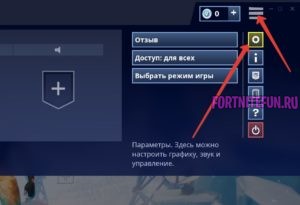
1. Откройте игру и зайдите в настройки. Кнопка находится в правом верхнем меню игры.
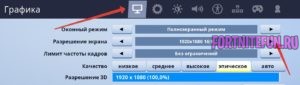
2. Выберите раздел «Графика» и меняйте пункт «Разрешение экрана» пока не найдёте идеальное для Вас разрешение.
Если Вам не подошёл ни один размер экрана, то переходите к редактированию разрешения через фаил.
Как сменить разрешение фортнайт через файл
Изменение разрешения через файл позволит задать любой размер экрана. За это нельзя получить бан или любое другое наказание, но если Вы стремитесь к профессиональной сцене, то мы советуем пользоваться стандартными разрешениями, т.к. организаторы турниров часто просят не менять разрешение.
1. Заходим в Игру и ставим оконный режим. После чего закрываем фортнайт.

2. Теперь необходимо найти файл, в котором хранятся данные о разрешение игры. Для этого зажмите клавиши Windows+R (Windows это клавиша рядом с Ctrl) и введите туда команду «%USERPROFILE%\AppData\Local\FortniteGame\Saved\Config\WindowsClient» (без кавычек).
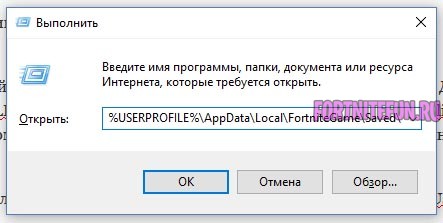
Альтернативный вариант: Можно нажать правой кнопкой по значку виндовс или пуск (они находятся в нижнем левом углу) и выбрать пункт «Выполнить». В появившемся окне ввести команду, которая указана выше.
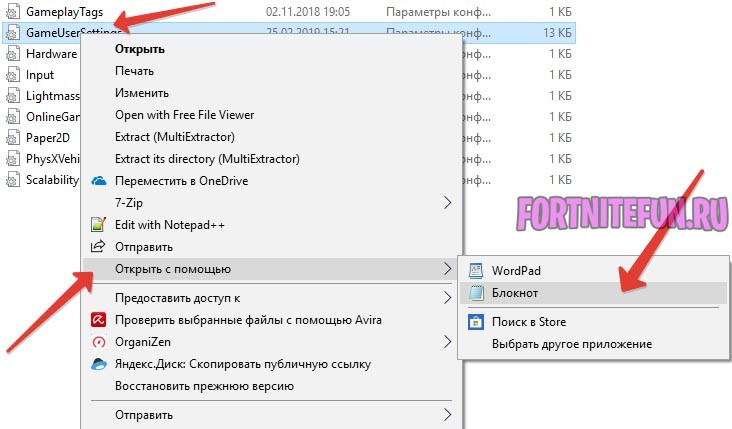
3. Откроется папка с файлами, Вам нужно правой кнопкой нажать по файлу GameUserSettings.ini и выбрать «Открыть с помощью» — «Блокнот».
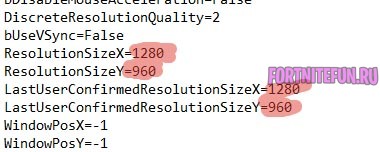
4. Перед Вами откроется блокнот с содержанием файла. В верхнем меню Выберите «Правка»-«Найти» или просто зажмите Ctrl+F и введите текст «ResolutionSizeX». Программа автоматически переместит Вас к нужным строкам файла, а интересуют нас следующие строчки:

5. Теперь вместо 1920 и 1080 нужно вписать те значения, которые нас интересуют и сохранить файл. Посмотрите в таблицу, чтобы выбрать интересующий Вас вариант.
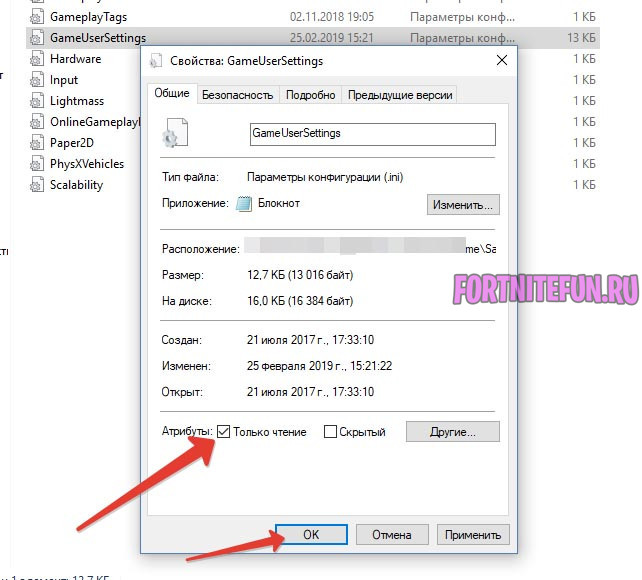
6. Теперь нажмите правой кнопкой мышки по файлу «GameUserSettings.ini» и выберите пункт «Свойства». В открывшемся окне поставьте галочку у атрибута «Только чтение» и нажмите кнопку Применить. Теперь Вы можете запустить игру и она будет в заданном Вами разрешении.
О разрешении 4 на 3 в фортнайт
Бытует мнение, что разрешение 4 к 3 в фортнайт даёт превосходство. Многие стремятся сделать именно такое разрешение, но на самом деле это не так. Данное разрешение сделает объекты чуть крупнее, что позволяет удобнее целиться, но при этом 4 на 3 обрежет Вам обзор по сторонам. Я бы сказал, что обзор в фортнайт важнее, но решать Вам.
Главной причиной, по которой Вы должны хотеть сделать разрешение 4 на 3 — это стандарт вашего монитора.
Как Сделать Разрешение 4 на 3 в Фортнайт✔️
В Фортнайте как и в любой другой игре, некоторые игроки хотят поменять стандартное разрешение, которое не предусмотрено разработчиками. В основном это делается в целях увеличения ФПС или с целью получения преимущества, т.к. вы сможете видеть больше объектов на экране.
Почему бы не использовать это и тут? Сейчас мы расскажем вам, как установить разрешение 4:3 в Fortnite. Тем самым вы будете видеть больше и лучше. Единственное, что сразу стоит отметить на соревнования с таким разрешением лучше не соваться, не могу гарантировать, что вы получите бан, но все же… Лучше не рисковать!
Как сделать разрешение в игре?
Как поставить разрешение в Фортнайт через файл?
Теперь вводим нужные нам настройки. Есть следующие варианты.
5. Сохраняйте. Затем ПКМ по файлу, переходим в вкладку “Свойства” и ставим галочку “Только чтение”.
6. Все, теперь запускаем Fortnite и жмем“Alt+Enter”, готово.
Можно ли получить бан за разрешение 4 на 3 в Fortnite? Наш ответ – определенно нет! Это ваши настройки графики и вы в праве делать их такими, какими захотите.
Хочу так же обратить ваше внимание, что разрешение 4 на 3 в Fortnite можно сделать более качественным. 1024 это только ради вашего понимания. Вы можете взять абсолютно любую комбинацию (первая цифра – X, вторая – Y):
Теперь вы точно знаете как установить разрешение 4 на 3 в Fortnite, как видите в этом нет ничего сложного или необычного, все элементарно просто, так что дерзайте!
Выбор настроек зависит только от вашего предпочтения. Вам стоит попробовать несколько разных вариантов, чтобы прийти к наилучшему. Но мы все же советуем поставить разрешение 1280 на 960 т.к. это самый распространенное разрешение.
Не меняются разрешение игры
Если вы сделали все как по инструкции, но в итоге при запуске игры все остается точно таким же, вероятнее всего вы где-то допустили ошибку, сейчас рассмотрим самые распространенные варианты:
Если вы пытаетесь изменить настройки через файл, но изменения не получается сохранить, зайдите в его свойства и снимите галочку “только для чтений”, но не забудьте после редактирования, вновь ее установить!
Как поставить разрешение экрана 4 на 3 в Fortnite: какое лучшее, почему не меняется
Одни игроки считают, что знание того, как сделать 4 на 3 в Фортнайте, помогает лучше обнаруживать цели и укрытия. Другим удобнее играть с таким разрешением. Игра не всегда позволяет выставить нужные настройки, поэтому часто приходится использовать альтернативные варианты.

Не забанят ли за изменение разрешения
Допустимость выставления другого формата зависит от того, где вы играете. В публичных матчах вас никто не накажет за то, что вы решили поменять разрешение: это одна из общедоступных функций игры.
Однако на турнирах и профессиональных матчах общий для всех формат может входить в список правил.
Лучше заранее уточнить, возможно ли изменить настройки на свои, иначе вас могут дисквалифицировать.
Действительно ли 4х3 помогает
Некоторые игроки стремятся поставить разрешение 4 на 3, считая, что это поможет добиться лучших результатов в Fortnite. В действительности изменение настроек дает спорное преимущество.
Подобный формат делает объекты немного крупнее, поэтому при правильных настройках чувствительности мыши становится проще целиться. Однако уменьшается боковой обзор — вы можете случайно упустить врага. Многое зависит от экрана: если у вас устаревший монитор, 4 на 3 может быть удобнее. Также такой формат лучше подойдет игрокам со слабым компьютером, т. к. он снижает нагрузку на видеокарту и процессор, чем повышает ФПС.
Как поставить 4 на 3 через игровое меню
Перед манипуляциями с файлами и видеокартой следует изменить настройки внутриигровыми методами.
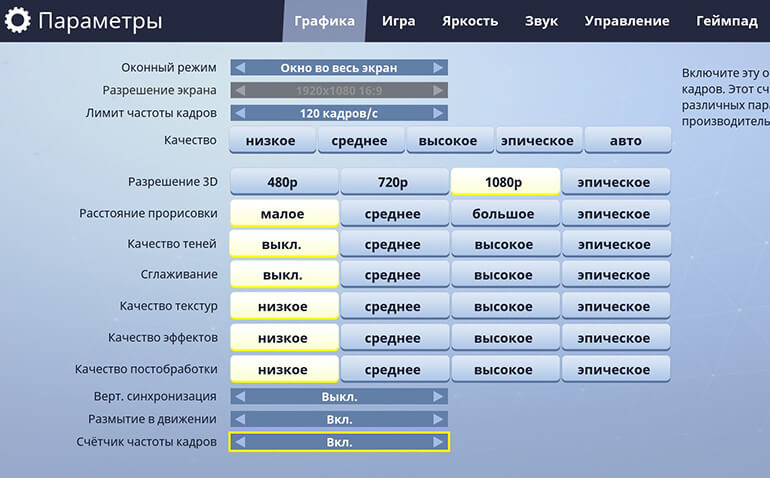
Зайдите в Фортнайт и найдите в верхнем правом углу кнопку в виде шестеренки. Щелкните по ней. Выберите раздел «Графика». Найдите строку «Разрешение экрана» и нажимайте на стрелку рядом, пока не найдете настройки, которые вам нужны. Это самый простой способ, однако с его помощью не удастся выставить необычный формат.
Как изменить разрешение через файлы Fortnite
Если вам не удалось обнаружить подходящие настройки в меню игры, попробуйте изменить файл, отвечающий за параметры. Это даст возможность получить любое разрешение.
Сначала поставьте в настройках игры оконный режим. Закройте Фортнайт. Найдите файл, в котором хранятся настройки, и перейдите в проводнике по адресу %USERPROFILE%\AppData\Local\FortniteGame\Saved\Config\WindowsClient. Если сделать это не удается, найдите в меню «Пуск» кнопку «Выполнить» или зажмите клавиши Win и R. В появившейся строке введите «%USERPROFILE%\AppData\Local\FortniteGame\Saved\Config\WindowsClient» без кавычек.

Когда вы получите доступ к целевой папке, найдите файл GameUserSettings.ini. Щелкните по нему правой кнопкой мыши и наведите на строку «Открыть с помощью». Должно появиться выпадающее
меню с текстовыми редакторами. Кликните по кнопке «Блокнот». Если в выпадающем меню нет программ, нажмите на пункт «Выбрать другое приложение» и найдите любой текстовый редактор.
После открытия файла нажмите на кнопку «Правка» на панели инструментов.
В выпадающем меню выберите «Найти». Чтобы достичь того же результата с помощью горячих клавиш, зажмите Ctrl и F. В строку для поиска введите «ResolutionSizeX» без кавычек. Программа переместит вас к 4 строкам, которые хранят значение разрешения. По умолчанию оно, скорее всего, будет равно 1920х1080, т. к. это самый популярный формат. X в конце параметра означает пиксели по горизонтали, а Y — по вертикали. Смените значения во всех 4 строках на нужные вам.
Сохраните файл. Выйдите из режима редактирования. Нажмите правой кнопкой мыши по значку, из выпадающего меню выберите пункт «Свойства». Откроется окно с настройками. В разделе «Общие» внизу будет пункт «Атрибуты». Поставьте галочку рядом со строкой «Только для чтения». Таким образом вы помешаете компьютеру перезаписать файл и установить другой формат самостоятельно. Выберите «Применить», затем выйдите из окна настроек.
Как поменять через видеокарту
Изменить формат можно не только через файлы или внутриигровыми способами, но и с помощью настроек видеокарты. В зависимости от производителя комплектующих способ будет отличаться. Учтите, что при выходе обновлений разработчики могут убрать данные способы смены формата.
Для Ndivia
Пользователям видеокарт Nvidia нужно сделать следующее:
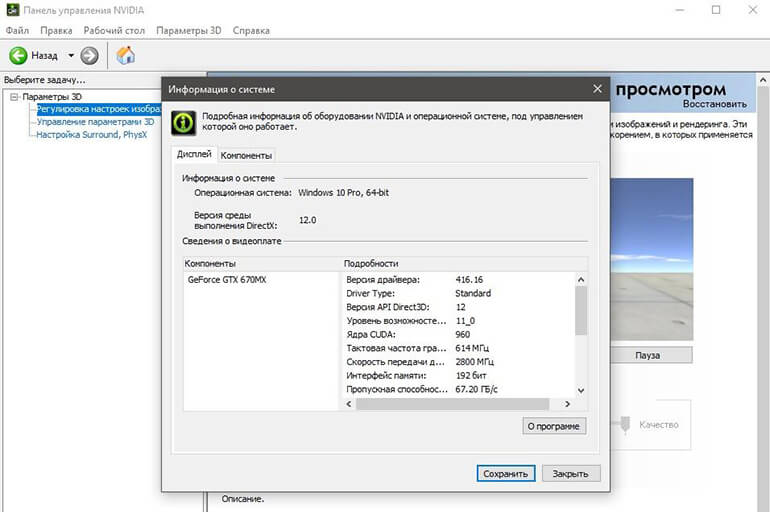
Формат должен измениться на тот, который вы выбрали в панели управления видеокартой.
Для AMD
Пользователям видеокарт AMD для переключения формата нужно сделать следующее:

Разрешение должно измениться на выбранное.
Список лучших разрешений 4 на 3
В список всех существующих форматов 4 на 3 входят следующие:
Выделить лучшие настройки невозможно. Выбор зависит от индивидуальных предпочтений и конфигурации компьютера игрока. Однако последние 3 формата используют крайне редко, т. к. они устарели. Играть с ними трудно из-за слишком маленьких объектов. Классическим вариантом считается 1280 на 960, но вы можете поэкспериментировать с другими разрешениями.
Почему настройки не меняются
Часто игроки спрашивают, почему настройки не меняются или самостоятельно переключаются на старые. Если вы меняли формат через файл GameUserSettings.ini, возможно, вы забыли выставить атрибут «Только для чтения». Иногда из-за этого игра самостоятельно переключает настройки на старые.
Другая распространенная причина — невозможность записи и изменения файлов в папке с игрой. Чаще всего это происходит при отсутствии прав администратора. Сначала попробуйте закрыть Фортнайт и лаунчер. Желательно перезагрузить компьютер, чтобы исключить возможность конфликта фоновых приложений и временных файлов. Затем нажмите правой кнопкой мыши на лаунчер и выберите «Запуск от имени администратора». Иногда для этого требуется сменить пользователя, если компьютер находится в распоряжении нескольких человек и у каждого профиля выставлен разный уровень доступа.
Если вы пытаетесь изменить разрешение внутриигровыми методами, но оно не меняется, проверьте файл GameUserSettings.ini. Зайдите в его свойства и снимите галочку с пункта «Только для чтения». При ручной смене формата она помогает закрепить результат, но при использовании внутриигровых настроек мешает сохранить новую часть кода. При редактировании свойств файла рекомендуется выключить антивирус: он может вернуть атрибут.
Настройки сбрасываются, если игра «вылетает» и «крашится». При частых падениях эту проблему придется решать отдельно, поскольку она может быть вызвана целым рядом причин: от несоответствия системным требованиям до отсутствия библиотек и обновленных драйверов.
А удобно ли вам играть в формате 4 на 3? Каким из способов вы установили его? Поделитесь своим опытом с другими читателями, чтобы помочь им!
Как поменять разрешение в Fortnite
Чтобы комфортно играть в большинство игр, нужно менять под себя разрешение. Так можно избавиться от низкого FPS (чем ниже разрешение, тем выше ФПС). Для игроков понятие «удобное разрешение» может разниться, поэтому мы поговорим о нескольких вариантах.
Как поменять разрешение в фортнайт
В игре можно поменять разрешение через внутриигровые настройки или через внутренний файл настроек игры. Как правило, если внутриигровые настройки вам не помогли, то либо у вас установлен блок от NVIDIA на другое разрешение и его нужно снять, либо необходимо поменять разрешение через файл игры. Чем вызвана недействительно настроек в некоторых аспектах — неизвестно.
Разрешение в фортнайт
Через меню
Чтобы поменять разрешение экрана через меню игры, нам нужно зайти в настройки, там выбрать пункт — графика, а далее выбрать пункт «разрешение экрана». Обратите внимание:
Важно! Если вы впервые экспериментируете с разрешением, то помните, что вам нужно будет подгонять чувствительность мыши под новое разрешение. Из-за смены разрешения вы перестанете чувствовать мышь так, как раньше. Мы рекомендуем поставить новое разрешение и какое-то время потренироваться с другой чувствительностью
Через файлы
Если по каким-то причинам разрешение через меню не установилось, то вы можете поменять его через внутренний файл игры. Для этого нужно зайти в игру и поставить её в оконный режим. Теперь нажимаем сочетание клавиш «Win + R». У нас открывается строка. Вводим следующую фразу:
%USERPROFILE%\AppData\Local\FortniteGame\Saved\Config\WindowsClient
Как изменить разрешение в фортнайт через файл
У нас открывается папка с конфигом игры, который называется: «GameUserSettings.ini». Нажимаем по файлу правой кнопкой мыши и открываем как блокнот.
 Находим две такие строки и меняем разрешение на то, которое вам нужно
Сохраняем изменения, закрываем файл. Заходим в игру. Фортнайт теперь будет в оконном режиме и с сохраненными в файле настройками разрешения.
Через видеокарту
Чтобы изменить разрешение через параметры видеокарты, зайдите в панель управления вашей видеокарты. Если у вас GeForce, то кликните правой кнопкой мыши по пустому месту на рабочем столе и выберите «Панель управления NVIDIA».
Панель управления NVIDIA
Найдите в левом меню пункт «изменение разрешения» и выберите то, которое вам нужно. У вас поменяется разрешение экрана в принципе, но в игре оно также изменится.
Изменить разрешение через видеокарту в фортнайт
Если у вас видеокарта от AMD, то вам нужно зайти в игру, либо сразу запустить панель управления видеокартой. Внутри неё найдите «изменить разрешение». Сохраните настройки.
Разрешение 4х3
Многие игроки в КС ГО и в другие шутеры предполагают, что с соотношением 4х3 вы будете выигрывать больше, а играть станет проще и лучше. На самом деле это миф. Каждый игрок должен выбрать разрешение под себя, строго индивидуальное. Кому-то с монитором 27 дюймов будет попросту некомфортно играть с соотношением 4х3, а кто-то выберет разрешение с таким соотношением и начнет резко повышать свой скилл.
Плюсы
У соотношения 4:3 можно выделить два серьезных плюса перед остальными:
Важно! Не стремитесь поставить то разрешение, которое вам рекомендуют. Оптимально сделать так: попробуйте, присмотритесь, поменяйте под себя раз, другой. В итоге вы придете к тому, что у вас будет индивидуальное разрешение, с которым вам комфортно играть
У соотношения 4:3 также есть и серьезный минус, который хорошо применим к Фортнайту: у вас сильно сократится угол обзора, и из-за этого вы можете просто не заметить бегущего на вас врага.
Список лучших
Вы можете поставить такое разрешение:
Почему настройки могут не сохраниться
Если вы поменяли настройки через игру, но они всё равно сбросились после перезагрузки, то вы, наверняка, попробовали изменить их через внутренний файл. Бывает такое, что и после этого настройки не сохраняются. Сделайте следующее.
Могут ли за это забанить
Если вы задаетесь этим вопросом, то можете успокоиться. За изменение внутриигровых настроек никогда никого не банили. Вы можете выставить любое разрешение и играть с ним. Разработчики могут сами вам порекомендовать изменить разрешение, если вы обратитесь к ним с проблемой высокого ФПС, например.