Как растушевывать в фотошопе
Растушевка в фотошопе. Как сделать растушевку краев
Фотошоп знает несколько способов как можно сделать растушевку изображения. В этой статье вы узнаете, что вообще такое растушевка, где она расположена и разберем пример как сделать растушевку в фотошопе.
Растушевка (Feather) — это плавное растворение краев изображения. С помощью нее можно смягчить края и сделать плавный переход к нижнему слою.
Она доступна, только когда вы работаете с выделением и выделенной областью!
Принцип работы:
Создается выделенная область, с указанием размеров растушевки. Видимых изменений не появилось. Мы только указали фотошопу, что по обе стороны выделения нам нужен эффект растворения. Далее необходимо удалить ту часть изображения, в сторону которой будет идти растворение. В результате фотошоп будет выборочно какие-то пиксели удалять, а какие то делать полупрозрачными. Ниже на примере вы увидите как это выглядит.
Сперва разберемся где находится растушевка и как ее выбрать.
1. Инструменты фотошопа, связанные с выделением:
Возьмем для примера любой из перечисленных инструментов, например, Лассо и посмотрим на панель параметров. Среди всего прочего, вы обнаружите настройку, позволяющая задать размер растушевки. В точно таком же виде данный параметр представлен и в остальных инструментах.
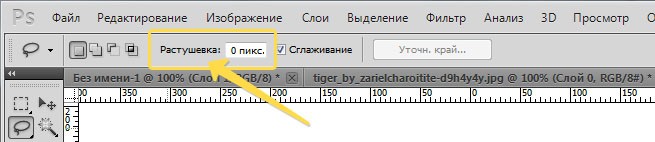
2. Команда меню в группе «Выделение»
Опять-таки, создав выделенную область, в панели управления станет доступной команда Выделение — Модификация — Растушевка.
Зачем нужна эта команда, если казалось бы, достаточно настроек на панели параметров?
Вся соль в очередности действий. Создавая выделенную область, вам необходимо сначала все продумать: хотите ли вы применить к ней растушевку, и каких она должна быть размеров. Если об этом не подумать, а опомнится, когда выделенная область уже создана, вы не сможете через панель параметров к ней применить желаемые настройки. Согласитесь, это не удобно: ну, например, вы не знаете какие размеры нужны и вы хотите посмотреть на результат применяя разное количество пикселей — для этого нужно каждый раз создавать новую выделенную область — а если это сложный объект, наподобие развивающихся на ветру волос?
Именно для таких случаев нужно пользоваться командой Выделение — Модификация — Растушевка. Появится диалоговое окно «Растушевка выделенной области», в котором вы вводите значение и сразу смотрите результат, меняя по желанию в ту или иную сторону.
Также хочу отметить, что командам меню, в отличии от настроек панели параметров, можно указывать горячие комбинации клавиш для быстрого доступа. Вот и в данном случае, уже по умолчанию, вы увидите, что команда доступна по комбинации клавиш Shift+F6 (кстати все стандартные наборы клавиш можно изменить на свое усмотрение — посмотрите как это сделать).
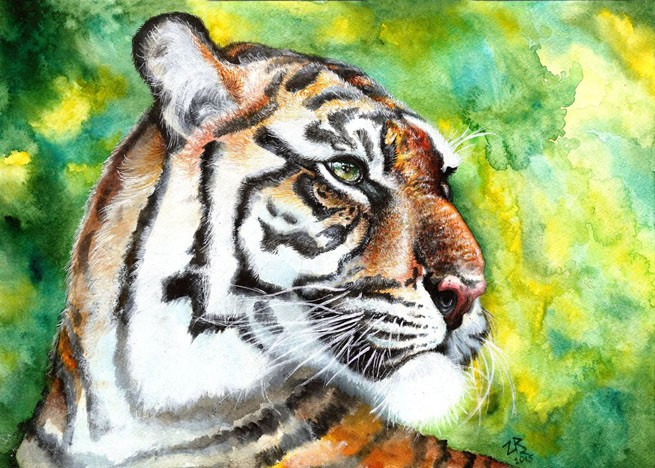
Давайте теперь посмотрим как на практике применяется растушевка. Попробуем сделать растворяющиеся края изображения.
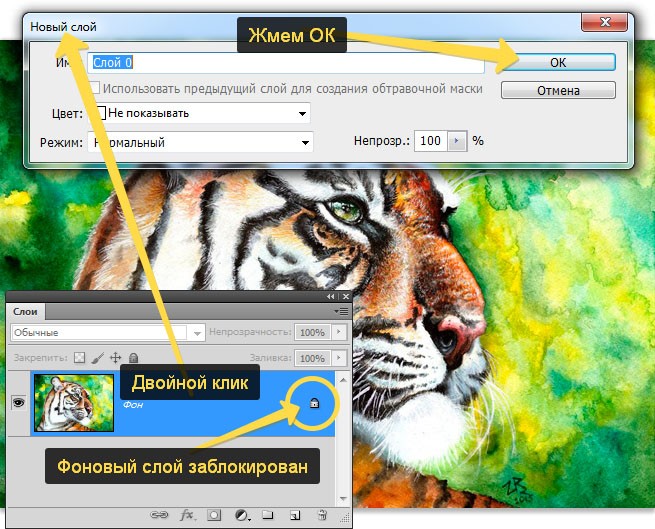
Если на палитре слоев рядом с миниатюрой виднеется иконка замочка, значит фоновый слой заблокирован. Для разблокировки кликните дважды по слою. В появившемся диалоговом окне «Новый слой», ничего не меняя, нажмите на ОК.
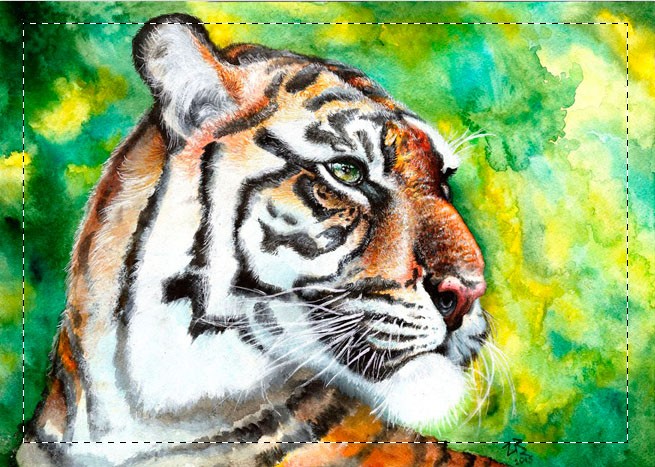
Создадим выделенную область по периметру изображения. Для этого возьмем инструмент Прямоугольная область и, сделав отступ от края чуть меньше сантиметра, создадим рамку выделения.
Если справа или слева от выделения не будет пространства изображения, команда Растушевка станет недоступной.
Выберите команду Выделение — Модификация — Растушевка и в появившемся диалоговом окне укажите значение в пикселях каких размеров должно быть растворение краев изображения. Я взял 20 пикселей.
После этого углы выделения должны стать закругленными.
Теперь внимание. Подумайте. Выделение чего вы сделали? Правильно — по сути мы в рамочку взяли центр изображения. Поскольку следующим этапом мы должны удалить лишние пиксели, то в настоящее время удаление будет происходить в центре. А нам нужно наоборот. Применим команду Инверсия Ctrl+Shift+I Она создает обратное выделение.
Теперь под рамочкой у нас края изображения. Посмотрите как изменились «марширующие муравьишки»:
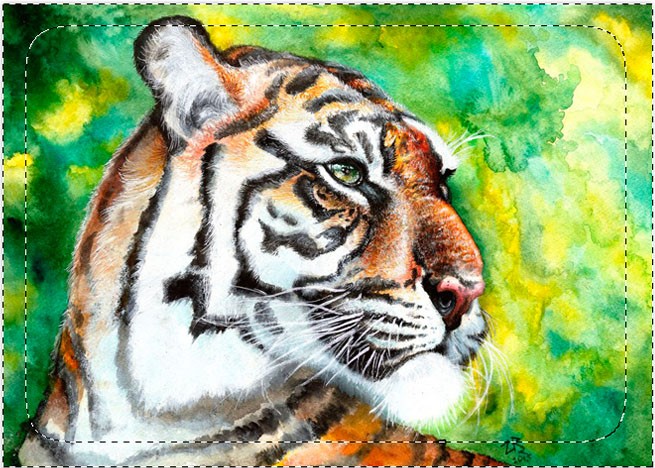
Эффект удаления суммируется — если нажать на удаление несколько раз, то фотошоп будет все больше и больше захватывать пикселей.
В своем примере я нажал три раза на удаление.
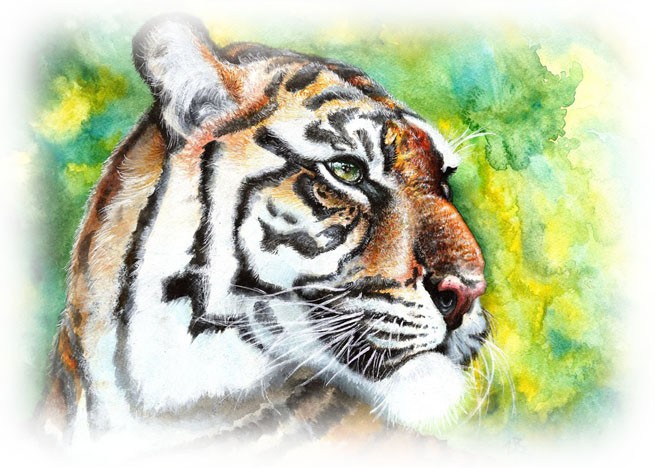
Растушевка резких краев
Также растушевка пригодится, чтобы сгладить эффект резких краев у изображения. Это особенно актуально, когда работа идет над коллажем.
Добавляя новые объекты к коллажу, очень заметен эффект не естественного перехода границ одного объекта к другому. Для примера разберем создание мини-коллажа.
Создайте папку на компьютере и скачайте в нее исходные материалы: текстура и клипарт львов.
Создайте новый документ. Я выбрал размер: 655 х 410 пикселей.
Добавьте клипарт львов на новый слой. Для этого перейдите в ранее созданную папку, и нажмите правой кнопкой мыши на изображение со львами. Выберите из выпадающего меню Открыть с помощью — Adobe Photoshop.
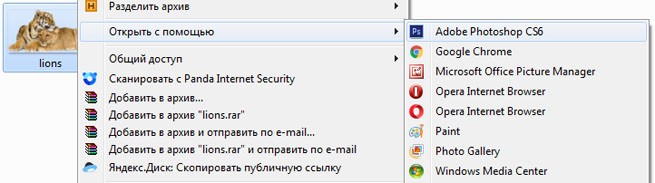
Либо посмотрите какие еще бывают способы как открыть изображение в фотошопе.
Левушки откроются в новой вкладке фотошопа. Нужно переместить их в наш ранее созданный документ. Для этого потяните вкладку с картинкой в сторону рабочего пространства, чтобы изображение появилось в отдельном окне.
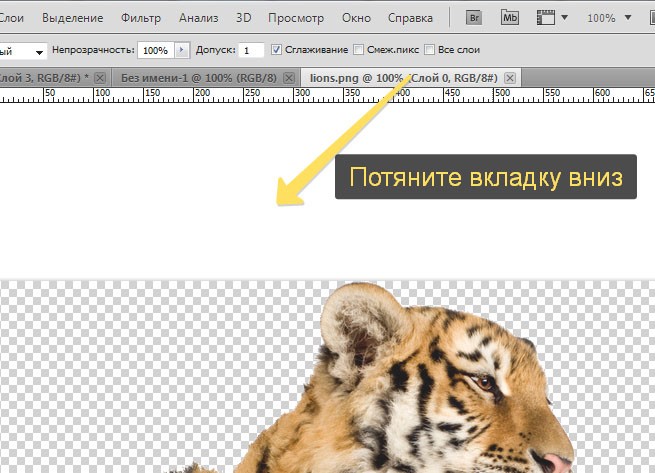
Вот, что должно получиться:
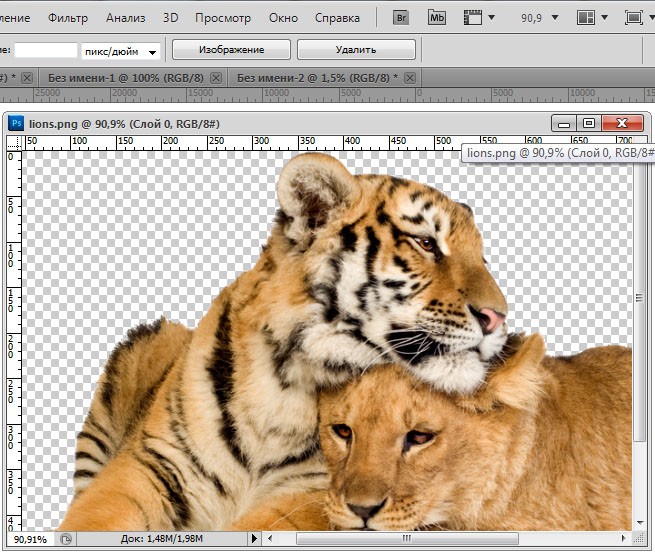
Теперь выберите инструмент Перемещение и перетащите львов в ранее созданный документ.
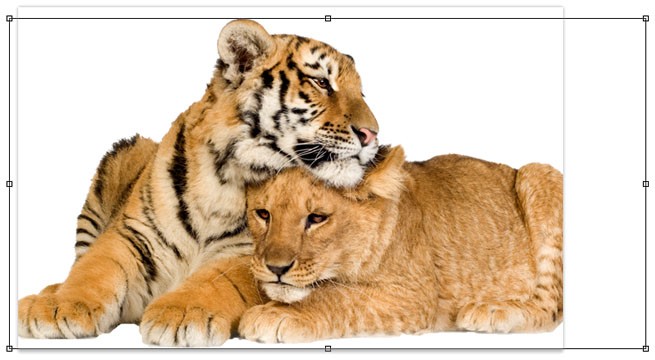
Добавим текстуру фона. Для этого повторите шаги со 2 по 3.
В итоге поверх львов должна появится зеленая текстура огромных размеров. Не спешите ее уменьшать! Оставьте как есть. Позже ее только подвинем.
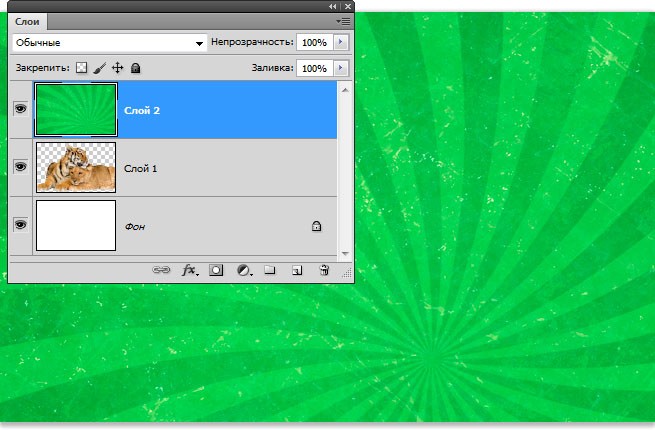
На палитре слоев переместите слой со львами выше текстуры.
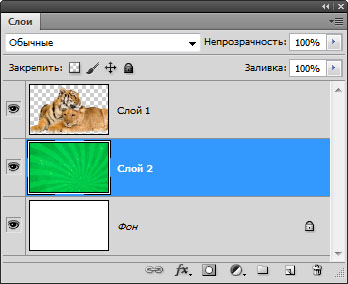
А теперь вернемся к предмету этой статьи — к растушевке!
Обратите внимание, как контрастируют края изображения со львами на фоне зеленого цвета.
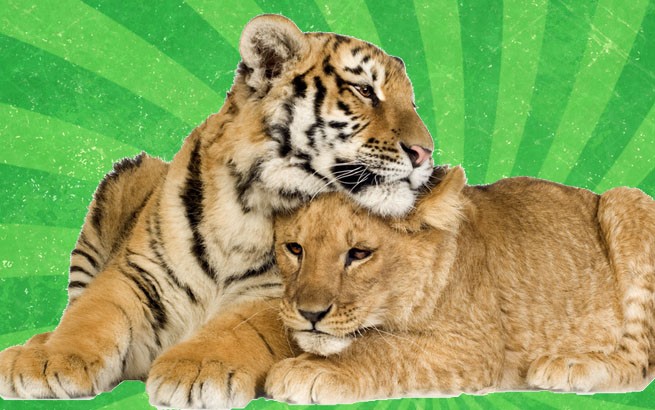
Во-первых, сразу виден дефект отделения от белого фона — видите как виднеется тонкая белая полоса?
Во-вторых, даже если бы не было белой полосы, то переход от шерсти животного к окружающему фону не выглядит естественным образом.
Чтобы это все поправить и сделать красиво, давайте применим растушевку к краям изображения со львами. Сделаем небольшое размытие и плавный переход к фону. Приступим!
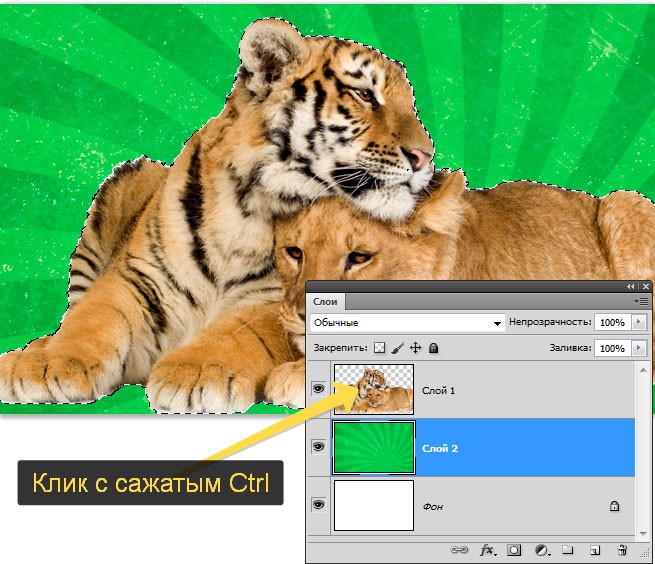
Зададим размер растушевки — Shift+F6 — введем 3 пикселя.
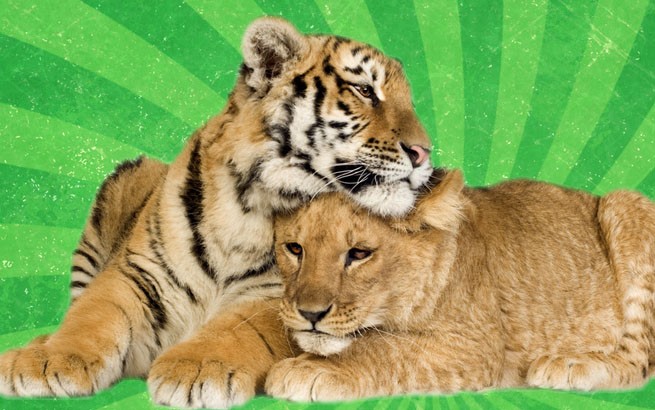
На этом можно было бы и закончить, поскольку пример с растушевкой уже у вас перед глазами. Но ради красоты доведем композицию до конца.
Выберите на палитре слой с текстурой, возьмите инструмент Перемещение и подвигайте текстуру так, чтобы лучи как бы выходили из головы влюбленного тигра.
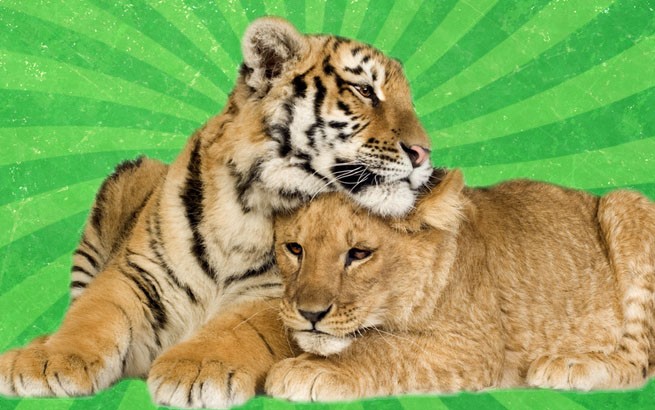
Теперь создадим цветовую гармонию.
Создайте новый слой, возьмите инструмент Заливка и залейте слой желтым цветом #f0ff02. Поместите этот слой между текстурой и львами.
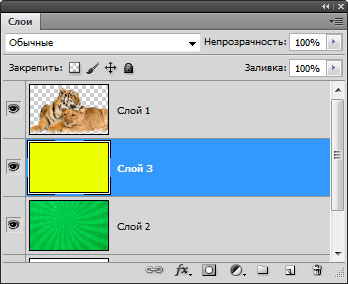
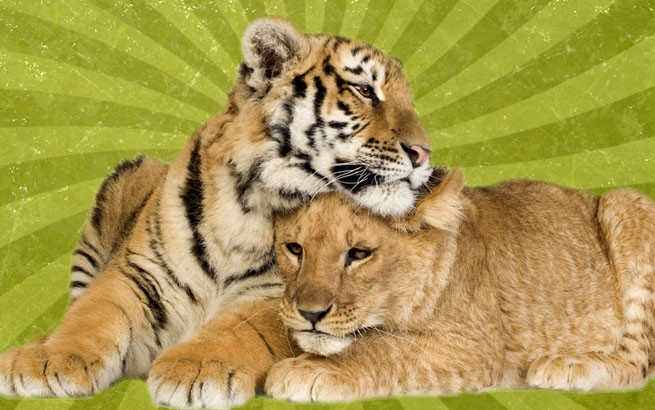
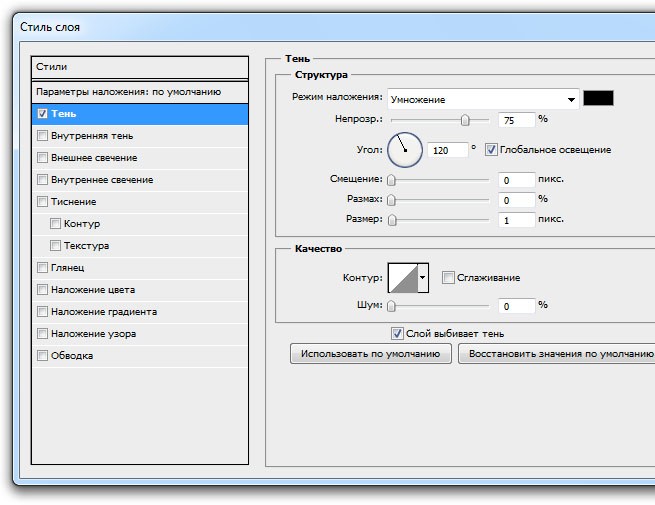
Добавим маленькую тень в стилях слоя со львами. Повторите такие же настройки:
Финальный аккорд — добавим насыщенности и глубины для композиции. Создадим корректирующий слой Кривые и подвигаем ее немного:
Как растушевать и размывать в фотошопе
Техники размытия и растушевки важны для любого редактор фото учить. Эти инструменты могут помочь вам легко комбинировать изображения, делая ваше редактирование более естественным и приятным для глаз.
Хотя размытие и растушевка похожи, это два разных инструмента. Растушевка относится к смягчению резких краев изображения, чтобы оно переходило в фон или другое изображение. Размытие позволяет размыть любые части изображения, так что оно становится нечетким и сливается вместе.
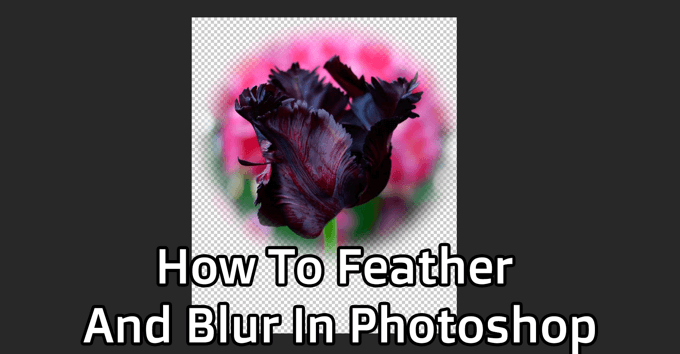
Оба эти метода полезны для многих целей, и им легко научиться. Следуйте инструкциям ниже, чтобы узнать, как растушевать и размывать в Photoshop.
Как растушевать в фотошопе
Сначала вы захотите создать новый проект в Фотошопили откройте изображение, которое хотите использовать в качестве фона для растушеванного изображения. Растушевка в основном используется для создания эффекта виньетки на фотографиях. Поэтому выберите фон, с которым вы хотите, чтобы ваше основное изображение сливалось.
После того, как вы создали свой проект, откройте изображение, края которого вы хотите растушевать, выбрав «Файл»> «Открыть». Изображение откроется в новой вкладке в фотошопе. Теперь вы будете работать на этой вкладке, чтобы растушевать изображение.

Теперь выберите инструмент Marquee, прямоугольный или эллиптический. С помощью этого инструмента выделите часть изображения, которую вы хотите сохранить. Линия выделения будет краем, где начинается растушевка.

Сделав свой выбор, щелкните значок добавления маски в нижней части панели слоев.

Вы увидите только ту часть изображения, которую вы выбрали. Чтобы растушевать изображение, откройте панель «Свойства», и вы должны увидеть ползунок с надписью «Растушевка». Вы можете использовать это, чтобы смягчить края вашего выделения. Используя этот ползунок, вы можете растушевывать края настолько, насколько захотите.

Если вы хотите иметь более точное выделение и растушевку, а не просто прямоугольник или овал, вы также можете выбрать другие инструменты выделения, такие как быстрое выделение или инструмент лассо, и создать маску, используя их. Таким образом вы можете создавать плавные выделения без зазубрин или неровностей по краям.
Как сделать размытие в фотошопе
Возможно, вместо того, чтобы размывать края объекта, вы захотите размыть фон в целом. Вы также можете использовать инструменты выделения, чтобы размыть любые части изображения. Это может помочь выделить предмет вашего произведения, а также сделать его в целом более связным.
Откройте в Photoshop изображение, на котором вы хотите размыть фон. Затем с помощью инструмента «Быстрое выделение» выделите объекты, которые нужно оставить видимыми. Теперь перейдите в Select> Select And Mask.

Здесь вы можете сделать свой выбор более точным, используя инструменты кисти. Когда вас устраивает выбор, перейдите к раскрывающемуся меню «Параметры вывода» и в настройке «Вывод на» выберите «Новый слой с маской слоя» и нажмите «ОК».

Теперь у вас будет два слоя. Фоновый слой и слой маски с вашим выделением. Вы можете скрыть слой с маской, щелкнув значок глаза в левой части слоя. Затем, удерживая клавишу Ctrl, щелкните скрытый слой, чтобы увидеть выделение.

Перейдите в Select> Modify> Expand, чтобы выделение немного выходило за край вашего объекта. Теперь убедитесь, что ваш фоновый слой выделен, выбрав его.

Вы захотите использовать Content Aware для этого выбора, что вы можете сделать, нажав Shift + Del. В раскрывающемся списке Contents выберите Content Aware, если он еще не выбран.

Теперь вы сможете размыть фон, не размывая объект. Щелкните значок глаза рядом со слоем объекта, и вы увидите только фон с заполненным выделением. Но убедитесь, что ваш фоновый слой все еще выделен.
Перейдите в Filter> Blur Gallery> Field Blur. С правой стороны вы увидите ползунок «Размытие», который можно использовать для изменения степени размытия фона. Вы можете перемещать круговой указатель в центре, чтобы переместить туда, где применяется размытие.

Вы также можете установить новые указатели с помощью курсора, если хотите размыть только определенные области фона. Выберите ОК, если вас устраивает полученный эффект размытия. Теперь вы можете снова включить слой с вашим объектом, и он должен выделяться намного больше, чем раньше.
Как размыть выделенную область
Возможно, вместо всего фона вы захотите размыть только выбранную область изображения. Это может быть для таких вещей, как сокрытие лиц людей или конфиденциальной информации (названия улиц, номера телефонов и т. Д.). Это невероятно легко сделать с помощью инструментов выделения.
Открыв изображение, щелкните инструмент «Область» с любой формой, которую вы хотите использовать, а затем выделите то, что вы хотите размыть. Затем перейдите в Filter> Blur> Gaussian Blur.
Появится окно, которое позволит вам применить эффект размытия по Гауссу к выбранной области. Используйте ползунок радиуса и переместите его вверх, чтобы полностью размыть область. Затем нажмите «ОК», чтобы применить размытие к выбранной области изображения.
Как растушевать в фотошопе
Есть несколько способов совмещения изображений с помощью Фотошоп. Некоторые из них дадут вам более простой эффект, например, изменение прозрачности слоя. Вы также можете использовать маску слоя, чтобы объединить ваши изображения в одно четкое изображение.
В зависимости от того, какого эффекта вы хотите достичь, вы можете попробовать эти разные методы и посмотреть, какой из них лучше всего подходит для вашего проекта. Некоторых из них достичь легче, но все они в целом довольно просты.

Здесь вы можете прочитать, как смешать изображения разными способами в Photoshop.
Смешайте в Photoshop с помощью маски слоя
Самый популярный способ смешать два изображения в Photoshop — использовать маску слоя. Этот маршрут дает очень плавное смешивание и может использоваться разными способами. Вы можете контролировать, где изображения смешиваются вместе, чтобы получить именно тот конечный продукт, который вы хотите.
Во-первых, вам нужно, чтобы два изображения, которые вы хотите совместить, были в отдельных слоях в Photoshop. Убедитесь, что вы сначала выбрали верхний слой, прежде чем добавлять маску слоя.

Чтобы добавить маску слоя, щелкните значок в нижней части панели «Слои», который выглядит как квадрат с кругом в центре. После этого маска слоя появится рядом с изображением на выбранном вами слое.

Маски слоя работают, позволяя вам заполнять места, которые вы хотите, чтобы изображение было либо четким, чтобы изображение внизу отображалось, либо заполненным. Он работает, используя только белый, черный и серый цвета, чтобы скрыть или показать части, которые вы заполняете.
Таким образом, в маске слоя вы можете использовать кисть, чтобы закрасить черным, чтобы скрыть изображение верхнего слоя, или белым, чтобы показать его больше. Вы также можете использовать такие инструменты, как инструмент «Градиент», для плавного совмещения изображений по горизонтали или вертикали. Вы можете посмотреть на миниатюру маски слоя, чтобы увидеть, какие области черные, а какие белые.
Вы не можете обязательно стереть то, что вы сделали в маске слоя, но вы можете вернуть части изображения, используя инструмент «Белая кисть», или избавиться от частей, используя черный цвет.

Вы также можете комбинировать маски слоя с режимом наложения на слое, чтобы накладывать определенные эффекты на изображение. Затем вы можете добавлять или удалять детали по своему усмотрению.
Использовать режим наложения
Режимы наложения слоев добавляют еще одну возможность для смешивания двух изображений в Photoshop с различными эффектами. Это отличается от использования только непрозрачности, поскольку у вас есть больше возможностей, чем просто переходить от одного изображения к другому. Но в отличие от метода маски слоя, режим наложения также влияет на весь слой, к которому он применяется.
Это отличный способ добавить к фотографиям тонкие текстуры или узоры. Чтобы использовать его, вам снова нужно сначала разместить изображения на отдельных слоях. Затем вы можете найти раскрывающееся меню «Режим наложения» рядом с параметром «Непрозрачность».

Щелкните этот раскрывающийся список, и вы увидите все доступные режимы наложения. Они сгруппированы по выполняемой ими функции. Это нормальный, затемненный, светлый, контрастный, сравнительный и компоненты в указанном порядке.
Например, режим наложения «Умножение» затемнит выбранное изображение, удалив яркие белые и затемняющие серые. Это может привести к интересному эффекту в зависимости от того, как вы его используете. Обязательно попробуйте несколько разных режимов наложения и посмотрите, какой из них дает желаемый результат. На этом изображении я использовал режим наложения Screen, а также маску слоя для достижения этого эффекта.

При желании вы также можете комбинировать режимы наложения с непрозрачностью. Это может помочь вам создать еще больше эффектов, которые могут вам понравиться. Режимы наложения и непрозрачность — это две разные функции, поэтому вы можете легко использовать их вместе.
Смешайте в Photoshop, используя непрозрачность слоя
Другой вариант смешивания — использовать настройку непрозрачности слоя. Это дает вам меньше контроля над тем, где одно изображение сливается с другим. Но если вам просто нужен быстрый способ наложить одно изображение на другое, это определенно сработает.
Для этого поместите два изображения в отдельные слои в Photoshop. Затем выберите слой, который вы хотите сделать прозрачным. Имейте в виду, что верхний слой всегда будет закрывать нижний, а изменение непрозрачности изменит то, насколько вы видите изображение нижнего слоя.
Вы можете изменить непрозрачность выбранного слоя, определив прозрачность в верхнем правом углу панели слоев. Вы увидите окно со значением 100%. Изменение этого параметра изменит видимость всего слоя: 0% означает, что ничего не видно, а 100% означает, что виден весь слой.

Измените непрозрачность на удобную для вас величину. Вы всегда можете поэкспериментировать с более низкой или высокой непрозрачностью, чтобы увидеть, как это выглядит.
Советы по смешиванию фотографий в Photoshop
Когда вы объединяете два изображения вместе, вы должны помнить о некоторых вещах, чтобы убедиться, что ваш конечный продукт вам понравится.
Убедитесь, что вы разместили свои фотографии заранее так, как вы хотите, чтобы они отображались при наложении друг на друга. Посмотрите, какие детали вы хотите включить в окончательное изображение, и разместите их с учетом этого.
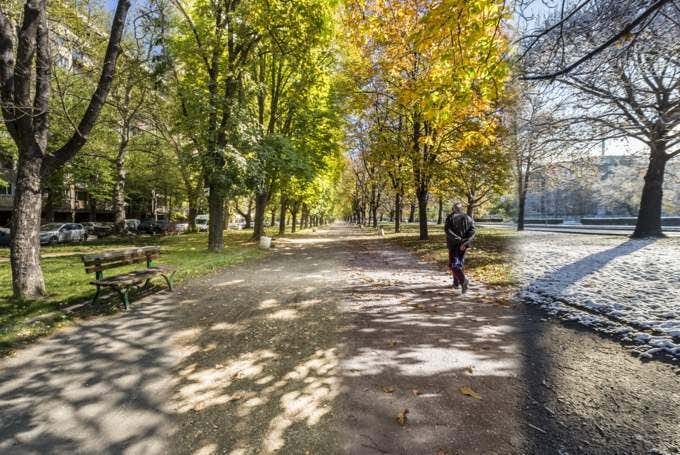 Четыре сезона соединились в одной фотографии
Вы также должны знать, что стирание частей слоев — не идеальный метод для их объединения. Это потому, что вы удаляете части изображения безвозвратно, и если вы решите, что что-то не работает, не так просто вернуться и что-то изменить.
Если вы продолжаете пробовать один и тот же метод смешивания в Photoshop и не получаете желаемых результатов, не бойтесь экспериментировать с несколькими методами. Просто убедитесь, что у вас есть резервные копии ваших фотографий на случай, если что-то пойдет не так, чтобы вы могли начать все сначала, если вам нужно.
Как размыть края изображения в фотошопе
Привет, друзья. Сегодня мы с вами изучим вопрос: как размыть края изображения в фотошопе. Наверняка каждый из вас задавался таким вопросом. И сегодня я вам покажу несколько вариантов.
Выделение
Возьмем инструмент «Перемещение» и соч. кл. Cntrl+Shift+N создаём новый слой. Нажимаем ОК.

Выбираем инструмент «Овальная выделенная область». Наводим курсор в левый верхний угол. Зажимаем левой кнопкой мыши чтобы создать «Выделение» и тянем в правый Нижний угол.

Теперь сделаем «Инверсию выделения» чтобы его развернуть. Жмем пр. мышкой и выбираем здесь «Инверсия выделенной области».
Теперь у нас выделено вокруг. И давайте закрасим всё чёрным цветом, (Shift+F5) выбираем заливку, выбираем чёрный цвет, нажимаем ОК.
Отменим выделение (Cntrl+D), и размоем этот слой. Переходим во вкладку Выделение — Модификация — Растушевка. Размоем на 150 пикселей.

Нажимаем ОК. И вот края размыты, отлично!
Растушевка
Откроем фотошоп, затем откроем изображение, которое хотим отредактировать. Первым делом мы определяется, с какой областью мы будем работать. Какие края нам надо будет размывать?
На расположенной слева панели инструментов видимо “Выделение” (обычно находится сверху на втором месте) и нажимаем на него правой кнопкой мыши. Среди появившихся вариантов выберите “Овальную область”.
Выбираем область, которую нам не нужно будет размывать.
Затем переходим к верхнему меню и выбираем “Выделение”. В открывшемся списке наводим курсор на “Модификацию” и выбираем «Растушевку», либо сразу нажимаем на Shift+F6, так же как в примере выше.
Открывается окно, в котором нам необходимо внести радиус растушевки. Чем он шире, тем мягче будет переход, шире и сама область.
Теперь нужно удалить все ненужное. Инвертируем выделение соч. кл. Ctrl+Shift+I и нажимаем на кнопку Delete.
И вот опять мы видимо волшебство — мягкий переход от максимально насыщенного оттенка цвета к полному растворению!

По Гауссу

Видим пункт «Прямоугольная область» (клавиша М).
Обозначаем наши границы, которые впоследствии будем размывать, с помощью вышеупомянутого инструмента «Прямоугольная область».
Затем находим в верхней панели «Выделение» переходим в «Инверсия» или Ctrl+Shift+I.


Следующий шаг «Выделение» — «Отменить выделение».
Отлично, у нас всё получилось! Мои поздравления!

Затемнение краев или виньетка
Открываем изображение. На панели слоев внизу нажимаем на кнопку корректирующих слоев и выбираем здесь «Градиент». У нас открывается панель с настройками градиента.
Цвет у нас будет от чёрного к прозрачному, чтобы было затемнение. Стиль радиальный и поставим галочку напротив инверсии, чтобы по центру было прозрачным а по краем чёрным.
Можно здесь увеличить масштаб до 150. Кликаем на палитру, можно сместить прозрачную область ближе к краю, если потребуется. А можем наоборот — сжать тёмную часть к центру.
Выставили ползунок таким образом, теперь видим что у нас все хорошо получилось! У нас получилось затемнить края изображения.
Камера Raw
Переходим во вкладку «Фильтр» — Камера Raw.
Затем на панели справа нажимаем «Коррекция дисторсии» и внизу видим «Виньетирование», смещаете ползунок по шкале влево, чтобы затемнить края, и также можно смещать среднюю точку внизу. Нажимаем здесь ОК чтобы применить изменения.
Всё получилось! Все можно изменять, передвигая среднюю точку и добиваться нужного эффекта.
Кисти
Сочетанием клавиш создаём новый слой. Нажимаем ОК. Новый слой создан. Возьмём инструмент кисть, жёсткость 0%. И размер 700, если что его можно будет изменить по вашему усмотрению.
Либо можно размыть по Гауссу, как делали в примерах выше.
Размытие готово, у нас всё получилось!
В заключении
Тем временем, наш урок подошёл к концу, пришло время прощаться, дорогие любители фотошопа. Надеемся, вы узнали что-то полезное для себя, напишите в комментариях. Возможно, вам еще что-то пригодится в наших уроках. До свидания! Удачной недели, и плодотворных будней.