Как растушевать в кореле
Как растушевать в кореле
Автор: Сьюзан Смит (Suzanne Smith)
В этом уроке мы расскажем вам о многочисленных преимуществах использования линз и масок при редактировании изображений, а также рассмотрим способы создания специальных тональных эффектов.
Работа с линзами
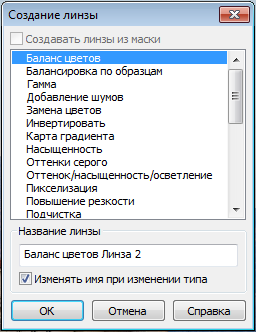
Линзы, которые являются эквивалентом слоев настройки в Photoshop®, позволяют просматривать результаты применения эффектов, не внося перманентных изменений в исходное изображение. Линзы могут быть применены как ко всему изображению, так и к редактируемой области выделения. При применении эффекта линзы к области выделения можно использовать Инструмент указателя для перемещения маски и линзы внутри изображения.

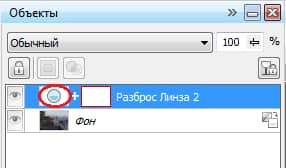
Поскольку линза располагается на собственном слое над фоновым изображением, при желании слой линзы можно легко удалить. Для этого щелкните значок Удалить в нижнем правом углу окна настройки объектов.
Применение эффекта линзы к изображению

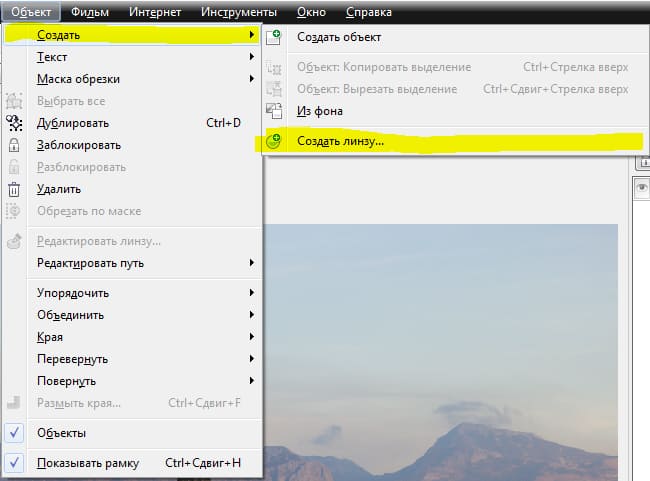
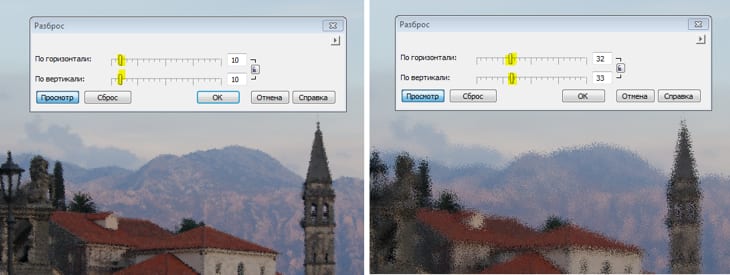
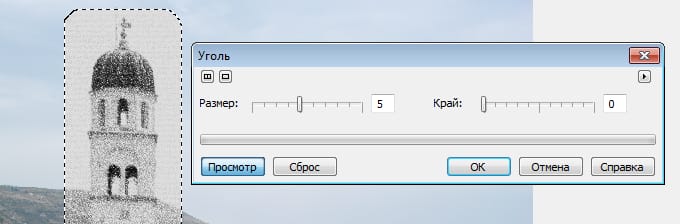
Эта линза «разбрасывает» пиксели изображения и создает эффект в стиле пуантилизма.
Примечание: при сохранении изображения, к которому был применен эффект линзы, помните, что многие форматы файлов объединяют все существующие слои в один слой. В этом случае слой линзы перестанет быть редактируемым. Чтобы сохранить свойства слоя линзы и иметь возможность вносить дальнейшие изменения, сначала сохраните изображение в формате CPT — в этом формате структура слоев будет сохранена. Затем изображение может быть экспортировано в нужный формат, например JPEG, PNG, BMP и пр.
Применение эффекта линзы к маскированной области
Примечание: перед нанесением маски можно изменить уровень скругления углов маски (на панели свойств).

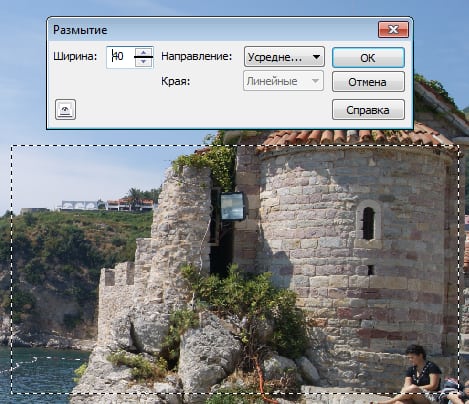
Увеличение числа пикселей на внешнем крае маски обеспечит более мягкий переход между маскированной областью и фоновым изображением.
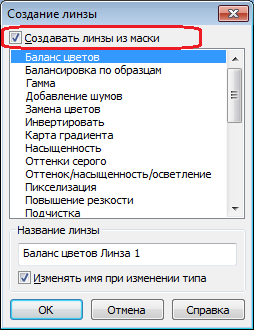
Эта линза позволяет добавлять цветовые оттенки в черно-белое изображение, а также изменять цвета в цветном изображении.
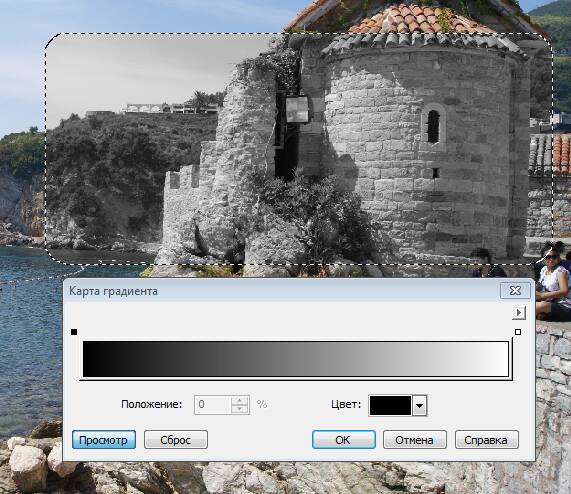
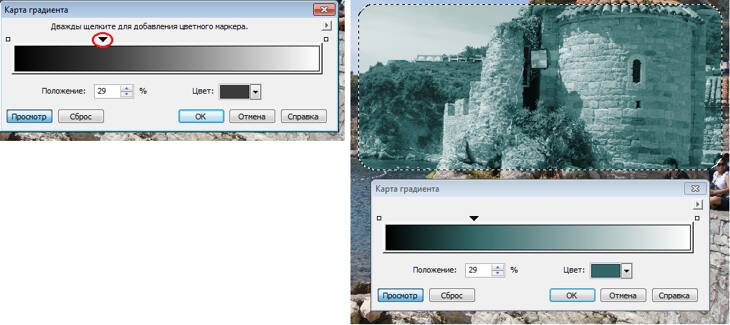
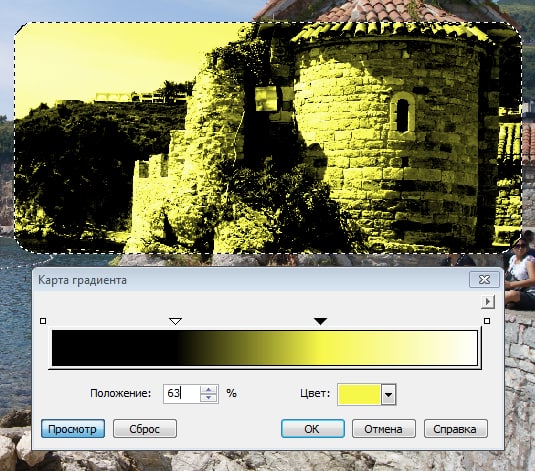

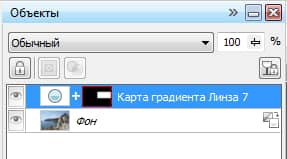
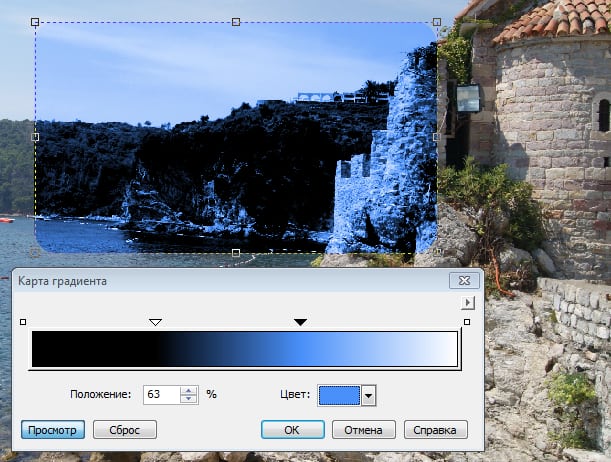
Работа с несколькими линзами
Для создания интересных эффектов линзы можно располагать одну над другой.
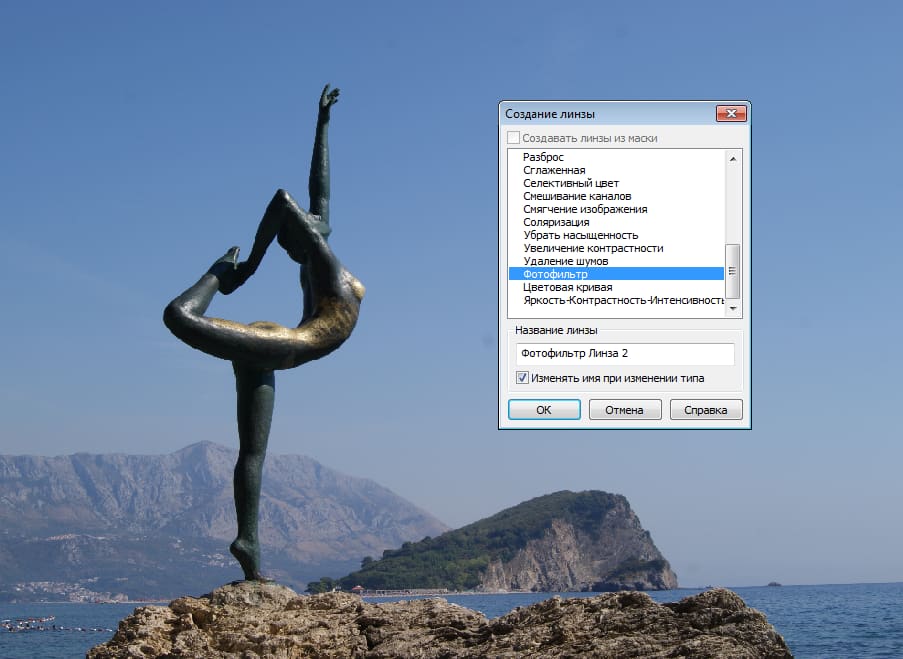
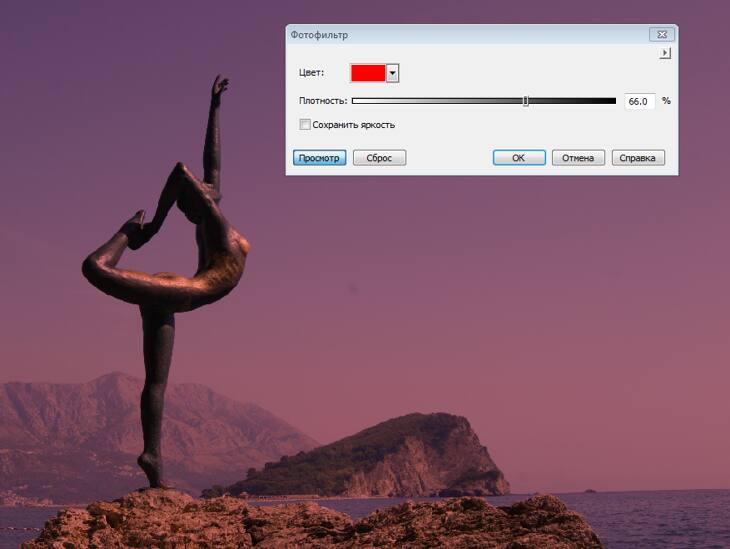
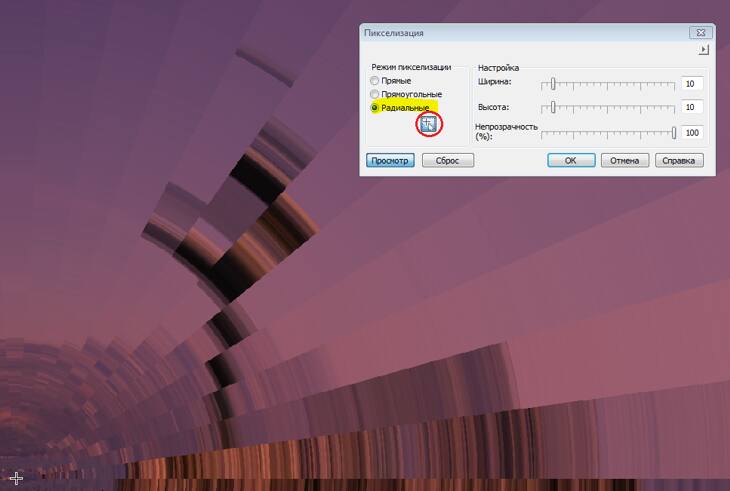
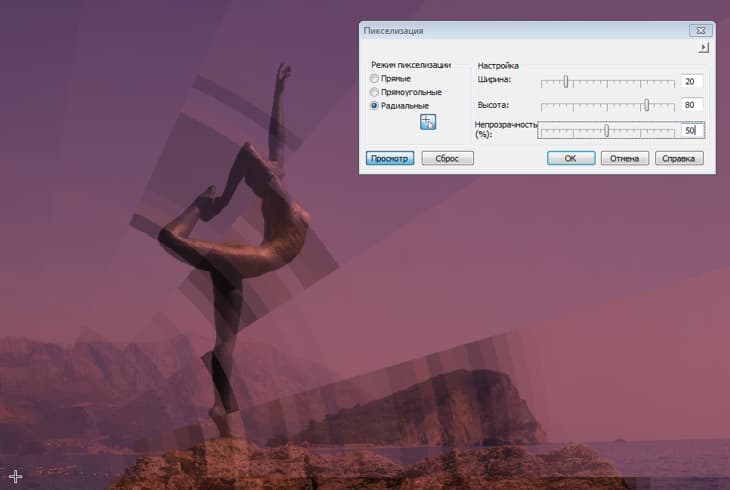
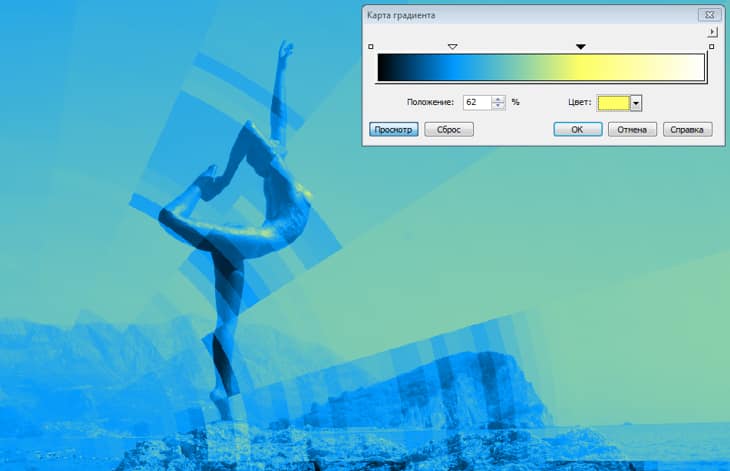
О настройках линзы мы уже говорили в разделе Применение эффекта линзы к маскированной области (выше).
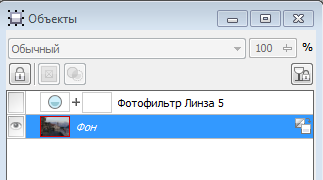
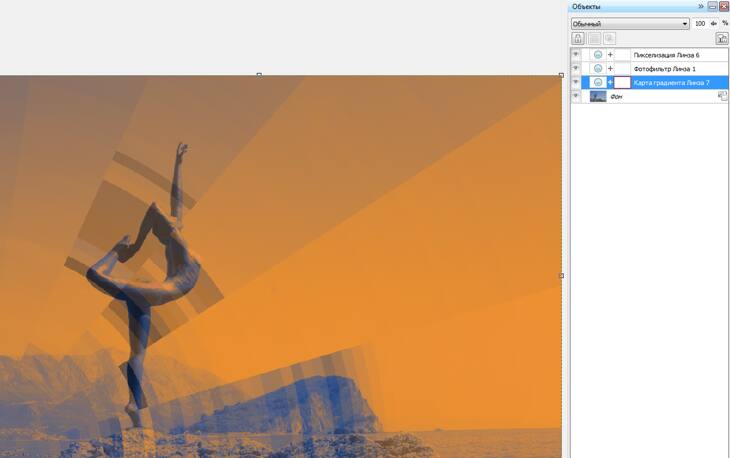
В окне настройки объектов обратите внимание: все 3 отдельных слоя линз расположены одна над другой.
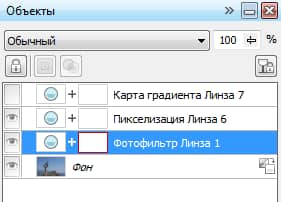
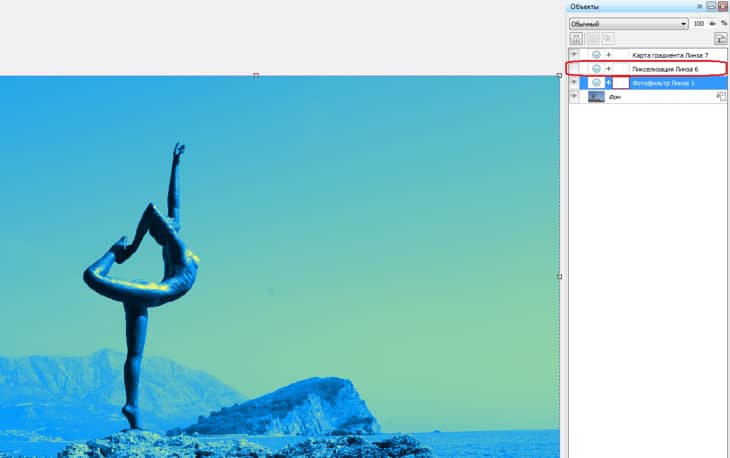
Очередность, с которой линзы накладываются одна на другую, также влияет на конечный результат. Здесь линза Карта градиента расположена в самом низу, что дает интересный и выразительный эффект.
Работа с эффектами

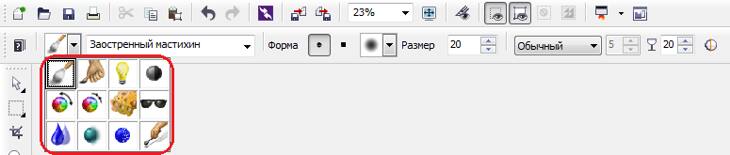
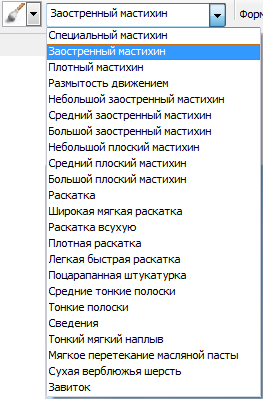
Каждый эффект кисти (к примеру, Мастихин ) содержит несколько подкатегорий форм кончика инструмента.

При желании можно включить панель инструментов Инструменты эффектов в рабочее пространство PHOTO-PAINT.
Как открыть панель Инструменты эффектов
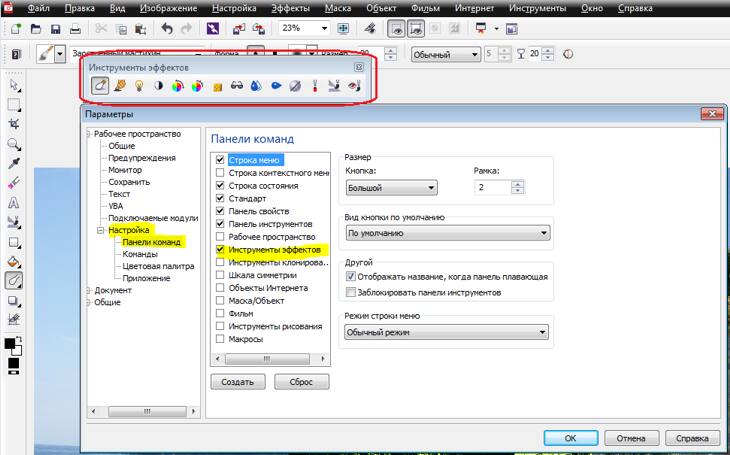
Панель Инструменты эффектов можно закрепить или оставить «плавать» в рабочем пространстве.

Эффект кисти
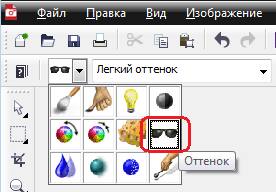

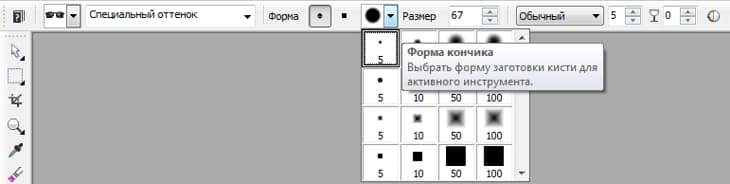
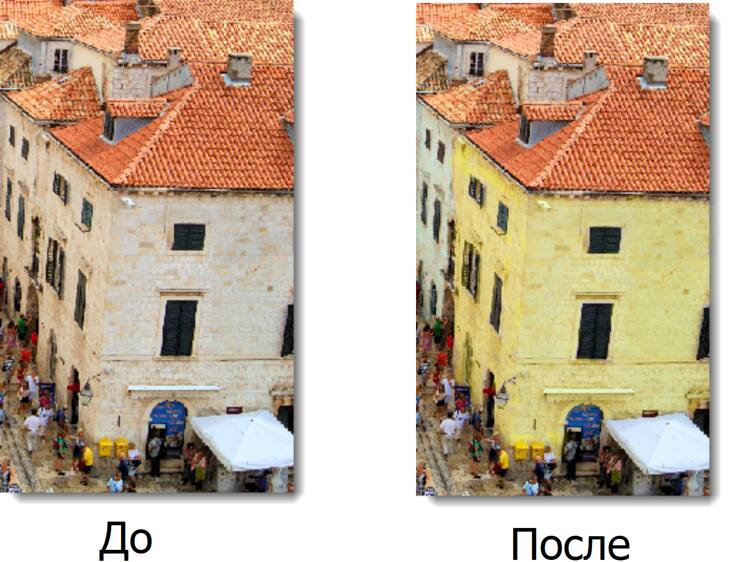
Обзор меню Эффекты
Это меню предлагает широкий спектр эффектов, которые можно применять как ко всему изображению, так и к редактируемой области выделения.
Corel PHOTO-PAINT X6 предлагает следующие категории специальных эффектов (каждая категория содержит несколько различных эффектов):
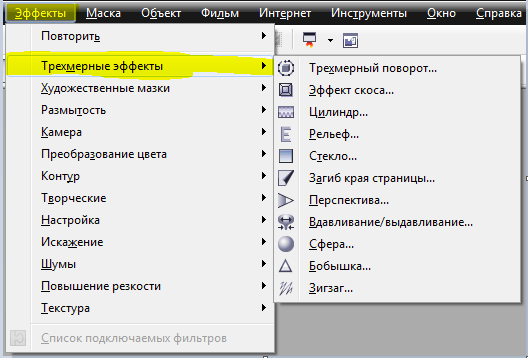

Работа с эффектами из меню Эффекты

Примечание: помните, что при нанесении маски на изображение любой эффект возможно будет применить в рамках редактируемой области выделения.
Подробнее о Corel® PHOTO-PAINT™ X6
Меню Справка предлагает дополнительную информацию о работе с линзами и эффектами, а также:
Дополнительные видеоуроки Corel PHOTO-PAINT находятся на вкладке Corel Discovery Center.
Учебные пособия находятся здесь.
Советы и рекомендации по CorelDRAW® Graphics Suite можно найти здесь.
Guest
кстати и еще вопрос намного ли дороже полиграфия пакетов в которой нормально делают тени и тому подобное?
Guest
Guest
мда. да и в xara x это даже есть,которая весит всего 7 метров.
Guest
Guest
Natan
Активный участник
Guest
Даже если извратиться как маркиз де Сад & Захер-Мазох не получишь того что можно сделать в Иллюстраторе. Без дополнительного bitmapa тут не обойтись. Однозначно.
Guest
Natan
в edit transparency > type по идее должно быть помимо linear,radial. должен был бы быть elliptical
Natan
Активный участник
> куда проще это сделать в любой другой графической проге.
>
Прав на 100 проц., но вопрос-то был про Корел
Guest
Самый короткий и уместный совет:
ЕСЛИ УЖ СОБРАЛИСЬ РИСОВАТЬ В ВЕКТОРЕ – ТАК И РИСУЙТЕ В ВЕКТОРЕ.
(далее лишь пояснения)
Это относится к любой векторной программе, будь-то CorelDRAW или любая иная. Не нужно никаких битмапов, bitmap fills, transparencies, etc/см. ниже.
Пользуйтесь Blend Tool для создания прозрачностей, градиентов и т.п.
Применительно к Вашей ситуации:
F7 и рисуем один эллипс,
клик-закрашиваем нужным цветом (голубым) с палитры,
Space,
далее “Num +” т.е. получаем дубликат на том же месте,
далее с Shift-ом СЛЕГКА растягиваем этот дубликат
Ctrl+PageDown т.е. опускаем ниже исходного,
клик-закрашиваем белым – это нижний, он уже у Вас выбран,
Выбираем оба (Shift-кликом или обводим),
Делаем для обоих no outline (правой кнопкой мыши на «Х» в палитре или в outline tool в Toolbox,
Interactive blend tool – делаем blend, 10-20 шагов в бленде или на Ваше усмотрение
Что получаем? – Ваш искомый эффект «овал который по краям переходил бы в прозрачность».
Бленд, когда убедились, что это финальный вариант, лучше break apart + ungroup. Зачем? – см. ниже.
ПЛЮС, желательно заранее запланировать, что у Вас будет под Вашим блендом: т.е. либо чистый лист бумаги – это совсем просто т.к. ничего более делать не нужно, либо какой-то градиент или еще чего. Если под ним будет /явно лучше если уже есть/ что-то более сложное Вам скорее всего нужно будет нижнему объекту задать соответствующую заливку и т.п. в зависимости от того, чего именно Вы хотите получить. Как это сделать в зависимости от разных ситуаций – это уж более широкая тема.
Аналогичный образом Вы будете создавать этот эффект, равно как и другие по принципу – ИСПОЛЬЗОВАНИЕ БАЗИСНЫХ ФУНКЦИЙ, а не наворотом и понтов, в любой другой программе плюс-минус пару шагов, при этом не задумываясь если «полезная функция» и какая версия программы у Вас на руках.
NB: Эффект градиенто-прозрачных краев объекта Вы можете получить и несколько иначе. При этом будет реальная прозрачность, а не иллюзия – для нижнего объекта устанавливаем transparancy uniform 100%, а для верхнего – напр., 20% или 0%, можно поиграться с цифрами, потом делаем Blend (благо бленд прозначных объектов в DRAW ver 11 наконец-то появился). Получается красиво, великолепно, если под блендом что-то сложное, то еще красивее – реальная прозначность. НО со всеми истекающими обстоятельствами, о чем см. ниже.
НЕ НУЖНО БЕЗ АБСОЛЮТНОЙ НУЖДЫ приплетать в свои художества битмапы или прозрачности.
Почему? Да потому что перед тем как рисовать сначала неплохо бы знать куда пойдет ваше ваяние. Это самым непосредственным образом скажется на том, какие инструменты и эффекты Вы будете использовать в своей работе, а какие нет.
Если путь Вашего детища предполагает экспорт в другой формат, напр. AI, использоваться или обрабатываться в Illustrator, Freehand, InDesign, QuarkXPress. уберите к шертям всякие супер-мупер эффекты, потому что при конвертировании или импорте от них и следа не останется, а если останется, то выведется только то, что Postscript аппаратус способен вывести, т.е. плакали Ваши битмапы, Interactive transparencies, которые будут пытаться выводиться растром и т.п. и т.д.
По этим же соображениям, бленды лучше САМОМУ break apart и ungroup. Если уж не удержались влепили Contour, Shadow. потрудитесь их хотя бы break apart + ungroup, если лень переделать.
Абсолютных рецептов от ляпсусов или глупости нет, и если Вы с тем же рвением и неосведомленностью будете ваять в других программах, тот же Илл или Фрих или Ксара, или Канвас. Вы рискуете лохануться точно так же как и с CorelDRAW.
Поэтому ДУМАТЬ НУЖНО, заранее знать чего делаешь и планировать свою работу.
Как бы не от подобных ситуаций и горе-юзеров у некоторых (напр., тов.Шляпа) на этом форуме выработалась стойкая аллергия, а местами так и патологическая ненависть, на CorelDRAW и все связанное с ним (и).
Почему бы не НАЙТИ КАКУЮ-НИБУДЬ СТАРУЮ КНИГУ по CorelDRAW версии 5-7, Illustrator напр. 7, Freehand напр. 7. Научиться как рисовать в векторе, в отличие от «как лепить все новые /с каждой следующей версией соответствующей программы/ эффекты».
РАЗОБРАТЬ ПО ЧАСТЯМ ПАРУ ПРОФЕССИОНАЛЬНО СДЕЛАННЫХ РИСУНКОВ, профессионально сделанный кореловский файл. и понять как это делается, или напр., кто помнит, чего стоит динозаврик, который шел в сэмплах Фриха, кажется 7 версии. Т.е. посмотреть как это люди делали «из покон веков». или хотя бы faucets Freehand MX – дело тут не в том, в какая «программа это делала», а в руках человеков, которые это делали.
Разобраться с возможностями и супер-мупер эффектами версии N отдельно взятой программы любой рано и поздно сможет, а вот правильно рисовать в них же не у всех руки доходят. Изначально старайтесь РИСОВАТЬ и делать это ПРАВИЛЬНО, а не сетовать «как так нет такой удобной функции», «растушевка краев да закраюшков» и т.п.
PS: читаю форум только после работы, редко бывает желание что-то еще объясняться, но иногда задевает какая-нить тема. так что уж извините за длинный монолог.
Обработка краев объекта в Corel PHOTO-PAINT
Часто возникает необходимость изменить края объекта для подчеркивания или сглаживания границы между объектом и фоном. Например, желательно, чтобы объект выглядел контрастно, когда он является изображением на Web-странице, на котором пользователи могут щелкнуть для получения доступа к другому сайту.
В Corel Рhoto-Рaint есть несколько функций, позволяющих изменять края объекта за одну операцию. Они освобождают пользователя от необходимости редактировать все пиксели на краях объекта по отдельности. Выделяющая рамка объекта очень полезна для определения границы объекта, но она может мешать при редактировании края объекта. Можно скорректировать положение выделяющих рамок для объектов с мягкими краями, т.е. с краями, которые были размыты или сглажены и включают полупрозрачные пиксели.
Размывание
Процедура размывания смягчает и сглаживает края объекта. Это делается путем постепенного увеличения прозрачности пикселей, расположенных по краю объекта. Нужно указать ширину размываемой части объекта и необходимый градиент изменения прозрачности. Градиент, называемый типом края, может быть линейной или нелинейной функцией расстояния. Размывание уменьшает четкость краев объекта и вызывает потерю некоторых деталей. Можно использовать размывание для создания эффекта сглаживания жесткого края объекта или для улучшения вида объекта со сглаженными, но недостаточно гладкими краями. Размывание затрагивает больше пикселей, чем сглаживание.
Повышение резкости
Процедура повышения резкости противоположна размыванию. Эта функция делает края объекта более четкими и выделяет их из остального изображения путем увеличения резкости. Процедура основана на изменении оттенков и степени прозрачности для пикселей вдоль краев объекта, на которых нужно разместить выделяющую рамку. Прозрачность пикселей, расположенных по обе стороны от этой новой выделяющей рамки, меняется в зависимости от того, входят или не входят пиксели в объект.
Бахрома
Иногда края объектов, созданных путем выделения засорены «случайными» пикселями. Это особенно заметно, когда выделенный фрагмент используется для создания объекта, окруженного пикселями разной яркости и цвета. Функция Бахрома позволяет заменить в полосе заданной ширины цвет «случайных» пикселей на цвет пикселей объекта. Объект, обработанный этой функцией, более плавно сливается с фоном и не создается впечатления, что он просто перенесен откуда-то.
Удаление матового
Две команды Удаление матового из объекта используются для изменения прозрачности уже в какой-то мере прозрачных пикселей объекта. Команда Удалить черное матовое делает полупрозрачные пиксели более прозрачными путем деления RGB-значения пикселей объекта на соответствующие коэффициенты прозрачности. Команда Удалить белое матовое увеличивает непрозрачность объекта путем умножения RGB-значения пикселей объекта на соответствующие коэффициенты прозрачности.
Размывание краев объекта
Для того чтобы увидеть, как будет выглядеть объект после внесения изменений, нажмите кнопку Просмотр в диалоговом окне Feather (Размытие).
Удаление черного или белого края объекта
1. Выделите объект.
2. Выполните команду Object > Matting > Remove Black Matte (Объект > Края > Удалить черное матовое) или Object > Matting > Remove White Matte (Объект > Края > Удалить белое матовое).
3. Повторите операции при необходимости.
Пример.
Наконец дошла очередь до примера, который я обещал написать. Это пример по замене неба в изображении. Я решил его несколько разнообразить, к тому же у меня не оказалось под рукой двух подходящих друг к другу изображений. В результате, на мой взгляд, пример от этого только выиграл. Перед его рассмотрением скажу несколько слов по этому поводу. Я могу с уверенностью сказать, что найдутся многие, кто скажет, что рассмотренный в примере метод «попахивает мазохизмом» и так никто не делает. Но я отчасти специально не стал подыскивать изображения, в результате чего, конечный результат можно было бы получить гораздо быстрее и легче.
Постановка задачи ясна, мы будем менять небо в одном изображении, с «непривлекательным» небом на другое, более симпатичное небо, взятое из другого изображения. Исходные изображения показаны на рис. 1.
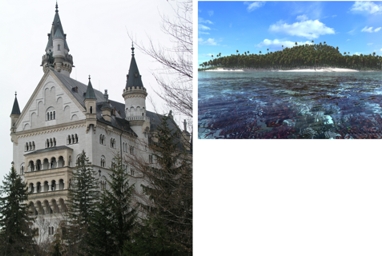
Как видно из рисунка, главная проблема – размеры изображений. Причем изображение замка я уменьшил в 2 раза перед созданием скриншшота. Другими словами, изображения между собой были, как «слон и Моська». На изображении с замком небо выглядит тускло и невзрачно, что мы сейчас и исправим.
Шаг 1.
Первым делом займемся замком. Для этого:
1. Откройте изображение с замком.
2. Выполните команду Object > Create > From Background (Объект > Создать > Из фона).
3. На панели Toolbox (Набор инструментов), в группе инструментов Interactive/Transparency Tools (Инструменты интерактивной прозрачности) выберите инструмент Color Transparency (Прозрачность цвета).
4. На Панели свойств инструмента, в счетчике Tolerance (Допуск), установите небольшое значение параметра, например, равным 3.
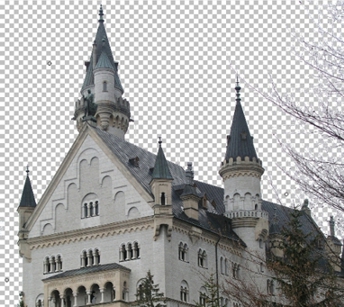
5. Щелкните в нескольких местах неба, чтобы удалить его.
Такой вариант удаления неба самый простой, но не всегда выполнимый, т. к. не во всех изображениях небо имеет однотонный цвет и достаточно контрастно по отношению к остальной части изображения. В результате, у вас должно получиться, как показано на рис. 2.
Шаг 2.
Теперь займемся изображением из которого мы позаимствуем небо. Здесь будет все намного проще. Нам не нужно будет пользоваться какими-то «замудренными» способами, чтобы получить нужный участок неба, потому что нам достаточно будет лишь его фрагмента. Воспользуемся инструментом Rectangle Mask (Прямоугольная маска) и просто выделим свободный кусок неба (рис. 3).
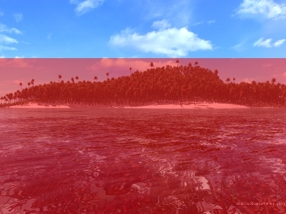
Все что нам теперь остается сделать – скопировать выделенную верхнюю часть неба в Буфер обмена.
Шаг 3.
По большому счету, нам больше изображение острова не понадобится и вы можете его спокойно закрыть. Теперь в изображении с замком, вставьте содержимое Буфера обмена. Вас может сразу обескуражить получившийся результат (рис. 4).
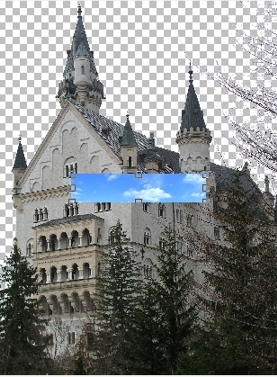
Часть неба, которая на изображении с островом занимала всю ширину изображения, тут занимает от силы половину. А сам фрагмент неба, выглядит как «блоха на теле».
Чтобы немного выправить ситуацию, потащите за угловые маркеры, чтобы увеличить фрагмент неба. «Растягивать небо» следует до тех пор, пока его ширина не станет равной ширине изображения с замком. Попытка увеличить его до размеров, чтобы заполнить все «пустое пространство» после удаления неба, приведет к тому, что вставленное небо будет в «пиксельную клеточку».
Теперь наша цель как-то заполнить небом все пространство. Для этого:
1. Фрагмент неба (который является объектом) переместите в верхнюю часть изображения.
2. Нажмите Ctrl + D или выполните команду Object > Duplicate (Объект > Дублировать).
3. Перетащите дублированный объект вниз, чтобы заполнить часть изображения ниже. Вы заметите, что получается абсолютно идентичные части неба, чего в природе быть не может. Чтобы внести некоторое разнообразие в создаваемое небо, выполните команду Object > Flip > Horizontally (Объект > Перевернуть > По горизонтали). В результате мы получим зеркальное отображение.
4. Выполните пункты 2 и 3, пока не заполните все пустое пространство (рис. 5).
Обратите внимание на докер Objects (Объекты), там видны все созданные нами объекты. Объект – замок находится ниже всех объектов.
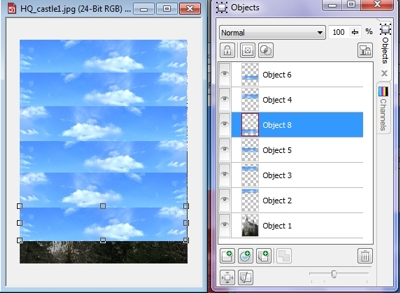
Шаг 4.
Теперь нам нужно все фрагменты неба соединить в один объект и разместить позади замка.
1. Выделите в докере Objects (Объекты) все объекты (кроме замка), щелкая на них при нажатой клавише Shift.
2. Выполните команду Object > Combine > Combine Objects Todether (Объект > Объединить > Объединить объекты).
3. В докере Objects (Объекты) перетащите объект-замок вверх, чтобы он разместился поверх неба (рис. 6).
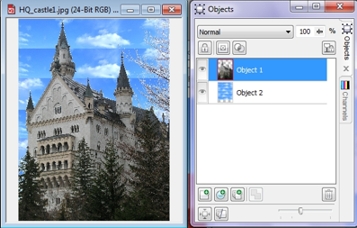
Шаг 5.
На этом шаге нам нужно избавиться от эффекта «повторяющегося неба». Выберите инструмент Effect (Эффект) на панели Toolbox (Набор инструментов), в группе инструментов Brush Tools (Инструменты кисти). На Панели свойств, в раскрывающемся списке Brush category (Категория кисти), выберите кисть Smudge (Размазывание) (рис. 7).
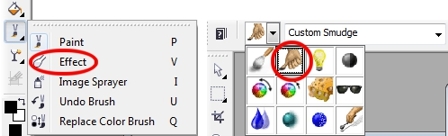
Установите значение параметра Amount (Стекание) равным 67 или близким к этому и обработайте прилегающие области стыков частей неба. Продолжайте делать, пока у вас не останется видимых швов. Естественно, при этом у вас активным объектом должно быть небо. В результате у вас должно получиться, как на рис. 8.
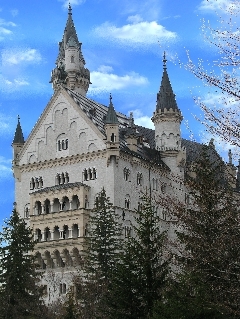
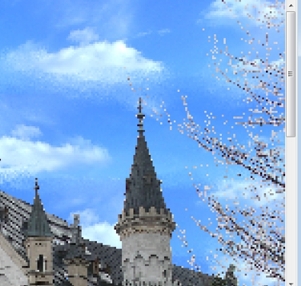
На рис. 9 видно, что результат работы инструмента Color Transparency (Прозрачность цвета) и соединение двух изображений не является идеальным. Вокруг веток видны серые участки. Для исправления этой ситуации в Photo-Paint и служат команды по обработке краев.
Шаг 6
Последний этап, придание изображению естественного вида. Для этого:
1. В докере Objects (Объекты) щелкните объект-замок, чтобы выделить его.
2. Выполните команду Object > Feather (Объект > Размыть края).
3. В диалоговом окне Feather (Размытие), в счетчике Width (Ширина)установите значение равным 3. В раскрывающемся списке Edges (Края) выберите тип края Linear (Линейные). Щелкните ОК.
4. Выполните команду Object > Matting > Remove White Matte (Объект > Края > Удалить белое матовое).