Как расширить экран айпада
Увеличение и уменьшение масштаба на iPhone или iPad
Масштабировать очень просто – никогда больше не щурись!
Одной из самых крутых функций, которые Apple представила на своих iPad и iPhone, был жест «щепотка-к-зуму», делающий увеличение и уменьшение интуитивно понятным и естественным. Ранее функции масштабирования либо отсутствовали, либо их было слишком сложно использовать на регулярной основе.
Функция масштабирования Apple работает с фотографиями и веб-страницами, а также с любым приложением, поддерживающим жест пинч-зум.
Использование жестов для увеличения и уменьшения масштаба
Чтобы увеличить фотографию или веб-страницу, просто нажмите на экран указательным и большим пальцем, оставляя лишь небольшое расстояние между ними. Удерживая палец на экране, отодвиньте их друг от друга, расширяя пространство между ними. Когда ваши пальцы раздвигаются, экран увеличивается.
Чтобы уменьшить масштаб, сделайте обратное: двигайте большим и указательным пальцами друг к другу, удерживая их прижатыми к экрану.
Действительно, любые два пальца можно использовать для увеличения или уменьшения масштаба на iPhone или iPad, но для большинства людей большой и указательный пальцы имеют смысл.
Если это поможет вам вспомнить, подумайте о пальцах, сжимающих лист бумаги. Если бы вы потянули пальцы внутрь на листе бумаги, он бы сложился сам по себе, становясь меньше. Та же идея применима и здесь.
Использование настройки масштабирования специальных возможностей
В некоторых случаях функция пинч-масштабирования не работает. Приложение может не поддерживать жест, или на веб-странице может быть запущен код или настройка таблицы стилей, которая препятствует расширению страницы.
Специальные возможности iPad включают масштабирование, которое всегда работает независимо от того, находитесь ли вы в приложении, на веб-странице, просматриваете фотографии и т. Д.
По умолчанию эта функция не активирована, поэтому вы должны включить ее в приложении «Настройка»:
Откройте приложение Настройки на главном экране.
Как только вы активируете зум на своем iPad или iPhone, вы сразу увидите увеличительное стекло, как показано здесь на iPad.
Функция масштабирования не отражена на скриншоте, как вы можете видеть на этой картинке.
Нажмите и удерживайте на якоре/панели в нижней части окна масштабирования, чтобы переместить его по экрану и увидеть все увеличенное. Вы также можете нажать и перетащить три пальца, что может быть предпочтительным при масштабировании с помощью этого инструмента на меньшем экране, например, на iPhone.
Дважды коснитесь экрана тремя пальцами, чтобы включить или отключить масштабирование. Чтобы навсегда отключить его, вы должны повторить шаги, описанные выше, и переключить Zoom в положение выключения.
На странице настроек Zoom представлен список опций, которые вы можете включить, например, увеличить максимальный уровень масштабирования, выбрать полноэкранное масштабирование по сравнению с масштабированием окна, выбрать фильтр масштабирования и многое другое.
Как расширить экран на айпаде
С коляской, вы можете использовать ваш iPad в качестве дисплея, который расширяет или зеркала рабочем столе Mac.
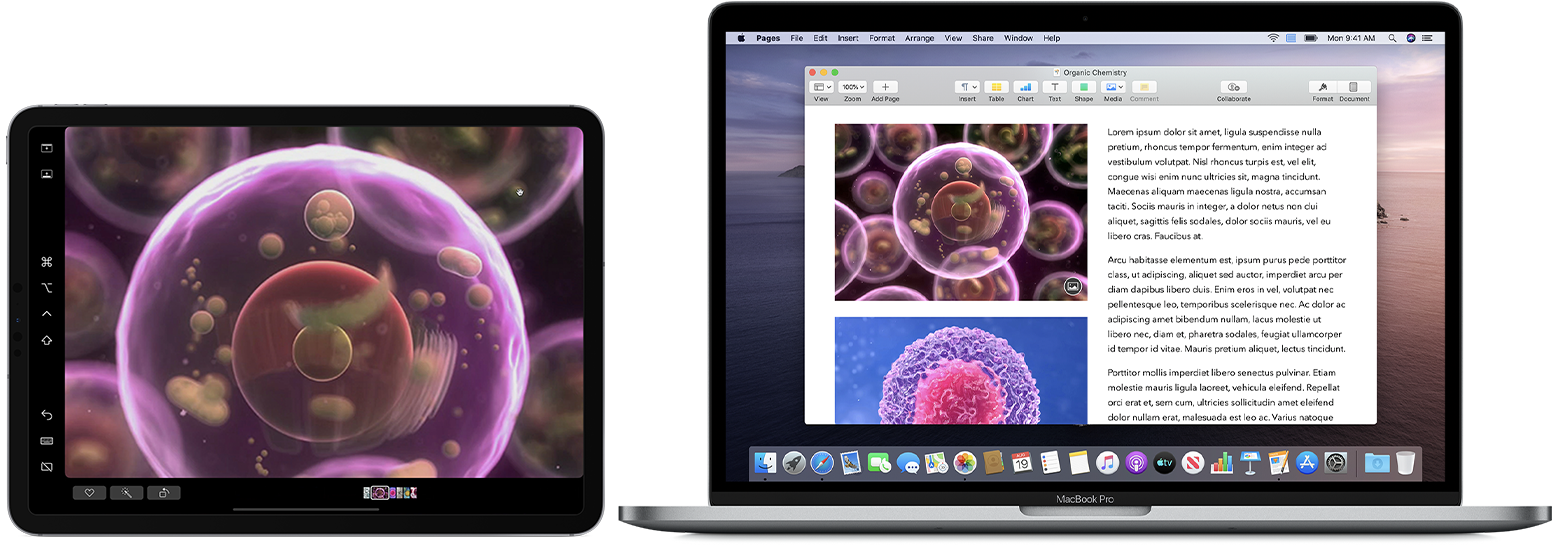
Расширить или зеркало рабочего стола Mac с коляской
Убедитесь, что ваш Mac и iPad встретиться с коляской системные требования, выполните следующие действия:
Более подробно об использовании внешних дисплеев. Например, вы можете использовать отображает предпочтения к так, что ваш iPad расширяет левой, правой, верхней или нижней части рабочего стола.
Переместить окно в ваш дисплей iPad
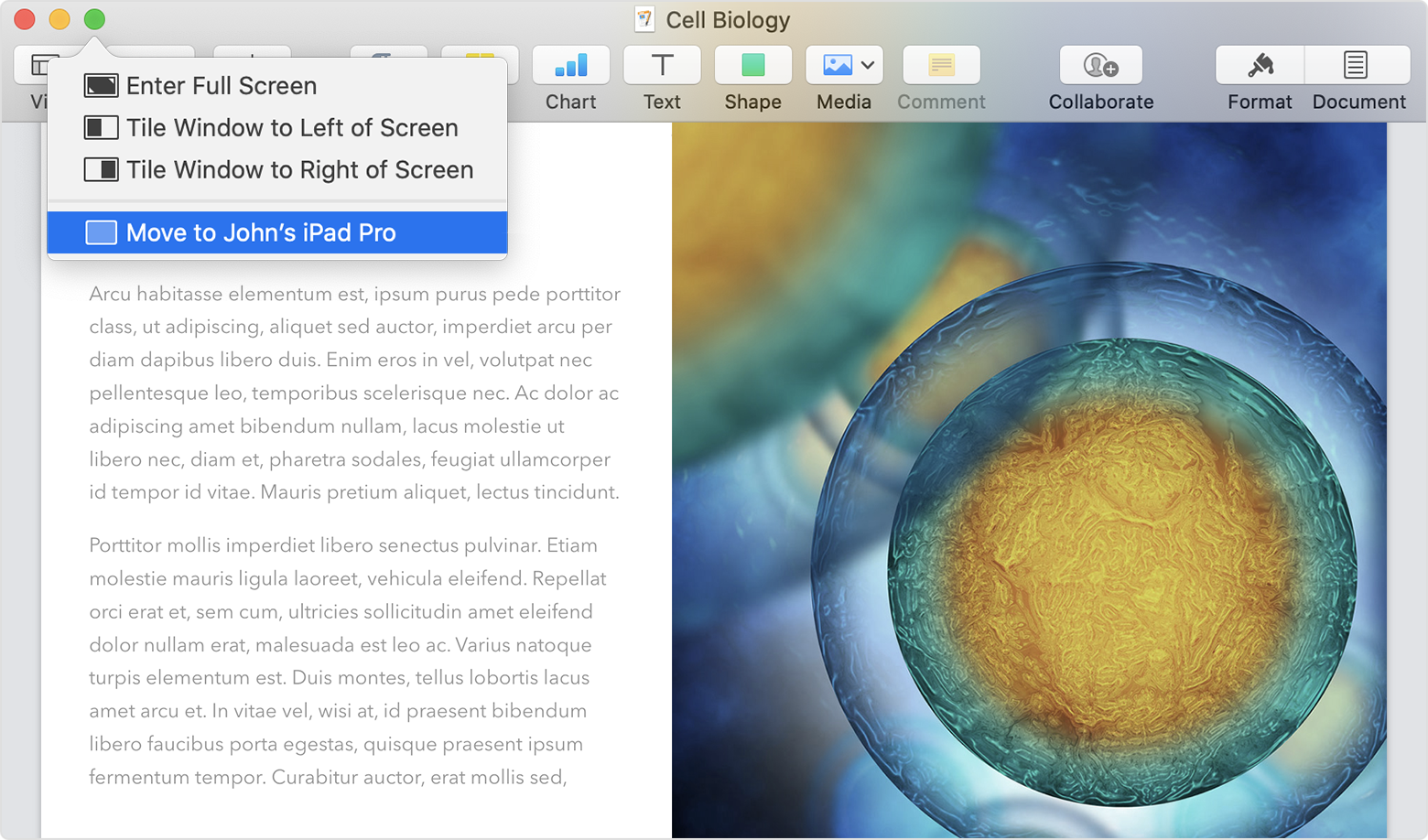
Используйте боковую панель
Боковая панель размещает часто используемые элементы на экран iPad. Она включает в себя команды сдвига и других клавиш, поэтому вы можете выбрать необходимые команды с пальцем или карандашом яблоко вместо клавиатуры.
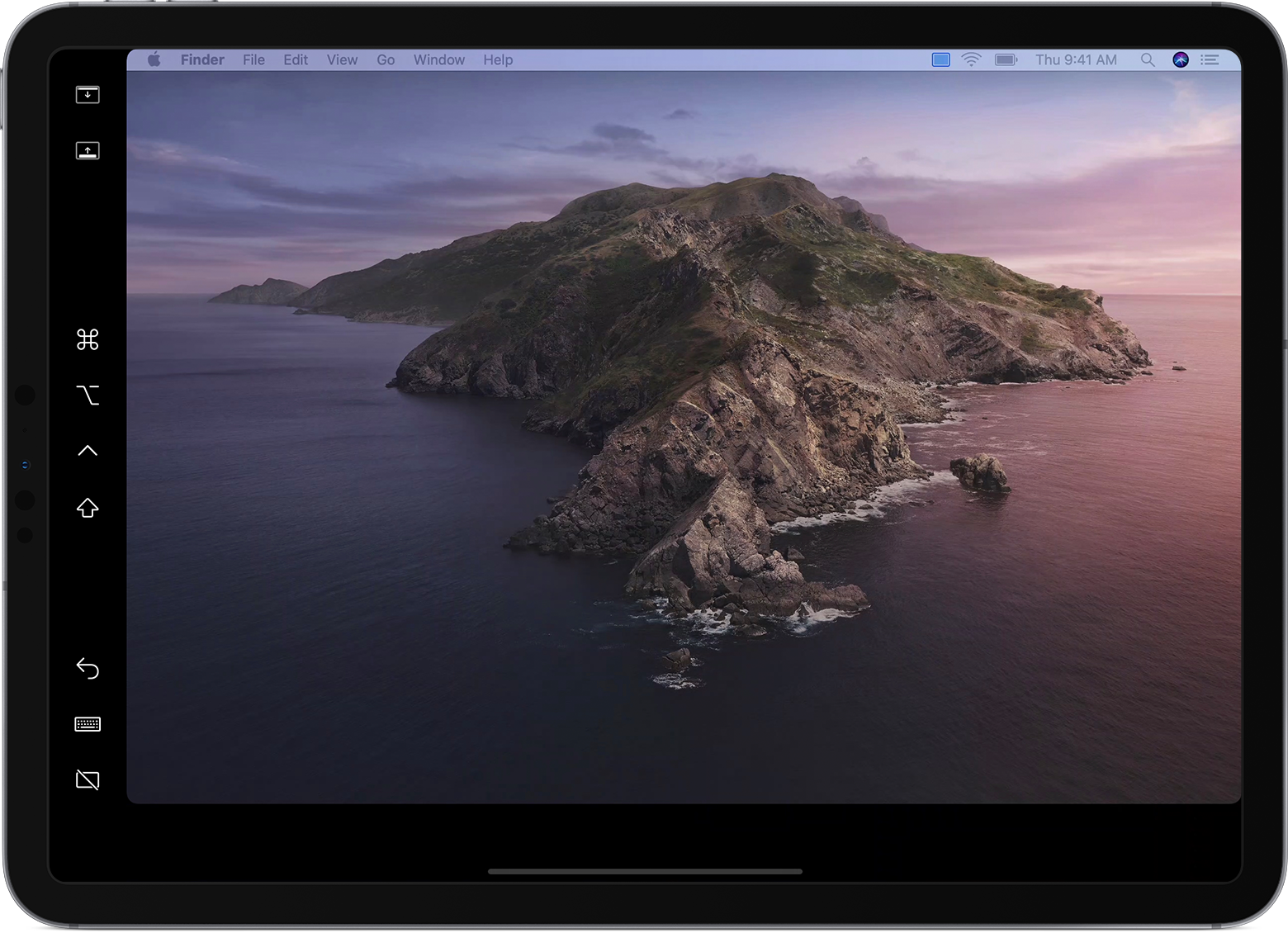
Нажмите, чтобы показать или скрыть панель меню при просмотре окно в полноэкранном режиме на iPad.
Показать или скрыть док вашего компьютера на ваш iPad.
Команду. Нажмите и удерживайте, чтобы установить клавишу Command. Дважды нажмите, чтобы заблокировать ключ.
Вариант. Нажмите и удерживайте, чтобы установить клавишу Option. Дважды нажмите, чтобы заблокировать ключ.
Контроль. Нажмите и удерживайте, чтобы установить ключ управления. Дважды нажмите, чтобы заблокировать ключ.
Сдвиг. Нажмите и удерживайте, чтобы установить клавишу Shift. Дважды нажмите, чтобы заблокировать ключ.
Отменить последнее действие. Некоторые приложения поддерживают несколько отмен.
Показать или скрыть экранную клавиатуру.
Отключите ваш iPad, заканчивая коляской сессии.
Увеличенный масштаб экрана iPhone: причины и их устранение
Привет. Сегодня мы рассмотрим редкую, но от этого не менее возможную проблему, связанную с увеличенным масштабом экрана iPhone. От модели iPhone это не зависит, и от версии iOS тоже.
Если изображение на вашем айфоне вдруг стало неприлично увеличенным, и телефоном стало невозможно пользоваться, скорее всего, у вас активирована функция Увеличение (Zoom). Что делать и как ее отключить, читайте ниже.

Как я уже сказал, «увеличенный масштаб экрана iPhone» НЕ является поломкой или какой-то неустранимой проблемой. Вообще-то это очередная функция iPhone, которую Вы просто еще не освоили.
А функция эта называется «Увеличение» и находится она здесь: Настройки > Основные > Универсальный доступ > Увеличение.
Итак, вот что нужно сделать для того, чтобы экран iPhone стал выглядел как раньше:
Если у вас возникнут проблемы с отключением Увеличения на iPhone, данную операцию можно выполнить и с помощью компьютера (iTunes). Для этого делаем так:
Ну вот как-то так! Не сложно ведь было? Если эта статья оказалась вам полезной, обязательно поделитесь с другими в социальных сетях (кнопки ниже). И не забудьте подписаться на обновления…
Кто знает какие еще проблемы могут возникнуть в будущем с вашими «яБлоками», а здесь всегда Я — умный, добрый и красивый!
Как расширить экран на айпаде?
Дважды коснитесь экрана тремя пальцами (не поднимайте пальцы после второго касания) и проведите пальцами по экрану вверх или вниз. Также можно трижды коснуться экрана тремя пальцами, а затем перетянуть бегунок «Степень увеличения».
Как на iPad смотреть ютуб на весь экран?
Как включить полноэкранный режим
Как на айфоне сделать полный экран?
(Весь экран) Проведите тремя пальцами по экрану.
…
Чтобы выбрать настройки в меню «Увеличение», трижды коснитесь экрана тремя пальцами и настройте любой из описанных ниже параметров.
Как изменить разрешение на айпаде?
На iPhone или iPad откройте Настройки. Нажмите Фото. Выберите тип разрешения.
Как смотреть видео на ipad во весь экран?
Чтобы выбрать настройки в меню «Увеличение», трижды коснитесь экрана тремя пальцами и настройте любой из описанных ниже параметров. Выбор режима. Выберите «Закрепленный режим увеличения», «Весь экран» или «Окно».
Как смотреть видео на айфоне на весь экран?
Способ № 1: Смотреть через Safari
Разверните его на весь экран и после этого еще раз нажмите на экран, чтобы появился интерфейс. В верхнем левом углу будут три кнопки: «закрыть», «свернуть в маленькое окно» и «развернуть на весь экран».
Как выключить линзу на айпаде?
Быстрый доступ к функции «Лупа»
Чтобы закрыть функцию «Лупа», смахните вверх от нижней части экрана. На iPhone 8 или более ранней модели либо на iPad с кнопкой «Домой»: трижды нажмите кнопку «Домой» и отрегулируйте уровень увеличения, перетаскивая ползунок. Чтобы закрыть функцию «Лупа», нажмите кнопку «Домой».
Как изменить разрешение в Пабг на айфоне?
Для этого вам будет нужно: Свернуть игру и зайти в настройки вашего эмулятора (мы покажем на примере официального Tencent). Там – находите пункт Settings и выбираете 2 пункт – Engine. Открываете пункт Resolution (разрешение) и вводите свои показатели.
Как изменить масштаб в инстаграме на айфоне?
Перейдите в «Настройки>Основные>Универсальный доступ» и в разделе «Просмотр» нажмите настройки масштабирования. Затем на экране масштабирования передвиньте тумблер в положение «Вкл». Теперь вы сможете дважды нажать тремя пальцами для увеличения и уменьшения изображения в Инстаграме или на любом другом экране.
Как изменить масштаб в инстаграме на телефоне?
Чтобы сделать объекты на экране меньше или больше:

Увеличение и уменьшение
масштаба
Дважды коснитесь экрана тремя пальцами. По умолчанию экран
увеличивается на 200%. Если увеличение изменяется вручную (с
помощью жеста касания и перетаскивания, описанного ниже), при
двойном касании тремя пальцами iPad автоматически возвращает это
увеличение.
Повышение процента
увеличения
Тремя пальцами нажмите и проведите сверху вниз по экрану (для
повышения уровня увеличения) или снизу вверх (для снижения уровня
увеличения). Жест нажатия и перетаскивания похож на двойное
нажатие, за исключением того, что при втором нажатии не следует
отрывать пальцы от экрана, а нужно провести пальцами по экрану.
Перетягивание по экрану можно продолжить одним пальцем.
Перемещение по экрану
При увеличении воспользуйтесь жестом перетаскивания или
пролистывания экрана тремя пальцами. Чтобы не загораживать
лишнее пространство экрана, перетаскивание можно продолжить
одним пальцем. Удерживайте один палец рядом с краем экрана для
панорамирования экранного изображения в эту сторону. Переместите
палец ближе к краю для увеличения скорости панорамирования. При
открытии нового экрана всегда увеличивается область экрана сверху
до середины.

При использовании функции «Увеличение» с помощью беспроводной клавиатуры Apple
изображение на экране следует за точкой вставки, а точка вставки остается в центре экрана.
См. «Использование беспроводной клавиатуры Apple» на стр. 34.