Как расшифровать зип файл
Как открывать файлы формата ZIP на любом устройстве
Вы получили файл ZIP, но, будучи ещё не очень опытным в области информационных технологий и новых технологий, не знаете, как извлечь содержимое. При таких обстоятельствах я бы сказал, что вы оказались в правильном месте. Если вы уделите мне несколько минут вашего внимания, я покажу вам, как открывать ZIP-файлы.
ZIP-файлы – это не что иное, как сжатые архивы, то есть файлы, которые содержат внутри себя другие файлы любого типа, собранные вместе и уменьшенные до минимального количества байтов, чтобы занимать мало места. Поэтому они могут быть особенно удобны в различных обстоятельствах.
Как открыть ZIP файлы на ПК
Если Вас интересует, как открыть файлы ZIP на вашем компьютере с установленной Windows? Тогда решения, на которые вы должны положиться, и указания, которым вы должны следовать, приведены ниже.
Менеджер архивов по умолчанию
Чтобы открыть ZIP-файлы, сохраненные на вашем компьютере, вы можете сначала обратиться к стандартному диспетчеру сжатых архивов Windows, который позволяет сжимать и распаковывать файлы, относящиеся к рассматриваемому типу, не прибегая к использованию сторонних решений.
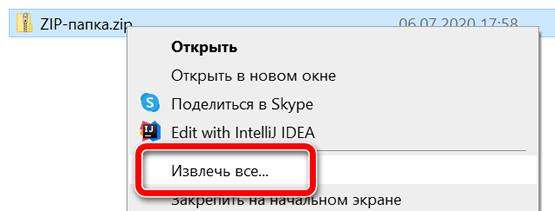
Чтобы использовать его, найдите значок ZIP-файла, который вы хотите извлечь, щелкните правой кнопкой мыши по нему и выберите пункт Извлечь все в контекстном меню.
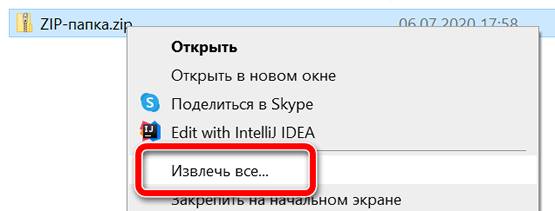
В качестве альтернативы тому, что я только что указал, вы можете просто дважды щелкнуть по интересующему ZIP-файлу и затем перетащить файлы, которые вы хотите извлечь из архива, из открытого окна, освободив его в том положении, которое предпочитаете.
Помните, что если ZIP-файл, который вы хотите открыть, защищен паролем, вам также будет предложено ввести его, чтобы распаковать.
Вы предпочитаете использовать сторонние инструменты для открытия ZIP-файлов в Windows, включающие дополнительные функции? В таком случае, я предлагаю обратиться к 7-Zip. Это бесплатная программа, широко используемая и высоко ценимая пользователями. Она с открытым исходным кодом и позволяет разархивировать файлы ZIP, RAR, 7Z и т.д. Она также позволяет создавать ZIP-архивы и архивы в других форматах, а также создавать / извлекать запароленные и многотомные защищенные архивы.
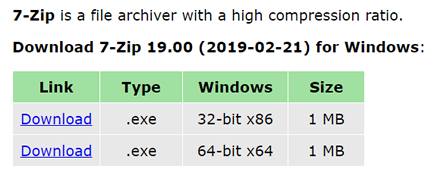
Чтобы скачать её на ваш компьютер, зайдите на соответствующий сайт и нажмите ссылку Download, в соответствии с версией Windows, используемой на вашем ПК (64-битная или 32-битная), в верхней части страницы.
В дополнение к тому, как я уже указал, в контекстном меню вы также можете выбрать другие параметры для извлечения: указать точное местоположение в Windows, в которое нужно извлекать файлы, или извлечь конкретные элементы.
Имейте в виду, чтобы открывать защищенные паролем ZIP-файлы, при извлечении архива вам будет предложено ввести его.
Другие программы для открытия ZIP файлов на ПК
Ни одно из предложенных мною решений по открытию ZIP-файлов в Windows не убедило вас, и вы хотели бы, чтобы я порекомендовал какую-нибудь альтернативу? Сказано – сделано!
Вот список дополнительных программ, полезных для этой цели:
Как открыть ZIP файлы на Mac
Теперь посмотрим, как открыть ZIP-файлы на Mac. Ниже вы найдете те придложения, которые, по моему скромному мнению, представляют лучшие решения такого типа. Испытайте их прямо сейчас, я уверен, что они вас удовлетворят.
Стандартная утилита сжатия
Compression Utility – «стандартный» инструмент компьютеров Apple, благодаря которому можно открывать различные типы сжатых архивов и создавать ZIP-файлы. Использовать его очень просто.
На самом деле, всё, что вам нужно сделать, это найти значок ZIP-файла, к которому вы хотите перейти, щелкнуть по нему правой кнопкой мыши и выбрать Открыть в появившемся контекстном меню, чтобы извлечь содержимое в текущей позиции.
В качестве альтернативы того, что указал вам выше, вы можете открыть интересующий вас ZIP-файл, просто дважды щелкнув по нему.
Имейте в виду, что если ZIP-архив, который вы хотите открыть, защищен паролем, вам будет предложено ввести его.
Теперь, когда вы видите окно Keka на столе, перетащите значок ZIP-файла, чтобы извлечь его, дождитесь начала и завершения процедуры извлечения. Содержимое ZIP-файла будет сохранено в том же месте, что и исходный сжатый архив.
В качестве альтернативы тому, что я указал выше, вы можете извлечь ZIP-архив на вашем Mac с Keka, щелкнув правой кнопкой мыши по его значку, выбрав пункт Открыть с помощью в появившемся контекстном меню, а затем → Keka.
Я также отмечаю, что если ZIP-файл, который вы хотите извлечь, защищен паролем, вам также будет предложено ввести последний, чтобы продолжить.
Другие программы для открытия ZIP файлов на Mac
Ни одно из предложенных мною решений для открытия ZIP-файлов в macOS не убедило вас, и вы хотели бы, чтобы я порекомендовал альтернативы? Нет проблем. вы можете найти их в списке ниже.
Как открыть ZIP файлы онлайн
Не хотите или не можете скачать новые программы на компьютер? В таком случае, выбирайте онлайн-сервисы, благодаря которым вы можете открыть ZIP-файл, действуя из окна браузера.
ezyZip
Если вы ищете надежный инструмент, с помощью которого вы можете извлечь ваши ZIP-файлы онлайн, вы можете положиться на ezyZip. Это бесплатный веб-сервис, который позволяет создавать и открывать сжатые архивы в различных форматах. Следует помнить только то, что он позволяет выбирать только отдельные файлы и не позволяет открывать зашифрованные сжатые архивы.
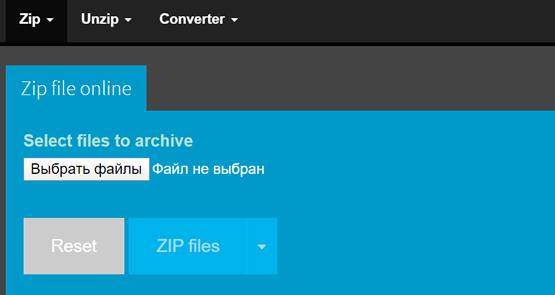
После завершения извлечения, чтобы загрузить файлы, содержащиеся в архиве, нажмите кнопку Сохранить рядом с названием каждого из них и всё готово.
Другие онлайн-сервисы для открытия ZIP-файлов онлайн
Вы ищете другие онлайн-сервисы, на которые можно положиться, чтобы открыть ZIP-файлы из окна браузера? Протестируйте дополнительные решения, относящиеся к рассматриваемой категории, перечисленные в списке ниже.
Как открыть ZIP файлы на Android
Если у вас смартфон или планшет Android и вы хотите узнать, как открыть на нём ZIP-файлы, я предлагаю вам рассмотреть инструменты, о которых пишу ниже.
Google Files
Для распаковки файлов ZIP на Android, лучший совет, который я могу дать, – использовать приложение Google Files. Это, на самом деле, файловый менеджер, среди многих функций которого также извлечение ZIP-архивов. Он бесплатный, очень простой в использовании и, как понятно из самого названия, является решением, разработанным «большим G».
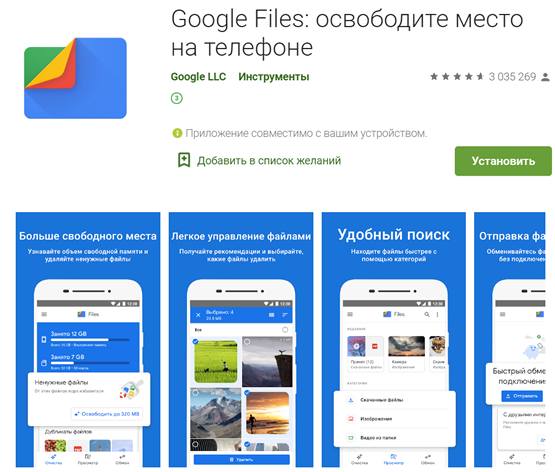
Теперь, когда вы видите главный экран приложения, выберите место на вашем устройстве, где находится ZIP-файл, который нужно распаковать, используя соответствующие элементы внизу, затем нажмите на значок сжатого архива и в открывшемся окне нажмите кнопку извлечения.
Другие приложения для открытия файлов ZIP с Android
Вы ищете другие приложения, чтобы разархивировать ваши файлы ZIP с Android? Протестируйте решения, которые вы найдете в списке ниже.
Как разархивировать файл простыми способами
 Архив — это просто один файл, в котором сжаты другие файлы для уменьшения общего размера. Если вы до сих пор вздыхаете когда получаете очередной файл в архиве ZIP, RAR, 7-Zip или любой другой, то эта статья для вас.
Для любителей посмотреть выкладываю видео:
Самый простой способ распаковки ZIP-архива
ZIP-архивы это обычные файлы с расширением «.zip». На самом деле чтобы просто разархивировать файлы из ZIP не нужно никаких программ, всё уже встроено в проводник Windows 7/8/10. Достаточно кликнуть правой кнопкой по файлу и выбрать в меню «Извлечь всё…»

При этом появится диалоговое окно, где нужно будет указать путь распаковки файлов, ну или оставить его по умолчанию (текущая папка). Как вы видите, на примере у меня файл «Чек-лист.zip» с заархивированным документом Word.
Если оставить включённой галочку «Показать извлечённые файлы», то по окончании процедуры разархивирования откроется ещё одно окно проводника с открытой новой папкой. А можно вообще не распаковывать файлы, а зайти в архив как в обычную папку и открыть нужный файл оттуда.
Как распаковать RAR архив
К сожалению, с RAR-файлами проводник не умеет работать. Для них нужно установить одну из программ, о которых пойдёт речь. Бесплатная программа 7-Zip давно себя зарекомендовала как простой и бесплатный архиватор. Умеет распаковывать файлы 7z, zip, rar и другие.
Пользоваться программой почти так же просто, достаточно кликнуть правой кнопкой по файлу и из подменю «7-Zip» выбрать один из пунктов:
Самые простые это второй и третий варианты, т.к. не требуют более никаких действий. Если выбрать первый вариант, то появится такой диалог:
Здесь мы можем указать свой путь для файлов. Если выбрать параметр «Без путей», то все файлы из архива будут одной кучей, без подпапок. Параметр «Перезапись» отвечает за режим перезаписи уже существующих файлов. По умолчанию программа будет спрашивать о каждом таком файле.
Извлечь файлы можно не только из меню правой кнопки мыши. Если кликнуть два раза по файлу он откроется в окне программы 7-Zip. Чтобы разархивировать файлы, просто выделите их и нажмите кнопку «Извлечь»
Альтернативный бесплатный способ — Hamster Lite Archiver
Ещё хочу познакомить с одной новомодной программой Hamster Lite Archiver. Она ещё проще, бесплатна и имеет современный интерфейс. После её установки в контекстном меню проводника также появляются новые пункты. Чтобы распаковать архив rar или zip нажимаем по нему правой кнопкой и выбираем один из вариантов:
Несмотря на то, что пункты контекстного меню на английском, сама программа на русском. Видимо ещё не добрались до перевода этих пунктов, но на момент прочтения этой статьи ситуация может уже исправится. Диалог выглядит следующим образом:
Универсальная программа WinRAR
Очень широко используется программа WinRAR для работы с RAR-архивами, я пользуюсь только ей. Программу можно скачать или купить. Ищите сразу в списке русскую версию (Russian). Установка WinRAR совсем лёгкая, просто нажимайте всё время «Далее». Программа платная, но с пробным периодом 40 дней. После окончания пробного периода WinRAR продолжает работать, но начинает докучать окошком с напоминанием о лицензии при каждом запуске.
Чтобы распаковать файл RAR, или любой другой архив, достаточно кликнуть правой кнопкой по файлу и выбрать один из вариантов:
Самые простые варианты это второй и третий. Если выбрать первый вариант, то появится диалог, в котором можно указать конкретный путь, куда поместятся ваши файлы и ещё несколько параметров:
Пункты «Режим перезаписи» отвечают за поведение программы при замене существующих файлов.
С помощью этого диалога можно распаковать повреждённый или недокаченный архив. По умолчанию, если файл с ошибкой, то он не будет распакован. Если же поставить галочку «Оставить на диске повреждённые файлы», то повреждённый архив будет частично распакован. Если это видео или музыка, то его можно будет открыть. Но, конечно же, полнота получившегося файла будет зависеть от степени повреждённости архива.
Также можно распаковать файлы из окна программы WinRAR. Для этого достаточно выделить нужные файлы и нажать на любую из кнопок: «Извлечь…» или «Мастер».
Также WinRar поможет вам для организации резервного копирования вашей информации.
Учтите, что после установки любой из перечисленных программ, стандартный пункт меню «Извлечь…» для ZIP-архивов может исчезнуть из проводника Windows.
Как распаковать многотомный архив
Нужно всего лишь разархивировать первый файл из списка обычным способом, а остальные подтянутся автоматически.
Если кроме нумерованных частей есть ещё и «обычный» архив, то распаковывать надо именно этот файл, он основной.
После распаковки ненужный файл с архивом можно удалить. Если что-то не получается, то прочитайте как удалить файл который не удаляется.
Выводы:
Итак, вытащить файлы из архивов zip, rar, 7z можно с помощью проводника Windows (только ZIP) или с помощью бесплатных программ 7-Zip и Hamster Lite Archiver, а также с помощью платной программы WinRAR. Выберите удобный для себя способ и пользуйтесь им на здоровье!
Представьте себе как ваши друзья будут вам благодарны, если вы поделитесь с ними этой информацией в социальных сетях! Кстати, с помощью этих программ можно также создавать свои архивы.
Как Разблокировать ZIP-файл Без Пароля – 4 Метода
Вы можете защитить свои ZIP-файлы паролем, чтобы предотвратить подозрительные вторжения. Это помогает в ситуации, когда в вашей компьютерной системе есть несколько пользователей, но что произойдет, если вы забудете пароль и не сможете получить доступ к содержащимся в нем данным? Или вы загружаете файл из Интернета, и он защищен паролем. Мы здесь, чтобы помочь вам в этой ситуации. Есть несколько способов разблокировать zip-файл. Здесь мы будем внедрять методы с высокой степенью успеха.
Метод 1. Разблокируйте ZIP-файл С Помощью Средства Разблокировки ZIP-пароля
Если у вас нет времени попробовать несколько методов для 100% успеха, настоятельно рекомендуется использовать PassFab для ZIP, не задумываясь. Эта программа для разблокировки паролей ZIP-файлов восстанавливает пароли для всех типов зашифрованных ZIP-файлов без повреждения данных. Его метод дешифрования настолько обширен, что он также может расшифровать файл, защищённый алгоритмом AES. Он использует 3 различные эффективные процедуры для восстановления пароля к ZIP-файлу:
Атака грубой силой: попробуйте все возможные комбинации, что займет больше времени.
Атака по маске: настраивайте числа, символы, символы.
Атака по словарю: быстро найдите пароль из встроенного или настроенного словаря.
а. Выберите «Атака грубой силы», если вы не можете вспомнить ни слова из своего пароля. Он попробует все возможные комбинации паролей.
б. Выберите «Атака по маске», если вы знаете свой пароль. Появится несколько вариантов. Выберите те, которые имеют отношение к вашему утерянному паролю, и нажмите «Да».
c. Выберите «Атака по словарю», если у вас есть словарь паролей. Это часто помогает восстановить утерянный пароль. Добавьте словарь и нажмите «Да». Теперь нажмите кнопку «Пуск». После восстановления пароля вам будет отображен пароль.
Метод 2. Разблокировать Пароль К ZIP-файлу Онлайн Без Пароля
Есть несколько веб-сайтов, предлагающих бесплатную возможность дешифрования ZIP-файлов. Онлайн-сервисы всегда имеют мощные вычислительные ресурсы, позволяющие использовать распределенные виртуальные частные серверы в разных местах. Интерфейс сайтов для расшифровки ZIP-файлов прост.
Перейдите на сайт, и он спросит о вашем зашифрованном ZIP-файле. Просмотрите этот файл. Иногда вам будет предложено ввести свой адрес электронной почты, чтобы получить пароль по электронной почте. Затем нажмите «Продолжить». Вы получите уведомление, если пароль будет восстановлен. Но этот метод не рекомендуется, потому что ваши данные могут быть конфиденциальными и загружать эти файлы на общедоступные сайты небезопасно.
Метод 3. Разблокировка Пароля ZIP-файла С Помощью Блокнота
Вы также можете разблокировать защищенный паролем ZIP-файл с помощью блокнота. Это самый простой и немного сложный способ разблокировать ZIP-файл, защищенный паролем. Этот метод работает с использованием пакетной файловой системы. Если вы не знаете элементарных вещей, этот метод может показаться вам трудным. Если у вас хорошо получается, вот полное руководство по этому методу:
Метод 4. Угадайте Свой Правильный Почтовый Пароль (Бесплатно)
Может показаться, что угадать ваш zip-пароль очень просто, но в большинстве случаев мы не рассматриваем это как вариант. Это должно быть вашим первым вариантом при восстановлении любого пароля. Есть ряд шаблонов, которые люди используют для установки пароля. Вот некоторые из них:
Наиболее распространенные пароли, используемые для защиты ZIP-файла: 111111, 123456, a1b2c3d4, welcome. Попробуйте наиболее распространенные, которые вы можете использовать для защиты файла.
Часто в качестве пароля можно использовать псевдоним вашего ребенка, супруга, матери, отца или ваше детское имя.
Попробуйте использовать домашнее животное, имя для машины или имя лучшего друга в старшей школе.
Попробуйте ввести названия ваших любимых вещей, таких как еда, книга, фильм, песня, певец, актер.
Примечание: Вы можете продолжать много попыток, так как нет ограничений на попытки ввода разных паролей. Если ни один из них не работает, используйте другие методы, упомянутые выше.
Так что в следующий раз, когда вы встретите кого-то с зашифрованным ZIP-файлом, вы можете помочь ему или ей разблокировать процедуры с ZIP-файлом. Доступно множество других сторонних программ, которые могут претендовать на восстановление пароля вашего ZIP-файла, но PassFab для ZIP протестирован и рекомендован нами. Он защищает вашу конфиденциальность и данные от посторонних вторжений. Используйте PassFab для ZIP, и вы не будете разочарованы.
Открываем архив ZIP

Самым распространенным форматом сжатия данных на сегодняшний день является ZIP. Давайте выясним, какими способами можно распаковать файлы из архива с данным расширением.
Софт для распаковки
Извлечь файлы из ZIP-архива вы можете при помощи различных средств:
В этой статье мы подробно остановимся на алгоритме действий в конкретных программах при распаковке данных, используя три последние группы методов.
Способ 1: WinRAR
Одним из наиболее известных архиваторов является WinRAR, который хотя и специализируется по работе с архивами RAR, но умеет извлекать данные также из ZIP-архивов.
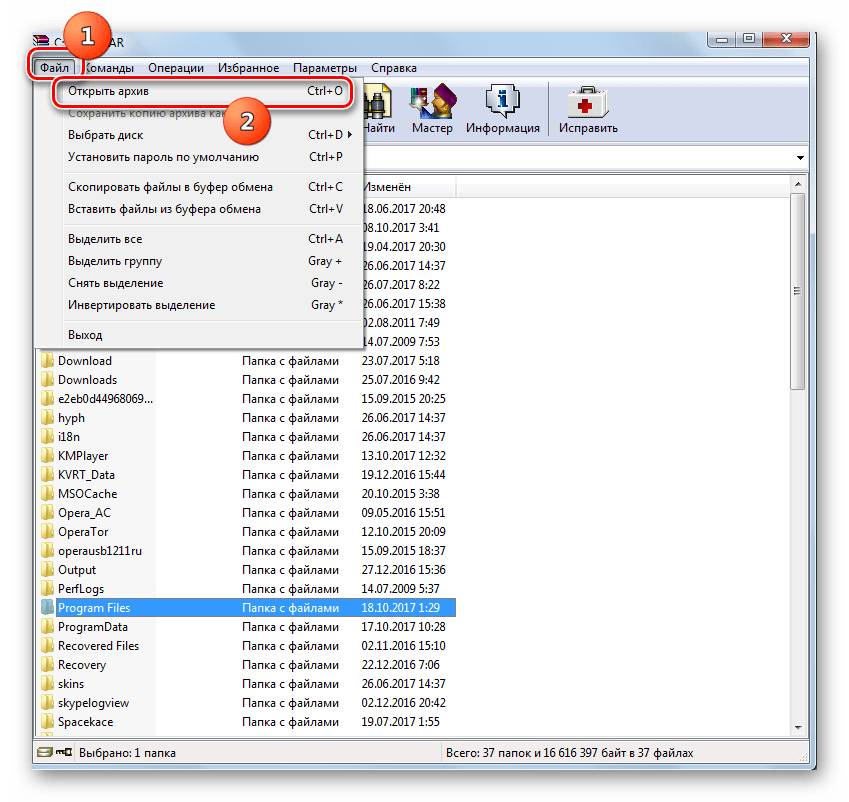
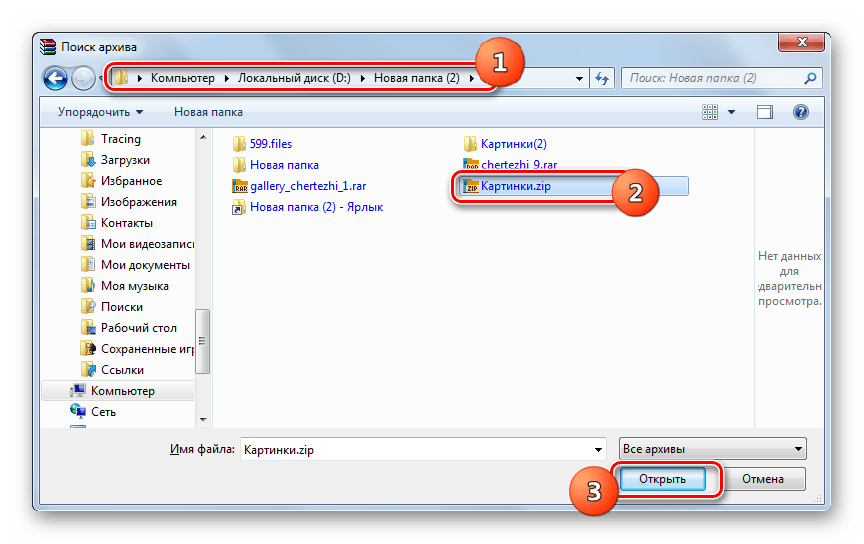
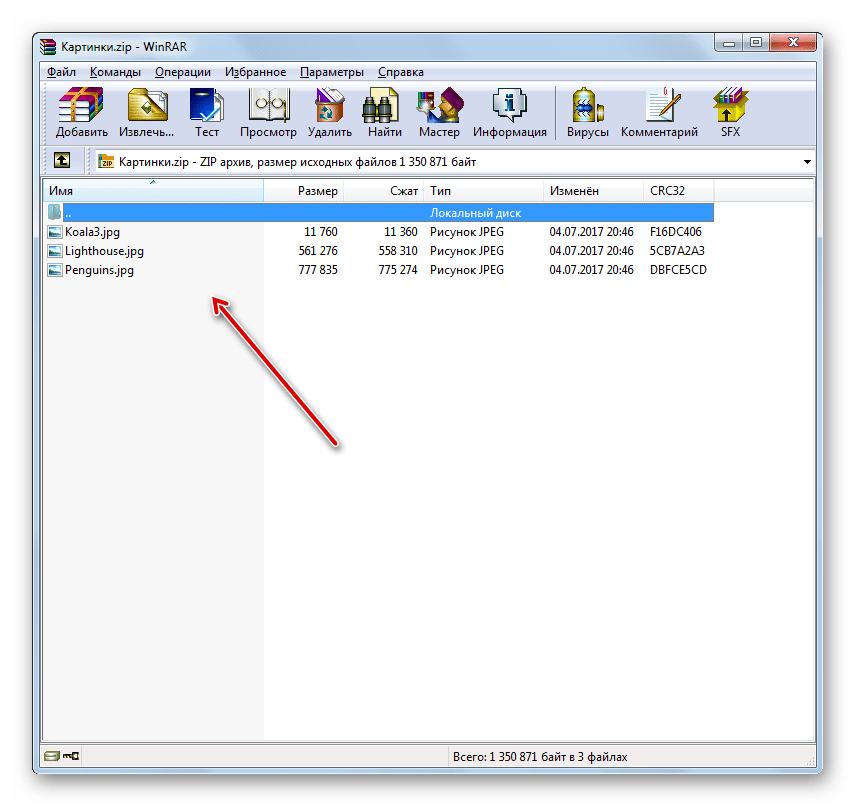
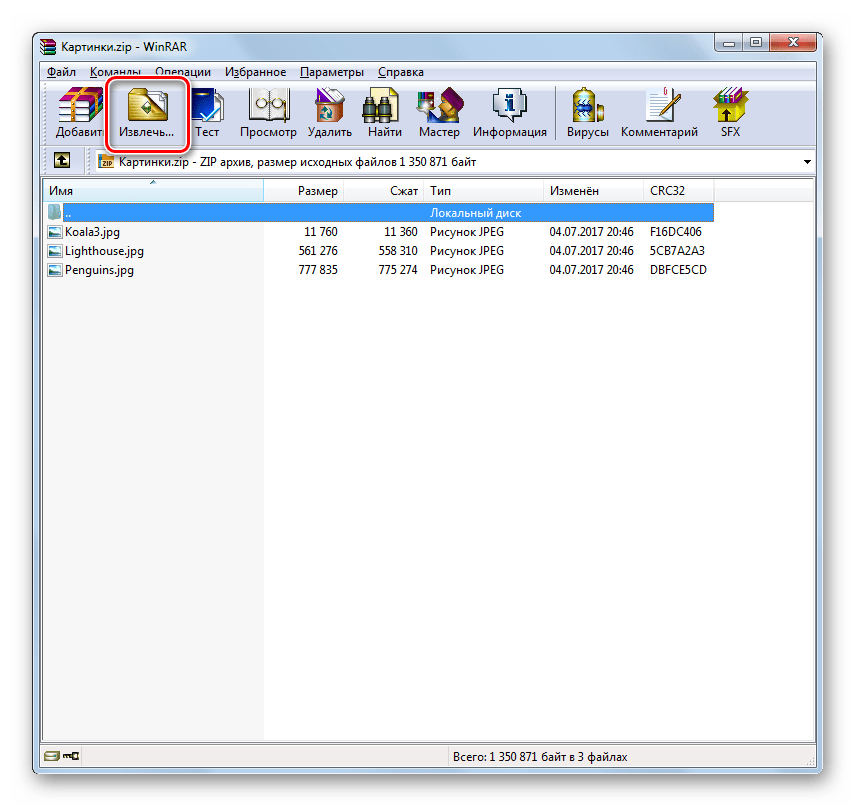
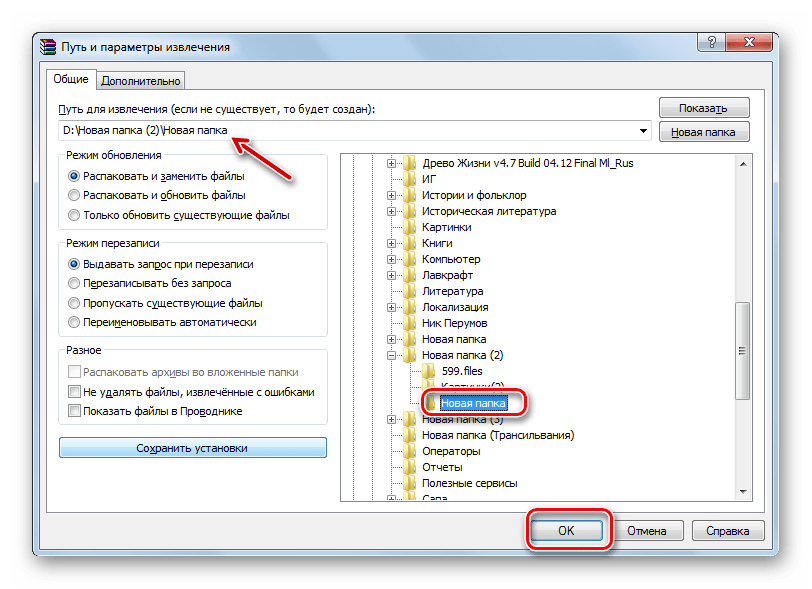
Способ 2: 7-Zip
Иным архиватором, умеющим извлекать данные из ZIP-архивов, является приложение 7-Zip.
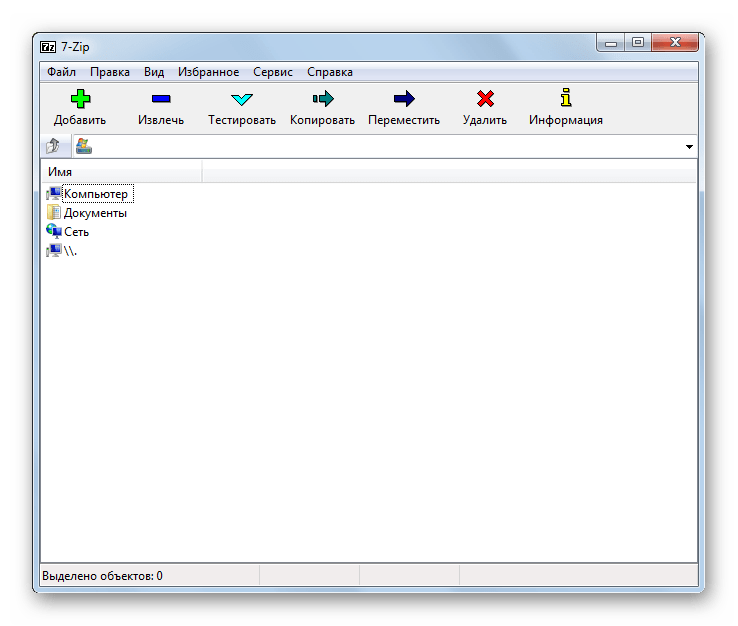
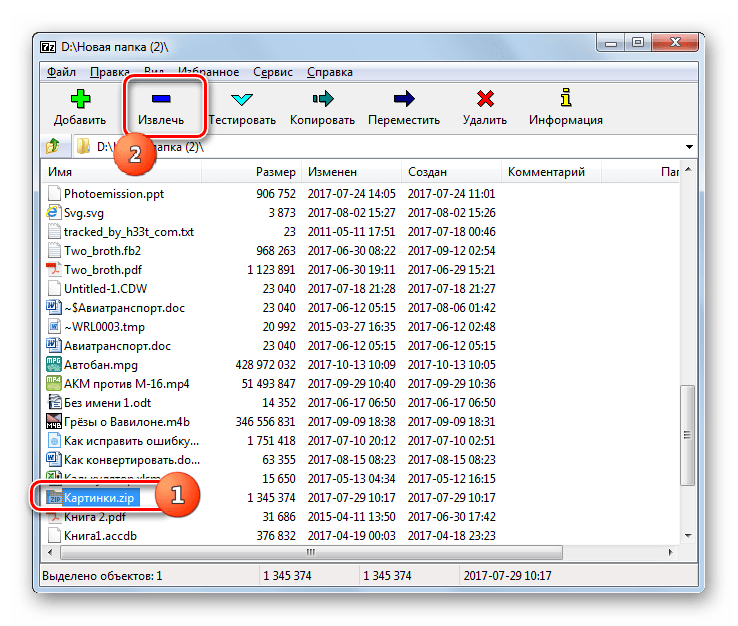
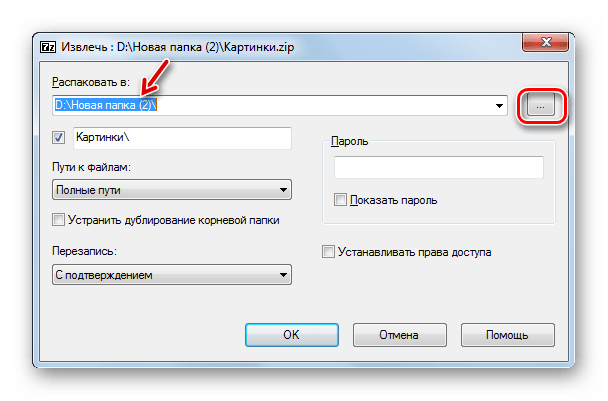
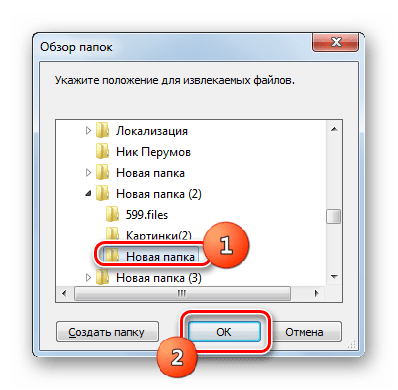
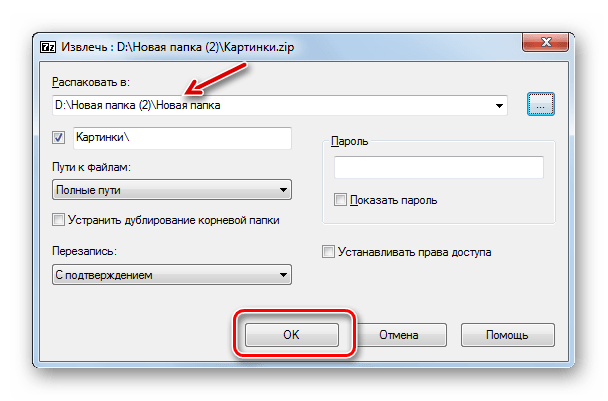
Способ 3: IZArc
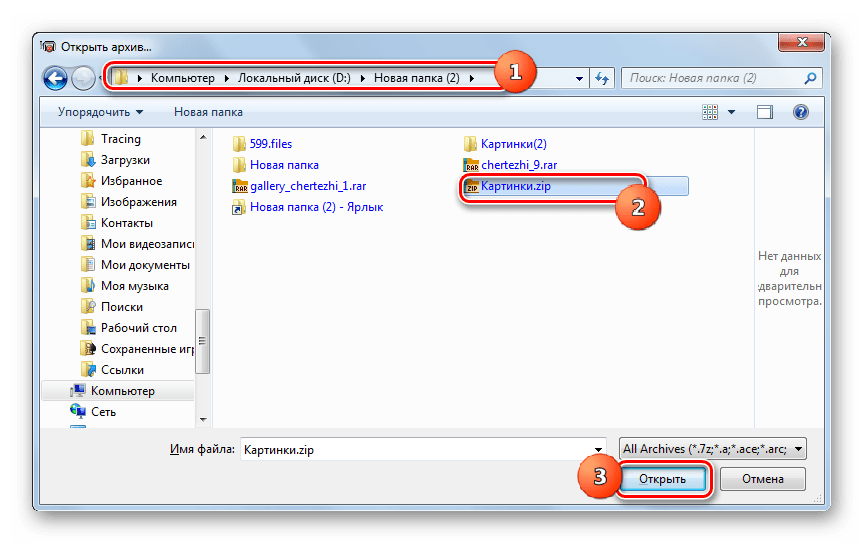
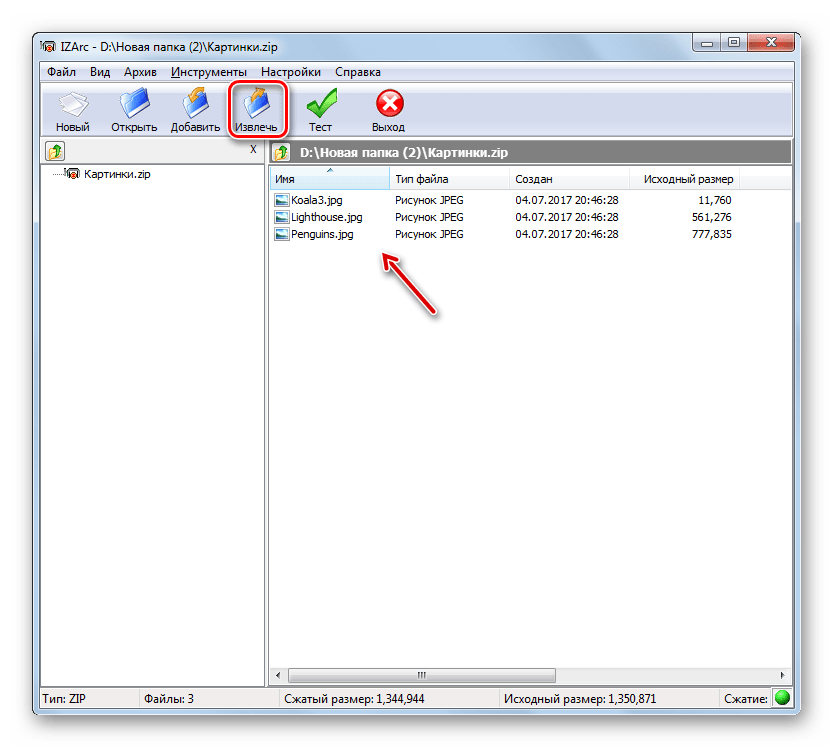
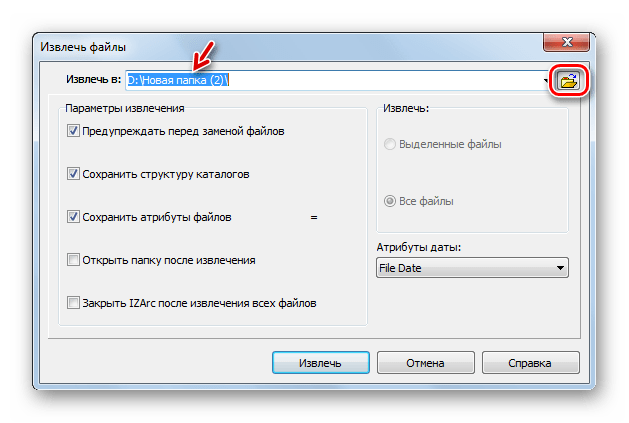
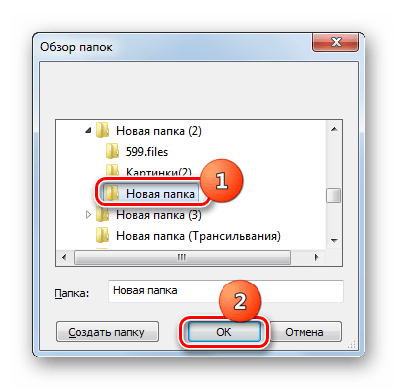
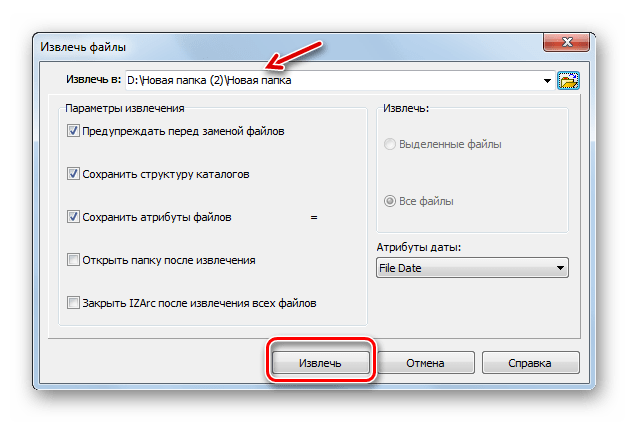
Теперь опишем алгоритм извлечения содержимого из объектов ZIP при помощи IZArc.
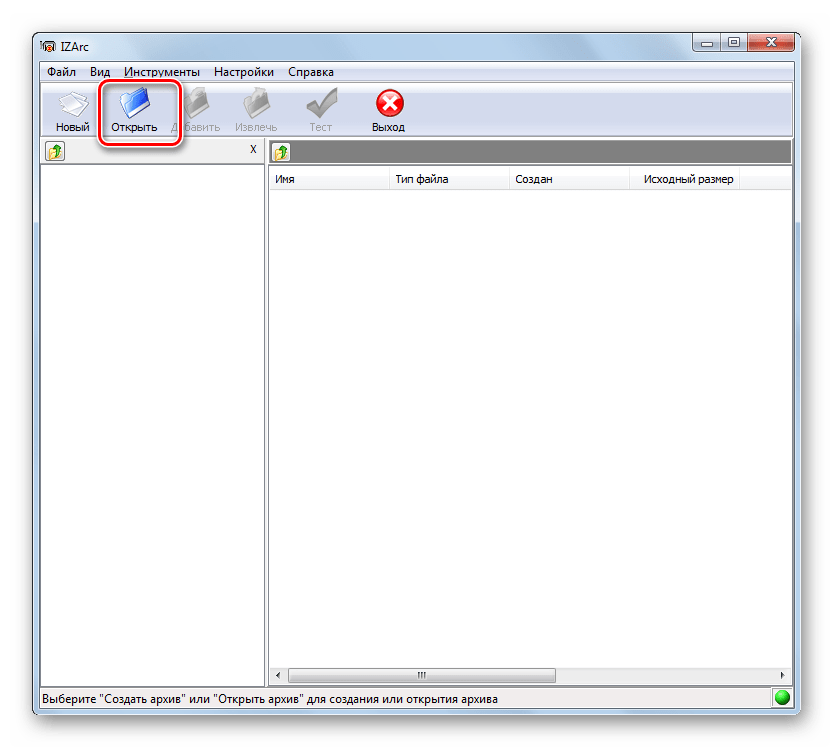
Способ 4: ZIP Archiver
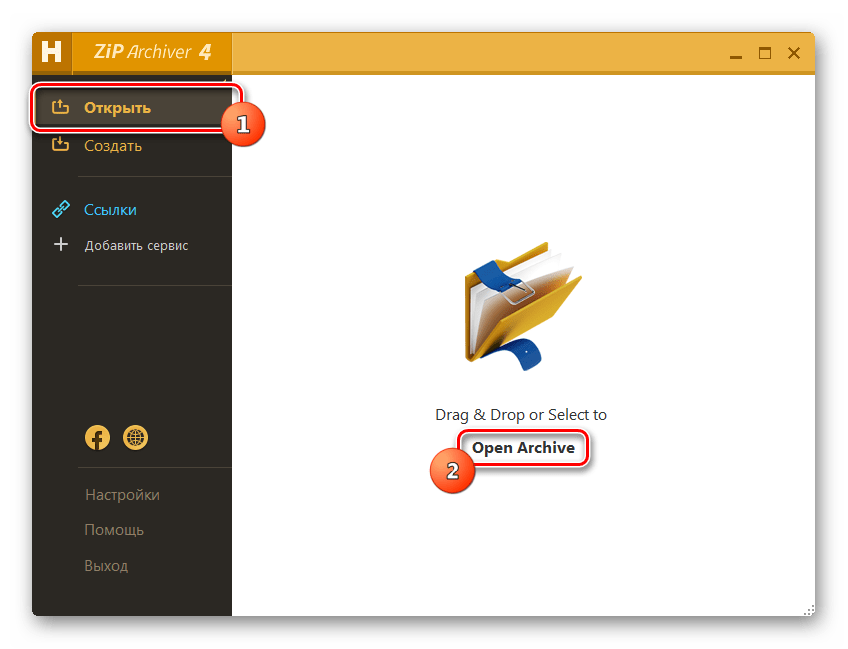
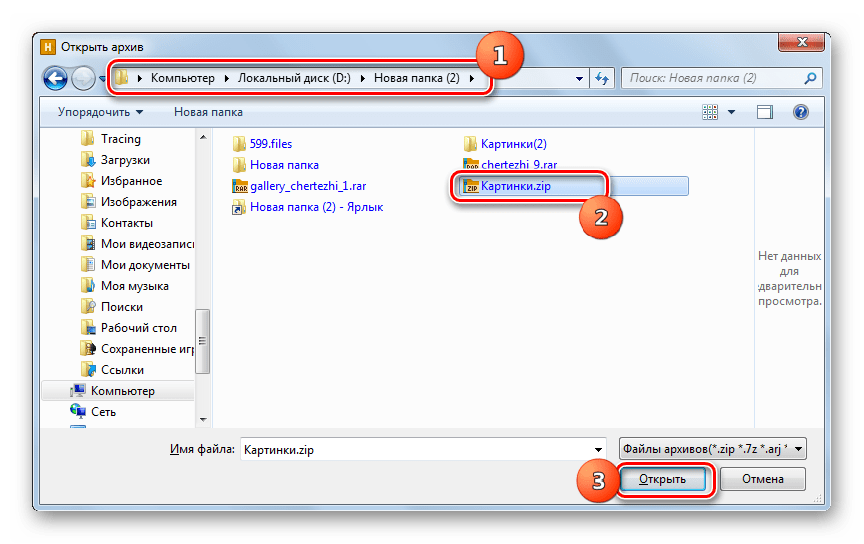
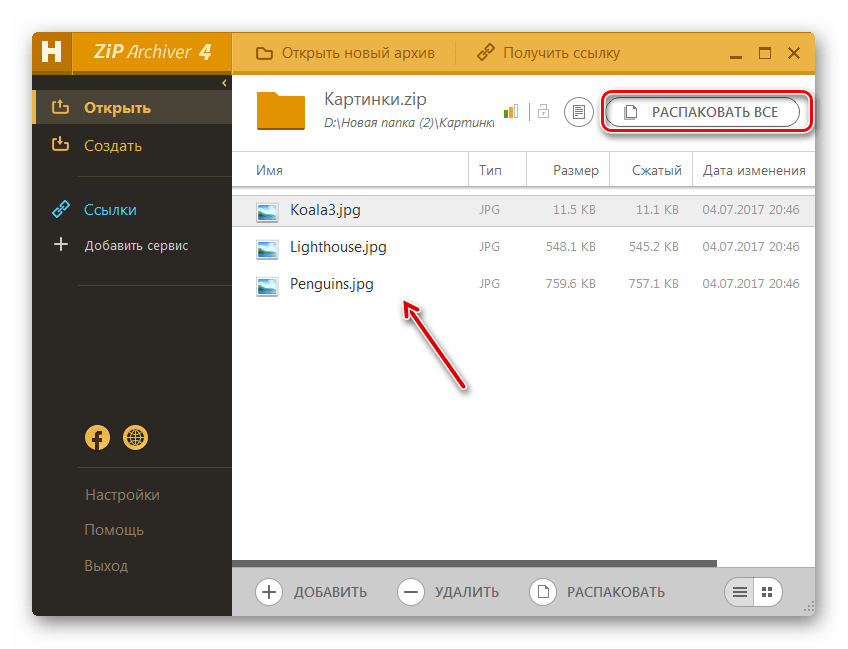
Далее нами будет изучен порядок действий при извлечении данных из ZIP-архива при помощи программы ZIP Archiver от компании Hamster.
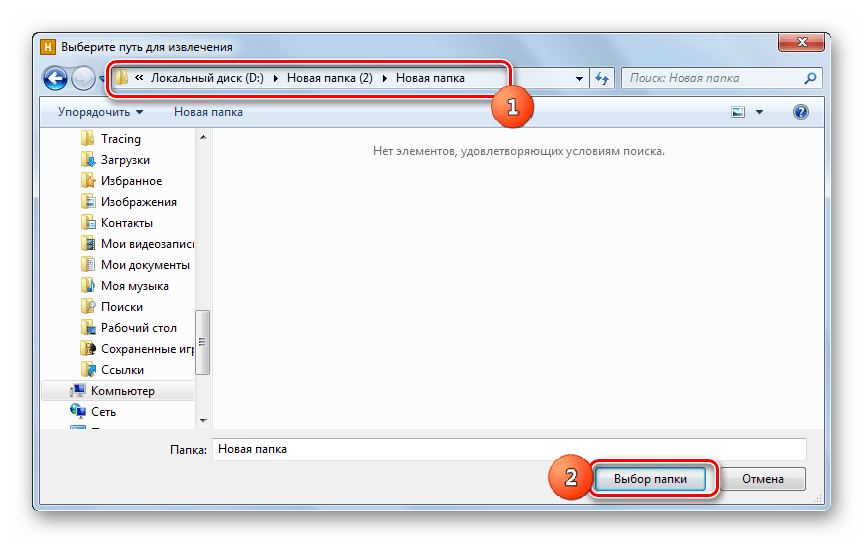
Способ 5: HaoZip
Ещё одним программным продуктом, при помощи которого вы можете распаковать ZIP-архив, является архиватор от китайских разработчиков HaoZip.
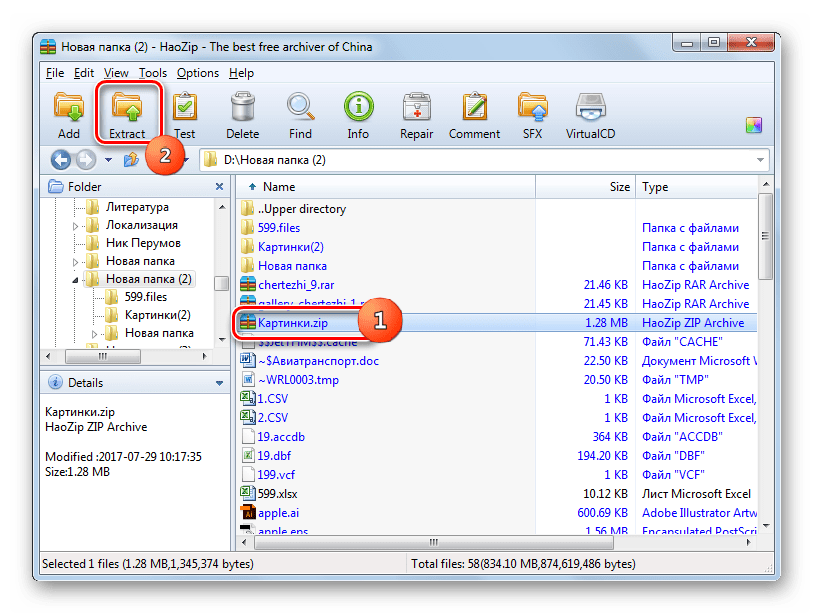
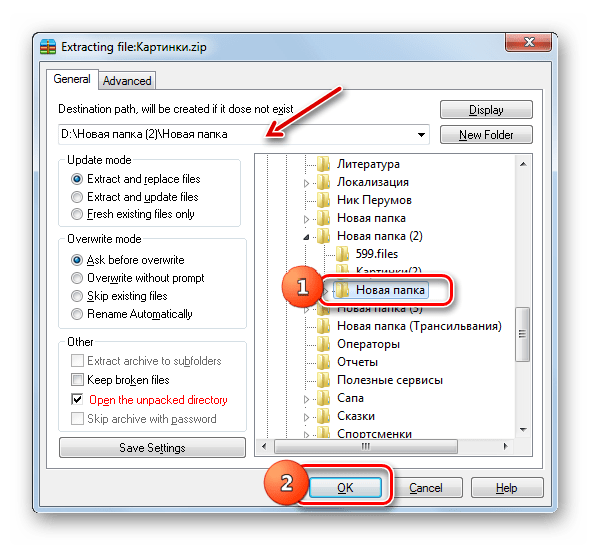
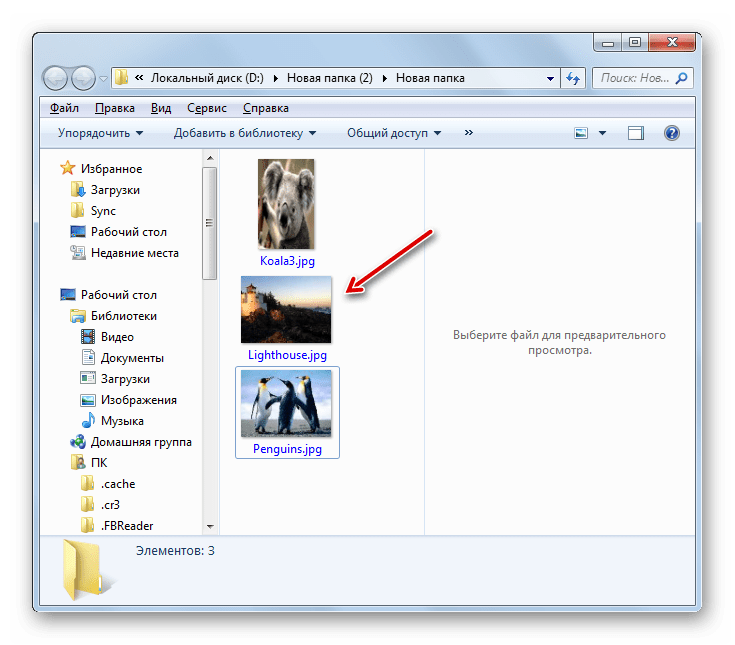
Основной недостаток данного способа состоит в том, что HaoZip имеет только англоязычный и китайский интерфейс, а вот русификация у официальной версии отсутствует.
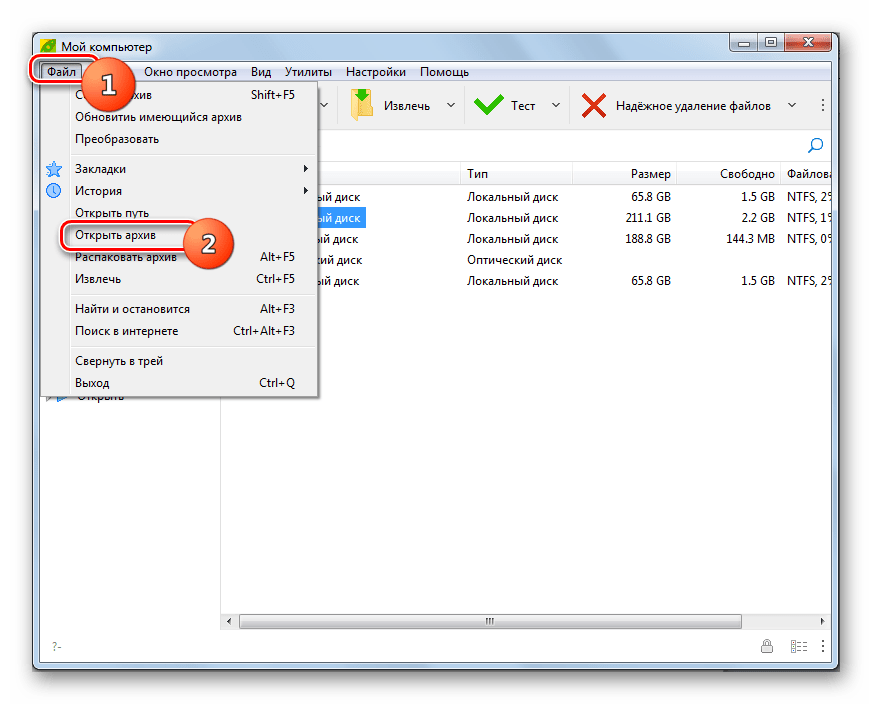
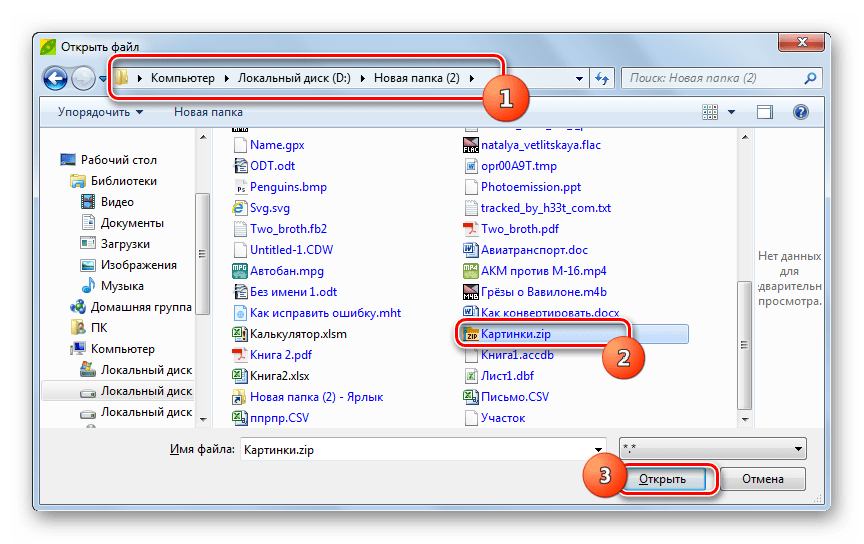
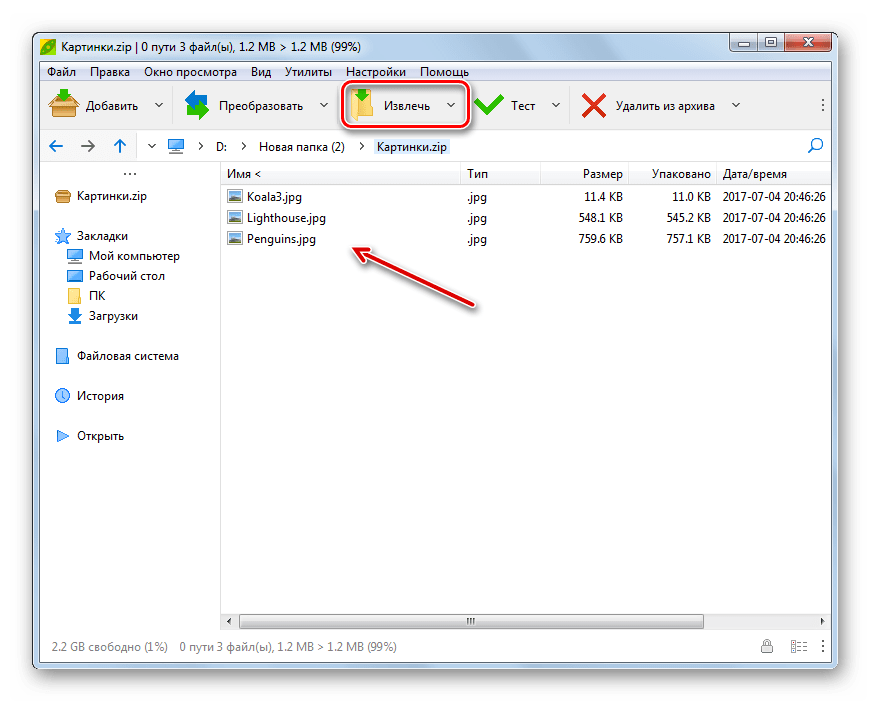
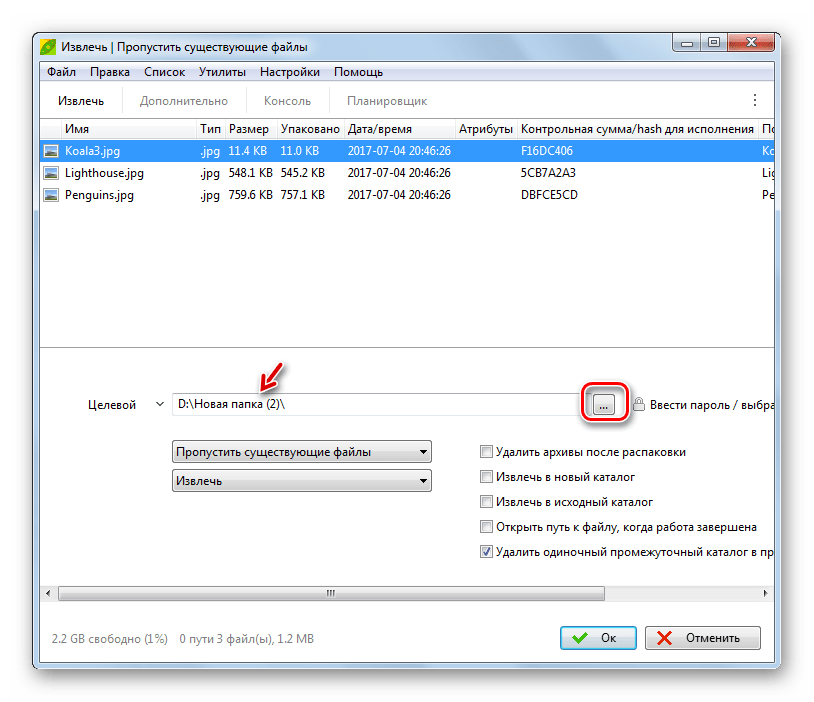
Способ 6: PeaZip
Теперь рассмотрим процедуру разархивации ZIP-архивов с помощью приложения PeaZip.
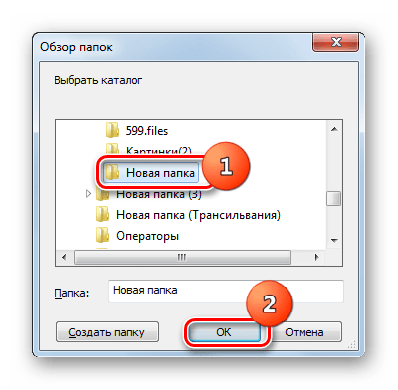
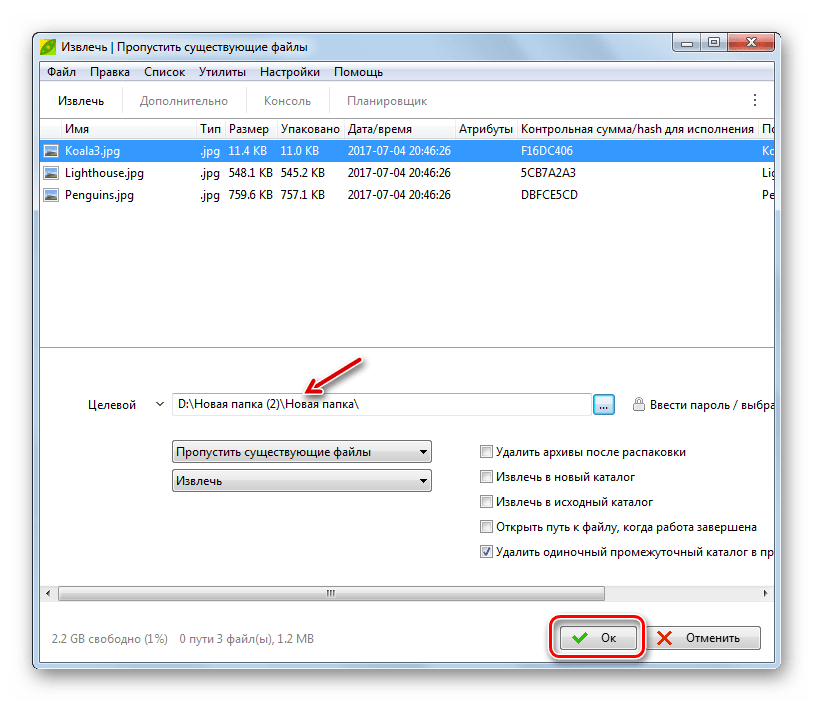
Способ 7: WinZip
Теперь обратимся к инструкции выполнения извлечения данных из ZIP-архива при помощи файлового архиватора WinZip.
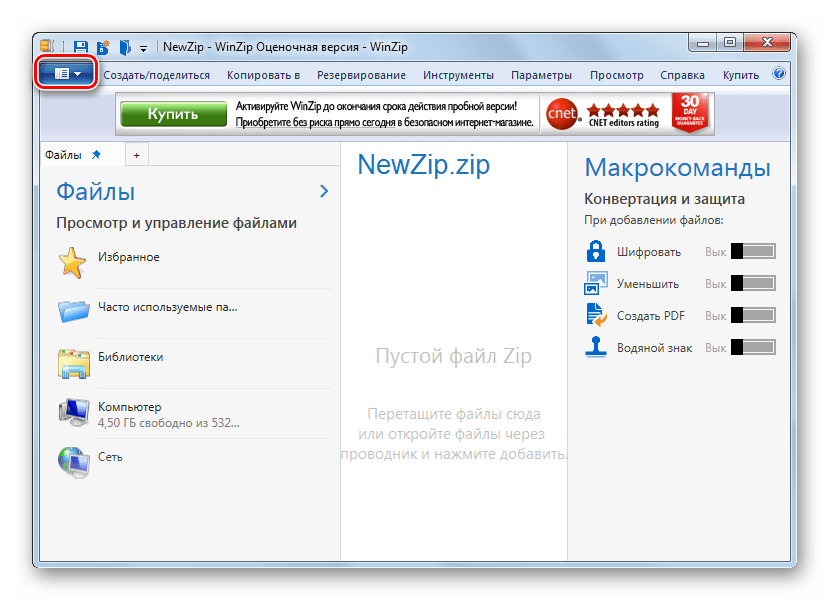
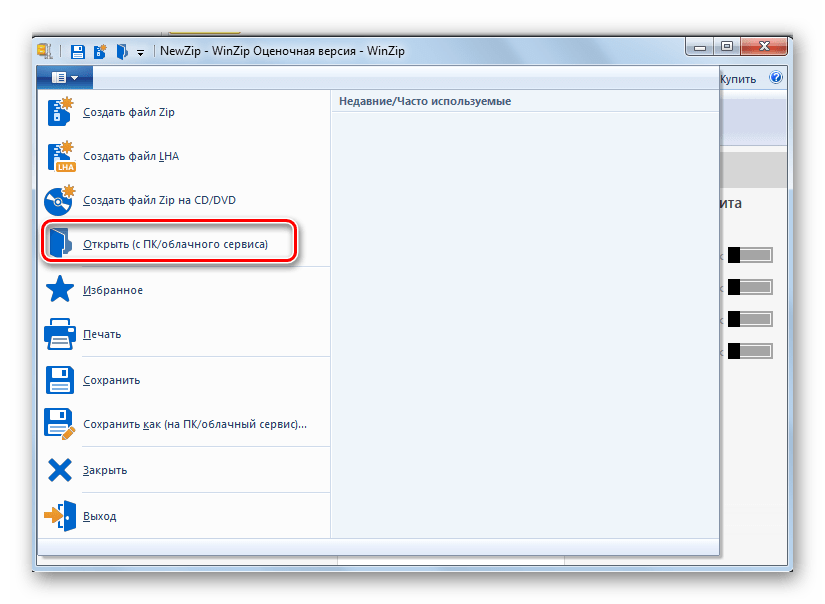
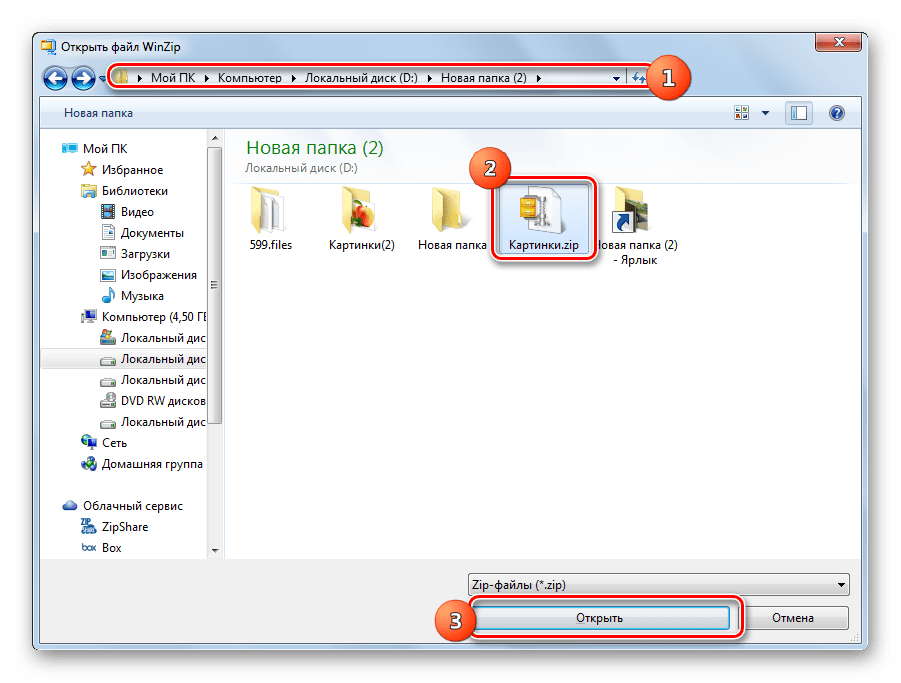
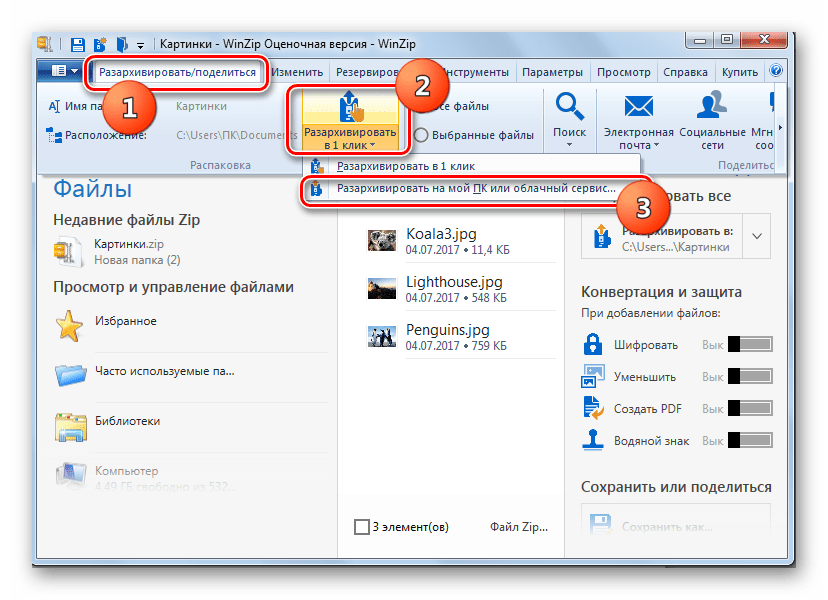
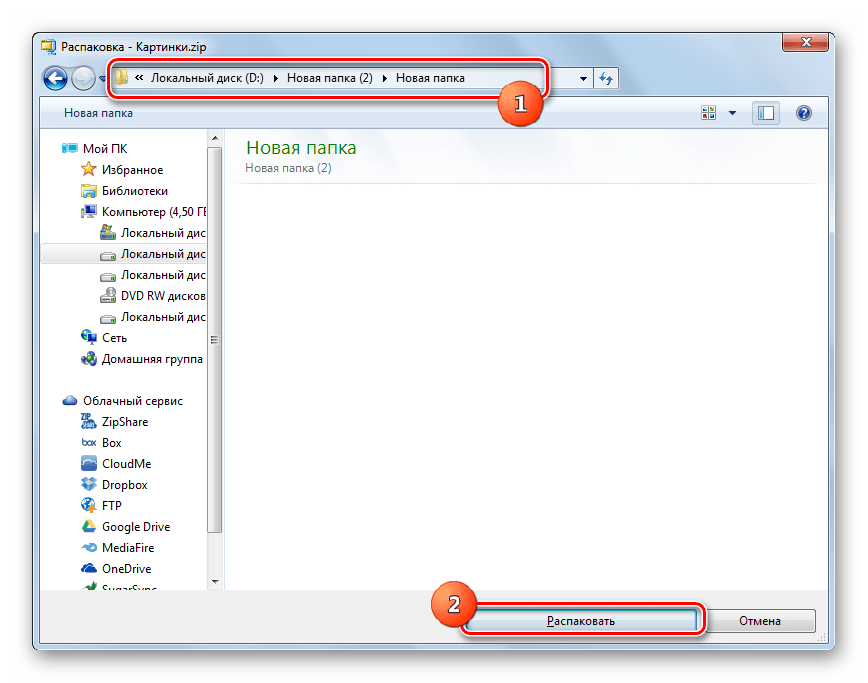
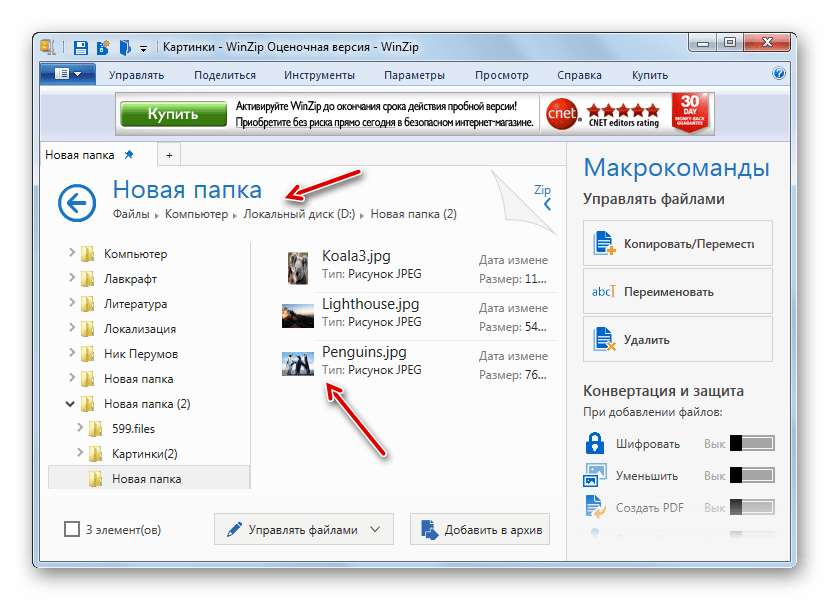
Главный недостаток данного метода состоит в том, что рассматриваемая версия WinZip имеет ограниченный период использования, а затем придется покупать полный вариант.
Способ 8: Total Commander
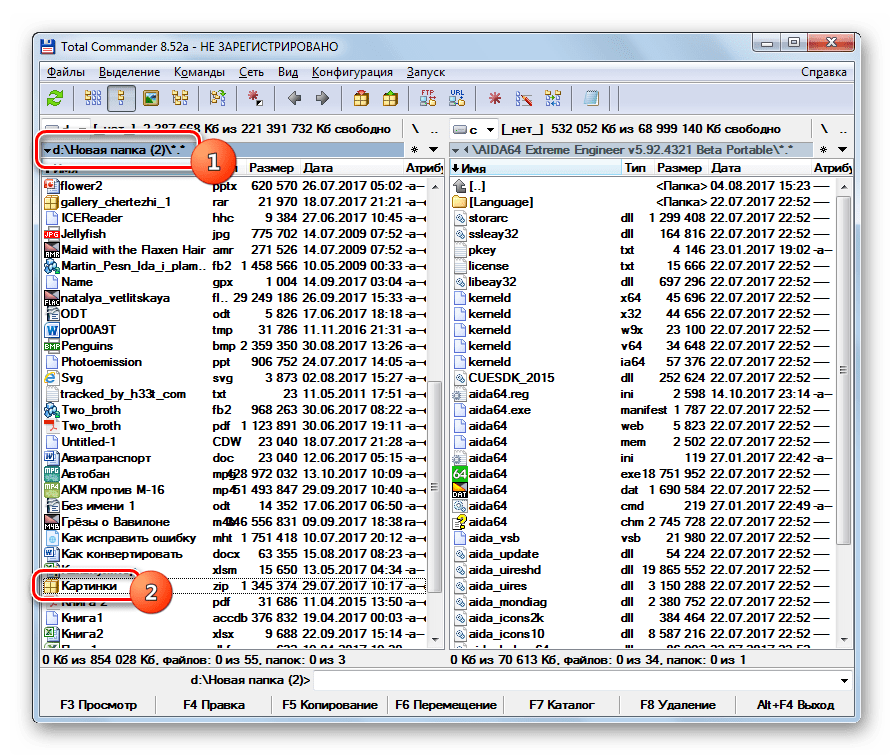
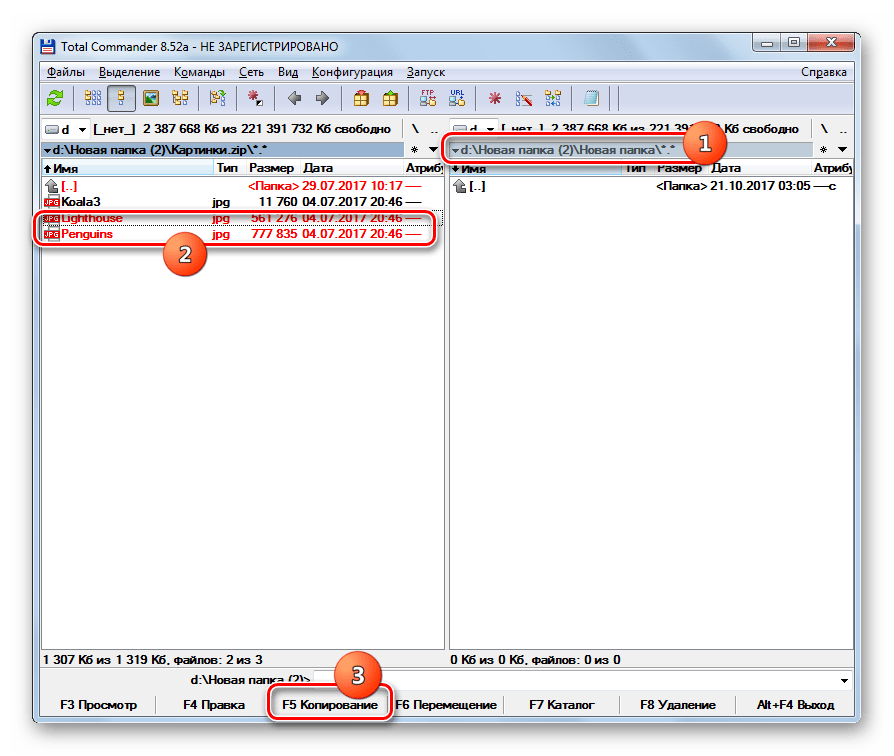
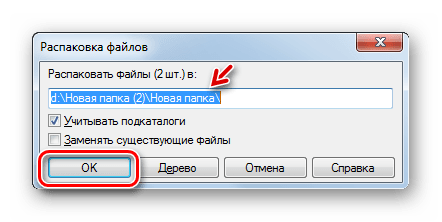
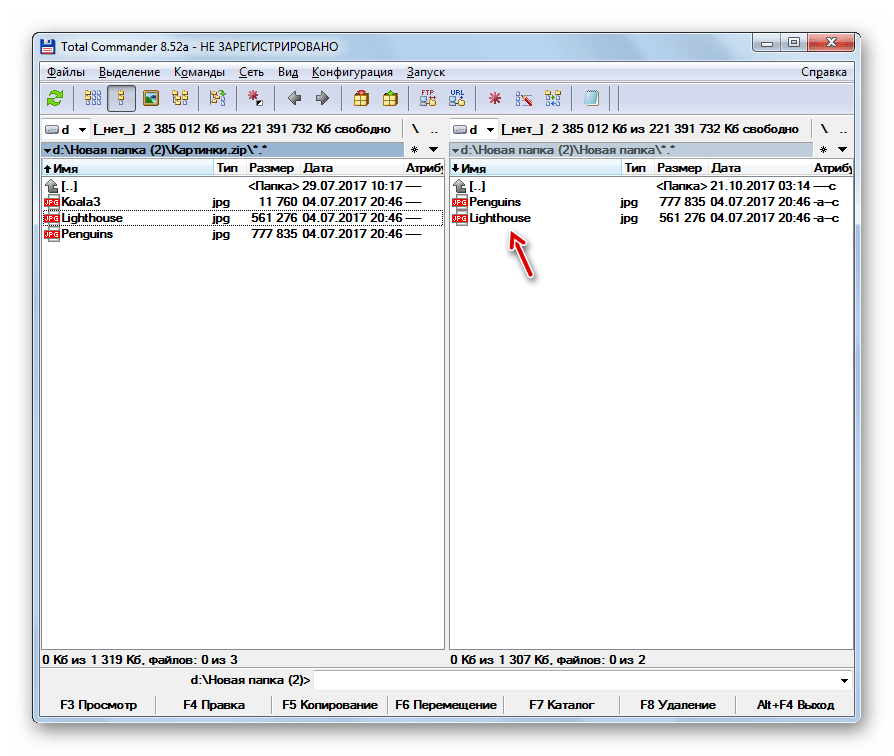
Теперь от архиваторов перейдем к менеджерам файлов, начав с самого известного из них — Total Commander.
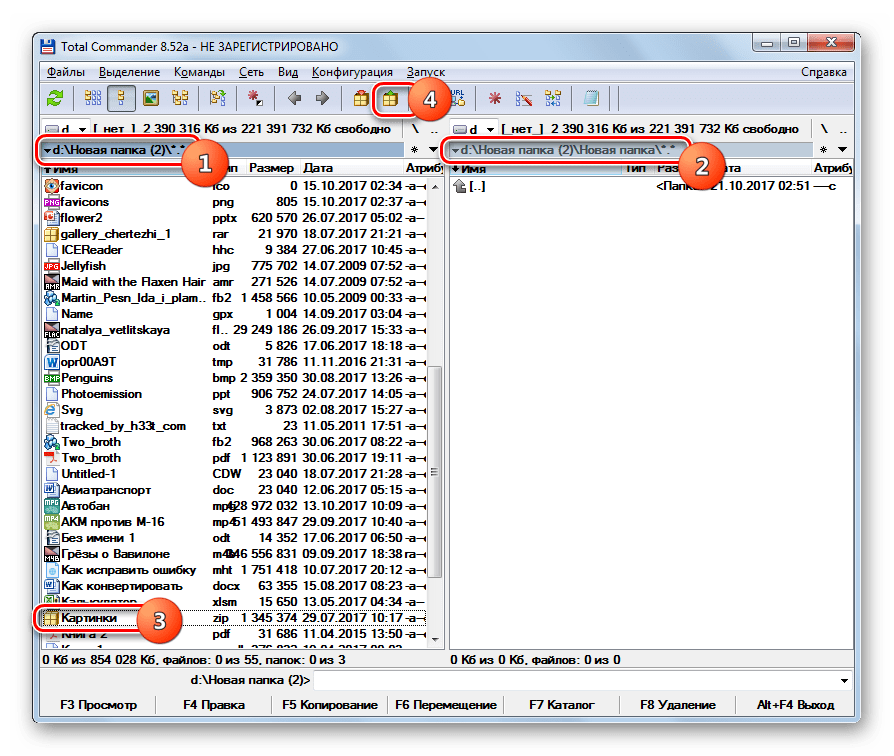
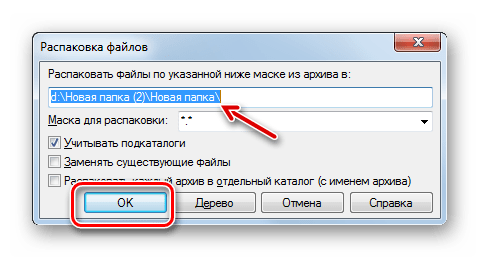
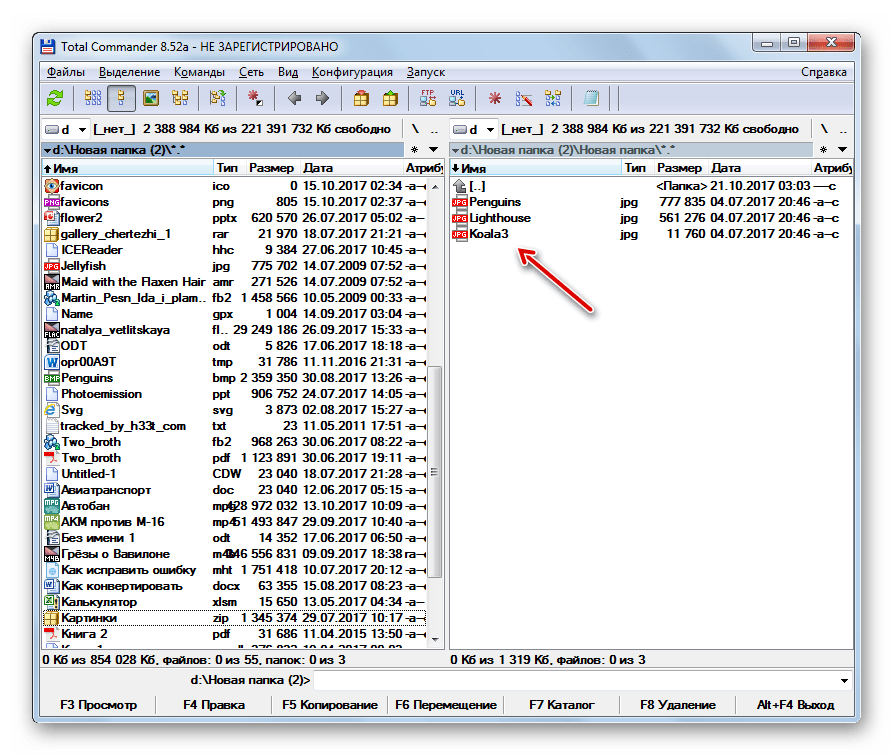
Существует ещё один вариант извлечения файлов в Total Commander. Особенно этот метод подойдет тем пользователям, которые не желают распаковывать архив полностью, а только отдельные файлы.
Способ 9: FAR Manager
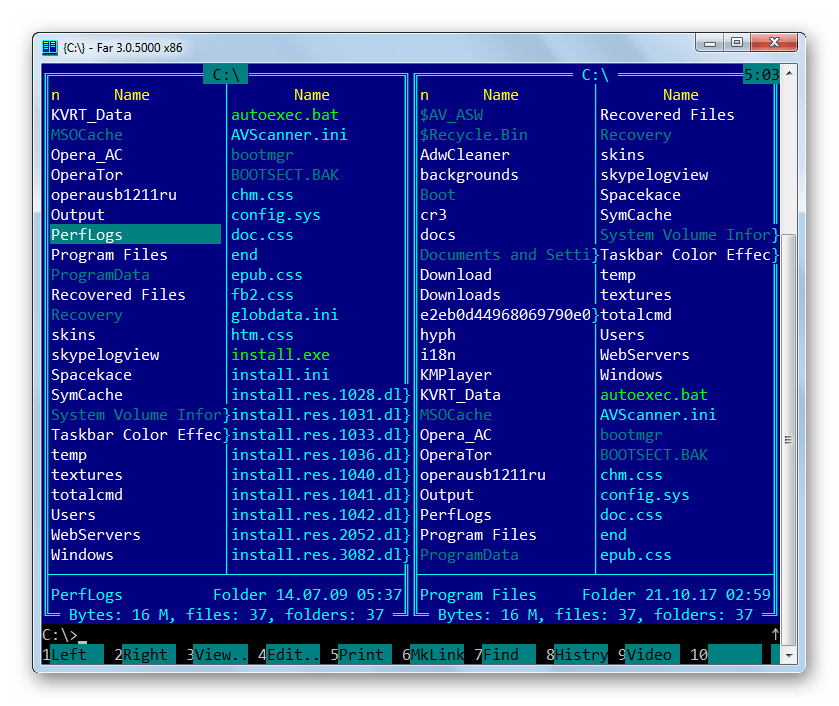
Следующий файловый менеджер, о действиях в котором по распаковке ZIP-архивов мы поговорим, называется FAR Manager.
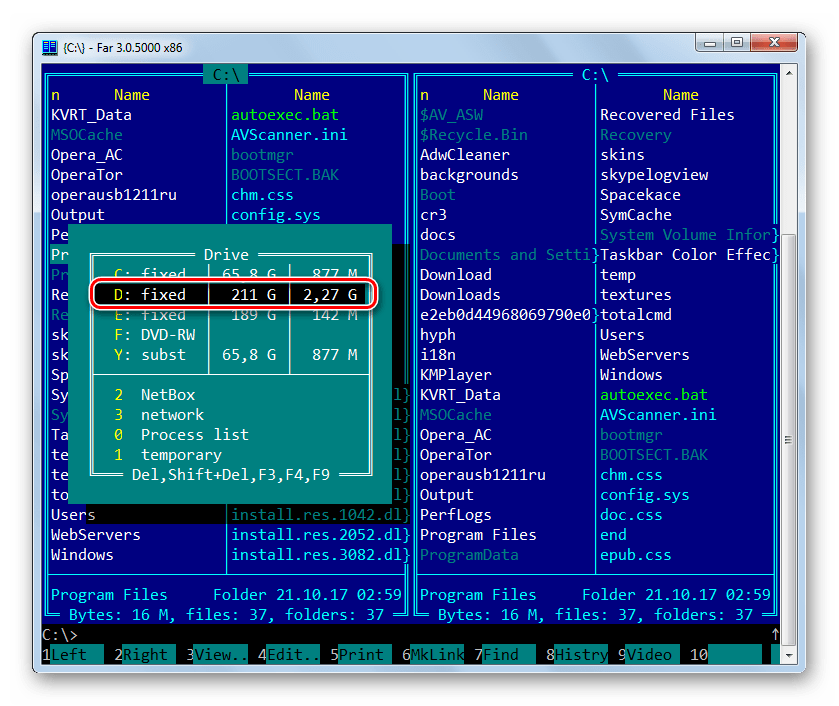
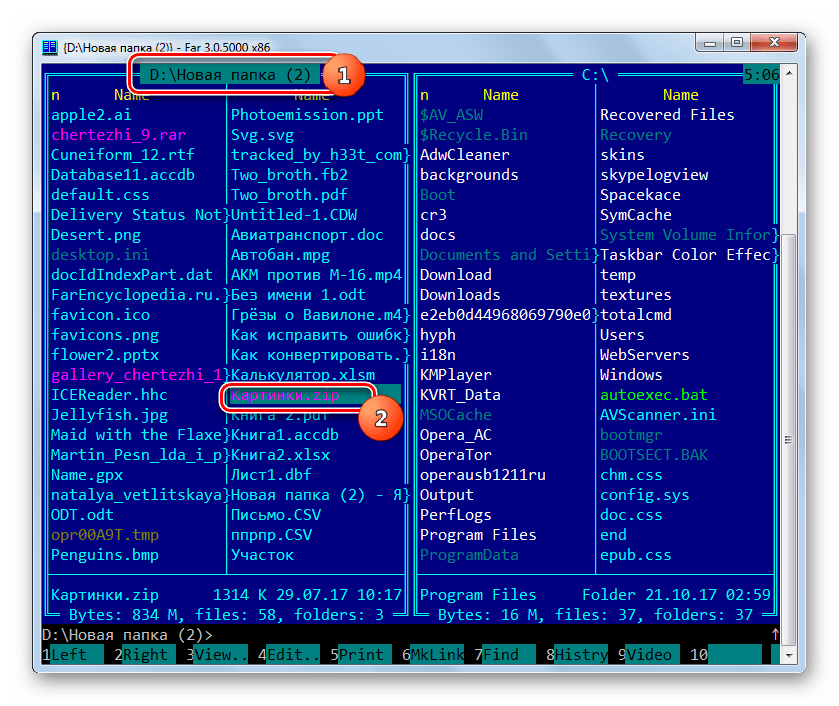
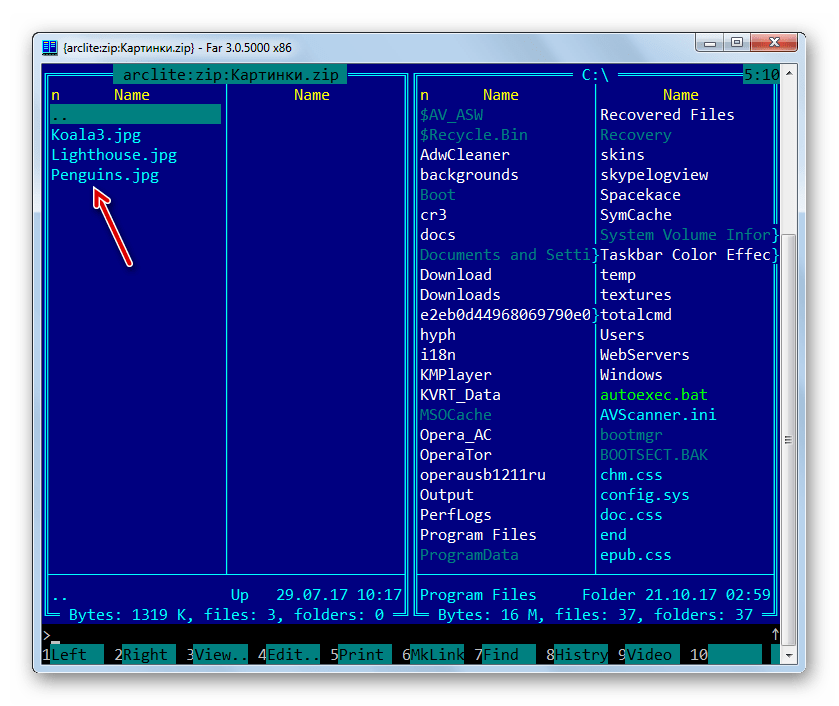
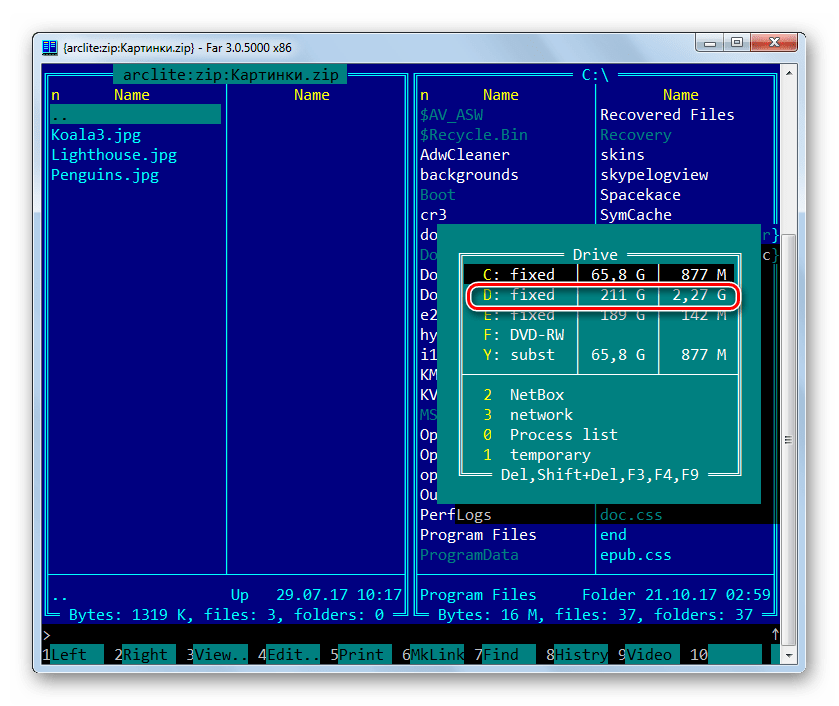
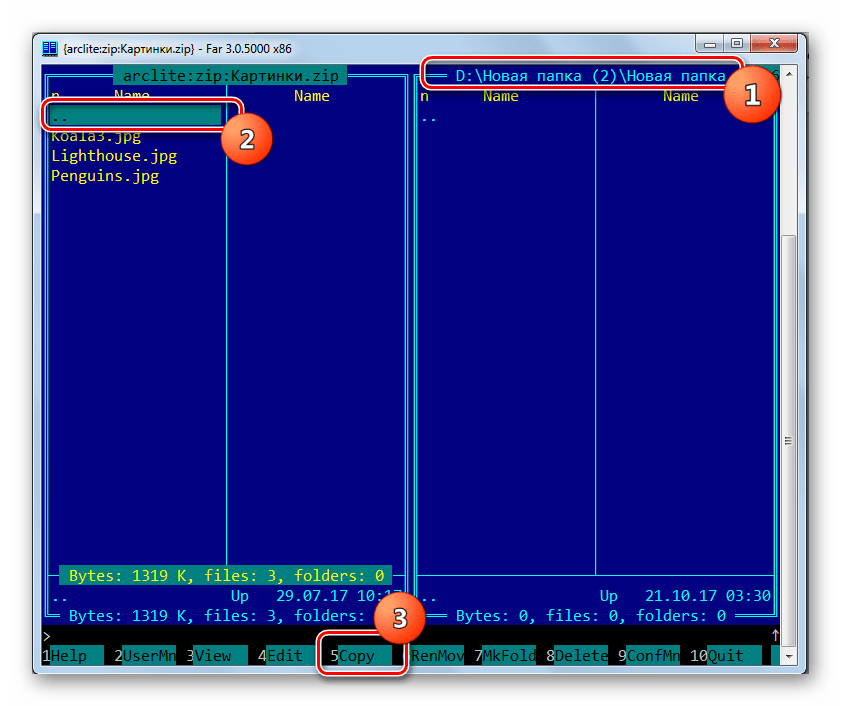
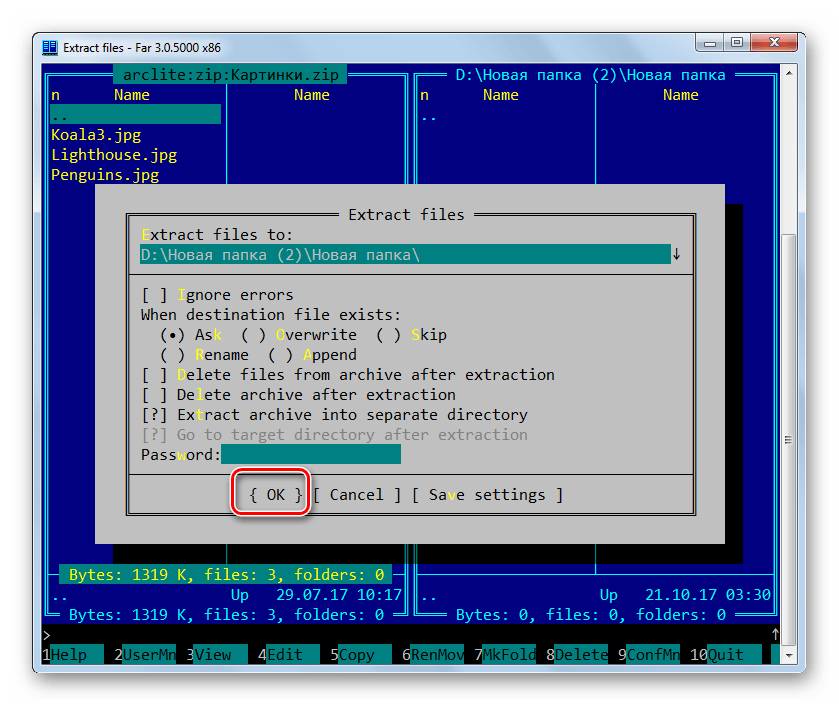
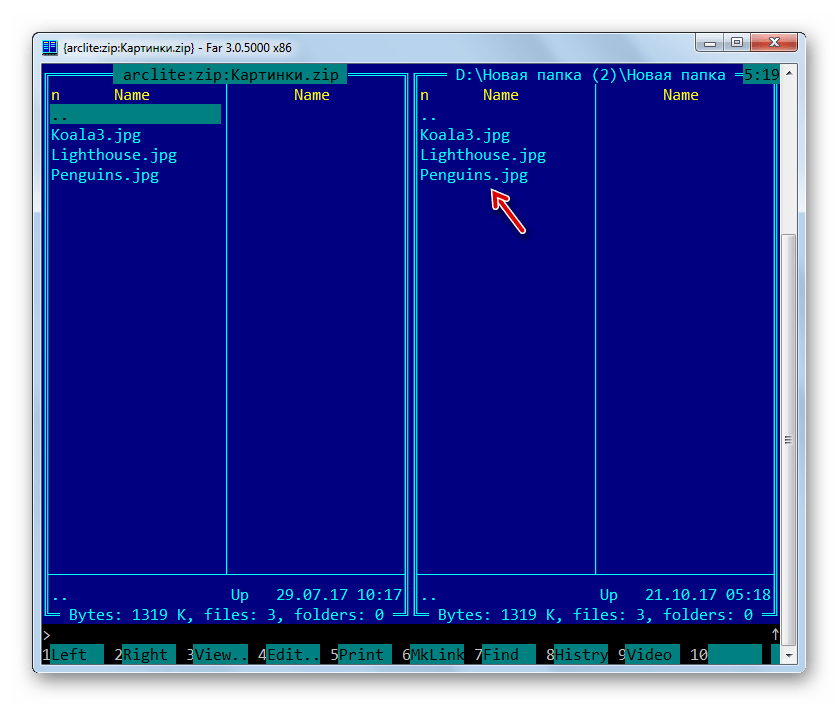
Способ 10: «Проводник»
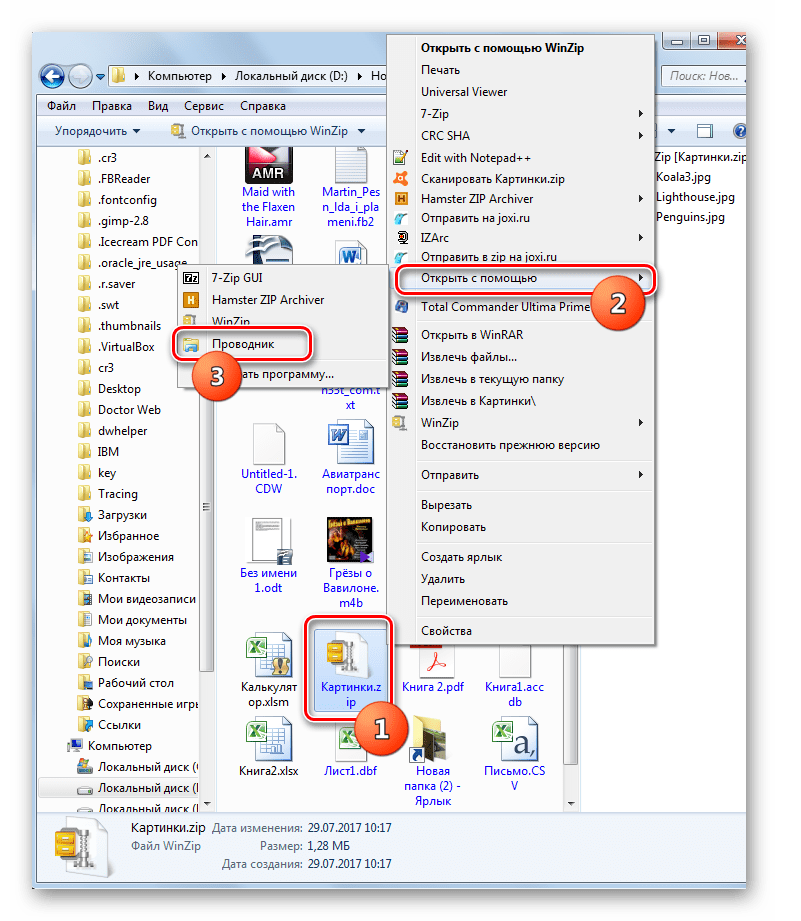
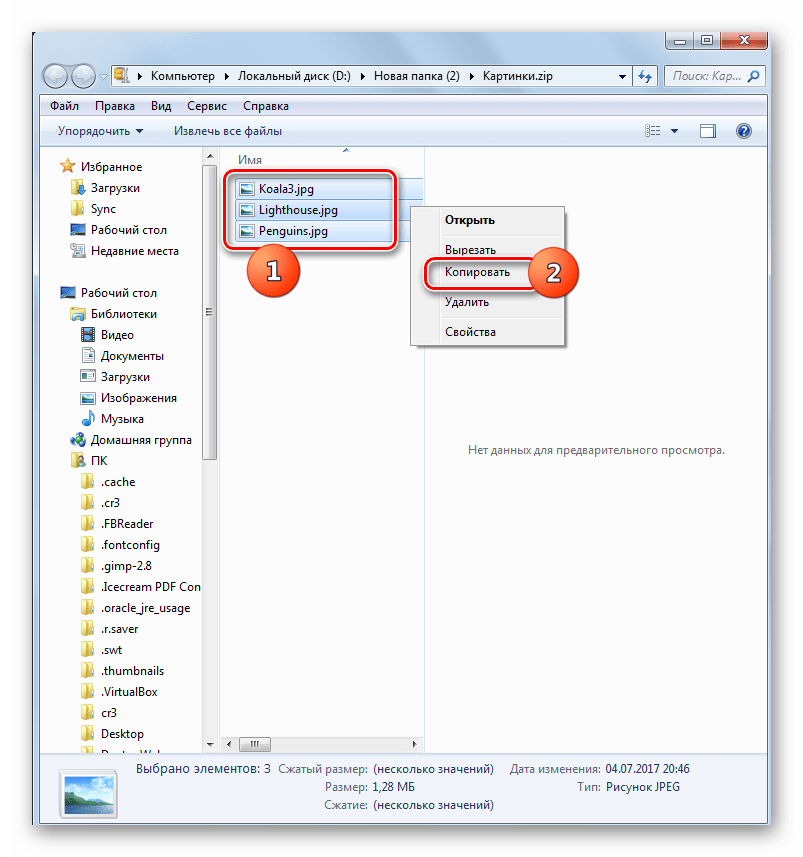
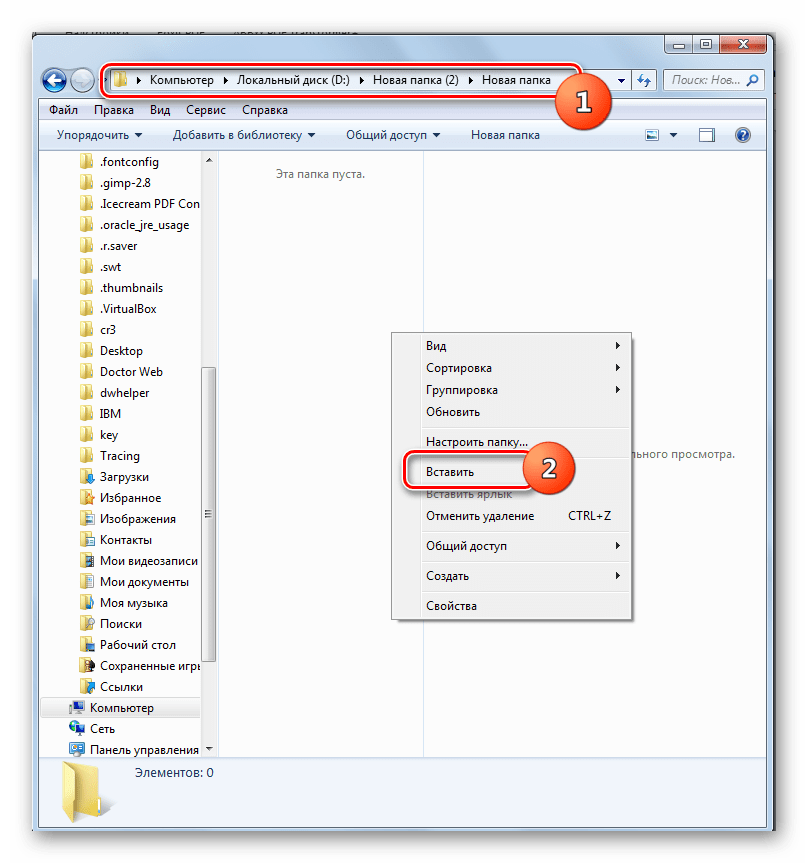
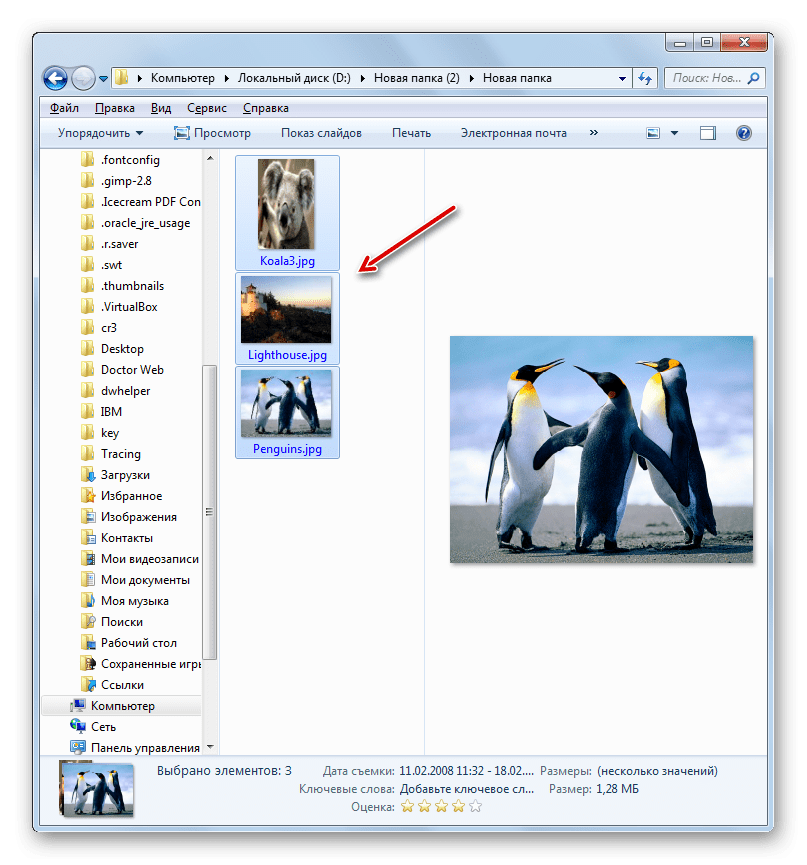
Даже если у вас на ПК нет установленных архиваторов или сторонних файловых менеджеров, то архив ZIP всегда можно открыть и извлечь из него данные при помощи «Проводника».
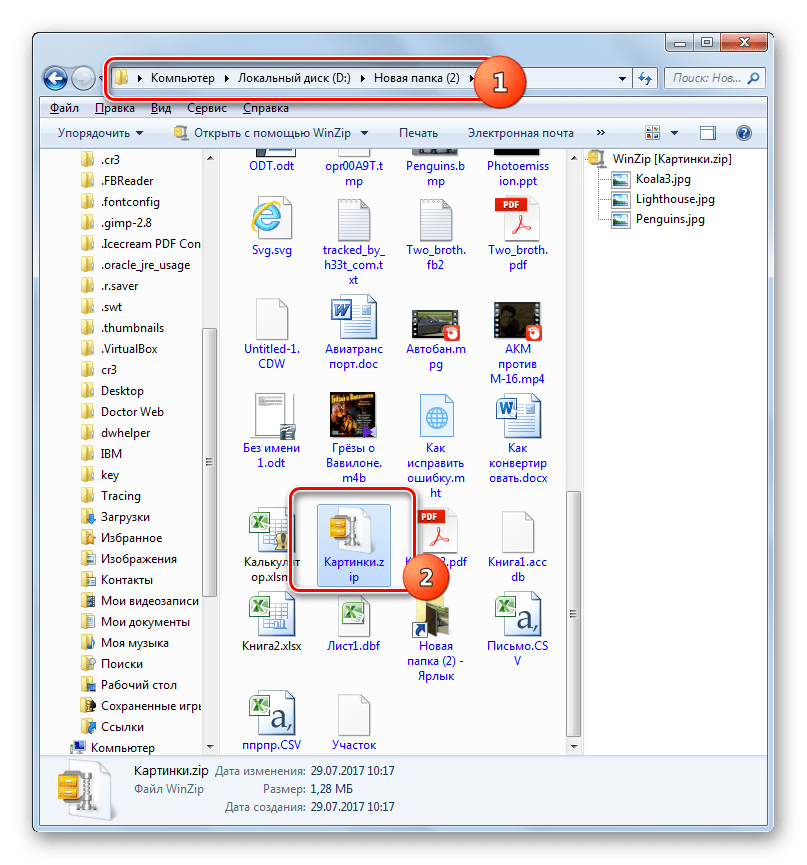
Если же у вас все-таки архиватор установлен, то архив таким способом откроется именно в нем. Но нам, как мы помним, следует отобразить содержимое ZIP именно в «Проводнике». Щелкайте по нему правой кнопкой мышки (ПКМ) и выбирайте «Открыть с помощью». Далее щелкайте «Проводник».
Существует несколько методов распаковать ZIP-архив при помощи различных программ. Это файловые менеджеры и архиваторы. Мы представили далеко не полный перечень этих приложений, а только наиболее известные из них. Между ними нет существенной разницы в процедуре выполнения распаковки архива с указанным расширением. Поэтому вы смело можете использовать те архиваторы и файловые менеджеры, которые уже установлены на вашем компьютере. Но даже в том случае, если подобных программ у вас нет, для распаковки ZIP-архива не обязательно сразу их устанавливать, так как можно выполнить данную процедуру с помощью «Проводника», хотя это и менее удобно, чем использование стороннего программного обеспечения.
Помимо этой статьи, на сайте еще 12509 инструкций.
Добавьте сайт Lumpics.ru в закладки (CTRL+D) и мы точно еще пригодимся вам.
Отблагодарите автора, поделитесь статьей в социальных сетях.
Помогла ли вам эта статья?
Поделиться статьей в социальных сетях:
Еще статьи по данной теме:
Аморалы блин! Почему не сделают так «программисты», что бы скаченные zip файлы распаковывались и открывались бы одним кликом, подобно тому как открывается и запускается binary файл?!
в проводнике не открывается и винзип тоже, статья не полезна
Добрый день. А какая у вас операционная система?
У меня виндовс 7. И, если в зип находится что угодно, кроме фото/музыки/видео, варианта «открыть через проводник» просто нет.
Добрый день. Тогда в том же контекстном меню щелкните «Выбрать программу…» и в открывшемся окне выберите «Проводник». Если «Проводник» не отобразится и в этом окне, то в текущей оболочке жмите «Обзор» (на скриншоте) и в открывшемся окне переходите в следующую директорию:
C:\Windows
Там найдите файл explorer.exe и выберите его. После этого в контекстном меню при щелчке правой кнопкой мыши по архиву zip у вас должен появляться пункт «Проводник».
ну и где? мне на windows 10 надо а не windows 7.
Все рассмотренные в статье программы работают как на Windows 7, так и на Windows 10. Кроме того, в любой из этих версий операционной системы открыть ZIP-архив можно стандартными средствами, с помощью «Проводника», о чем рассказывается в части «Способ 10» данной статьи — просто открываете архив, как любую другую папку (двойной клик левой кнопки мышки), и копируете его содержимое в любое удобное место на диске.
А что если проводника нету в списке, где путь до проводника?
Сколько не попадались мне архивы я не открыл не один. Или я до такой степени тупой или инструкции написаны очень заморочено. Хотя вроде бы и пошагово. У меня ноут, семёрка. макс. 64 бит. А в инструкции примеры коих у меня нет. Хоть двойным, хоть задней левой, хоть ПКМ. Имею ВО, инженер-механик. Но обучался очень давно, когда ПК не было ещё. И в жизни ПК не требовалось. Осваиваю самостоятельно где-то с 2012 г. Научился вкл./выкл. и кое-чему ещё немногому. С ФНС пришли письма в ZIP архиве а я никак за половину дня не могу открыть. Ужас! И что делать? И ютюбе ничего толкового не нашел. У всех кругом-бегом и не о чём. У друг друга посписывали что-ли? Помогите мне!
В статье описаны стандартные способы открытия ZIP-архивов. Если у вас что-то не получается — уточняйте, что именно, поскольку описание «а я никак за половину дня не могу открыть. Ужас! И что делать? И ютюбе ничего толкового не нашел» не помогает понять, в чем заключается проблема.
Анастасия Викторовна здравствуйте! Не знаю, как ещё по другому описать что я не могу открывать никакие архивы. Мне надо что бы урок был пошагово разъяснён, потому что в моей винде в контекстном меню нет конкретно того что предлагается в роликах. Каждый автор ролика (урока) предлагает мол нажмите то ли ПКМ то ли двойным ЛКМ. И открывается «окно» с контекстным меню в котором нет подсказок которые имеются в моём контекстном меню. И вот начинается танец с бубном. Я не понимаю даже как создать путь файла и др. тонкости компграмотности. Но это мои проблемы, я никого не виню. Сам безграмотный в ПК. И то что показывается и рассказывается каким-то автором ролика для меня не понятно, даже очень заумно. Надо, для меня, чтоб было всё конкретно, нажми букву «а» дальше «б» и тд и тп. А не обобщённо. Ну неужели нельзя эту процедуру с архивами сделать как-то по проще. Без этих мытарств. И не я один такой, тупой. Много не умеющих, наверное с низким айкью. Наверное, и опять я не сумел вам объяснить свои проблемы. Я человек, который боится залезть куда-то не туда, нажать что-то не то. Мне восьмой десяток и я несколько раз «убивал» винду (синий экран смерти, как говорят). Живём без знающих ПК. Вторая моя половина ещё «умнее» меня. Помощников-альтруистов сейчас не сыскать. Но жизнь продолжается…
Здравствуйте, Вячеслав. Если я все правильно понимаю, нужных пунктов (как у авторов роликов) в контекстном меню у вас нет, потому что вы просто не установили программу для работы с этими архивами. По умолчанию в Windows нет никаких из перечисленных в этой статье программ — пользователь сам выбирает подходящий ему вариант, скачивает с официального сайта и получает возможность распаковывать архивы. Для малоопытных пользователей лучше всего подойдет бесплатная 7-Zip, которая, несмотря на свое название, распаковывает не только ZIP, но и другой популярный вид архивов — RAR, а также менее известные виды.
НО
Вы говорите о том, что конкретно сейчас не можете распаковать ZIP-архив. Именно этот вид архива Windows умеет распаковывать и без сторонних программ (а вот уже упомянутый RAR не умеет, тут нужна другая программа). Посмотрите в статье, под которой вы и оставили свой комментарий, Способ 10: «Проводник». Там показано, как открыть ZIP-архив без сторонних средств, возможностями операционной системы. Если не получится, попробуйте установить ту же 7-Zip.
P.S. В этом плане бояться компьютера не нужно. Работая с такими файлами и контекстным меню, «убить винду» не получится.
Спасибо вам уважаемая Анастасия Викторовна за ваше участие. Я опять попытаюсь скачать и запустить указанные вами проги. Но только завтра. У меня и РАР была давным давно скачана, как-то наткнулся на бесплатную, но что-то не нашел её сейчас. Видимо удалил или при переустановке винды потерялась. Ещё у меня большая проблема что я не знаю английского, не технического, никакого. Так, десятка три-четыре разных слов, терминов. Везде был только немецкий. А ЗИП-архив вроде встроена в винду. Огромное спасибо ещё раз вам! Но мне кажется что дурака учить только портить… себе нервы.
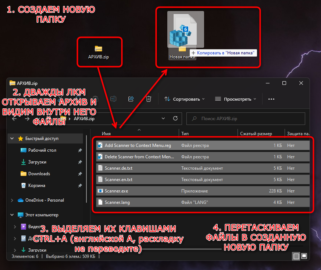
Попробуйте! Знать английский и не нужно, если все делать по инструкциям.. Установив тот же WinRAR, вы в дальнейшем можете извлекать любые архивы очень просто: достаточно нажать по архиву дважды ЛКМ, чтобы он открылся. Если внутри файл/папка одна, просто зажимаете и перетаскиваете, например, на рабочий стол. Если несколько — создаете на рабочем столе пустую папку, выделяете в архиве все файлы (можно мышкой или сочетанием клавиш Ctrl + A) и перетаскиваете их их архива в созданную пустую папку.
Будут вопросы — обращайтесь.
Анастасия Викторовна, большое спасибо! За ваши советы и подсказки. Непременно попробую так. Но надо найти и скачать бесплатную програму. Думаю, это должно получится. Выглядит всё просто, даже для меня, «неуверенного пользователя».
Анастасия Викторовна, я скачал ВинРар, сорокадневную версию вроде с оф. сайта. Эта версия 6.2.0.0. на очень многие виды архивов. Поищу у себя не раскрытые архивы и попробую по вашей подсказке. Должно получиться. Но всегда раскрывается очень много файлов и какой из них самый нужный для меня будет вопрос. Как всегда. А как и где вас найти, если нужно будет прояснить какой-то вопрос? А пока, большое спасибо вам, Анастасия Викторовна!
Здравствуйте. В архиве все файлы нужные. Поэтому если видите много файлов, как я уже написала выше, создавайте на рабочем столе пустую папку и перетаскивайте их все туда. Как это сделать, тоже написано в одном из предыдущих моих комментариев. Ниже под этим комментарием прикрепила картинку с объяснениями, может, станет понятнее.
Если вы имеете в виду, что делать с файлами после их распаковки из архива, это уже зависит от того, что было скачано. Если это какая-то программа, ищите файл, который запускает установку (имеет названия «Setup.exe» или «Install.exe», или «название_программы.exe»). Если это набор каких-то документов, соответственно, они все равнозначные для вас должны быть.
Анастасия Викторовна, здравствуйте! Вы как знали что меня вот такой вопрос и мучает. У меня скачан давно, наверное с год, десятой винды. А переходить на десятку я побаиваюсь. То она «сырая» то с глюками то ещё Бог знает какая. Ну и архив не мог раскрыть правильно, всё откладывал на потом, посмотреть что и как там. А вчера запускаю скачанный ВинРар и набрался наглости посмотреть согласно вашим подсказкам что получится. Запускаю архиватор а там как попёрли файлы, очень много, два с лишним гига, я испугался и отменил распаковку. Я подумал что эта вся канитель распакуется и установится десятка вместо моей семёрки. Обращаться к вам с таким вопросом мне было стыдно. И так я утомил вас своей безграмотностью. А здесь вы сами этот вопрос и затронули. Наверное продвинутые и опытные пользователи читают мою писанину и умирают со смеха и мне от этого как-то не ловко вас беспокоить. Но что поделать, вот такой я, старый и не грамотный. Одно радует, что у меня кое-что да получилось. Но это благодаря вам, Анастасия Викторовна! Спасибо!
Здравствуйте еще раз! Если просто распаковать архив с Windows 10, она, конечно, от этого не установится. Более того, процесс перехода на новую винду довольно затратный по силам и времени. Установить ее как обычную программу не выйдет: эти файлы из архива понадобится при помощи специальной программы записать на флешку/диск, потом загрузить компьютер с этого устройства и запустить установку Windows 10. После этого потребуется заново настраивать ОС, т. к. она будет «чистой»: скачивать браузер, сохранять в нем пароли от сайтов (соцсетей и пр.), устанавливать программы. Без какой-то дополнительной помощи (а вы сказали, вам некому помочь с ПК) я бы не рекомендовала вам заниматься подобным — если что-то пойдет не так, возможно, вам будет трудно оперативно найти нужную помощь в интернете. Windows 7 отлично подходит для малоопытных пользователей, у нее простой интерфейс, она стабильно работает, в том числе на относительно слабом железе, большинство программ с ней будут совместимы еще долго. Да, официально она больше не обновляется разработчиком, но в этом нет ничего страшного. Так что советую подумать о том, что хотите сделать.
Ну а насчет неопытности: все мы чего-то не знаем, и учиться новому никогда не поздно, и уж тем более не стыдно. Так что не думайте о том, как на ваши вопросы отреагируют другие люди (адекватные никогда над таким смеяться не будут). Всегда пожалуйста)
Здравствуйте Анастасия Викторовна! Спасибо вам за всё позитивное и помощь! А я и не собирался переходить на десятку. Так, на всякий случай скачал архив десятки. После ваших рекомендаций я и трогать (архив 10) не буду. Мне действительно предостаточно и семёрки. На мою жизнь хватит. А у вас нет курсов? Вы не ведёте никакие каналы по пк? Я вот начинал с самого начала обучатся по урокам от Надежды Широбоковой. У ней специальный курс есть для начинающих. Но я плохой ученик, научился вкл/выкл ноут и всё. Не стал углубляться, да и много непонятного. Ещё раз спасибо вам и до свидания!
Здравствуйте, хорошо, если вы извлекли что-то полезное для себя. Про Windows 10 — правильное решение. Курсов у меня нет, я просто отвечаю тут на те вопросы, которые знаю. Надеюсь, вы все же сможете найти доступные объяснения по интересующим вас темам, возможно, и на этом сайте в том числе. До свидания и удачи)
Задайте вопрос или оставьте свое мнение Отменить комментарий