Как расшифровать рукописный текст
Расшифровка почерка онлайн по фото
Благодаря появлению компьютеров и интернета жизнь намного облегчилась в плане разных задач. Сейчас можно даже распознать рукописный текст по фотографии в режиме онлайн. Чтобы сделать это, существует множество сайтов и ресурсов, а также мобильных приложений. Мы собрали для вас самые удобные и популярные, которые точно не подведут в нужный момент и выполнят поставленную задачу быстро.

ScreenOCR — поможет распознать почерк
ScreenOCR – это мобильное приложение для владельцев устройств, работающих на операционных системах Android и IOS. Загрузить его можно из магазина приложений на вашем телефоне, написав в строке поиска название приложения.
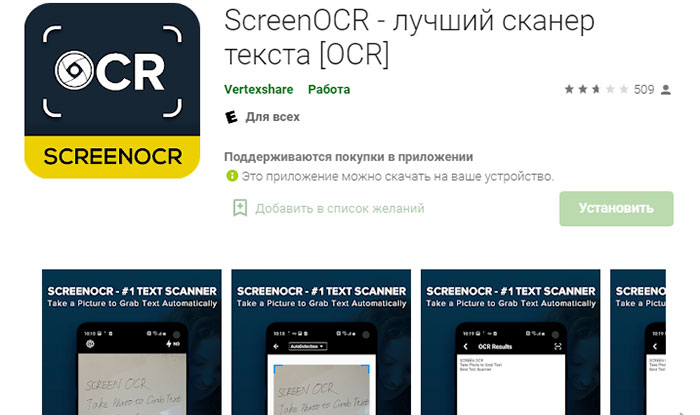
Удобно, когда можно распознать текст на фотографии сразу же, как только это понадобится, ведь смартфон с установленной программой будет всегда у вас под рукой.
Что может ScreenOCR? Имеет поддержку 50 языков, русский тоже. Сможет сделать для вас перевод текста на 20 языков. Умеет «читать» печатные буквы и даже рукописные, если они четко прописаны. Неразборчивый почерк любому приложению разобрать будет крайне сложно.
Что можно сделать с полученным результатом? У вас есть возможность сохранить его как файл с расширением txt, скопировать, сразу же перевести на нужный вам язык.
Как пользоваться приложением?
1.Скачайте и установите программу ScreenOCR на свой телефон. 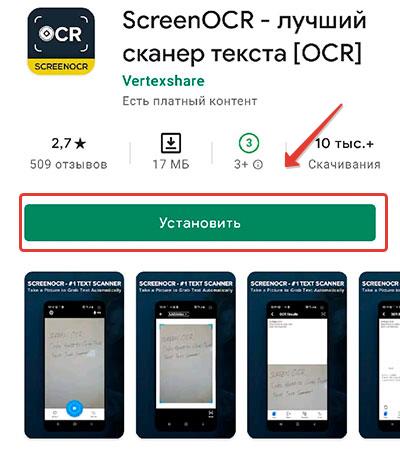
2.Войдите и загрузите изображение с устройства. 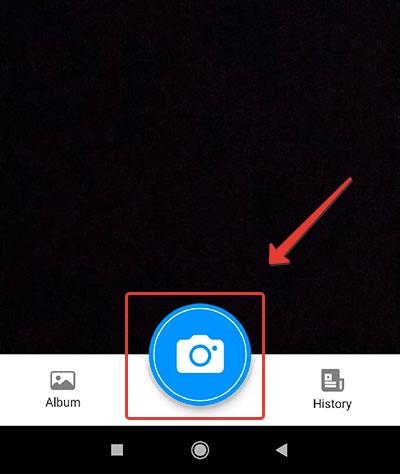
3.Через несколько секунд получите результат.
Программа платная. Бесплатно вы сможете выполнять поставленные задачи лишь шесть раз в день. Но чтобы обойти такую блокировку, не покупая платную версию, можно удалить приложение и скачать его заново.
Стоимость полной версии равна почти семи долларам. За эти деньги вы получите 600 переводов текста, а также отключите назойливую рекламу.
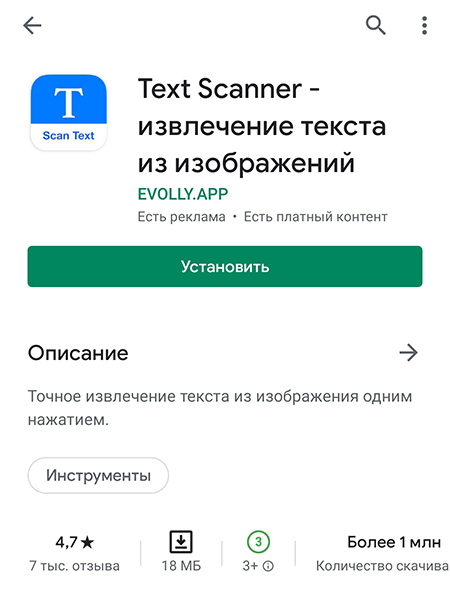
Text Scanner — распознает рукописный текст
Text Scanner так же, как и первая программа, предназначен для мобильных устройств. Но это одновременно и плюс, ведь сейчас у каждого из нас телефон всегда находится с собой, где бы мы ни были, а это значит, что распознать рукописный текст можно тогда, когда это понадобится.
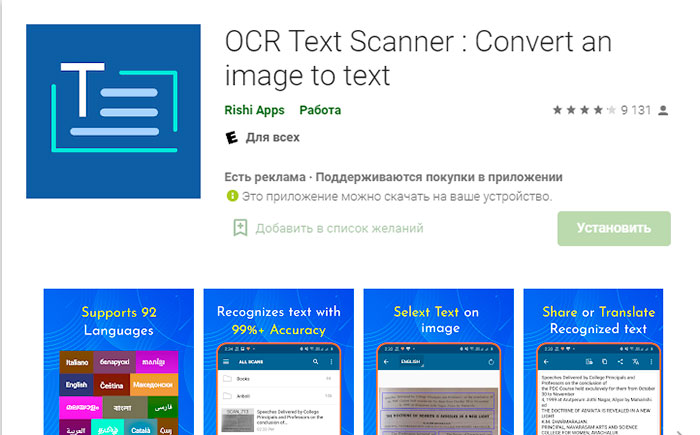
На что способен функционал?
●Text Scanner анализирует файл и сканирует текст с изображения – как печатный, так и рукописный;
●В автоматическом режиме определяет язык текста;
●Использует современные технологии по распознаванию текста;
●Имеет поддержку более ста языков;
●Можно отправлять полученный результат в разные приложения.
Войдите в магазин приложений и игр на своем смартфоне, напишите в поиске Text Scanner и установите его. Имеет небольшой вес, поэтому не займет много памяти в вашем телефоне.
Как использовать данное приложение?
1.Нужно скачать его Google Play и зайти.
2.Выбрать файл с устройства и загрузить его.
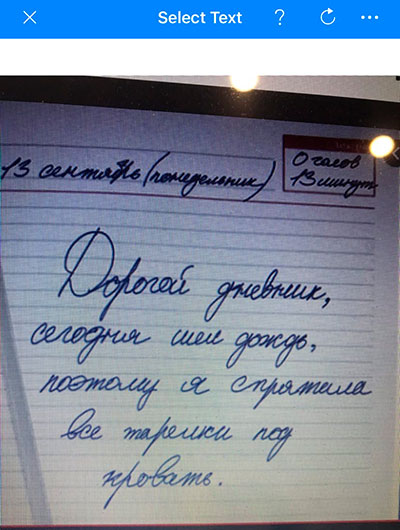
3.Через 10 секунд вы увидите результат, текст с фотографии будет отдельно написан в окне с результатом, откуда вы сможете выполнить с ним нужные действия.
Текст Сканнер многие хвалят за его скорость и качество работы. Он шустро выполняет поставленную задачу, что очень важно, если вы торопитесь.
Google Lens — расшифрует почерк по снимку
Google Lens – приложение от известной и крупной компании Google. Сначала им могли пользоваться только владельцы некоторых моделей смартфонов, сейчас же установить его может любой желающий.
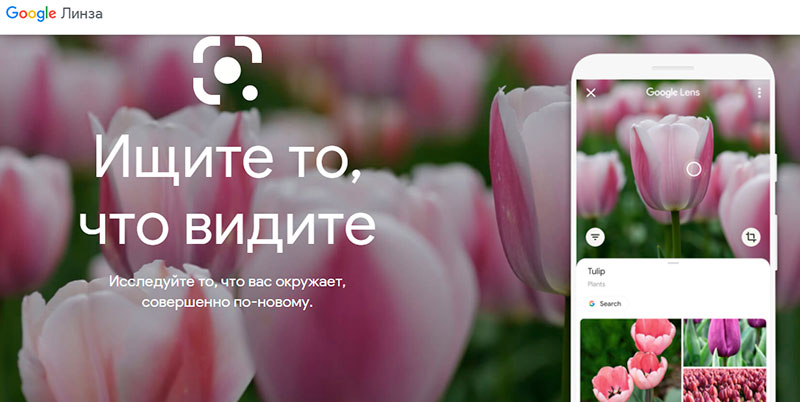
Гугл Ленс определяет в режиме онлайн что изображено на снимке – находит похожих людей, определяет животных, рыб, растения, предоставит полную информацию о том, что изображено.
Также, Google Lens может расшифровать почерк по фотографии. Сделать это очень просто.
1.Войдите в приложение.
2.Откройте камеру и наведите ее на текст, который написан от руки, если его нужно расшифровать. Сделайте снимок. 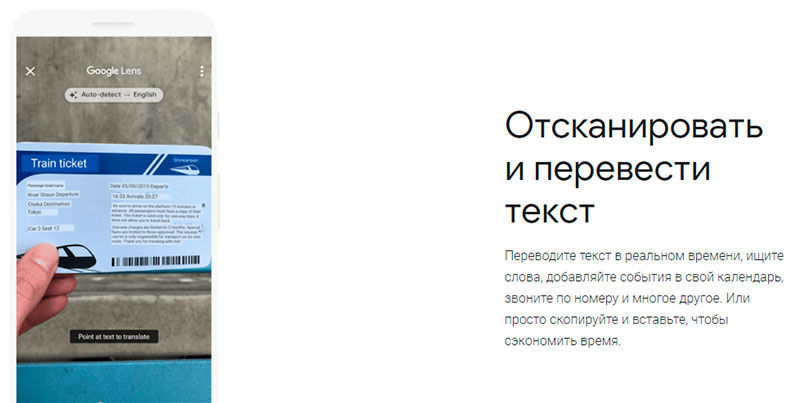
3.Теперь выберите участок на изображении, который вам нужен. Ведь не всегда необходим именно весь текст, иногда достаточно лишь отрывка. 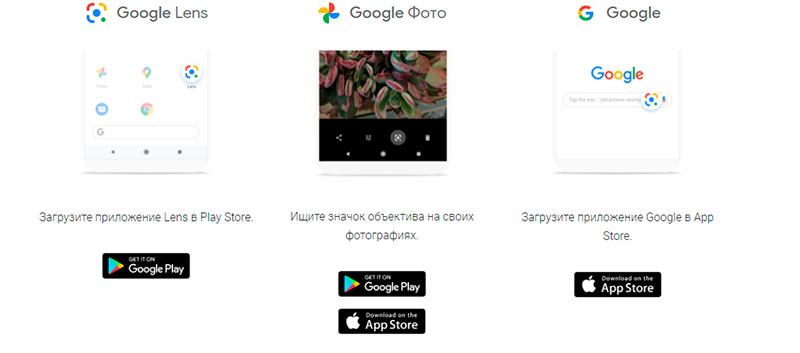
4.Когда рукописный текст уже будет у вас в печатном виде, скопируйте его в буфер обмена в самом приложении и вставьте, например, в заметки или документ. А дальше уже можете использовать его в своих целях.
Также, вы можете быстро перенести скопированный текст с мобильного устройства прямо на компьютер. Для этого и на первом, и на втором должен стоять браузер Chrome, обновленный до последней версии. Также, нужно быть авторизованными в одном и то же Гугл-аккаунте на этих устройствах.
Заключение
Какое бы приложения вы ни использовали для перевода рукописного текста, все, что мы представили выше работают стабильно и быстро. Вы можете установить каждое из них и оценить, а также выбрать для себя то, которое покажется наиболее удобным.
Теперь сделать расшифровку текста, написанного в ручную, не представляет особых сложностей, ведь технологии позволяют делать это с помощью компьютера или телефона, где есть доступ в интернет.
Расшифровка почерка онлайн по фото
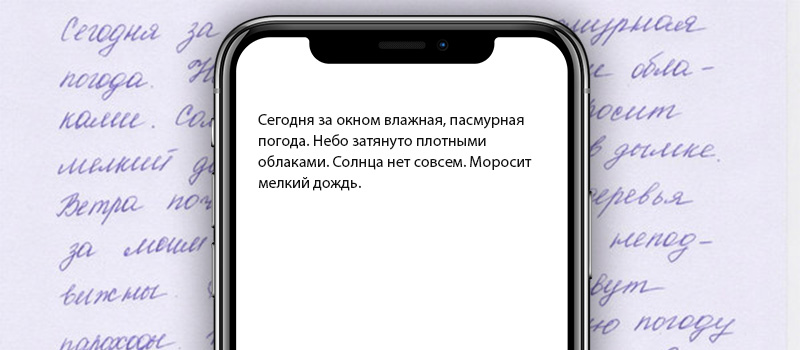
Перевод рукописи в печатный текст при помощи приложения на телефоне, называется OCR — оптическим распознаванием символов. Технология развивается с 1933 года и сейчас легко превращает письма, книги, газеты, другие рукописи или печатные издания в тексты, которые можно отредактировать на компьютере. Из этой статьи вы узнаете, как распознать почерк врача или другие рукописи онлайн по фотографии.
Как разобрать текст по фотографии
Чтобы распознавание текста с помощью камеры проходило быстро, желательно предоставлять чистые документы, написанные понятным почерком без исправлений, а также использовать качественный сканер. Также важно правильно выбрать приложение для преобразования рукописей, гарантирующее точность полученных символов.
Для чего вам может понадобится данная функция? Она достаточно часто упрощает жизнь студентов. Например, вам не хочется долго и муторно набирать текст, который нужно набрать вручную и в инете негде скопировать? Отлично! Самое время воспользоваться данным приложением. Также применяется в разных сферах деятельности, может пригодится уже и в дальнейшем на работе, например, юристу. Это здорово экономит время. Любая рукопись быстро оцифровывается, после чего в текст можно вносить любые изменения.
Для того, чтобы воспользоваться данной услугой, вам всего лишь нужно установить на свой смартфон приложение. Они доступны в магазинах Google Play и App Store. Можно воспользоваться и онлайн-сервисами, но учтите, что их функции несколько ограничены. Далее расскажем о нескольких популярных программах.
Простой OCR — распознает почерк
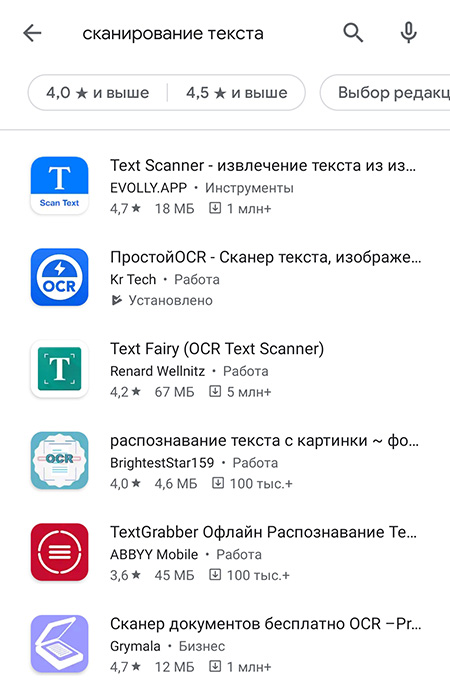
И одно из популярнейших приложений — Simple OCR для мобильных устройств Android. Преобразовывает текста на нескольких языках. Учтите, что если в вашем документе есть необычные шрифты, некачественные или цветные картинки, может выйти некачественный результат. Также отметим, что она не распознает символы с надстрочными и подстрочными составляющими (например, буква ё).
В приложении можно сохранять отсканированные тексты в разных форматах и пользоваться встроенным редактором.
Text Scanner распознаватель текста
Еще одно несложное приложение, с помощью которого ваш смартфон станет и сканером, и переводчиком. Приложение поддерживает более 100 мировых языков, качественно распознает символы и тексты, поэтому оно так популярно.
Что мы получим с OCR Text Scanner:
Исходя из этого, чтобы преобразовать рукописный текст, его так же как и в предыдущем случае нужно сфотографировать камерой мобильного телефона на Android или iOS.
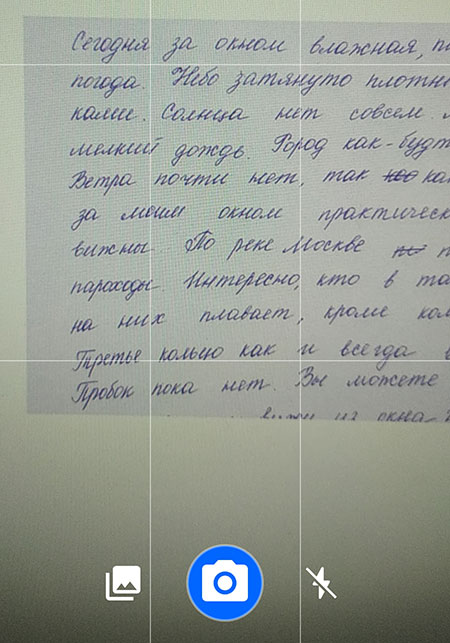
Итог выдается в том же расположении, что и оригинал, что уменьшает время на обработку текста.
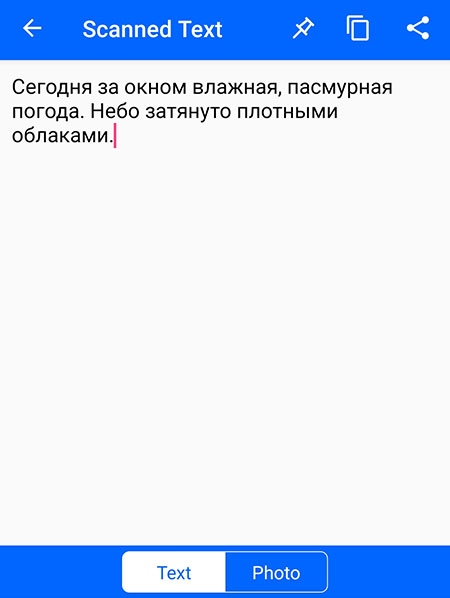
Приложение подходит и для книжного формата и для небольших надписей.
Google Lens распознает рукописный текст
Итак, вы сделали записи, а теперь хотите их оцифровать. Для этого компания Google представила обновленное приложение Google Lens, которое помогает перенести рукописный текст в редактор через гаджет.
Приложение доступно на нескольких языках, но русский в нем пока не поддерживается. Поэтому, чтобы работать с сервисом, укажите в настройках английский язык как системный. Для этого зайдите в «Настройки» смартфона, выберите раздел «Язык и клавиатура».
Перенос текста с одного мобильного устройства на другое возможен только с помощью последней версии браузера Chrome. На смартфоне и ПК должен быть открыт один и тот же аккаунт. В приложении есть и другие обновления, например, перевод и озвучивание иностранных текстов (только на устройствах с Android), поиск слов и словосочетаний.
Заключение
В Сети есть множество инструментов по OCR распознаванию рукописей, поэтому выбрать лучшую программу не так просто. Мы рассмотрели 3 самых удобных и доступных на наш взгляд приложения по преобразованию текстов.
Итак, чтобы превратить рукопись в печатный эквивалент — выполнимая задача, но в ней есть ряд сложностей. Результат зависит от качества изображения (размера, контрастности, освещенности). Как правило, полученный текст нуждается в небольшой корректировке, после которой его можно использовать.
Эксперимент в распознавании рукописных текстов на кириллице
Введение
Датасет
В этом разделе опишу два типа наборов данных: Первый набор данных содержит рукописные цитаты на кириллице. Он содержит 21 000 изображений из различных образцов почерка (названия стран и городов). Мы увеличили этот набор данных для обучения, собрав 207 438 изображений из доступных форм или образцов.
Второй HKR для рукописной казахско-русской базы данных состоял из отдельных слов (или коротких фраз), написанных на русском и казахском языках (около 95% русского и 5% казахского слова/предложения, соответственно). Обратите внимание, что оба языка являются кириллическими написаны и разделяют одни и те же 33 символа. Кроме этих символов, в казахском алфавите есть еще 9 специфических символов. Некоторые примеры набора данных HKR показаны ниже:
Некоторые образцы набора данных
Этот окончательный набор данных был затем разделен на обучающие (70%), валидация (15%) и тестовые (15%) наборы данных. Сам тестовый набор данных был разделен на два субданных (по 7,5% каждый): первый набор данных был назван TEST1 и состоял из слов, которые не были включены в обучающий и проверочный наборы данных; другой субдатасет был назван TEST2 и состоял из слов, которые были включены в обучение набор данных, но полностью различные стили почерка. Основная цель разбиения тестового набора данных на наборы данных TEST1 и TEST2 нужно было проверить разница в точности между распознаванием невидимых слов и слов, видимых на стадии обучения, но с невидимыми стилями почерка.
SimpleHTR модель
Предлагаемая система использует ANN, при этом для извлечения объектов используются многочисленные слои CNN с входной фотографии. Затем выход этих слоев подается в RNN. RNN распространяет информацию через последовательность. Вывод RNN содержит вероятности для каждого символа в последовательности. Для прогнозирования конечного текста реализуются алгоритмы декодирования в выход RNN. Функции CTC отвечают за декодирование вероятностей в окончательный текст. Для повышения точности распознавания декодирование может также использовать языковую модель. CTC используется для получения знаний; выход RNN представляет собой матрицу, содержащую вероятности символов для каждого временного шага. Алгоритм декодирования CTC преобразует эти символические вероятности в окончательный текст. Затем, чтобы повысить точность, используется алгоритм, который продолжает поиск слов в словаре. Однако время, необходимое для поиска фраз, зависит от размеров словаря, и он не может декодировать произвольные символьные строки, включая числа.
Операции: CNN: входные изображения подаются на слои CNN. Эти слои отвечают за извлечение объектов. Есть 5х5 фильтры в первом и втором слоях и фильтры 3х3 в последних трех слоях. Они также содержат нелинейную функцию RELU и максимальный объединяющий слой, который суммирует изображения и делает их меньше, чем входные данные. Хотя высота изображения уменьшается в 2 раза в каждом слое, карты объектов (каналы) добавляются таким образом, чтобы получить выходную карту объектов (или последовательность) размером от 32 до 256. RNN: последовательность признаков содержит 256 признаков или симптомов на каждом временном шаге. Соответствующая информация распространяется РНН через эти серии. LSTM-это один из известных алгоритмов RNN, который переносит информацию на большие расстояния и более эффективное обучение, чем типичные РНН. Выходная последовательность RNN сопоставляется с матрицей 32х80.
CTC: получает выходную матрицу RNN и прогнозируемый текст в процессе обучения нейронной сети, а также определяет величину потерь. CTC получает только матрицу после обработки и декодирует ее в окончательный текст. Длина основного текста и известного текста не должна превышать 32 символов
Данные: Входные данные: это файл серого цвета размером от 128 до 32. Изображения в наборе данных обычно не имеют точно такого размера, поэтому их исходный размер изменяется (без искажений) до тех пор, пока они не станут 128 в ширину и 32 в высоту. Затем изображение копируется в целевой образ размером от 128 до 32. Затем значения серого цвета стандартизируются, что упрощает процесс нейронной сети.
LineHTR модель
Ниже кратко представлен конвейер алгоритма LineHTR:
На входе изображение в градациях серого фиксированного размера 800 x 64 (Ш x В).
Слои CNN сопоставляют это изображение в градациях серого с последовательностью элементов размером 100 x 512.
Слои BLSTM с 512 единицами отображают эту последовательность признаков в матрицу размером 100 x 205: здесь 100 представляет количество временных шагов (горизонтальных позиций) в изображении с текстовой строкой; 205 представляет вероятности различных символов на определенном временном шаге на этом изображении)
размер партии равен 50
Экспериментальные Материалы
Все модели были реализованы с использованием Python и deep learning библиотеки Tensorflow. Tensorflow позволяет прозрачно использование высоко оптимизированных математических операций на графических процессорах с помощью Python. Вычислительный граф определяется в скрипте Python для определения всех операций, необходимых для конкретных вычислений. Графики для отчета были сгенерированы с помощью библиотеки matplotlib для Python, а иллюстрации созданы с помощью Inkscape-программы векторной графики, аналогичной Adobe Photoshop. Эксперименты проводились на машине с 2-кратным » Intel ® Процессоры Xeon(R) E-5-2680”, 4x » NVIDIA Tesla k20x” и 100 ГБ памяти RAM. Использование графического процессора сократило время обучения моделей примерно в 3 раза, однако это ускорение не было тщательно отслежено на протяжении всего проекта,поэтому оно могло варьироваться.
SimpleHTR эксперименты
SimpleHTR модель-это обучение, валидация и тестирование на двух различных датасетах. Для того чтобы запустить процесс обучения модели на наших собственных данных, были предприняты следующие шаги:
• Создан словарь слов файлов аннотаций
• Файл DataLoader для чтения и предварительного владения набором данных изображений и чтения файла аннотаций принадлежит изображениям
• Набор данных был разделен на два подмножества: 90% для обучения и 10% для проверки обученной модели. Для повышения точности и снижения частоты ошибок мы предлагаем следующие шаги: во-первых, увеличить набор данных, используя данные увеличение; во-вторых, добавьте больше информации CNN слоев и увеличение ввода размера; в-третьих, удалить шум на изображении и в скорописи стиле; В-четвертых, заменить ЛСТМ двусторонними ГРУ и, наконец, использование декодера передача маркера или слово поиска луча декодирование, чтобы ограничить выход в словарь слова.
Первый Набор Данных: Для обучения на собранных данных была обработана модель SimpleHTR, в которой есть 42 названия стран и городов с различными узорами почерка. Такие данные были увеличены в 10 раз. Были проведены два теста: с выравниванием курсивных слов и без выравнивания. После изучения были получены значения по валидации данных, представленных в Таблице ниже.
Создание технологии распознавания рукописного текста (обновлено)
 В связи с дельной критикой хабрахабровцев, я кардинально переделал пост. Надеюсь, такой вариант будет оценен более положительно.
Я почти два года работаю в компании, которая занимается оцифровкой архивных и библиотечных фондов. Сканирование информации у нас поставлено на поток и в сутки мы получаем десятки тысяч графических образов, которые необходимо распознать и выгрузить заказчику. Моя задача состоит в создании конвейерной технологии для распознавания информации с графических образов.
В этом посте я хочу поделиться полученным опытом и рассказать о технологии распознавания рукописного текста.
Тестирование автоматического распознавания
Печатный текст
ABBYY FineReader является безоговорочным лидером в данном сегменте. Программы распознавания разрабатываются с уклоном на стандартную документацию компаний, которые является основными потребителями софта. Они не рассчитаны на нестандартные форматы, поэтому программы не могут дать уровень достоверности выше 80%.
При обработке библиотечных карточек десяти-двадцатилетней давности, ABBYY FineReader не может дать результат выше 60% достоверности. Смотрите скриншот ниже.

Рукописный текст
У ABBYY FineReader есть версии программы, где, после обучения, она должна распознавать текст. Суть проста – продукт представляет собой пустую нейронную сеть. Пользователю необходимо ее наполнить вручную. Если пользователь пытается распознать несколько почерков, программа не сможет выдать результат. Потратив неделю времени на обучение такого программного решения, в итоге, мы не получили положительный результат.
Применение автоматизированных программ для распознавания рукописного текста на сегодняшний день почти невозможно. Ввод оператором информации с графического образа является единственным способом получения оцифрованной информации. Смотрите скриншот ниже.

Создание технологии ручного распознавания
Далее пойдет речь о технологии, которую необходимо было создать. Был алгоритм, на реализацию которого ушло полгода. Ниже приведен порядок действий для получения распознанного текста:
С ростом нагрузки — на сервере стали возникать новые проблемы по оптимальности алгоритмов и скорости их обработки. Пока они решаются локально, но, вполне возможно, скоро придется проводить оптимизацию всей системы.
Весь проект был реализован при поддержке Министерства культуры и туризма Украины, подробнее можно почитать по ссылке.
Кратко о системе
Язык программирования: PHP.
База данных: MySQL.
CMS, Framework: отсутствуют, разработка велась с нуля.
Напоследок
Для тех, кому интересно увидеть различные варианты результатов работы ABBYY FineReader, я опубликовал дополнительные скриншоты по ссылке.
Если этот пост будет принят положительно, я опубликую продолжение и расскажу о том, как построена технология автоматизации библиотек в странах СНГ. Особое внимание я уделю модулю с интересными особенностями, который отвечает за отображение информации в интернете.
Как превратить рукопись в печатный текст: 5 лучших приложений
С помощью соответствующих приложений вы можете легко конвертировать написанное от руки в печатный текст – и неважно, используете ли вы планшет, iPhone, Android-смартфон или компьютер.

Google Handwriting Input
Google Handwriting Input (скачать) — это приложение для Android, которое преобразует ваши рукописи в напечатанный текст прямо на экране. Оно поддерживает более 100 языков, а виртуальная клавиатура позволяет вводить даже знаки идеографического письма. Кроме того, оно также распознает эмодзи.
У программы есть дополнительная опция, которая отправляет информацию в Google для улучшения распознавания шрифтов. Но ее можно отключить в любое время ради своей конфиденциальности.
Pen to Print для Android и iOS
Pen to Print доступно для устройств Android (скачать) и iOS (скачать), существует даже бесплатный вариант. Приложение умеет сканировать рукописные документы и преобразовать их в цифровой текст с помощью распознавания OCR.
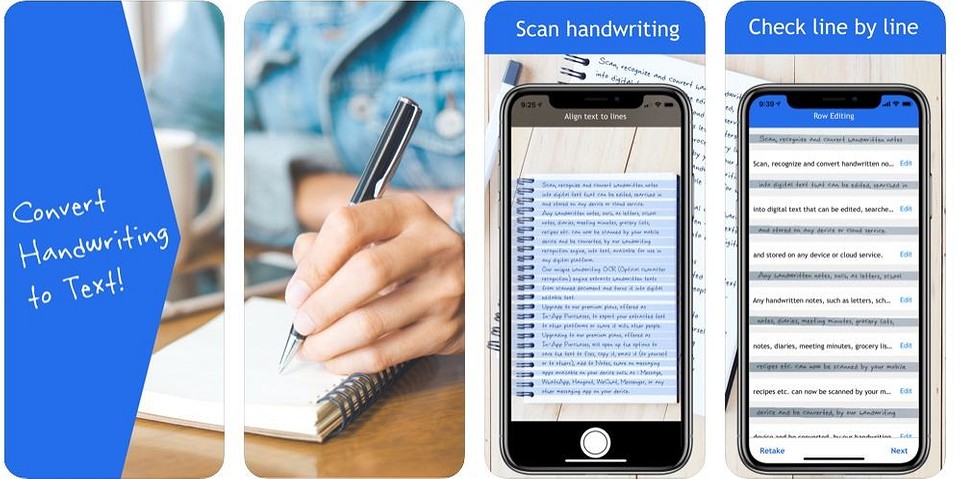
Программа может обрабатывать тексты, например, записки, протоколы, рецепты, письма и любые другие рукописные документы. Правда, сохранять тексты, отправлять по электронной почте или обрабатывать их другим способом можно только после оформления ежемесячной или годовой подписки.
GoodNotes 5
Программа преобразует написанное от руки в напечатанный текст, а виртуальный стилус позволяет использовать дополнительные функции. Вы можете выбрать различные цвета и толщину «пера», а также использовать распознавание формы, которое автоматически переводит чертеж от руки в соответствующую геометрическую форму.
MetaMoJi Note
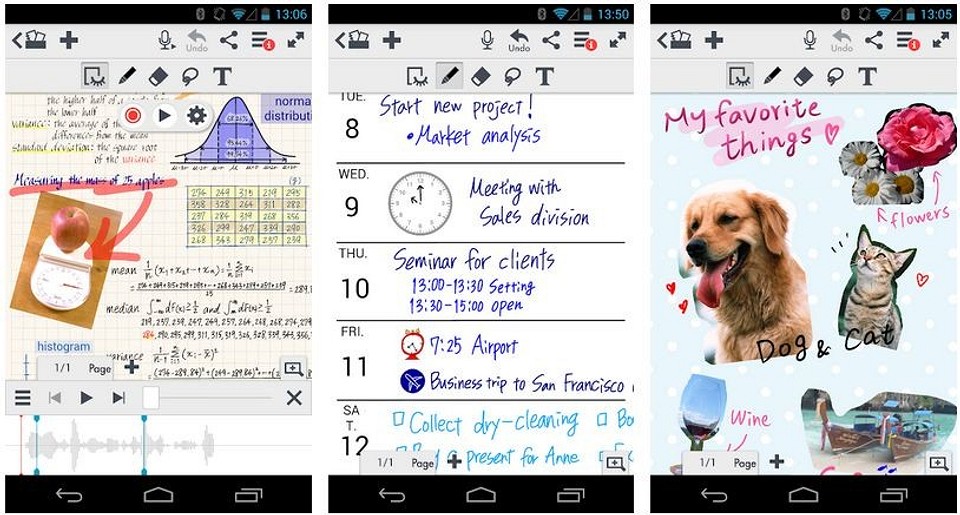
Голосовые заметки можно изменять и добавлять в них теги. Ими можно обмениваться по электронной почте, Twitter, Facebook или Tumblr. Кроме того, программа позволяет сохранять и обмениваться файлами через Google Диск, Evernote и Dropbox. Также вы можете синхронизировать все папки с облаком MetaMoJi, правда, бесплатны только первые 2 Гбайт памяти.
Windows 10
В Windows 10 доступна панель рукописного ввода, где вы можете использовать стилус или палец для создания рукописного текста, который будет непосредственно преобразован в напечатанный. Эта функция работает с любым текстовым полем.
Вам понадобится устройство с сенсорным экраном на базе Windows 10, например Surface Pro, планшет или ноутбук-трансформер. Чтобы открыть панель рукописного ввода, нажмите значок клавиатуры в правом нижнем углу и еще раз иконку стилуса, чтобы включить режим планшета. Затем откройте Word и коснитесь стилусом текстового поля. Это запустит окно ввода, в которое вы можете ввести рукописный текст с помощью стилуса или пальца.