Как проверить скорость Интернета (на примере Speedtest)?
У любого человека подключенного к глобальной сети (а таких в наше время большинство) рано или поздно возникает вопрос — как проверить скорость Интернета бесплатно? Кто-то хочет протестировать новый тариф своего провайдера – не обманывает ли? Соответствует ли завяленная скорость фактической? Другим необходимо точно измерить скорость Интернет соединения в Мбит/сек для того чтобы принять решение – удовлетворит ли она потребностям семьи при переходе на Wi-Fi или нужно что-нибудь помощнее. Ну а остальных просто волнует вопрос – оставлять ли на ночь торрент качать свежий сериал, успеет ли он скачаться и им нужно знать, как измерить скорость Интернета на своем компьютере. В общем вопрос этот актуальный, а ответом на него будет наша сегодняшняя статья.
Как проверить скорость Интернета с помощью Speedtest
Самое простое и эффективное – проверить скорость Интернета онлайн с помощью сервиса Speedtest. Это абсолютно бесплатно, быстро и точно.
Speedtest (Спидтест) – это авторитетный онлайн сервис проверки скорости Интернета, с возможностью настройки языка, единиц измерения, сервера и пр., а также сохранения и сравнения своих результатов (для зарегистрированных пользователей). Разработчик Спидтеста – компания «Ookla». Сегодня Speedtest, на самом деле, один из лучших измерителей скорости Интернета. Это не реклама, наша редакция сама пользуется Спидтестом и пока довольна.
Как проверить скорость Интернета Speedtest’ом? Легко и просто. Заходим на русскоязычную версию сайта — speedtest.net/ru Вы увидите стильную зеленую картинку измерителя изображающую континенты нашей планеты с обозначением Вашего текущего месторасположения.
На главной странице Speedtest отображается Ваше текущее месторасположение, IP-адрес, провайдер и, самое главное, кнопка «Начать проверку» скорости сети В изображении использован скриншот с сайта speedtest.net/ru
Вы можете кликнуть в любое место карты в нижней части рисунка и затем выбрать любой пункт (яркая белая точка) на увеличенном фрагменте карты в верхней части. При наведении на точку курсором появится список серверов, из которых можно выбрать любой и проверить скорость интернета на нем.
Вы можете выбрать любой доступный сервер для тестирования скорости сети В изображении использован скриншот с сайта speedtest.net/ru
Зеленая окружность с треугольником обозначает Ваше текущее месторасположение с ближайшим сервером. Оно определяется автоматически. Кликнув по треугольнику, можно также выбрать из появившегося списка другой сервер.
Но можно и оставить все как есть. Если Вы хотите просто быстро проверить скорость Интернет соединения – не меняйте настройки по умолчанию.
Обратите внимание, в левом нижнем углу отображается информация с Вашим IP-адресом и названием провайдера. Это может быть полезным. Если щелкнуть левой кнопкой мышки на IP-адресе, он автоматически скопируется в буфер обмена.
В противоположном правом углу отображается постоянно меняющееся количество проверок скорости Интернета на сегодня. Десяток миллионов проверок… немало! Уже это говорит об авторитетности сервиса.
И, самое главное, в верхней части имеется большая зеленая кнопка «Начать проверку». По ней и кликаем. При этом желательно отключить все программы использующие сеть, и не переключать вкладку с тестом.
Расшифровка результатов проверки скорости Интернета Спидтестом
Итак, Вы нажимаете кнопку, и сервис начнет тестирование скорости Интернет – соединения. Придется подождать пару минут. Наконец появится информационное окошко с результатами проверки скорости Интернет соединения.
Результаты проверки скорости сети Speedtest’ом: пинг, скорость приема и передачи В изображении использован скриншот с сайта speedtest.net/ru
Расшифруем эти данные:
Кроме того здесь есть кнопка «Поделиться результатом» (в Твиттер, Фейсбук или просто скопировать ссылку на страничку результата) проверки скорости Интернета.
Дополнительно можно протестировать качество Вашего Интернет-соединения. Для этого предназначен еще один сервис данной компании — Pingtest. Мы еще расскажем о нем и проверке пинга более подробно в следующей статье.
А пока используйте Спидтест для контроля и проверки скорости Вашего Интернет соединения. И при существенном расхождении с заявленной скоростью тарифа смело обращайтесь к провайдеру с требованием исправить проблему и обеспечить Вас обещанной скоростью.
Не забывайте и о других возможностях ускорения Интернета, например путем ускорения браузера Mozilla Firefox.
Вам знакома ситуация, когда на тарифном плане с ограничением скорости, например, до 50 Мбит/c «Спидтест» показывает результат максимум в 5 Мбит/с, а в технической поддержке провайдера говорят, что «Спидтест» дает недостоверные результаты», но Вы убеждены, что это не так?
В этой статье мы попробуем пролить свет на наиболее распространенное заблуждение об «измерителях интернета», самым популярным и известным среди которых является «Спидтест» ( http://speedtest.net ).
Интернет-кабель можно подключить как напрямую к своему компьютеру, так и через Wi-Fi роутер или маршрутизатор различных производителей, чтобы подключить к интернету несколько устройств одновременно. Выбор устройств и их покупку абонент обычно осуществляет самостоятельно, по собственным предпочтениям, вкусам и бюджету.
Остановимся на случае, когда интернет работает через Wi-Fi роутер.
Чтобы разобраться в непростом вопросе, рассмотрим 2 популярных способа тестирования «скорости интернета», основные причины её снижения, а также выведем несколько простых методик по устранению этих проблем.
«Спидтест». Простой и понятный интерфейс сайта сразу располагает к себе, не требуя для освоения специальных знаний, а его бешеная популярность внушает непоколебимое доверие к результатам тестирования. Однако, даже если выбирать для тестирования соседние серверы — разница в скорости может быть значительной, не говоря о серверах в разных странах.
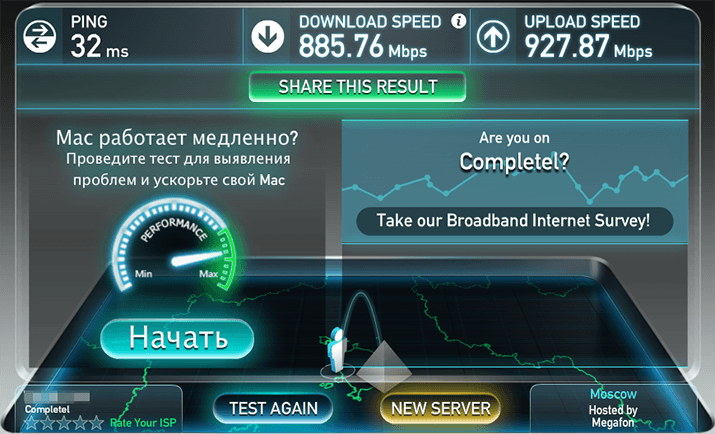
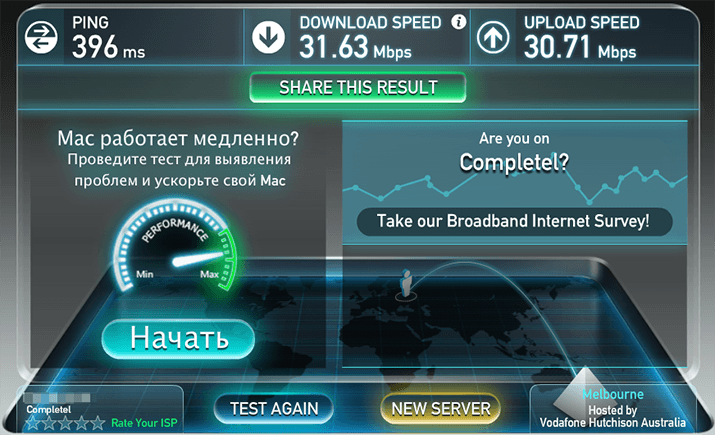
Проведем сравнительное измерение скорости между компьютером в CLN и сервером «Спидтеста», расположенным в Москве (в Восточном Дегунино) (рис. 1), а затем с сервером в городе Мельбурн, Австралия (рис. 2).
Как видно на скриншотах, показатели скорости отличаются значительно. Связано это как с географической удаленностью Австралии и возможной загруженностью сервера «Спидтеста» измерениями других пользователей, так, и с внутренним устройством интернета.
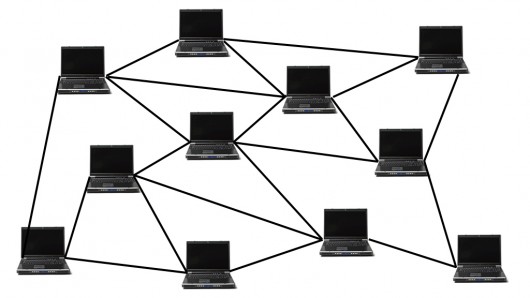
рис. 3. Математическая модель интернета
Интернет представляет собой множество связанных сетей и подсетей (рис. 3). Это своего рода «ветви» интернета как большого дерева. Каждая ветвь имеет множество «побегов», те, в свою очередь, дают начало меньшим и так далее. Получается, расстояние между соседними «ветвями» (2 сервера в Москве, к примеру, в Бескудниково и районе Северный) небольшое, поэтому и связь между ними лучше. Связь между «ветвями» на больших расстояниях (Россия-Австралия, расстояние от Москвы до Мельбурна составляет 14 447 км.) пролегает через множество «соседей» на пути к цели и растущие с числом «соседей» потери неизбежны.
Такое положение дел усугубляется множеством так называемых «стыков» между провайдерами, из-за которых скорость может разниться и падать значительно даже в пределах одного города. Более того, результаты измерений, не соответствующих реальности обусловлены тем, что Москва — это густо населенный мегаполис и зачастую даже большое количество серверов «Спидтеста» работает на пределе и «захлебываясь» измерениями (к примеру, 200 измерений на одном сервере одновременно — абсолютная реальность в Москве) попросту не может произвести измерение на максимальной для абонента скорости.
Таким образом, результаты работы «Спидтеста» подвержены множеству искажений и нередко являются не только приблизительными, но и вовсе не соответствующими действительности. Если говорить проще — это не более, чем маркетинг (сродни похудению «на 30 кг. за 2 месяца», хотя Вы итак весите 50 кг.).
Принцип работы «торрентов» можно описать русской пословицей: «С миру по нитке – голому рубаха» (рис. 4). Когда вы скачиваете что-либо «торрентом» — файл оказывается поделен на несколько частей и эти части скачиваются не с одного сервера, а с компьютеров или серверов множества других людей, которые этот файл уже скачали и любезно делятся с остальными (в отличии от единственного сервера для тестирования в «Спидтесте»).
Чтобы измерить «скорость интернета» с помощью «торрентов» нужно найти, например, на «Рутрекере» ( http://rutracker.org ) популярную «раздачу» (не менее 100 «раздающих») объемом не менее 2 ГБ и запустить её скачивание в вашем клиенте, прекратив все остальные операции, взаимодействующие с интернетом (просмотр фильмов онлайн, «Спидтест», скачивание чего-либо другими способами и пр.).
Для набора максимальной скорости «торренту» понадобится от 1 до 3 минут, не стоит ожидать большой скорости сразу после начала скачивания!
Оборудование абонента (Wi-Fi роутеры и маршрутизаторы)
Для обеспечения стабильной работы интернета на высоких скоростях необходимо оборудование, рассчитанное на такие режимы работы. На бюджетных моделях Wi-Fi роутеров и маршрутизаторов, таких как D-Link DIR-300, ASUS RT-N10, ASUS RT-N12 и других аналогичных получить скорость в 80-100 Мб/с не получится — данные роутеры в силу своей дешевизны и низкопроизводительных компонентов просто не справляются с большими скоростями и, если Вам нужна высокая скорость, но есть только роутер бюджетной категории — верным решением будет подключить интернет-кабель напрямую в разъём сетевой карты компьютера, минуя Wi-Fi роутер, либо приобрести более дорогой и производительный Wi-Fi роутер.
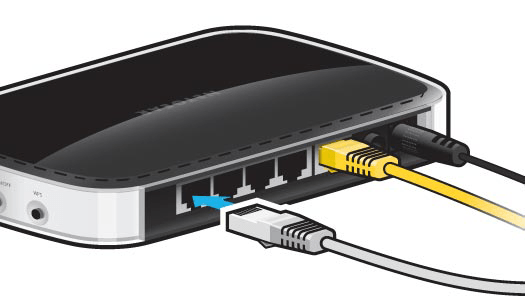
Также, для правильного измерения скорости соединения при подключении через Wi-Fi роутер замер должен производиться только с одного устройства и только по кабелю (проводному подключению, не Wi-Fi, рис. 5). Если пренебречь данным правилом — общая скорость вашего тарифа разделится между всеми устройствами (как пирог между членами семьи), которыми Вы пользуетесь, а по Wi-Fi (беспроводному подключению) скорость почти всегда будет ниже заявленной в силу электромагнитных помех и препятствий на пути сигнала в крупных мегаполисах.
Производительность Wi-Fi роутеров в большей мере демонстрирует их максимальная внутренняя скорость (на этикетках: «скорость портов») и применяемый стандарт Wi-Fi, которые тоже измеряются в мегабитах в секунду.
Быстродействие Wi-Fi роутера или маршрутизатора напрямую зависит от характеристик деталей, которые находятся внутри него (объем оперативной памяти, частота процессора, модель внутреннего коммутатора и т.д.). Немалую роль играет также и версия программного обеспечения, «прошивки», установленной на устройстве.
В этой небольшой статье мы постарались развеять мифы, образовавшиеся вокруг популярного «Спидтеста», а также простые советы по тому, как все же получить скорость, «за которую Вы платите».
Мы использовали как результаты собственных тестов и исследований, так и сторонние ресурсы.
Проверка скорости интернета и расшифровка полученных данных
С помощью приложения вы можете измерить скорость вашего доступа в интернет с любого устройства, мобильного телефона или компьютера или для любого провайдера, будь это оператор мобильной связи МТС, МегаФон, Билайн, Теле2 или любой другой, или ваш поставщик домашнего интернета. Тест поддерживает технологии GPRS, 3G, 4G/LTE, 5G, WiFi, WiMax, xDSL, ADSL, SHDSL, VDSL, xPON, FTTB и ETTH.
Проверка скорости интернета
Просто нажмите «Начать тестирование» и подождите примерно 1 минуту.
Поделитесь полученным результатам проголосовав в опросе в конце поста или в комментариях. Хочется знать «среднюю температуру по больнице».
Расшифровка данных и терминов
Оценить качество работы своего оператора связи, поставить ему оценку или посмотреть рейтинг операторов связи можно здесь >>>
Значения скорости загрузки и выгрузки
Скорость
Значение
до 3 Мбит/сек.
Загрузка: Очень низкое значение скорости. При такой скорости сайты очень медленно открываются, изображения загружаются с большой задержкой. Просмотр видео с YouTube, RuTube, ВКонтакте и т.д. практически невозможен.
Выгрузка: даже не пытайтесь.
Загрузка: При данных значениях возможен более — менее комфортный просмотр сайтов и изображений. Просмотр видео возможен с низким качеством.
Выгрузка: Возможно выгружать файлы небольшого размера.
от 8 до 15 Мбит/сек.
Загрузка: Нормальная скорость для просмотра сайтов и просмотра видео в HD формате.
Выгрузка: Можно выгружать фотографии и видеофайлы, но времени на эти действия будет уходить довольно много.
от 15 до 45 Мбит/сек.
Загрузка: При такой скорости очень быстро открываются все сайты, загружаются фотографии и файлы из сети. Спокойно можно смотреть видео в Full HD.
Выгрузка: Нормальное значение для довольно быстрой выгрузки фото, видео и больших файлов в соцсети или онлайн — хранилища.
Загрузка: Отличное значение. Скорость открытия сайтов и «прорисовки» изображений ограничена уже не скоростью загрузки, а размером оперативной памяти вашего устройства (чем больше памяти — тем быстрее все открывается). Естественно, просмотр видео в Full HD без проблем.
Выгрузка: С вашего устройства выгрузка будет моментальной, но скорость может быть ограничена «принимающей» стороной.
Значения скорости задержки (пинг)
Скорость
Значение
до 40 мс.
Отлично. Можно спокойно играть в онлайн — игры и подключаться через удаленный доступ к различным приложениям.
Средний пинг. В играх и подключениях к удаленному доступу бывают проблемы и «зависания».
Все плохо. С таким пингом удаленное подключение практически невозможно и в онлайн — игры поиграть не получится.
ПРИНЦИП И МЕХАНИЗМ ТЕСТИРОВАНИЯ СКОРОСТИ ИНТЕРНЕТА
Спидтест скорости интернета: принцип и механизм тестирования
Ежедневно миллионы людей по всему земному шару погружаются в цифровой мир. Интернет дает большие возможности: обмен информацией, просмотр и скачивание медиафайлов, видеосвязь. Необходимость проверить скорость интернета онлайн возникает довольно часто. Медленная передача данных способна доставить массу неудобств: задержку в отображении сайтов, длительное ожидание загрузки файлов с различных ресурсов, проблемы с подключением к live-трансляциям. Сервис Спидтест.net разработан для того, чтобы помочь пользователю максимально точно и быстро протестировать качество интернет-соединения. Для проведения теста не нужно устанавливать дополнительный софт. Работа сервиса полностью построена на базе облегченного подключаемого модуля технологии (HTML5).
Глобальный тест скорости интернет-соединения: расшифровка результатов
После запуска тестирования персональное компьютерное устройство пользователя загружает стандартный пакет файлов фиксированного размера с нашего сервиса, а затем передает его обратно. Вычисление происходит путем деления величины информации на единицу времени. Покажем простой пример. Чаще всего скорость передачи выражается в Мбит/с. Один байт равен восьми битам, а один мегабит – 125 килобайтам. Это значит, что при скорости скачивания в 1 Мбит/с документ размером 6 мегабайт будет скачиваться 48 секунд.
Сервисом проверяются основные 4 параметра:
► Задержка (ping) – показывает время в миллисекундах, за которое осуществлялась отправка запроса на сервер и получением ответа.
► Вибрация (jitter) – показывает время в миллисекундах, которая отображает колебания показателя ping и разницу в задержке между отправляемыми пакетами.
► Скачать (download) – показывает выдачу, с какой скоростью осуществлялся приём данных из интернета на ваше устройство. Актуально при скачивании игр, изображений, книг, видео и mp3-файлов.
► Загрузить (upload) – показывает выдачу, с какой скоростью осуществлялась передача данных с вашего устройства в интернет. Особенно важен показатель загрузки информации при переписке по электронной почте, социальным сетям или мессенджерам, а также при заливе объемных файлов на сервера. Как правило, загрузка данных медленнее скачивания.
Каких правил в первую очередь стоит придерживаться при тестировании?
Информативность и точность полученных результатов во многом зависит от соблюдения нескольких простых правил. Начиная тест, обратите внимание на следующие моменты.
► Использование других программ. Закройте все работающие приложения, которые требуют постоянной связи с глобальной сетью. Они значительно нагружают канал, что приводит к неточностям в измерениях.
► Wi-Fi роутер. Отключите роутер и подключите кабель напрямую к сетевой плате персонального компьютерного устройства. Это позволит уменьшить погрешность процедуры анализа.
Знания о реальной скорости интернет-соединения помогут проверить добросовестность провайдера, а также сделают времяпрепровождение на просторах сети более продуктивным. Процесс проверки очень прост и занимает минимум времени.
Тесты скорости в интернете – выводим провайдера на чистую воду
Согласитесь, что это просто бесит, когда страницы загружаются по 3-5 минут, фото и видео вообще не открываются, а заливка очередной порции любимого сериала занимает несколько часов! При этом провайдер на все возмущённые возгласы отвечает: «У нас все хорошо. Скорость в пределах нормы».
Как быть в подобной ситуации? Всё просто: существует множество способов проверить скорость интернета и получить объективные данные о вашем подключении к Сети. А дальше – или предъявить их своему провайдеру и потребовать предоставления качественной услуги, или же просто сменить его на другого.
Что такое скорость интернета?
Единицей измерения скорости является мегабит в секунду или сокращённо – Мб/с, где буква «б» – маленькая. На большинстве торрентов она измеряется в мегабайтах в секунду (МБ/с, где буква «Б» большая). 1 МБ = 8 Мб.
Сколько вешать в граммах? Что означает конкретный показатель?
Рассматривая предложения провайдеров, необходимо хотя бы примерно представлять, что именно вы получите при подключении интернет-канала определённой пропускной способности.
Учитывайте, что скорость приёма и отдачи – это величина непостоянная. Она может существенно меняться в течение суток. Поэтому большинство провайдеров указывают в договоре не конкретный диапазон, а расплывчатую фразу: «до Х Мб/сек».
Какие ещё показатели характеризуют качество интернет-соединения?
Помимо скорости можно оценить и показатель под названием Ping – это время ответа сервера, измеряемое в миллисекундах. Чем оно меньше – тем качественнее соединение. Данный параметр особенно важен для тех, кто играет в онлайн-игры или даже участвует в сетевых баталиях. Быстрый ответ сервера в этом случае будет означать отсутствие задержек в игре. Чем ниже значение Ping – тем лучше:
Ping (в миллисекундах)
Что это означает в реальной жизни?
1-40
Подходящий вариант для онлайн-игр и участия в соревнованиях.
41-100
Достаточно для удалённой работы или стратегий, где не требуется немедленной реакции на действия других участников процесса.
Более 100
Некомфортный отклик как для игр, так и для удалённой работы в Сети.
Существует ещё и такой показатель как джиттер – он отображает колебания величины Ping (также в миллисекундах) и демонстрирует стабильность соединения. Чем ниже значение джиттера – тем лучше.
Сервисы для проверки скорости
Что нужно смотреть – разобрались. Теперь исследуем несколько удобных сервисов, где можно быстро и качественно проверить ключевые показатели вашего интернет-соединения.
Рекомендации перед проверкой
Для получения максимально точных результатов нужно отключить работу всех приложений на компьютере или смартфоне: торренты, радио, игры, антивирусные программы. В идеале при проверке компьютер должен быть напрямую присоединён к Сети, а не через роутер (его настройки могут ограничивать поток передаваемых данных).
Тестирование лучше проводить 2-3 раза и учитывать средний результат замеров.
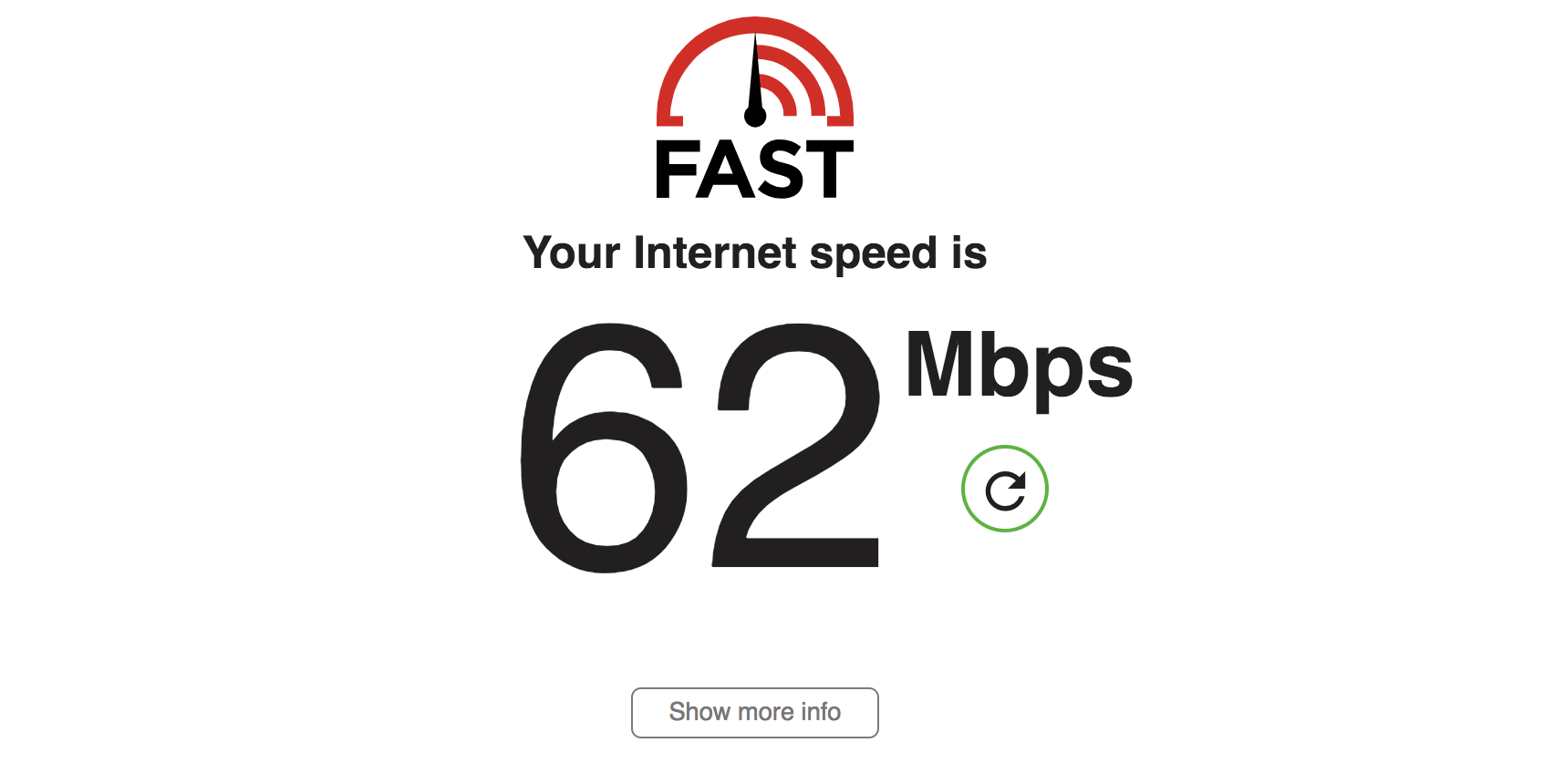
Fast.com
Поклонникам минимализма рекомендуем воспользоваться американским веб-инструментом от компании Netflix. При переходе по ссылке автоматически запускается определение скорости интернет и буквально через несколько секунд результат тестирования будет готов:
Правда, не очень понятно, какую именно скорость он определяет: входящую или исходящую? Или какой-то усреднённый вариант? Судя по замерам на других сайтах – все-таки тестируется именно входящее соединение.
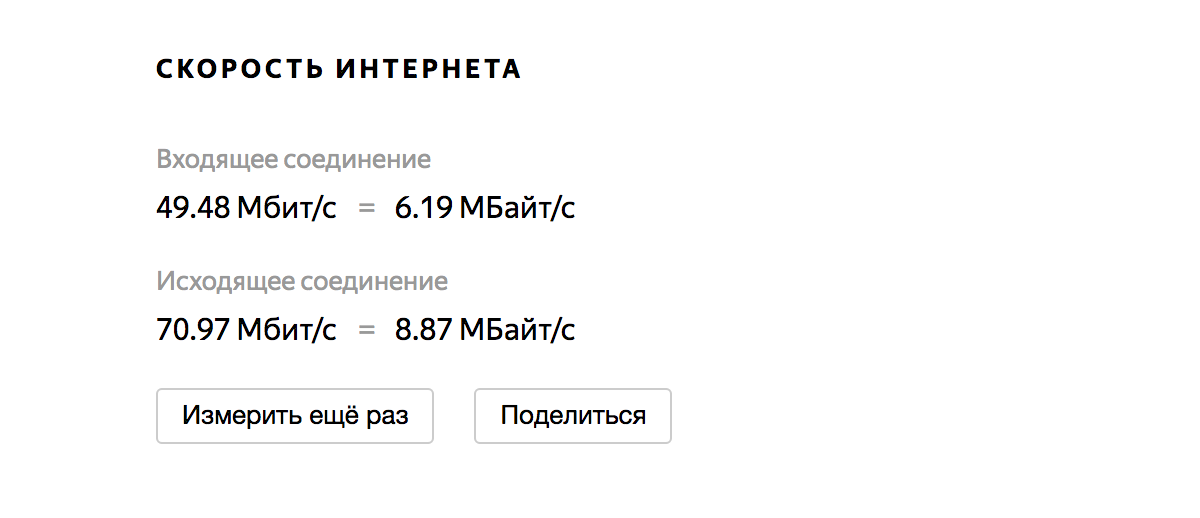
Интернетомер от Яндекса
Здесь тоже все очень просто и функционально. Переходите по ссылке и нажимаете на кнопку «Измерить»:
Показывает только входящую и исходящую скорость соединения. Вот для примера:
По отзывам пользователей – сервис слегка преувеличивает результаты. Помимо скорости определяет ещё и IP-адрес, тип браузера, разрешение экрана и ваше местонахождение.
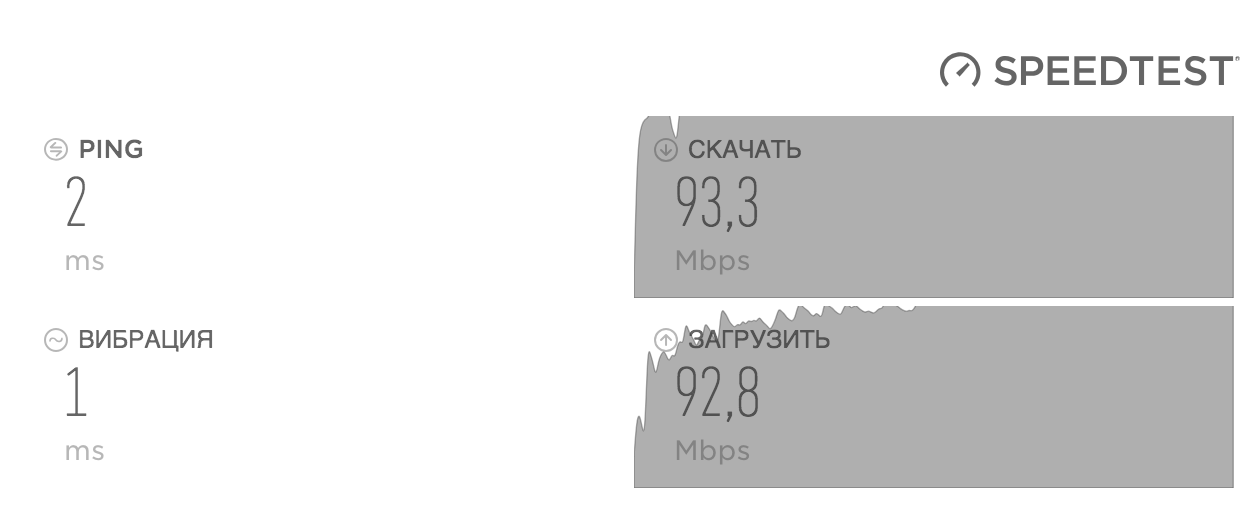
Speedmeter.de
Это немецкая разработка, которая реагирует на нажатие кнопки «Вперёд». По отзывам пользователей – отличается высокой достоверностью и позволяет замерить качество 4G-соединений. Мои результаты ниже:
Сайт определяет не только темпы скачивания, загрузки и Ping, но и тот самый джиттер (вибрация). Замер показал, что стабильность и устойчивость соединения у меня также на высоте.
2ip.ru
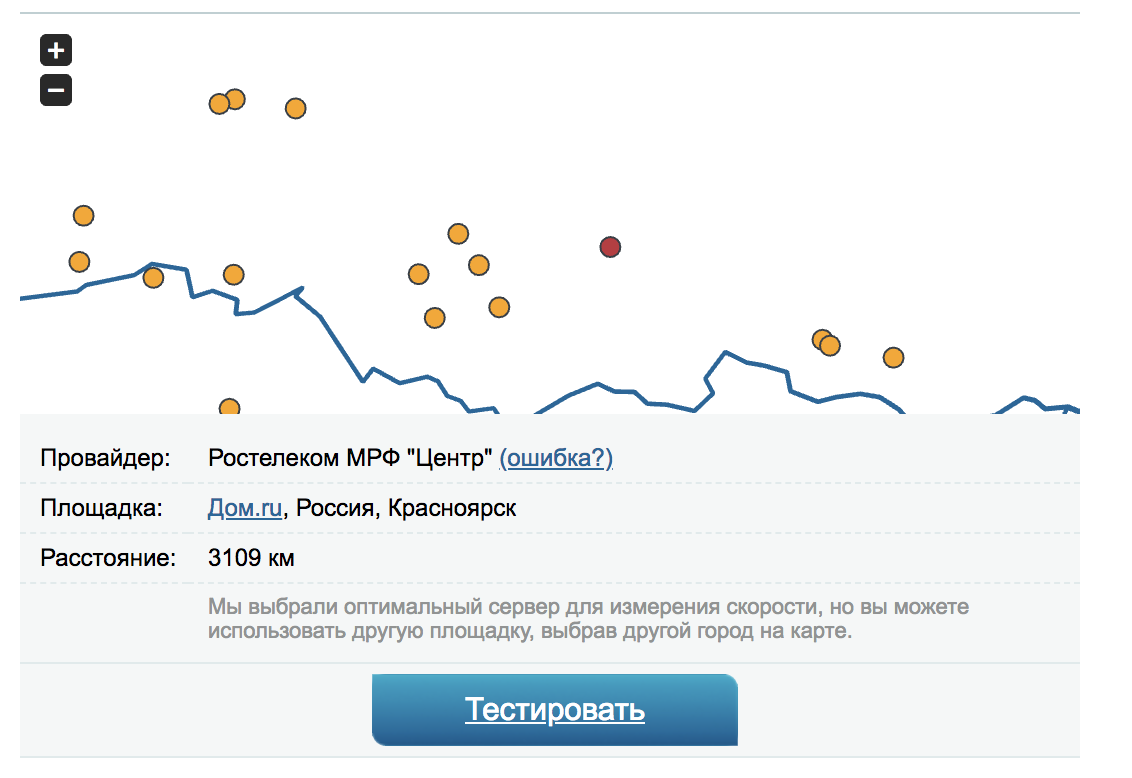
Наша собственная разработка. Запустить сервис можно через кнопку «Тестировать». Однако ещё до нажатия этой кнопки можно выбрать другую площадку – сервер, с которым вы будете проводить тестирование. Для этого достаточно нажать на любой из жёлтых кружочков на карте, чтобы выбрать город. А затем под картой откроется список доступных в этом населённом пункте провайдеров, скорость передачи данных которых можно протестировать. Таким образом можно измерить скорость взаимодействия с любым сервером (вплоть до расположенных в США или Австралии). Естественно, чем дальше он будет находиться – тем ниже будет скорость.
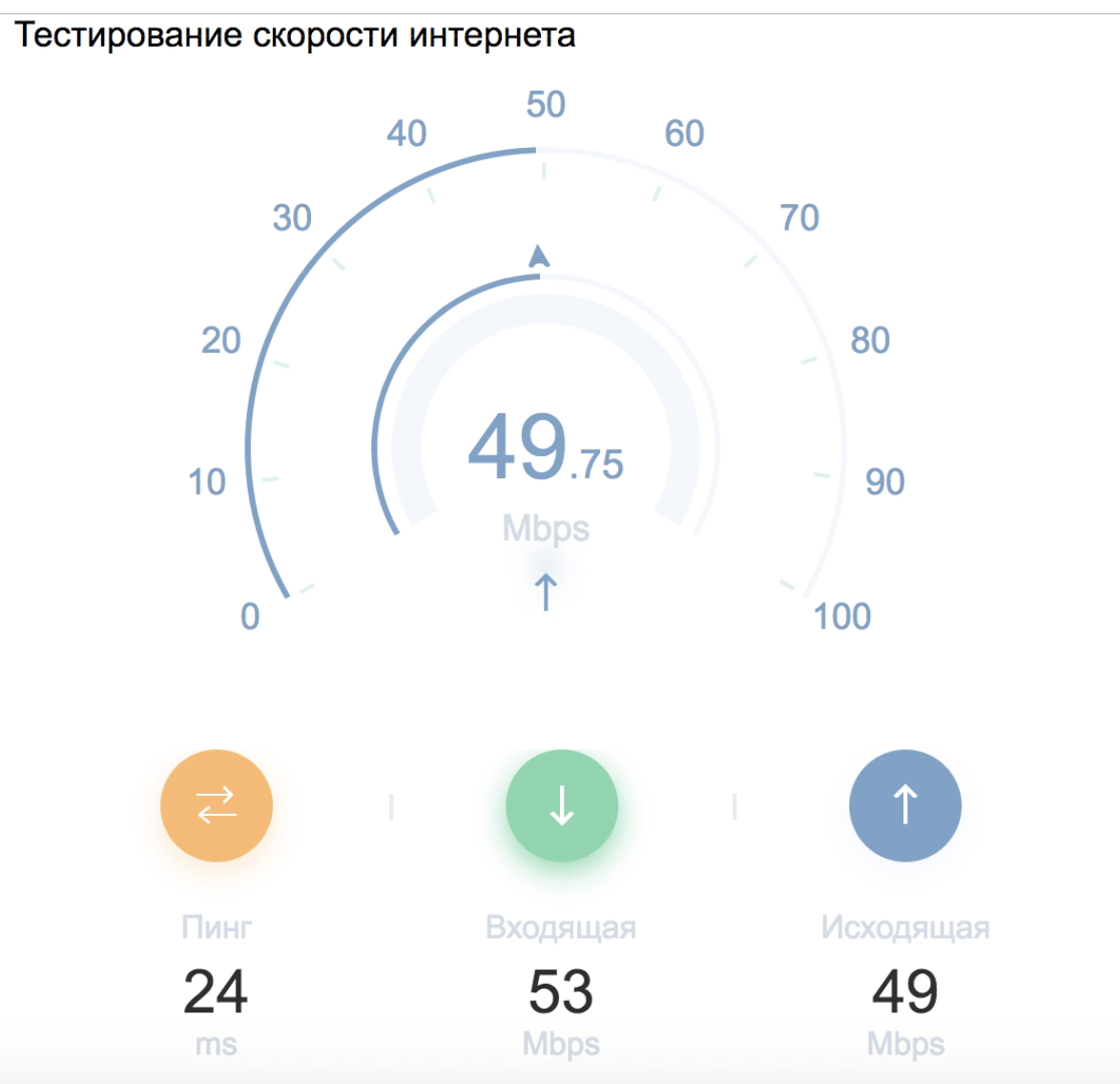
Для меня важно определить качество работы именно моего текущего провайдера, поэтому сразу переходим к тестированию. Итак, за считанные секунды сервис определил входящую, исходящую скорость и Ping. Результаты замеров меня снова порадовали! 🙂
Здесь же (ниже, под окном тестирования) можно ознакомиться с данными статистики по средней скорости интернета в вашем городе и от вашего провайдера, чтобы было с чем сравнить:
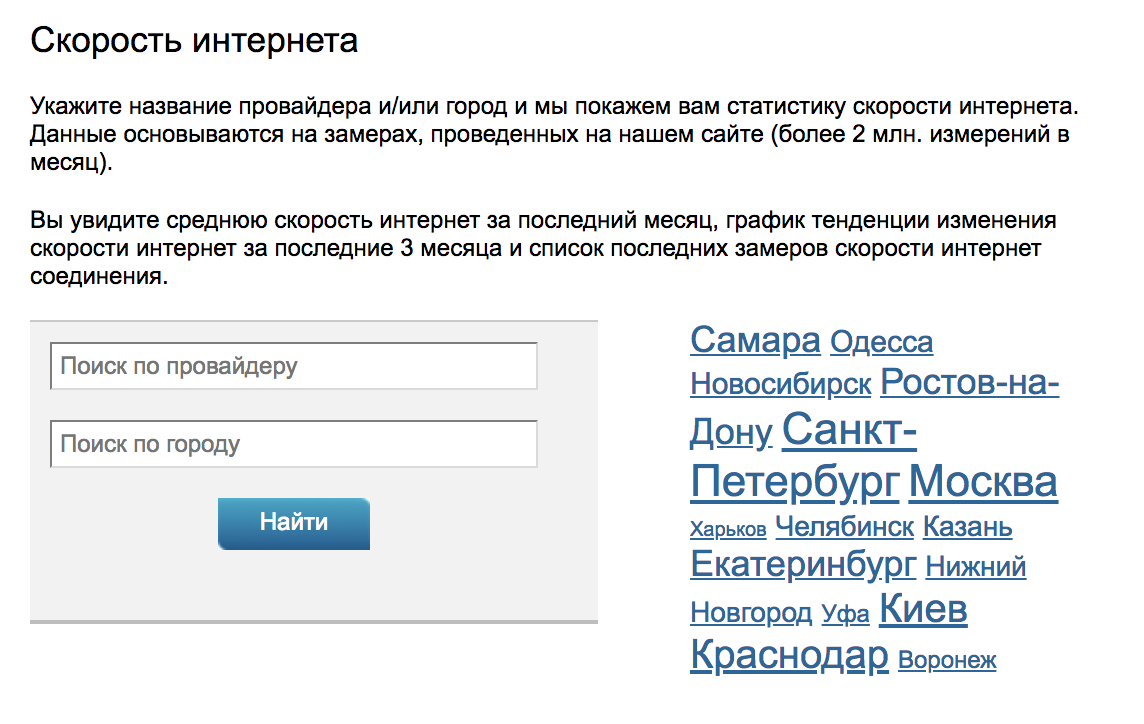
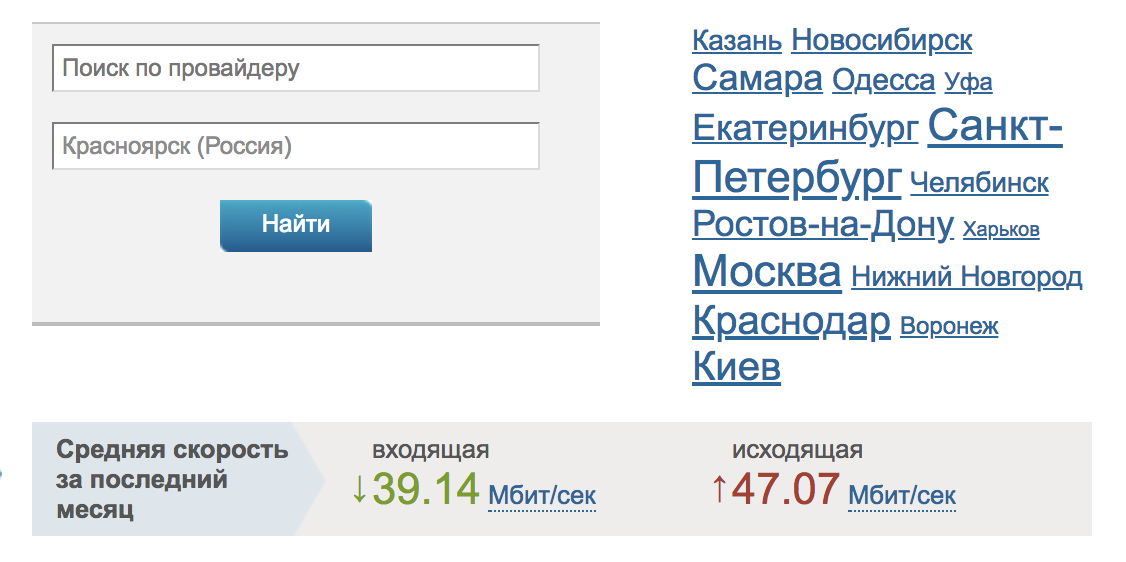
Если вы уже решили сменить провайдера или запланировали переезд в другой город, то на помощь придёт ещё один наш сервис – «Скорость интернета». Здесь аккумулируются сведения о всех произведённых замерах за месяц, а это в среднем около 3 миллионов тестов. На основании анализа полученных данных можно увидеть средние показатели в городах и у конкретных провайдеров. Для запуска сервиса введите название провайдера в верхнюю строчку и/или название города в нижнюю, затем – нажмите «Найти».
На примере средней скорости по Красноярску (38 Мб/с входящая и 46,7 Мб/с исходящая) можно сделать вывод, что мой провайдер работает весьма неплохо и менять его пока не стоит.
Speedtest.net
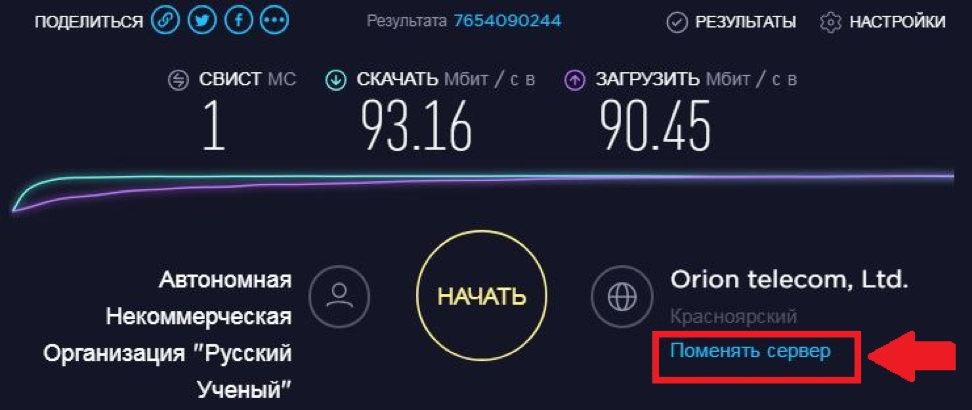
Ещё один популярный сервис. Сразу же после перехода по ссылке определяет провайдера и IP-адрес. После нажатия на кнопку «Начать» выдаёт скорость скачивания и загрузки, а также показатель Ping. Поскольку сайт англоязычный, то встроенный переводчик превратил показатель Ping в «Свист»:
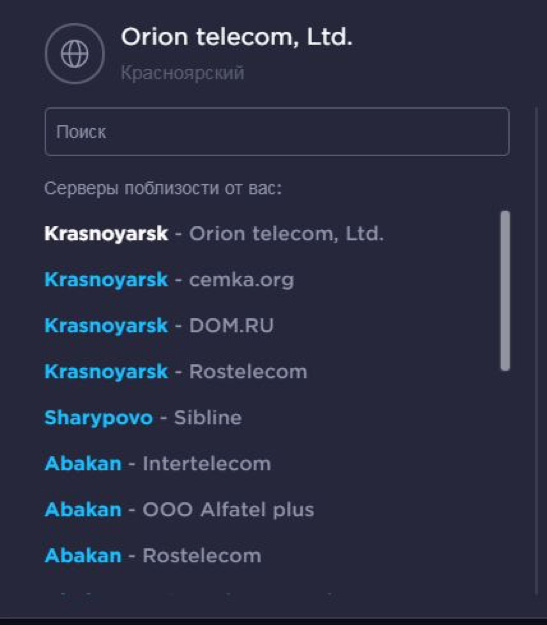
Здесь так же, как и в предыдущем варианте можно выбрать другой сервер для тестирования по России и по всему миру. Для этого достаточно нажать на кнопку в правом нижнем углу выдачи результатов под названием «Поменять сервер» и в открывшемся окне выбрать нужную площадку из выпадающего списка или через поисковую строку:
Speedof.me
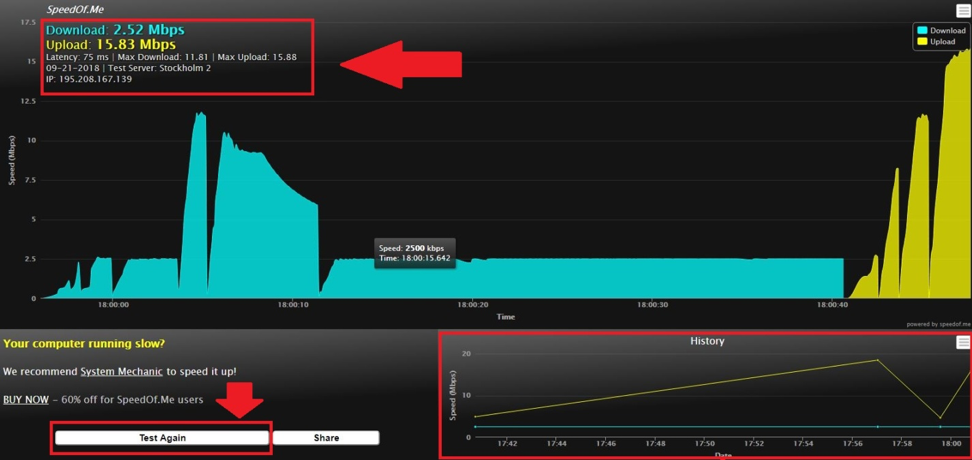
Сервис представляет собой HTML5 тест скорости, который одинаково хорошо работает как на настольных компьютерах, так и на мобильных устройствах. Во время замер файлы загружаются не одновременно, а в определённой последовательности – это имитирует реальные условия работы в Сети. Помимо отображения графика загрузки и выгрузки в режиме реального времени, он позволяет ещё и производить сравнение с предыдущими замерами. Единственный недостаток – сайт англоязычный. Запуск производится через нажатие кнопки «Test» или «Test Again» (при повторном тестировании) в левом нижнем углу экрана. А результаты выводятся в левом верхнем углу:
График предыдущих проверок отображается снизу справа в разделе «History». Этот сервис по отзывам пользователей является одним из самых быстрых, точных и надёжных.
Testmy.net
Сайт также англоязычный, поэтому ниже приведены рисунки с результатами автоматического перевода на русский язык через браузер.
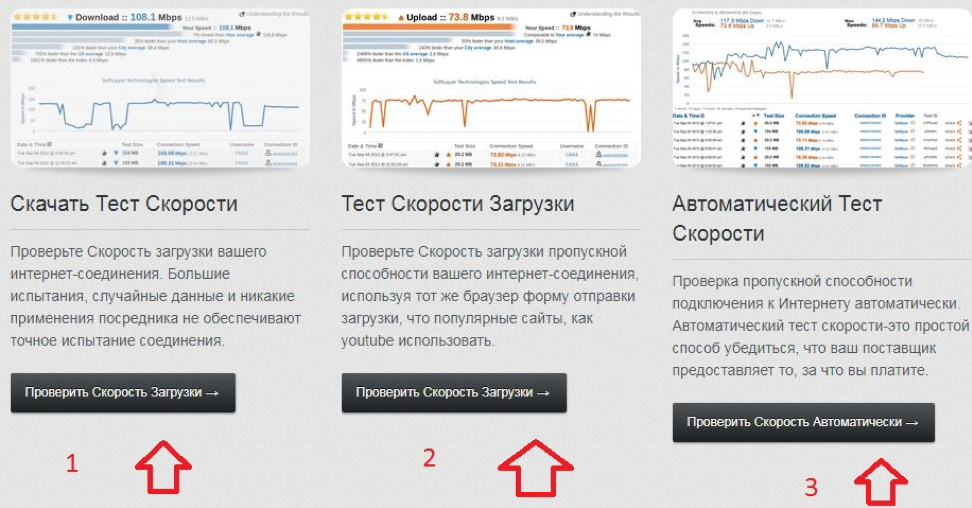
Для этого на главном экране нужно выбрать и нажать соответствующую кнопку:
При необходимости проведения регулярных замеров после нажатия на кнопку под цифрой 3 вы попадёте в окно настройки, где можно указать периодичность проведения тестов и их количество (по умолчанию – каждый час и 12 раз соответственно).
Если у вас постоянные проблемы с подключением, то столь частые замеры могут помочь вам сформировать журнал тестирования в разное время суток без необходимости постоянно подходить к компьютеру. При этом вы сразу же можете поделиться этими сведениями со своим провайдером, если в настройках укажете его адрес в разделе «Поделиться вашими результатами».
На данном сайте также интегрируются в общую базу все результаты проверок, поэтому здесь можно посмотреть консолидированные данные о качестве связи по городам, отдельным территориям или интернет-провайдерам. Подобные базы могут быть особенно интересны тем, кто планирует длительное время отдыхать или работать за рубежом. Можно заранее подобрать качественного провайдера на приглянувшемся вам курорте.
В целом, если работа в Сети не вызывает у вас особых затруднений (всё быстро грузится) – подобные тесты вызывают чисто спортивный интерес. А вот если возникли проблемы, то будет что предъявить своему провайдеру. Зачастую одного звонка, подкреплённого аргументами, бывает достаточно, чтобы восстановить нормальную связь.



 Ежедневно миллионы людей по всему земному шару погружаются в цифровой мир. Интернет дает большие возможности: обмен информацией, просмотр и скачивание медиафайлов, видеосвязь. Необходимость проверить скорость интернета онлайн возникает довольно часто. Медленная передача данных способна доставить массу неудобств: задержку в отображении сайтов, длительное ожидание загрузки файлов с различных ресурсов, проблемы с подключением к live-трансляциям. Сервис Спидтест.net разработан для того, чтобы помочь пользователю максимально точно и быстро протестировать качество интернет-соединения. Для проведения теста не нужно устанавливать дополнительный софт. Работа сервиса полностью построена на базе облегченного подключаемого модуля технологии (HTML5).