Как расшарить гугл таблицу
4 классных способа открыть доступ к Google-таблице

Здравствуйте мои дорогие. Сегодня поговорим о том, как открыть доступ к гугл таблице. Я уже несколько лет работаю фрилансером. И некоторые проекты требуют использования в работе табличных документов. При этом исправления в таблицу должны вносить сразу несколько человек.
И мы с моей командой поняли, что Excel плохо подходит для таких целей. Но в Google Документах есть некоторые ограничения, поэтому предлагаю разобраться в этом вопросе.
Хочется отметить, что Google Таблицы имеют большие возможности. Однако многие люди ограничиваются примитивом. Поэтому советую вам записаться на курс “Excel + Google Таблицы с нуля до PRO”. Там опытные наставники помогают разобраться с функционалом на все 100%.
Чтобы было комфортно проходить обучение, нужно запастись подходящим музыкальным сопровождением.
Все сделали? Ну, тогда включаем музыкальное сопровождение и начинаем.
Как открыть доступ к Гугл таблице: с чего начать процесс открытия доступа
Чтобы открыть доступ к документу, его необходимо запустить, чтобы информация была доступна на экране компьютера. Есть два варианта. Первый, это запуск веб-версии сервиса, второй приложение на мобильном телефоне.

Открываем сервис Гугл Таблицы на компьютере
Работа на компьютере осуществляется только через веб-браузер. И стоит отметить, что в ближайшее время не планируется разрабатывать программное обеспечение для компьютеров.

Предлагаю рассмотреть возможности открытия сервиса в браузере компьютера. Пример я буду приводить на базе Google Chrome.
Это очень хорошая программа, но все данные оседают в кэше и забивают память устройства. Поэтому нужно взять за привычку делать очистку регулярно. А как это сделать я рассказал в одной из статей моего блога.
При условии того, что вход в систему не был уже выполнен ранее, то придется выполнить процесс авторизации. Для этого нужно ввести логин и пароль.


Хочу вам дать один совет. На просторах интернета я нашел лучший курс изучения MS Office и инструментов Google. Вы спросите, кому он подойдет? Наиболее полезным будет полезен маркетологам.
Закончив обучение, вы сможете показывать товар с лучшей стороны, подходит для составления маркетинговых планов и коммерческих предложений. Кроме этого, на анализ данных не будет затрачиваться большое количество времени.
Попав на страницу, на которой располагаются ваши документы можно их легко открыть.
Однако сервис упрощает нам жизнь и позволяет выполнить сортировку по дате открытия. То есть если вы работали с документом недавно, он будет находиться в самом верху списка.

Кроме вышесказанного, допускается открыть таблицу в отдельной вкладке.

Как открыть доступ к Гугл таблице для редактирования

В результате появится дополнительное окно.

Для добавления конкретного человека в список нужно знать его электронную почту.


Теперь вы легко можете открывать Гугл таблицы и допускать в них своих партнеров. Но нужно грамотно все настроить.

Для того чтобы воспользоваться Гугл Таблицами можно использовать не только Google Chrome, но и Яндекс Браузер. Читайте, как попасть в интернет через программу от Яндекс.
Как открыть доступ к Гугл таблице с телефона
На мобильных телефонах открыть доступ к таблице еще проще. Тут уже разработчики заморочились и сделали специальное приложение. Устанавливается оно из магазина Google Play.
Для того чтобы открыть доступ открываем таблицу и выполняем следующее:


Если вы до сих пор еще не мастер в Google таблицах, то сейчас самое время им становиться.
Заключение
Кто бы мог подумать, что прогресс достигнет таких высот, что два человека, находящиеся в разных частях света смогут одновременно работать в одном документа.
Чтобы стартапы приносили только радость, нужно иметь хотя бы начальные знания, предназначенные для работы с таблицами. Их можно получить на курсе Excel + Google-таблицы для решения бизнес-задач.
Вот и все что я хотел сказать тебе по существу темы статьи. А теперь мне нужно откланяться.
Как создать Google Таблицу или Документ с общим доступом
В последнее время все большую популярность набирает удаленная и совместная работа с помощью онлайн сервисов. Например, для совместной работы с электронными таблицами и текстовыми документами часто используются сервисы Google Disk и Google Docs. В этой статье мы расскажем о том, как создать Google Таблицу или Google Документ с общим доступом.
Как открыть общий доступ к Google Таблице или Документу
Для того чтобы создать Google Таблицу или Документ с общим доступом нужно открыт данный документ и нажать на кнопку « Настройки Доступа » в правом верхнем углу окна. Такая кнопка присутствует на всех Google Документах, включая таблицы, текстовые документы, презентации и формы.
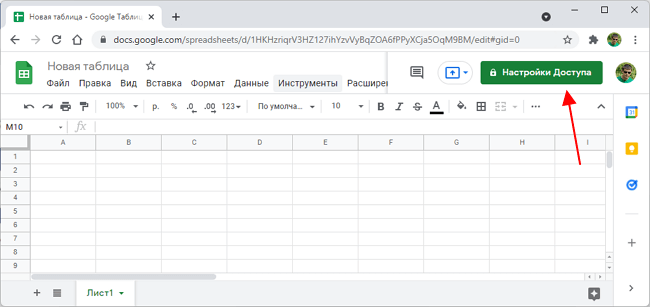
После нажатия на кнопку « Настройки Доступа » появится всплывающее меню с двумя вариантами:
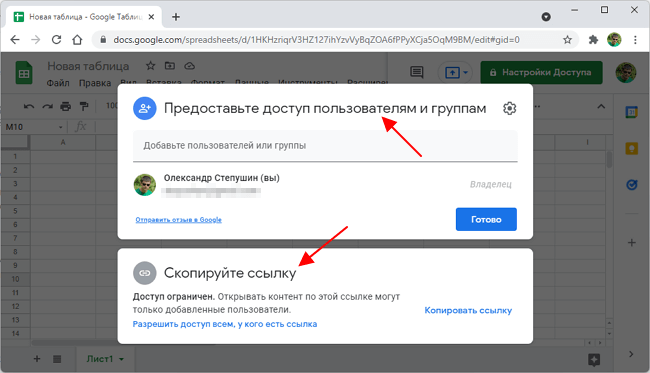
Первый вариант позволяет предоставить общий доступ только для некоторых выбранных пользователей, которых вы пригласите по электронной почте. Этот вариант более безопасен, так как доступ к вашей таблице или документу получат только те, чью почту вы указали.
Второй вариант, открывает доступ для всех, у кого есть ссылка на данный документ. В этом случае для предоставления доступа не нужно вводить электронную почту пользователя, вместо этого достаточно просто поделиться с ним ссылкой. При этом пользователи могут передавать ссылку другим пользователям предоставляя таким образом доступ к вашему документу.
По электронной почте
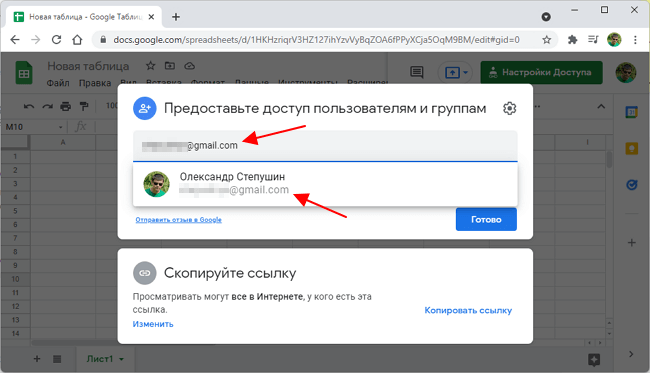
Если вы хотите предоставить доступ только отдельным пользователям, то введите электронную почту в верхней части меню и выберите пользователя из выпадающего списка. Таким образом можно добавить сразу нескольких пользователей.
После этого можно изменить права, которые предоставляются пользователю. По умолчанию, доступ предоставляется в режиме « Редактор », но вы можете изменить его на « Читатель » или « Комментатор ».
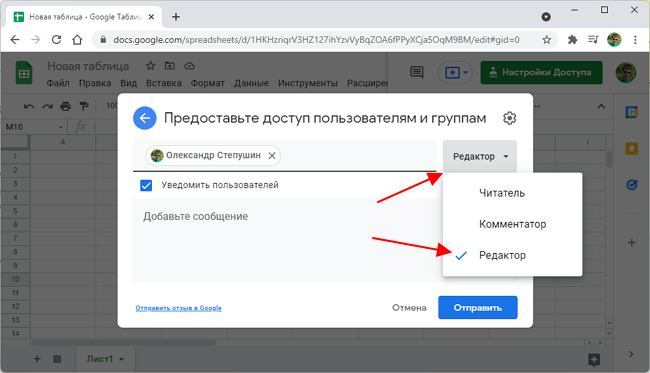
Чтобы открыть остальные настройки общего доступа для этой Таблицы или Документа нажмите на иконку с шестеренкой.
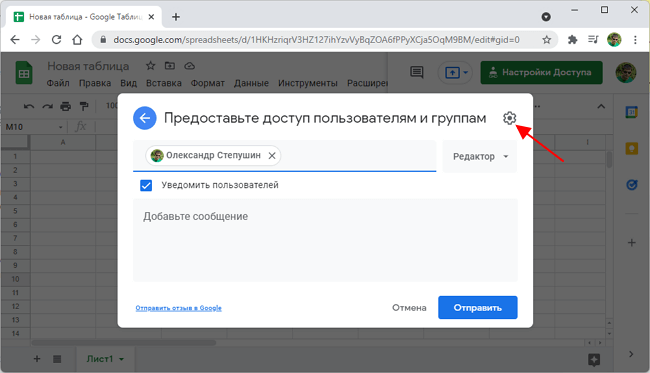
Также здесь можно указать сообщение, которое будет отправлено пользователю. Когда все готово нужно нажать на кнопку « Отправить ».
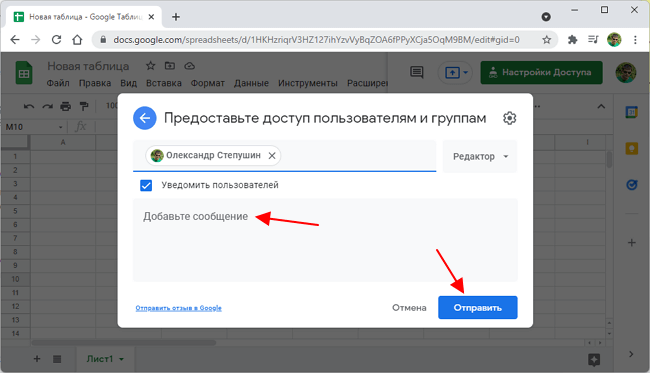
В результате пользователь, которому вы предоставили доступ к документу, получит электронное письмо с вашим сообщением и ссылкой на Таблицу или Документ.
Ниже показан пример письма о предоставлении общего доступа к Таблице или Документу Google.
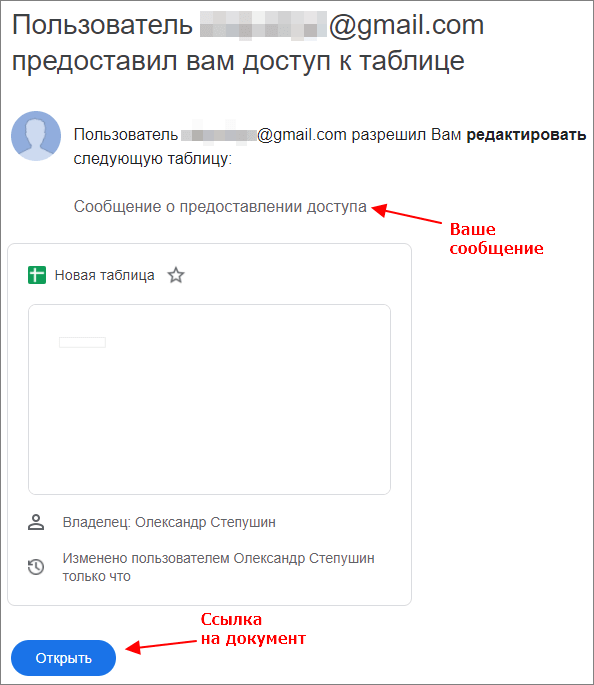
Кликнув по ссылке « Открыть », пользователь откроет вашу Google Таблицу или Документ и получит возможность ее редактировать.
По ссылке
Если вы хотите предоставить общий доступ к Таблице или Документу по ссылке, то нужно кликнуть на блок « Скопируйте ссылку ».
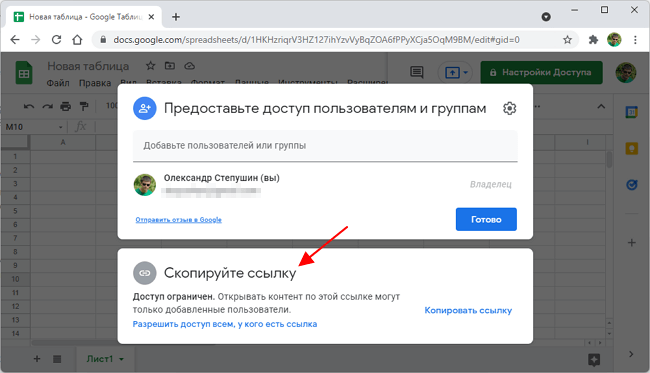
Здесь будет отображаться ссылка, по которой можно получить доступ к вашему документу. Скопируйте данную ссылку и передайте пользователям, которым вы хотите предоставить общий доступ к вашей Таблице или Документу.
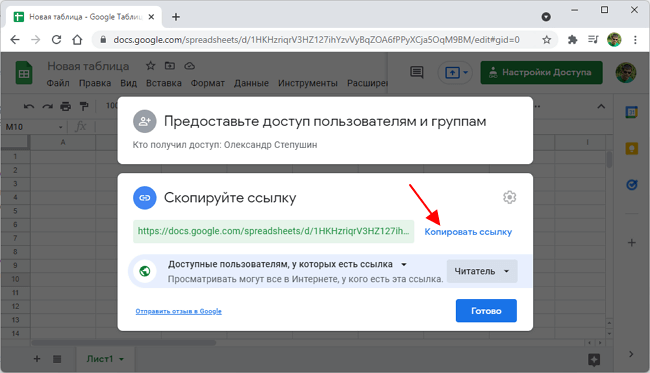
По умолчанию, доступ по ссылке предоставляется в режиме « Читатель ». Но, вы можете изменить его на « Комментатор » или « Редактор ».
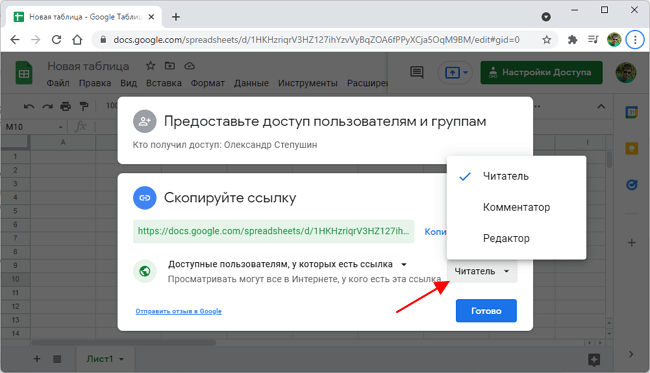
После завершения данное меню можно закрыть нажатием на кнопку «Готово».
Для нескольких таблиц или документов
В некоторых случаях нужно открыть общий доступ сразу для нескольких Google Таблиц или Документов.
Для этого зайдите на сайт Google Disk (https://drive.google.com/drive/) и найдите документы, к которым нужно открыть общий доступ. Дальше выделите эти документы с зажатой клавишей CTRL (или SHIFT ) и нажмите по ним правой кнопкой мышки. После этого в открывшемся меню выберите пункт « Общий доступ ».
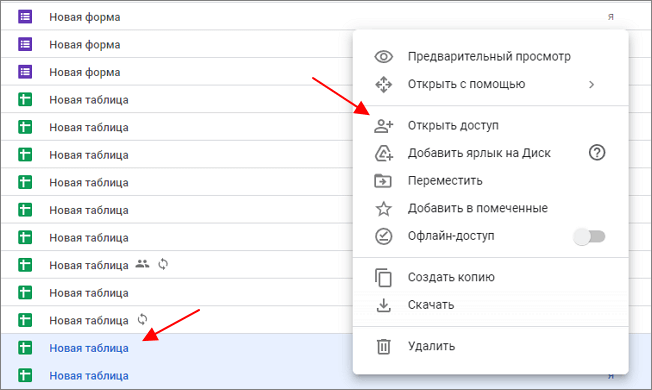
В результате появится меню для предоставления общего доступа, которое работает точно также, как было описано выше.
Как закрыть общий доступ к Google Таблице или Документу
Для того чтобы закрыть общий доступ к Google Таблице или Документу нужно открыть данную таблицу и снова перейти в « Настройки доступа ».

Если вы предоставляли доступ по почте, то в появившемся меню будет отображаться список пользователей, которых вы добавили. Для закрытия доступа нужно просто удалить всех пользователей.
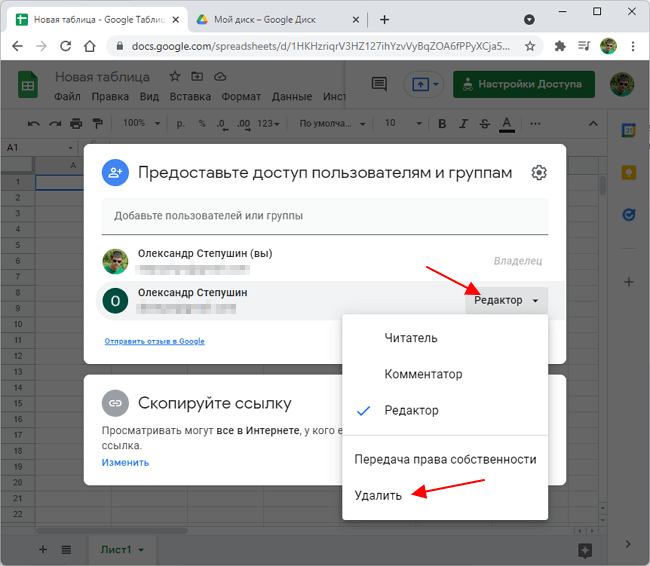
Если вы предоставляли доступ по ссылке, то нужно перейти в блок « Скопируйте ссылку », открыть меню « Доступно пользователям, у которых есть ссылка » и выбрать вариант « Доступ ограничен ».
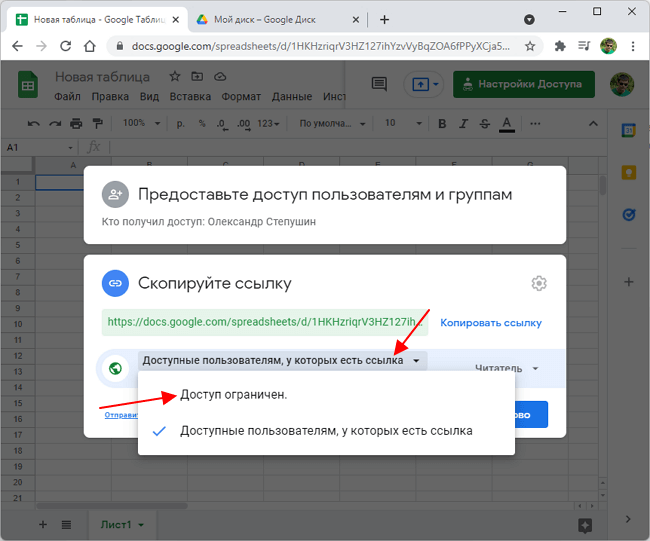
После этого общий доступ к Google Таблице или Документу будет закрыт.
Создатель сайта comp-security.net, автор более 2000 статей о ремонте компьютеров, работе с программами, настройке операционных систем.
Задайте вопрос в комментариях под статьей или на странице «Задать вопрос» и вы обязательно получите ответ.
Как сделать Google Таблицы доступными для редактирования несколькими пользователями
Конечно, вы знаете, что только вы можете просматривать и редактировать созданные вами таблицы Google. Тем не менее, вы можете разрешить другим просматривать или редактировать Google Таблицы когда вы делитесь им с ними. Вы можете сотрудничать с другими в одной таблице Google. Совместная работа расширяет функциональные возможности Google Таблиц, позволяя нескольким людям работать одновременно и в режиме реального времени. Хотите знать, как разрешить другим редактировать Google Таблицы? Этот пост поможет вам в этом разобраться.
Мы расскажем, как разрешить другим редактировать Google Таблицы для ограниченного числа и нескольких людей. Мы рассмотрели шаги для Интернета, Android, iPhone и iPad. Мы также упомянули, как запретить другим редактировать ваши таблицы Google.
Как работают разрешения на общий доступ к Google Таблицам
В Google Таблицах и других сервисах Google Диска есть три уровня разрешений на совместное использование.
Кончик: Вы можете найти файлы Google Диска, которыми с вами поделились, в разделе «Доступные мне».
Как дать разрешение на редактирование таблиц Google
Вы можете поделиться своими таблицами Google с ограниченным числом людей или с большим количеством людей. Проверим оба метода.
Метод 1. Как разрешить ограниченным пользователям редактировать Google Таблицы на ПК и мобильных устройствах
Пошаговая инструкция для ПК
Откройте электронную таблицу, которой хотите поделиться. Нажмите кнопку «Поделиться» вверху. Или перейдите в Файл> Поделиться.
Откроется окно обмена. Вы заметите, что Restricted упоминается в разделе Get link. Это означает, что вам нужно добавить людей, с которыми вы хотите поделиться таблицей. Для этого введите адреса электронной почты людей в текстовое поле «Добавить людей и группы» один за другим. Вы даже можете добавить свою группу.
Когда вы добавляете адрес электронной почты / группу, справа появляется поле. В поле выберите Editor. Щелкните по кнопке Отправить. Теперь выбранные люди могут просматривать и редактировать вашу таблицу.
Кончик: Невозможно редактировать Google Таблицы? Ознакомьтесь с 8 способами решения проблемы невозможности редактировать Google Таблицы.
Пошаговые инструкции для Android, iPhone и iPad
Откройте нужный документ Google Таблиц в мобильном приложении на телефоне / планшете Android или iPhone / iPad. Нажмите на значок «Поделиться» вверху. Либо нажмите на трехточечный значок и выберите «Поделиться и экспортировать»> «Поделиться».
Введите адреса электронной почты людей в поле Добавить людей или группы. Появится раскрывающийся список. Если отображается редактор, выбранные участники могут редактировать вашу таблицу. Однако, если он показывает Viewer или Commenter, нажмите на него и выберите Editor. Нажмите на кнопку «Отправить» внизу, чтобы уведомить других.
Метод 2: как разрешить кому угодно редактировать Google Таблицы на мобильных устройствах и ПК
Шаги для ПК
В вышеупомянутом методе только добавленные люди могли редактировать электронную таблицу. Теперь, если вы хотите, чтобы кто-либо в Интернете редактировал ваши таблицы Google, вы тоже можете это сделать.
Откройте необходимую таблицу Google и нажмите кнопку «Поделиться» вверху. В появившемся окне совместного доступа нажмите «Изменить на всех, у кого есть ссылка» в разделе «Получить ссылку».
По умолчанию в этом случае уровень разрешений установлен в режим просмотра. Щелкните поле Viewer и выберите Editor. Теперь скопируйте ссылку и отправьте ее любому, кому вы хотите предоставить доступ к своей таблице. По сути, теперь любой, у кого есть эта ссылка, может просматривать и редактировать вашу электронную таблицу. Поэтому убедитесь, что вы делитесь им только с доверенными контактами.
Шаги для мобильных
На мобильном устройстве откройте необходимый Google Sheet в мобильном приложении. Нажмите на значок «Поделиться». Нажмите на текст / значки в разделе «У кого есть доступ».
Нажмите на Изменить, написанное для «Только добавленные люди могут открывать по этой ссылке». Выберите Редактор из списка опций.
Вы заметите, что текст изменился на «Все в Интернете, у кого есть эта ссылка, могут редактировать». Скопируйте ссылку и поделитесь ею с нужными людьми.
Что происходит, когда вы делитесь таблицами Google с другими
В зависимости от предоставленного разрешения на совместное использование пользователи могут редактировать или просматривать электронную таблицу. Когда вы делитесь таблицей Google с другими, вы можете увидеть, кто еще работает с таблицей, проверив круглые значки аватаров вверху.
Кроме того, вы увидите цветные рамки вокруг ячеек, которые используются / редактируются другими соавторами. Если разрешение на редактирование предоставлено другим пользователям, вы можете видеть изменения других пользователей в режиме реального времени. Вы даже можете общаться с людьми в Google Таблицах.
Примечание: Одновременно с таблицей Google могут работать только 100 пользователей. Если вы хотите, чтобы больше людей работали одновременно, публикация файла помог бы.
Как запретить другим редактировать ваши таблицы Google
Отозвать разрешение на редактирование Google Таблиц на ПК
Как только вы дадите разрешение на редактирование Google Таблиц, вы всегда сможете его отменить. Для этого нажмите кнопку «Поделиться» в листе Google. В окне общего доступа щелкните поле «Редактор» рядом с адресами электронной почты людей и измените его на «Просмотрщик» или «Комментатор». Если вы хотите полностью отозвать доступ к своей таблице, нажмите «Удалить».
Если вы выбрали кого-либо, у кого есть ссылка, он может редактировать электронную таблицу, затем нажмите «Изменить» в разделе «Получить ссылку».
Щелкните поле «Редактор» рядом с «Все, у кого есть ссылка» и выберите «Читатель» или «Комментатор». В качестве альтернативы, если вы хотите поделиться файлом только с ограниченными пользователями, а не с кем-либо в Интернете, щелкните маленькую стрелку рядом с «Все, у кого есть ссылка» и выберите «Ограничено». Теперь только люди, добавленные через адрес электронной почты, могут получить доступ к вашей таблице Google.
Отозвать разрешение на редактирование Google Таблиц на мобильных устройствах
На мобильном устройстве коснитесь значка «Поделиться», а затем коснитесь текста / значков, перечисленных в разделе «У кого есть доступ».
Чтобы отозвать разрешение на редактирование адресов электронной почты, нажмите «Редактор» рядом с их идентификатором и выберите «Средство просмотра» или «Удалить».
Чтобы изменить для всех в Интернете, нажмите «Изменить» в разделе «Все в Интернете, у кого есть эта ссылка, могут редактировать». Выберите «Средство просмотра», если хотите, чтобы люди, у которых есть ссылка, могли только просматривать файл. Выберите Ограниченный, если вы хотите, чтобы только люди, добавленные для просмотра или редактирования файла.
Следующий:
Понравилась возможность сотрудничать с несколькими людьми? Ознакомьтесь с другими похожими полезными советами и рекомендациями для Google Таблиц по следующей ссылке.
Для корпоративных проектов бывает полезно создать Гугл таблицу с общим доступом: как это сделать.
Таблицы, как и другие онлайн инструменты Гугл, позволяют работать с привычными формами документов, не устанавливая на компьютер лицензионный Microsoft Office. Больше того, хранение данных в облаке Google, позволяет получить к ним доступ из любого места, где есть Интернет.
Для корпоративной работы часто приходится обмениваться таблицами или работать над ними совместно.
 общие таблицы гугл
Преимущества общего пользования
Общая доступность Google таблиц позволяет:
Используя общий для сотрудников доступ, можно более эффективно работать, оговорив заранее правила работы.
Создание документа для совместной работы
Для создания общедоступного файла необходимо, чтобы все члены группы имели аккаунты Google. Любой член группы может предоставлять доступ к любому своему документу остальным участникам, при этом остальные файлы будут для них недоступны, если владелец не позволит.
Порядок создания общего пользования:
 распределение прав
В результате этих действий члены группы получат совместный доступ к таблице Гугл, причем каждый в пределах выделенных ему полномочий.
Если в том же окне внизу нажать на надпись Расширенные, то можно отправить ссылку на файл дополнительно владельцам аккаунтов Фейсбука и Твиттера. Это очень удобно, если общий доступ к таблице нужно предоставить более широкому кругу людей.
Инструкция, как создать гугл таблицу с общим доступом онлайн, как пользоваться
Мы привыкли создавать таблицу в “Exсel” и не задумываемся, что созданы еще другие программы. Как создать гугл таблицу с общим доступом в приложении “Гугл диск”, давайте выясним, познакомимся и подружимся с новыми для нас сервисами “Google”
Гугл документы – еще один путь для углубления знаний в области компьютерных программ, созданных для комфортной работы. Нужна таблица с общим доступом, чтобы не приходилось пересылать по почте сотрудникам или не оставлять копию в облачном хранилище для редактирования коллегам. Параллельно рассмотрим функционал гугл таблицы пошагово.
Как создать гугл таблицу с общим доступом онлайн
Гугл таблицы – это конкуренты офисной программы “Excel”, но по уровню функциональных способностей “Гугл” пока отстает от этого корифея. Хотя заметила, что и здесь появляются новые функции в работе часто.
Человеку не занятому сложными аналитическими вычислениями, бухгалтерским и финансовым учетом, с избытком хватило бы и того, что сегодня предлагает “Гугл диск” своим пользователям. Но конкурентная борьба за привлечение человека к своим ресурсам не дает спать спокойно и таким интернет-гигантам, как “Google”.
У таблиц “Гугла” одно преимущество перед другими – функция общего доступа к документу тому, кому это нужно. Доступ позволяет работать с информацией 2 — 3 сотрудникам. Чтобы создать гугл таблицу с общим доступом, первое, что делаем, это регистрируем аккаунт в “Google”, если его нет. Как это сделать, смотрим здесь. Аккаунт позволит пользоваться приложениями “Гугла”, в том числе и диском.
Как создать таблицу и функционально оформить, описано ниже. Ярко-зеленая кнопка “Настройки доступа”, расположенная справа на экране в верхнем углу, откроет доступ к документу. При клике по ней всплывает окно, где прописываем адреса электронной почты людей, которым открываем доступ и отправляем ссылку.
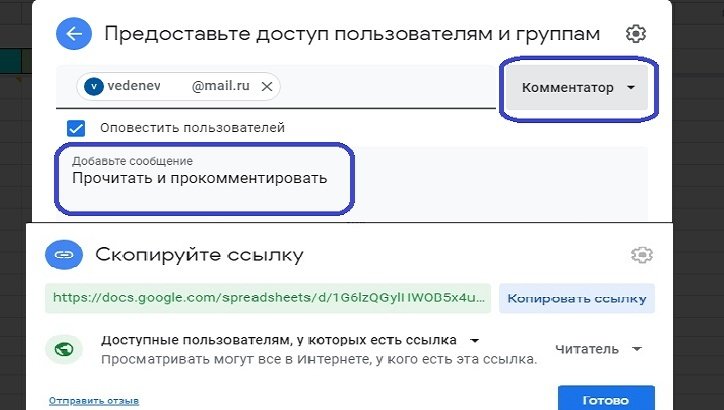
Пользователи получили ссылку, могут документ просматривать или редактировать. Что будут делать, зависит, какие стоят задачи, что разрешили. Функция редактора позволит друзьям и коллегам вносить изменения, писать комментарии и участвовать в обсуждениях.
Действия происходят онлайн, владелец документа видит, что делают коллеги. Занят другой работой — позже посмотрит записи комментариев. Опция расположена рядом с зеленой кнопкой общего доступа.
А можем отправить ссылку, чтобы человек познакомился с документом без права вносить изменения, тогда в меню будет ярко-зеленым гореть кнопка “Только просмотр”.
Как работать с гугл таблицами: создаем документ
Теперь по шагам познакомимся с функционалом гугл таблицы для пользователя. Открываем “Гугл диск”, нажимаем кнопку “Создать” или на пустом поле правой кнопкой мыши кликаем, выпадает меню — выбираем “Google Таблицы”. На экране монитора открывается новый документ – таблица с пустыми ячейками, переименовываем так, чтобы стало понятно, о чем он.
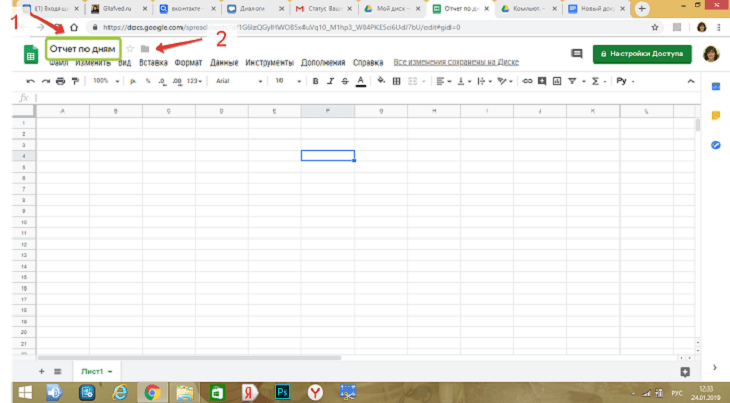
Напишем название “Отчет по дням”. Рядом с названием документа стоит звездочка, кликаем и выделяем из длинного списка. Но, пока таблица одна, выделять не будем. Далее создаем папку, даем название и помещаем туда готовый документ.
Знакомимся с набором функций редактора, просматриваем меню. Встречаем “знакомых” из “Excel”, что делает работу приятной и легкой. Основное меню и контекстное в чем-то совпадают. Хотя список функций в “Эксель” намного шире, но даже того, что сегодня предлагает “Гугл”, хватает чтобы не чувствовать дискомфорта.
Форматирование таблицы для удобства работы
Создадим скелет нашей гугл таблицы с общим доступом, потом заполним мышцами, нервами в виде цифр и слов. На практическом примере разберем, как работают с такими документами.
Например, нужен отчет по каждому дню и количеству сделанных деталей заданных размеров. Также важно знать итог за день и за месяц по каждому размеру деталей. Первое с чего начнем — сделаем шапку таблицы, куда выносим:
В первой строке, где пишем наименование и размер деталей, объединяем ячейки, с помощью значка. Десятый размер шрифта не устраивает, увеличиваем до 14 и делаем жирным. Текст в ячейках, чтобы смотрелся четко и хорошо читался, выравниваем по центру, с помощью значка в контекстном меню, предварительно выделяем строку или столбец.
Шапку сделали понятной и функциональной, с учетом потребностей. По аналогии делаем любую другой вид гугл таблицы. Главное, чтобы в голове был набросок или эскиз, а по мере создания вносим коррективы.
Только когда поработали с таблицей, поняли, подходит или нет. Не устраивает количество, добавляем строки или столбцы, с помощью функции “Вставка”. Лишние столбцы, или строки убираем, с помощью кнопки “Изменить”, в выпадающем меню которой, заложены такие функции.
Заливка ячеек google таблицы
В работе с таблицами присутствует функция — заливка фона ячеек. Это нужно, чтобы подчеркнуть важность информации, содержащейся в ячейке. Или, чтобы скучный черно-белый цвет не угнетал, раскрашиваем с помощью заливки фона. Значок в меню помогает выбрать цвет.
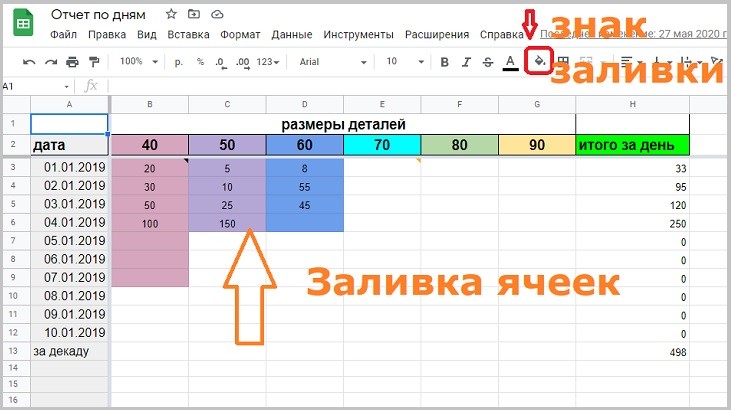
Экран радует глаз разнообразием красок, работать приятно. Для официальных документов такую радугу не стоит применять, а вот для личного использования можно. Вот еще одна деталь, которая сокращает затраты времени при оформлении.
В графе “Дата” прописываем одну строку: 01.01.2019. Далее устанавливаем курсор на правом нижнем углу ячейки, на квадратике, зажимаем левую кнопку мыши и тянем вниз столько, сколько нужно, останавливаемся и отпускаем мышь, даты проставляются сами. Таким же образом и заливку растягиваем на нужное количество ячеек.
Гугл таблицы, как закрепить строку и столбец
Когда таблица занимает экран монитора, работать становится тяжело. Строка с обозначением ячеек уходит с экрана, и приходится прокручивать колесико до оглавления. Чтобы этого не происходило, открываем вкладку “Вид”. В выпадающем меню выбираем “Закрепить” и далее по стрелке – одну строку или более. В документе нужно закрепить две строки, что и делаем.
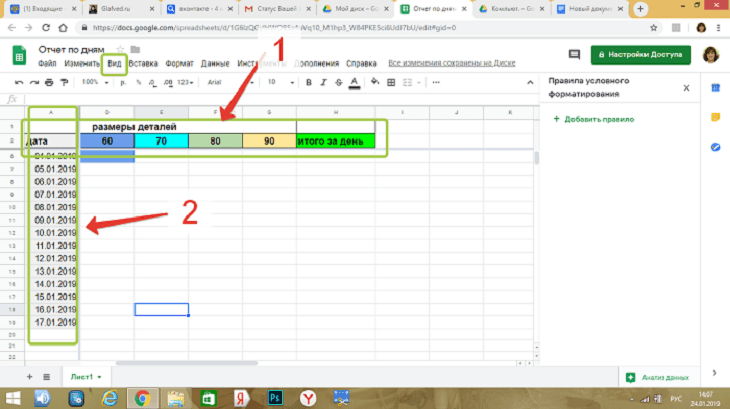
Таким же образом закрепляем и столбец. Теперь, какой бы длинной не была таблица, постоянно на экране, перед глазами будут даты и размеры. Работа без закрепки строк и столбцов была бы некомфортной, а при сегодняшних размерах экрана планшета, смартфона — невыносимой.
Создаем новый лист таблицы
Бывает, что одним листом в таблице не ограничился, требуется создать второй, и больше. Для этого в левом нижнем углу расположена кнопка +(плюс), кликаем на нее и попадаем в новый лист.
Листам гугл документа даем названия для удобства работы. Таблица условно называется “Отчёт по дням” и на первом листе речь шла о месяце январь, логично, что на втором листе будет таблица февраля. Так и называем.
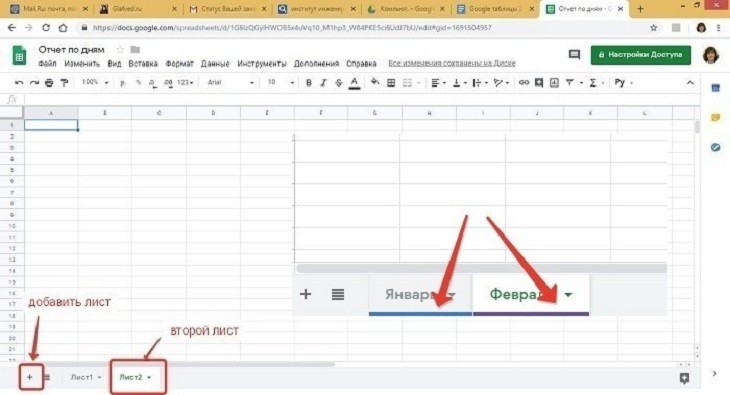
Наводим курсор на слово Лист, кликаем правой кнопкой мыши. Из выпадающего списка выбираем “переименовать” и называем Февраль, первый лист переименовываем в Январь. Сколько в таблице будет листов определяем по потребностям.
Белый цвет ячейки с названием листа меняем на другой, по вкусу. Январь и февраль ассоциируется со снегом и метелями, поэтому цвета выбираем синий и фиолетовый. Правой кнопкой мыши кликаем по названию листа и выбираем цвет заливки.
Гугл таблицы, как работать с формулами
Человечество не зря изобрело компьютерные программы, тем самым избавил от рутинной работы, такой как складывание и вычитание. Нужно только уметь формулу задать. Вот как это делается.
В таблице стоит столбец “Итого за день”, на первую строку столбца наводим курсор и ставим знак равно =сумм, открываем скобки, выделяем строки, которые надо посчитать, скобки закрываем, клавишей Enter подтверждаем действие. Формула выглядит так: =СУММ(B3;G3) и видима над таблицей.
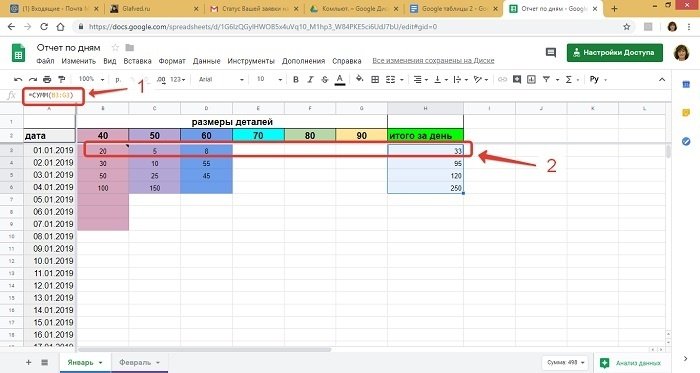
Чтобы формула работала на всех строках, устанавливаем мышку на правый нижний угол первой ячейки столбца “Итого” и тянем вниз столько, сколько нужно.
Теперь цифры, которые будем заносить в таблицу, сразу формулой считаются. И не придется вспоминать таблицу умножения или сложения. Итоговая цифра тут же изменяется, это удобно, когда приходится вносить информацию по расходам и поступлениям.
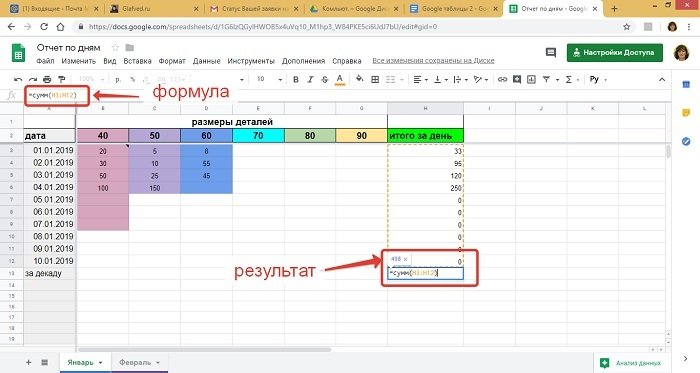
Итоги за определенный период считаем так: выделяем ячейку, где эта сумма запишется. И выполняем те же действия, =сумм(выделяем ячейки столбца), нажимаем Enter. Теперь известна сумма всего за выбранный период.
Работа с ячейками таблицы: примечания, комментарии
Функцией “Примечания” выделяем нужные ячейки или даем подсказки к цифрам. Для этого наводим курсор на выбранную ячейку и нажимаем правую кнопку мыши, в выпадающем меню — пункт “Вставить примечание”. Кликаем по пункту и пишем текст, чтобы текст сохранился, щелкнем мышью на пустом поле.
“Примечание” закрылось, но в прямоугольнике ячейки в правом верхнем углу появился треугольник. Когда наводим курсор на треугольник, всплывает примечание. Если примечание больше не нужно, кликаем правой кнопкой на ячейку и выбираем “Удалить примечание”.
Есть интересная функция, позволяющая комфортно работать с гугл таблицами. В том же выпадающем меню — строка “Комментарии”, кликаем, оставляем комментарий с вопросом или утверждением.
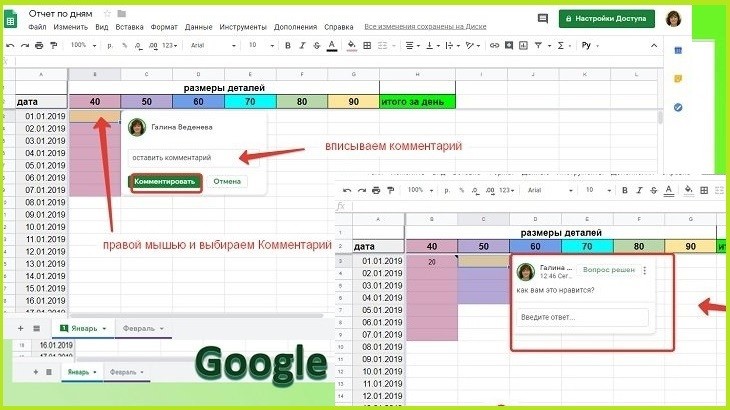
Чтобы получить ответ на комментарий, открываем общий доступ к документу тому сотруднику, который нужен. Получив письмо со ссылкой, коллега получает доступ к участию в обсуждении или редактированию.
В левом нижнем углу листа, там, где стоит наименование листа — Январь, видим, что идет обсуждение и два комментария. Это помогает быстро решать вопросы, не прибегать к телефону и, не требует дополнительных, объяснений. Как только вопрос снят, в окнах комментария нажимаем: “Вопрос решен”, комментарии скрываются.
Ссылки на ячейки google таблицы
Если требуется перенести информацию с листа “Январь” на лист “Февраль”, и важно понимать откуда информация, помогут ссылки. В ссылке указали название листа и точки пересечения строки и столбца с информацией.
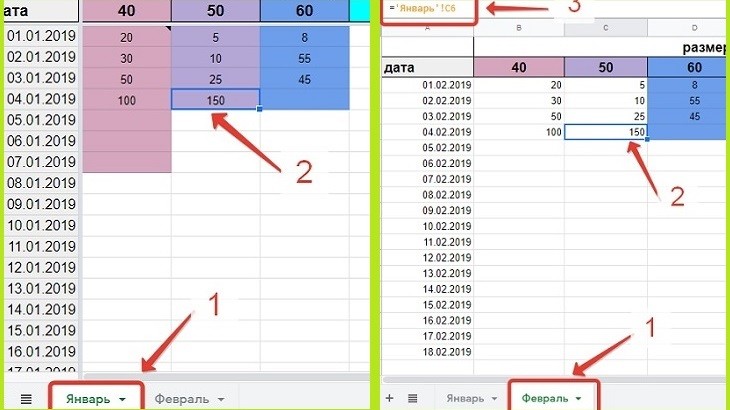
Выделяем ячейку на листе “Февраль”, ставим знак = (равно), переходим на лист января. Выделяем нужную ячейку и клавишей Enter, подтверждаем действие. Возвращаемся в февраль и видим перенос информации в ячейку из листа “Январь”. Нужно перенести всю информацию из этого столбца, наводим курсор на правый нижний угол ячейки и тянем вниз столько, сколько заполненных ячеек.
Захватили лишнюю строку и при внесении цифр в январе, автоматически информация переносится в февраль. Нужно, чтобы информация с одного листа тут же заносилась во второй, захватываем лишними столько ячеек, сколько нужно.
Память несовершенна, с течением времени людям свойственно забывать, чтобы не ломать голову, откуда взялись эти цифры, в помощь памяти создали данную функцию, наводим курсор на ячейку, всплывает информация.
Как пользоваться фильтрами таблицы
Как работать с фильтром гугл таблицы. Выделяем ячейку столбца там, где буквенное обозначение, затем нажимаем знак фильтра в контекстном меню и выбираем “Новый фильтр”.
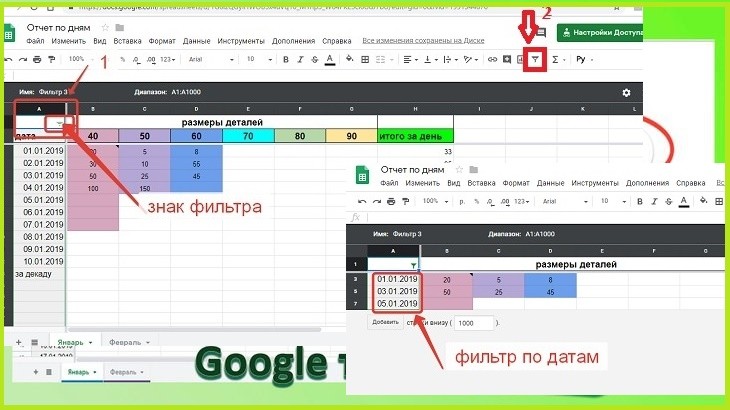
Над нужным столбцом появляется активный знак фильтра. Кликаем по нему и в окне сначала очищаем все, затем выбираем даты, которые хотим отфильтровать и нажимаем Ок. Таблица сокращается до нужных строк. Лишняя информация теперь не мешает провести анализ по выбранным дням.
Чтобы снять фильтр, кликаем на активный знак фильтра, в окне выбираем сначала “Очистить”, а потом “Выбрать все” и Ок. Таблица возвращается в исходное состояние. Нажимаем на крестик и фильтр становиться не активным.
Выводы
Выяснили, как создать гугл таблицу с общим доступом, разобрали шаги по редактированию, познакомились с некоторыми возможностями. Научились заливать фон ячеек, закреплять области, задали формулы, сейчас с таблицей можно работать и получать удовольствие.
Так же как в гугл документах, в таблицах сохранять специально ничего не нужно. Сохранение происходит автоматически, что создали сегодня сохранено и завтра продолжим работу, даже на другом компьютере. Входите в свой аккаунт в “Google”, главное условие, чтобы было подключение к интернету, делайте анализ на основе табличных данных.
Если статья вам полезна, порекомендуйте друзьям, сделайте репост на страницы в соцсетях. А вы пользуетесь сервисами “Гугла”, что нравится в них, а что вызывает раздражение. Поделитесь мнением в комментариях.