Как рассчитать размер файла
Урок 7. Что такое размер файла и папки и как его узнать
Что такое размер файла и папки и как его узнать? Вы наверняка слышали такие выражения, как «моя игрушка слишком много весит», «легкий файл», «тяжелая папка». Неужели папки и файлы можно взвесить? И в каких единицах их тогда взвешивают? Да, как это не странно звучит, но файлы и папки тоже имеют свой вес, или правильнее — объем. Если бы они ничего не весили, то нам не надо было бы чистить жесткие диски, и освобождать место для другой информации.
Что такое размер файла и папки
Даже информацию можно измерить. Для этого в компьютерной терминологии приняты свои единицы измерения: байты, килобайты, мегабайты, гигабайты, терабайты и так далее. Вся компьютерная информация записывается при помощи 0 (нуля) и 1 (единицы). Ноль и единица на компьютерном языке – это 1 бит. А группа из восьми битов, называется байтом. Подробнее читайте здесь.
Основные единицы хранения информации:
1 Килобайт (Кб) = 1024 байта
1 Мегабайт (Мб) = 1024 килобайта
Так как компьютер работает в двоичной системе (1 и 0), то ему гораздо удобнее разбивать информацию именно так. Цифра 1024 это килобайт, а один килобайт в двоичной системе счисления это 2 10 = 1024. Мы с вами пользуемся десятичной системой счисления, поэтому не привычно оперировать такими числами.
Любой файл (графический, музыкальный, видео и т.д.) имеет свой размер. Вся информация в компьютере записывается на жесткий диск, который имеет определенный объем. Компьютерная память тоже измеряется в этих единицах.
Любой носитель информации, такие как: жесткий диск, дискета, флешка, карта памяти и CD/DVD-диски имеют свой объем, больше которого, вы не сможете на него записать.
Как узнать, сколько весит файл или папка
Для того, чтобы узнать сколько весит файл или папка, необходимо навести на файл (или папку) курсор и подождать пару секунд, пока не всплывет окошко с информацией.
Если у папки или файла слишком большой объем, то таким способом вы не узнаете информацию о его (её) размере. В таком случае необходимо щелкнуть по папке или файлу правой кнопкой мыши, выбрать в выпадающем меню Свойства (в самом низу), и посмотреть размер в новом окне на вкладке Общие.
Видеоролик на тему размера файлов и папок:
Теперь вы знаете, что такое размер файла или папки.Задание. Посмотрите размеры своих папок и файлов.
Как узнать и определить размер файла?
Во время работы на компьютере часто появляется необходимость узнать размер файла. Это позволяет рассчитать, поместится ли он на цифровом носителе, при переносе или увидеть, сколько памяти занимает папка в памяти ПК. Рассмотрим подробно данное понятие и способ пошагово вывести информацию о размере на экран, различные манипуляции, которые могут пригодиться во время работы.
Определение
Размером файла называется объем пространства, которое он занимает на жестком диске, портативном носителе или в облачном хранилище. Этот показатель напрямую зависит от количества информации, содержащейся в файле.
Единица измерения
Размер файла измеряется в байтах (Б или b), и это является самым маленьким количеством данных. Обычно папка или иной вид информации (изображение, песня, электронная книга) имеет выражение веса в килобайтах (КБ или kb). Один килобайт эквивалентен 1024 байтам.
Более крупными единицами измерения являются мегабайты (МБ или mb) и гигабайты (ГБ или gb), равные 1024 килобайтам и 1024 мегабайтам соответственно. Из используемых в повседневной работе с ПК, наибольшей единицей выражения веса файла является терабайт (ТБ или tb), который эквивалентен 1024 гигабайтам.
В этих же единицах измерения определяется все пространство памяти на ПК, различных гаджетах и портативных носителях (флеш-карта, внешний жесткий диск и т.д.). И предельное количество файлов, которое можно загрузить в устройство, зависит от количества свободного пространства.
Как определить размер файла?
1. Наведите курсор мыши на файл и щелкните по нему правой кнопкой.

2. В появившемся контекстном меню выберите пункт «свойства» и щелкните на него.
3. Нужные данные можно увидеть в поле «размер».

Как определить размер группы файлов?
Если требуется определить суммарный размер нескольких файлов, нужно поступить так:
1. Выделите элементы, вес которых нужно определить. Это можно сделать, щелкнув по файлу левой кнопкой мыши и растянув появившуюся рамку на все папки. При этом следует удерживать кнопку мышки. Также можно выделить элементы, кликнув по одному из них, а затем, нажав клавишу Ctrl, щелкнуть поочередно по всем остальным.

2. Поставить курсор на один из выделенных элементов и кликнуть по нему правой кнопке мыши.

3. В появившемся контекстном меню выберите пункт «Свойства» и кликните по нему.

4. В пункте «размер» будет обобщённая информация о размере всех выбранных элементов.
Ограничения в размере файла при передаче
Загружая файлы или передавая их с одного носителя на другой, пользователь иногда встречается с ограничениями. Они могут быть связаны с тем, что:
Как уменьшить размер файла?
Если по каким-то причинам нужно уменьшить вес файла, это можно сделать путем нехитрых манипуляций. Для каждого типа есть свой способ сжать элемент.
Документ. Если нужно быстро прикрепить или передать документ, то будет целесообразно снизить его вес. Для этого можно:
PDF. Файл PDF является универсальным, так как определяется большинством ОС. Они безопасны, и зачастую в этом формате сохраняют сканированные документы. Но их пересылка может быть затруднительна из-за их немалого размера.

Папка. Наиболее распространенный способ уменьшить размер папки с файлами — архивация. Она позволяет уменьшить вес, не теряя качества содержимого. Хороший способ хранения и передачи различных элементов.
Есть специальные программы для упаковки файлов и папок большого размера. Наиболее известные для Windows — 7-Zip (бесплатный архиватор) и WinRAR (платная программа с хорошей производительностью). Чтобы архивировать файлы на ПК с установленной утилитой достаточно кликнуть на объект правой кнопкой мыши и перейти в пункт «Добавить в архив» и выбрать логотип программы.
Этот способ экономии памяти не несет за собой потери качества изображений и иных файлов, а также позволит записать их на портативный носитель или передать через электронную почту. Чтобы получателю распаковать архив, нужно будет использовать ту же утилиту.
Фотографии. Фото и иные изображения могут иметь действительно большой размер. Для уменьшения подобных файлов формата JPG (одного из наиболее распространенных), чаще всего, используется сжатие. Сделать это можно с помощью утилит:
Еще один вариант — уменьшить значения ширины или высоты в пикселях или в процентах. При этом нужно следить за соотношением значений сторон, пропорцией. Сжатое изображение теряет качество и его уже не вернуть, поэтому следует сохранять и исходную картинку.
Видео. Касательно видеофайла ситуация аналогична: сжатие несет потерю качества, для редактирования с целью уменьшения объема занимаемой памяти потребуется видеоредактор. Подойдет и самый простой, бесплатный.
С помощью утилиты можно обрезать видео, убрать лишнее и, заодно, снизить вес. Это делается просто — отмечается участок или несколько, которые можно убрать, и вырезается. Еще один способ — конвертировать видео в более компактный формат, выбрать нужный кодек и контейнер. Наиболее экономным будет MP4 (DiVX, MPEG2 тоже могут стать оптимальным решением). Также можно повлиять на качество и разрешение видео, задать битрейт. Некоторые программы позволяют установить и вес конечного файла. Если параметры не менять кардинально, то потеря качества не будет столь ощутима, но место, занимаемое на жестком диске уменьшится.
Таким образом, узнать вес файла и уменьшить его размер достаточно просто. Следует в соответствии с типом элемента произвести ряд соответствующих манипуляции. Это позволит легко обмениваться данными и экономить место на жестком диске, съемном носителе или в сети Интернет.
Остались вопросы, предложения или замечания? Свяжитесь с нами и задайте вопрос.
1. Размер файла
Теория:
Для хранения одного символа, введенного с клавиатуры компьютера отводится \(8\) бит информации.

Слово «компьютер» состоит из \(9\) символов, так как для хранения одного символа нужно \(8\) бит (или 1 байт) информации, то в памяти компьютера это слово займёт \(72\) бита или \(9\) байт.
Существуют более крупные единицы измерения информации.
\(1\) байт = \(8\) бит
\(1\) Кб (Килобайт) = \(1024\) байт
\(1\) Мб (Мегабайт) = \(1024\) Кб
\(1\) Гб (Гигабайт) = \(1024\) Мб
Объём современных носителей информации измеряется в Гигабайтах и Терабайтах .
Известно, что научная статья состоит из \(800\) страниц, на каждой странице \(2\) колонки из \(80\) строк, в каждой строке \(60\) символов. Выясните, сколько копий научной статьи можно будет сохранить на карте памяти, объём которой \(700\) Мбайт.
Узнаем общее количество символов в научной статье.
Чтобы узнать, сколько всего символов в научной статье, нужно перемножить количество строк, количество страниц и количество символов в каждой строке.
Вспомним, один символ введённый с клавиатуры занимает в памяти компьютера \(1\) байт.
Продолжим вычисления: 7680000 ⋅ 1 = 7680000 байт.
У нас получилось большое число, переведем его в большие единицы измерения, сначала в Кбайты, а потом в Мбайты.
7500 1024 ≈ 7 ( Мбайт ) — информационный вес одной научной статьи.
Посчитаем, сколько копий таких статей поместиться на карту памяти:
700 7 = 100 копий поместятся на карту памяти.
Как узнать размер файла или папки
В статье подробно описан порядок определения размера файлов и папок, а также объема свободного и занятого пространства запоминающих устройств.
Содержание:
Единицы измерения размера файла
В одной из наших предыдущих статей мы уже говорили о том, что каждый файл или папка имеет определенный размер, который автоматически определяется компьютером в зависимости от их содержания. Размер файла зависит от количества информации, которую он содержит. Размер папки равен сумме размеров находящихся в ней файлов.
Количество информации, а соответственно и размер файла, измеряется в специальных единицах, называемых байтами (сокращенно обозначается латинской буквой b или русской Б).
Байт – это очень маленькое количество информации. На практике чаще встречаются более крупные единицы, а именно:
— килобайт (равен 1024 байтам, сокращенно – kb или КБ);
— мегабайт (равен 1024 килобайтам, сокращенно – mb или МБ);
— гигабайт (равен 1024 мегабайтам, сокращенно – gb или ГБ);
— терабайт (равен 1024 гигабайтам, сокращенно – tb или ТБ).
Есть и еще более крупные единицы, но они в повседневной жизни встречаются редко.
Все запоминающие устройства (постоянные запоминающие устройства компьютеров, портативные носители типа флешек и др.) имеют определенное пространство. Оно не безгранично и также измеряется в байтах.
Как определить размер файла или папки
Чтобы узнать размер файла или папки необходимо щелкнуть по нему правой кнопкой мышки и в открывшемся контекстном меню выбрать пункт «Свойства». Откроется окно «Свойства…», в котором и будет отображена необходимая информация. 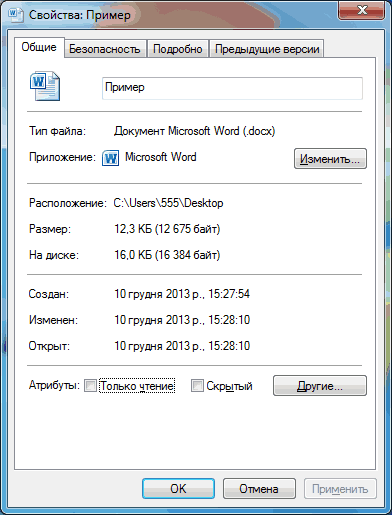
На рисунке видно, что размер созданного автором статьи файла составляет 12,3 kb (или 12675 байт). В Вашем случае, естественно, размеры будут другими.
Если создать папку и поместить в нее файл, то можно убедиться, что размер такой папки будет равен размеру находящегося в ней файла. Указанным выше способом можно узнать размер любого файла или папки.
Как определить суммарный размер нескольких файлов и папок
Чтобы определить суммарный размер нескольких файлов и папок, можно указанным выше способом узнать размер каждого из них и затем сложить все полученные числа. В то же время, такой способ будет связан с большими затратами времени, особенно, если речь идет о значительном числе файлов.
Операционная система Windows позволяет решать подобные задачи значительно проще. Но для этого необходимо овладеть навыком выделения нескольких файлов и папок.

Откройте любую имеющуюся на компьютере папку с файлами и выделите один из них указанным способом. После щелчка мышки вокруг значка выделенного файла появится специальная рамка ( см. изображение ).
Если щелкнуть по другому файлу – рамка выделения перейдет на него, а выделение с предыдущего файла автоматически снимется.
Чтобы выделение с предыдущего файла не снималось, на клавиатуре нужно постоянно удерживать нажатой кнопку «Ctrl».
Чтобы овладеть навыком выделения нескольких файлов необходимо немного попрактиковаться, что я вам и рекомендую сделать. Подробнее основные операциях с файлами, которые можно осуществить при помощи мышки, рассмотрены в этой нашей статье.
А для того, чтобы быстро узнать суммарный размер нескольких файлов (папок), необходимо выделить их указанным выше способом, после чего щелкнуть по любому из них правой кнопкой мышки и в открывшемся контекстном меню выбрать пункт «свойства». Откроется окно, в котором будет отображаться уже обобщенная информация ( см.изображение ниже ).

На рисунке видно, что общий размер выделенных 2 файлов и 1 папки составляет 24,7 килобайт (или 25350 байт).
Как определить размер пространства диска или флешки
Если речь идет о съемном устройстве (флешка, портативный жесткий диск и т.д.), его необходимо сначала подключить к компьютеру.
Затем нужно открыть раздел «Компьютер» (дважды щелкнуть левой кнопкой мышки по соответствующему значку на рабочем столе), щелкнуть правой кнопкой мышки по значку этого запоминающего устройства и выбрать пункт «Свойства».
Откроется окно, в котором об этом устройстве будет отображена вся необходимая информация ( см. изображение ): 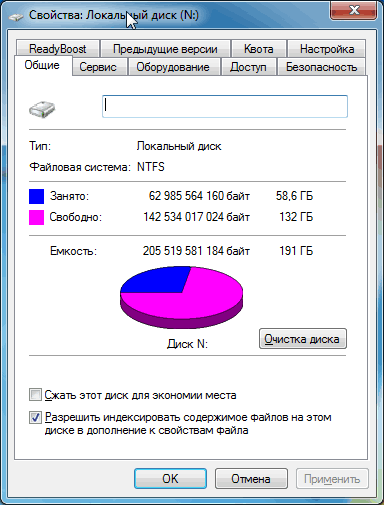
Емкость – общий размер запоминающего устройства (в байтах);
Занято – какая часть общего размера устройства уже занята (в байтах);
Свободно – сколько байт свободного пространства осталось на запоминающем устройстве.
На примере видно, что локальный диск компьютера имеет:
— общий объем 191 гигабайт (что равно 205534017024 байтам, или 200716813,5 килобайтам, или 196012,5 мегабайтам);
— из этих 191 gb занято 58,6 gb (что равно 62985564160 байтам, или 61509340 килобайтам, или 60067,7 мегабайтам);
— остальное пространство свободно – 132 гигабайта (что равно 142534017024 байтам, или 139193376 килобайтам, или 135931 мегабайтам).
Пользователь, произведя не сложные математические расчеты, всегда может определить, сколько и каких файлов и папок можно сохранить на носителе.
Если этот носитель полностью очистить (стереть все уже находящиеся на нем файлы), то на нем можно будет сохранить 191 гигабайт файлов и папок.
Национальная библиотека им. Н. Э. Баумана
Bauman National Library
Персональные инструменты
Размер файла
Содержание
Основные единицы хранения информации
Байт – это очень маленькое количество информации. На практике чаще встречаются более крупные единицы, а именно:
Есть и еще более крупные единицы, но они в повседневной жизни встречаются редко. Все запоминающие устройства (постоянные запоминающие устройства компьютеров, портативные носители типа флешек) имеют определенное пространство. Оно не безгранично и также измеряется в байтах. Например, если говорят, что размер носителя составляет 4 gb, это значит, что на нем одновременно могут находиться файлы и папки, суммарный размер которых не превышает 4 gb.
Таблица преобразования
| Традиционные единицы | Десятичные значения | ||||||||
|---|---|---|---|---|---|---|---|---|---|
| Название | Символ | Степень | Количество байт | Значение | Название | IEC | Степень | Число битов | Значение |
| Килобайт | KB | 2 10 | 1,024 | 1024B | Килобит | Kbit | 10 3 | 1,000 | 1000 bit |
| Мегабайт | MB | 2 20 | 1,048,576 | 1024KB | Мегабит | Mbit | 10 6 | 1,000,000 | 1000 kbit |
| Гигабайт | GB | 2 30 | 1,073,741,824 | 1024MB | Гигабит | Gbit | 10 9 | 1,000,000,000 | 1000 Mbit |
| Терабай | TB | 2 40 | 1,099,511,627,776 | 1024GB | Терабит | Tbit | 10 12 | 1,000,000,000,000 | 1000 Gbit |
| Петабайт | PB | 2 50 | 1,125,899,906,842,624 | 1024TB | Петабит | Pbit | 10 15 | 1,000,000,000,000,000 | 1000 Tbit |
| Эксабайт | EB | 2 60 | 1,152,921,504,606,846,976 | 1024PB | Эксабит | Ebit | 10 18 | 1,000,000,000,000,000,000 | 1000 Pbit |
| Зеттабайт | ZB | 2 70 | 1,180,591,620,717,411,303,424 | 1024EB | Зеттабит | Zbit | 10 21 | 1,000,000,000,000,000,000,000 | 1000 Ebit |
| Йоттабайт | YB | 2 80 | 1,208,925,819,614,629,174,706,176 | 1024ZB | Йоттабит | Ybit | 10 24 | 1,000,000,000,000,000,000,000,000 | 1000 Zbit |
При записи файла на диск может потребляться больше дискового пространства чем необходимо файлу. Это связано с тем, что файловая система округляет размер файла до целого числа секторов резервируя тем самым под файл все оставшееся неиспользуемое место в секторе. Сектором является наименьший объем дискового пространства, адресуемого файловой системой. Размер секторов варьируется от нескольких сотен до нескольких тысяч байт в различных файловых системах. Меньший размер секторов позволяет более эффективно использовать дисковое пространство, но снижает производительность файловой системы.
Система управления файлами является основной в абсолютном большинстве современных операционных систем. Например, операционные системы UNIX не могут функционировать без файловой системы. Все современные операционные системы используют файлы и соответствующее программное обеспечение для работы с ними. Дело в том что, во-первых, через файловую систему связываются по данным многие системные обрабатывающие программы. Во-вторых, с помощью этой системы решаются проблемы централизованного распределения дискового пространства и управления данными. Наконец, пользователи получают наиболее простые способы доступа к своим данным, которые они размещают на устройствах внешней памяти.
Существует большое количество файловых систем, созданных для разных устройств внешней памяти и разных операционных систем. В них используются, соответственно, разные принципы размещения данных на носителе. Наиболее распространенными файловыми системами, с которыми можно столкнуться при работе на персональных компьютера, являются системы FAT, FAT32 и NTFS. Знание основных принципов их построения необходимо не только специалисту в области вычислительной техники, но и обычному пользователю. [Источник 1]
Под файлом понимается именованный набор данных организованных в виде совокупностей записей одинаковых структуры. Для управления этими данными создаются соответствующие файловые системы. Файловая система предоставляет возможность иметь дело с логическим уровнем структуры данных и операций, выполняемых над данными в процессе их обработки. Именно Файловая система определяет способ организации данных на диске или на каком-либо ином носителе. Специальное системное программное обеспечение, реализующее работу с файлами по принятым спецификациям файловой системы, часто называют системой управления файлами. Именно система управления данными отвечает за создание, уничтожение, организацию, чтение, запись, модификацию и перемещение файловой информации, а также за управление доступом к файлам и управление к файлам.
Как определить размер файла
Чтобы узнать размер файла необходимо щелкнуть по нему правой кнопкой мышки и в открывшемся контекстном меню выбрать пункт «Свойства». Откроется окно «Свойства…», в котором и будет отображена необходимая информация. В поле «Размер» будет отображаться размер этого файла, в соответствии с рисунком 1.

Как определить суммарный размер нескольких файлов
Чтобы определить суммарный размер нескольких файлов, можно указанным выше способом узнать размер каждого из них и затем сложить все полученные числа. В то же время, такой способ будет связан с большими затратами времени, особенно, если речь идет о значительном числе файлов.
Операционная система Windows позволяет решать подобные задачи значительно проще. Но для этого необходимо овладеть навыком выделения нескольких файлов и папок. Самый простой способ выделить какой-нибудь файл – один раз щелкнуть по нему левой кнопкой мышки.
Откройте любой имеющийся на компьютере файл и выделите его указанным способом. После щелчка мышки вокруг значка выделенного файла появится специальная рамка. Если щелкнуть по другому файлу – рамка выделения перейдет на него, а выделение с предыдущего файла автоматически снимется.
Чтобы выделение с предыдущего файла не снималось, на клавиатуре нужно постоянно удерживать нажатой кнопку «Ctrl». То есть, чтобы выделить несколько файлов, необходимо нажать на клавиатуре кнопку «Ctrl», и, не отпуская ее, поочередно один раз щелкнуть левой кнопкой мышки по каждому из них. Кнопку «Ctrl» следует отпускать, когда все необходимые файлы будут выделены.
Для того, чтобы быстро узнать суммарный размер нескольких файлов, необходимо выделить их указанным выше способом, после чего щелкнуть по любому из них правой кнопкой мышки и в открывшемся контекстном меню выбрать пункт «свойства». Откроется окно, в котором будет отображаться уже обобщенная информация.
Как изменить размер файла
Для того, чтобы уменьшить занимаемое место на компьютере или чтобы было проще переслать или залить файл, нам необходимо уменьшить размер файла до разумных пределов. Также это часто нужно сделать для того, чтобы вписаться в рамки ограничений по закачке на сайт либо на файлообменники и для того, чтобы оптимизировать сайт, обеспечив ему быструю скорость загрузки на компьютерах с низкой скоростью подключения к сети интернет.
Для того, чтобы уменьшить размер большинства файлов, можно использовать компрессию файлов через изменение их качества. Изменение качества должно оставаться в разумных пределах, но при этом оно должно быть заметно. У каждого типа файлов свой показатель, на котором можно сыграть: у аудиофайлов это битрейт, у фотографии – площадь картинки, а в случае с видеофайлами это битрейт аудиопотока и количество кадров, воспроизводимых в секунду.
Следующим вариантом, к которому можно прибегнуть для уменьшения размера файла, является изменение расширения файла через редактор. В этом случае, компрессия происходит автоматически, как, к примеру, в случае с фото. В случае с видео и аудио файлами, необходимо также задать настройки компрессии определенного формата, указав каждый из параметров вручную для максимального приближения полученного результата к желаемому. Файлы, которые не поддаются компрессии через смену расширения и настройки, могут быть заархивированы, в этом случае, их размер может уменьшиться на часть от двух до девяносто семи процентов. В этом случае, перед тем как открыть файл, необходимо его заархивировать. [Источник 2]