intellij idea обучение java
Create your first Java application
In this tutorial, you will learn how to create, run, and package a simple Java application that prints Hello, World! to the system output. Along the way, you will get familiar with IntelliJ IDEA features for boosting your productivity as a developer: coding assistance and supplementary tools.
Watch the screencast and follow the step-by-step instructions below:
Prepare a project
Create a new Java project
In IntelliJ IDEA, a project helps you organize your source code, tests, libraries that you use, build instructions, and your personal settings in a single unit.
Launch IntelliJ IDEA.
In the New Project wizard, select Java from the list on the left.
To develop Java applications in IntelliJ IDEA, you need the Java SDK ( JDK ).
If the necessary JDK is already defined in IntelliJ IDEA, select it from the Project SDK list.
If the JDK is installed on your computer, but not defined in the IDE, select Add JDK and specify the path to the JDK home directory (for example, /Library/Java/JavaVirtualMachines/jdk-13.0.1.jdk ).


Create a package and a class
Packages are used for grouping together classes that belong to the same category or provide similar functionality, for structuring and organizing large applications with hundreds of classes.
IntelliJ IDEA creates the com.example.helloworld package and the HelloWorld class.
Together with the file, IntelliJ IDEA has automatically generated some contents for your class. In this case, the IDE has inserted the package statement and the class declaration.
This is done by means of file templates. Depending on the type of the file that you create, the IDE inserts initial code and formatting that is expected to be in all files of that type. For more information on how to use and configure templates, refer to File templates.
The Project tool window Alt+1 displays the structure of your application and helps you browse the project.
In Java, there’s a naming convention that you should follow when you name packages and classes.
Write the code
Add the main() method using live templates
Type main and select the template that inserts the main() method declaration.
Live templates are code snippets that you can insert into your code. main is one of such snippets. Usually, live templates contain blocks of code that you use most often. Using them can save you some time as you don’t have to type the same code over and over again.
For more information on where to find predefined live templates and how to create your own, refer to Live templates.
You can also add the statement using the sout live template.
Call the println() method using code completion
After the main() method declaration, IntelliJ IDEA automatically places the caret at the next line. Let’s call a method that prints some text to the standard system output.
Type Sy and select the System class from the list of code completion suggestions (it’s from the standard java.lang package).
Press Ctrl+. to insert the selection with a trailing comma.
IntelliJ IDEA shows you the types of parameters that can be used in the current context. This information is for your reference.
For information on different completion modes, refer to Code completion.
Build and run the application
When the compilation is complete, the Run tool window opens at the bottom of the screen.
If your code is not correct, and the IDE can’t compile it, the Run tool window will display the corresponding exit code.
Once javac finishes compilation, it places the compiled bytecode to the out directory, which is highlighted with yellow in the Project tool window.
After that, the JVM runs the bytecode.
Automatically created run configurations are temporary, but you can modify and save them.
IntelliJ IDEA automatically analyzes the file that is currently opened in the editor and searches for different types of problems: from syntax errors to typos. The Inspections widget at the top-right corner of the editor allows you to quickly see all the detected problems and look at each problem in detail. For more information, refer to Current file.
Package the application in a JAR
Create an artifact configuration for the JAR
IntelliJ IDEA creates the artifact configuration and shows its settings in the right-hand part of the Project Structure dialog.
Apply the changes and close the dialog.
Build the JAR artifact

If you now look at the out/artifacts folder, you’ll find your JAR there.

Run the packaged application
To make sure that the JAR artifact is created correctly, you can run it.
Use Find Action Ctrl+Shift+A to search for actions and settings across the entire IDE.
Create a run configuration for the packaged application
To run a Java application packaged in a JAR, IntelliJ IDEA allows you to create a dedicated run configuration.
Doing this means that the HelloWorld.jar is built automatically every time you execute this run configuration.

Run configurations allow you to define how you want to run your application, with which arguments and options. You can have multiple run configurations for the same application, each with its own settings.
Execute the run configuration
As before, the Run tool window opens and shows you the application output.

The process has exited successfully, which means that the application is packaged correctly.
Основы работы с IntelliJ IDEA. Интерфейс программы
Для написания Java-программы по большому счету достаточно обыкновенного текстового редактора, но, конечно же, такой вариант просто несопоставим с использованием профессиональных сред разработки приложений, так называемых IDE (Integrated Development Environment).
IntelliJ IDEA – это интегрированная среда разработки программного обеспечения на Java от компании JetBrains. Кстати, не только на Java. Среда с успехом используется и для других языков программирования, например, Scala. Первая версия программы появилась в 2001 г. и с тех пор программа неуклонно повышает свой рейтинг популярности. IntelliJ IDEA выпускается в двух редакциях: Community Edition и Ultimate Edition. Первая версия является полностью бесплатной. Вторая версия распространяется под различными лицензиями и, как декларируется, может использоваться бесплатно для разработки проектов с открытым программным кодом. Впрочем, и даже без этого по окончанию использования мною версии Ultimate Edition, я получил просто уведомление, что могу работать с ней непрерывно на протяжении только получаса.
Версии отличаются также поддерживаемыми технологиями.
Ознакомиться с отличиями между версиями можно на сайте компании JetBrains по ссылке http://www.jetbrains.com/idea/features/editions_comparison_matrix.html.
Программа содержит полный набор необходимых для создания полноценных приложений компонент: редактор, среда компиляции и выполнения, а также отладчик.
Естественно, IntelliJ IDEA – не единственная среда создания приложений для Java, достаточно припомнить популярную Eclipse или NetBeans, так что разработчику есть из чего выбирать, а его предпочтения зачастую обусловлены субъективными факторами, например, он – начиная программировать на Java – прочитал статью про конкретную среду, что и обусловило его последующий выбор. Вполне возможно, что и данный цикл статей послужит для кого-то началом работы с IntelliJ IDEA, тем более что система, на мой взгляд, более чем удобная.
Кстати, в интернете можно найти много информации по миграции с того же Eclipse на IntelliJ IDEA (смотри, например, информацию на сайте компании JetBrains по ссылке https://www.jetbrains.com/help/idea/2016.2/eclipse.html).
Я предпочитаю работать с новой версией IntelliJ IDEA, поэтому периодически ее обновляю. Предлагаемые же читателю статьи писались на протяжении более года, поэтому я не исключаю, что некоторые screenshots относятся к каким-то старым версиям и изменились в новых версиях, за что заранее приношу извинения читателям.
Инсталляция системы
Скопировать инсталляционный пакет можно с сайта разработчика компании JetBrains по ссылке http://www.jetbrains.com/idea/. Установка IntelliJ IDEA проблем не вызывает. Отмечу только, что если в дальнейшем вы предполагаете работу с программным кодом именно в среде программы, то при инсталляции установите ассоциацию программы (Create associations) с файлами Java.
Справочная система
Для IntelliJ IDEA имеется документация достаточно большого объема на английском языке. Поэтому при щелчке пункта Help в главном меню открывается не встроенная, а on-line справка на сайте компании JetBrains.
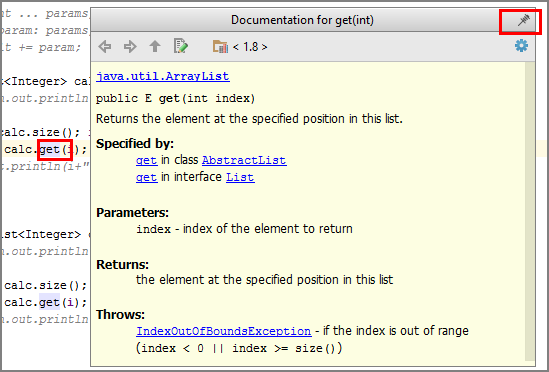
Более того, вообще можно закрепить окно с документацией на боковой панели (по умолчанию – на правой), сделав его инструментальным, щелкнув кнопку прикрепления на заголовке окна документации. Правда, на мой взгляд, это мало что дает, поскольку при открытии этого окна оно будет отображать только последнюю выведенную документацию.
Интерфейс программы
Как было отмечено ранее, продукт пользуется заслуженной популярностью разработчиков, хотя и есть «маленькое но»: отсутствие русской локализации, хотя для разработчиков это отнюдь не является препятствием для работы.
Стартовое окно
После установки при первоначальной загрузке IntelliJ IDEA появляется стартовое окно «Welcome to IntelliJ IDEA», позволяющее загрузить либо открыть проект, импортировать проект, выполнить его загрузку из репозитория нескольких систем контроля версий («Check out from Version Control»). При наличии в проекте файлов настройки сборки для Maven или Gradle, IntelliJ IDEA предложит вам использовать их для конфигурации.
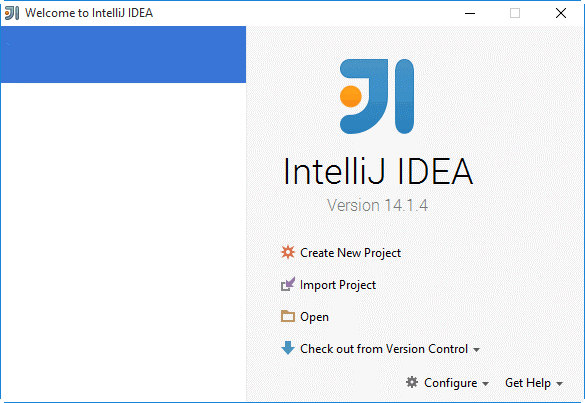
После работы с определенным проектом, он запоминается, и при последующем запуске программы происходит загрузка последнего открытого проекта. Впрочем, это происходит при настройках программы по умолчанию, когда в группе Appearance & Behavior (Внешний вид и поведение), System Setting (Настройки программы) установлен флажок для поля-метки “Reopen last project on startup” (Открывать последний проект при загрузке).
Основное окно
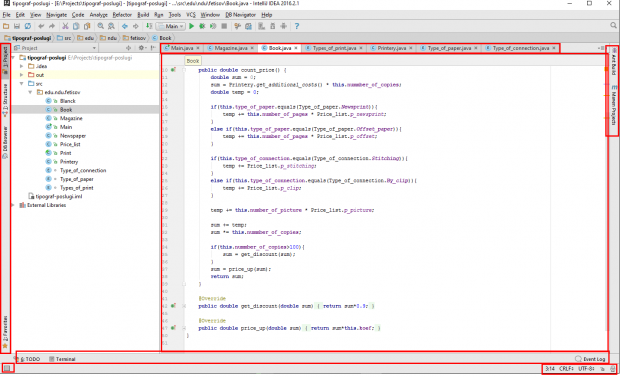
Основное окно программы в общем виде состоит из трех областей, называемых также инструментальными окнами и окна редактора. Инструментальные окна располагаются по периметру окна редактора, то есть слева, справа и внизу от него на полях главного окна, которые в дальнейшем будем называть боковыми панелями (sidebar в терминологии программы). Поскольку инструментальные окна отображают разноплановую информацию, то каждая боковая панель содержит ряд вкладок, которые открываются при выполнении определенной команды. Переход к нужной вкладке (инструментальному окну) осуществляется щелчком на ее названии, которые располагаются на боковых панелях главного окна. Названию некоторых вкладок инструментальных окон предваряет цифра. Используя клавишу совместно с этой цифрой, можно быстро перейти к этой вкладке, попутно открыв ее, если она находится в свернутом положении, либо, наоборот, свернуть ее. Кроме того, любое инструментальное окно можно отобразить в основном окне командой View Tool Windows либо воспользовавшись ее комбинацией клавиш быстрого вызова.
Перед кратким описанием инструментальных окон оговорюсь, что рассматриваемая структура расположения предлагается такой, какой она является после установки программы по умолчанию. Именно такое расположение я и буду рассматривать далее. Однако это вовсе не означает, что инструментальные окна нельзя расположить в других местах главного окна, о чем речь пойдет ниже.
Цветовую палитру IntelliJ IDEA можно настраивать, правда, таких палитр немного. Выбор палитры осуществляется в настройках, где следует раскрыть последовательно пункты Appearance & Behavior (Внешний вид и поведение), Appearance и выбрать тему из раскрывающегося списка «Theme».
Окно редактора
Окно редактора отображается постоянно, занимая большую часть основного окна. Оно может содержать несколько вкладок, отображающих программный код класса, содержимое pom-файла и другие файлы проекта. О содержимом вкладки сигнализирует как расширение файла в названии вкладки, так и пиктограмма перед названием, например, для класса:  . Переход к нужному файлу осуществляется щелчком на его имени на вкладке окна либо выбором в инструментальном окне проекта.
Программа содержит внушительный инструментарий управления вкладками окна. Так, расположение вкладок можно произвольно изменять, располагая их, например, горизонтально, перебрасывая файлы из одной группы вкладок в другую, что достигается при помощи группы команд Windows Editor Tabs либо из контекстного меню, вызываемого на вкладке окна редактирования. При необходимости конкретную вкладку можно закрепить, что бывает полезным при большом количестве вкладок, когда все они не помещаются в окне редактирования, для чего используем команду Pin Tab, о чем речь пойдет ниже.
С правого края окна могут находятся горизонтальные линии, отмечающие проблемные блоки кода, содержащие ошибки и предупреждения. Подробнее об этом также позже.
По левому краю окна редактирования расположены метки блоков кода, при помощи которых можно быстро свернуть блок за ненадобностью либо вновь его развернуть. С этой же стороны окна располагаются точки останова (при их наличии), советы по модификации кода и некоторая другая информация.
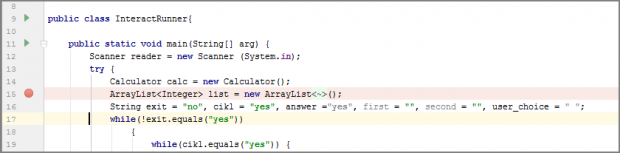
Для отображения нумерации строк программного кода следует вызвать контекстное меню на вертикальной полосе в левой части окна редактирования и выбрать “Show Lines Numbers” (Отображать нумерацию строк). Однако при таком действии отображение строк осуществляется только в текущем сеансе. Для постоянного же отображения нумерации строк программного кода следует в настройках раскрыть последовательно пункты Editor (Редактор), General (Общие настройки), Appearance (Внешний вид) и установить флажок для поля-метки «Show line numbers» (Отображать номера строк).
Сам программный код (подсветка текста, шрифты) оформляются в соответствии с настройками программы, о чем речь пойдет позже.
Инструментальные окна
Инструментальное окно проекта
На левой боковой панели отображается инструментальное окно проекта. Оно содержит вкладку иерархической структуры проекта (Project) и вкладку структуры (списка метода) класса (Structure).
Выбор во вкладке структуры проекта приводит к отображению его содержимого в окне редактора. Поскольку код практически любого класса содержит множество методов, то вкладка «Structure» как раз и отображает их список. Он может быть упорядочен как по алфавиту (  Sort by Alphabetically), так и в порядке их расположения в классе (
  Sort by Visibility). Щелчок на имени класса инициирует переход на начало модуля в классе в окне редактора.

Информация вкладки «Structure» вообще довольно информативна. Рядом с именем модуля выводятся также ряд его свойств, например, модификатор класса, а ее панель инструментов позволяет быстро изменить характер отображаемой информации, например, дополняя ее содержимое не-public переменными, упорядочивая по названию либо в порядке нахождения в коде и т.п.
При наличии в проекте нескольких классов целесообразно в окне проекта раскрыть меню кнопки настройки  и установить флажки возле пунктов «Autoscroll to Source» и «Autoscroll from Source».
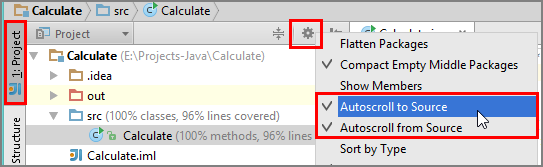
Такой вариант полезен, если в окне редактора открыто две вкладки и более (а это, конечно, практически всегда имеет место). В этом случае переход в окне проекта с одного объекта на другой приводит к отображению в окне редактора кода выбранного объекта. И, наоборот, при переходе с одной вкладки на другую в окне редактирования курсор в окне проекта переходит на имя класса, код которого отображается во вкладке окна редактора.
Вкладки в данном окне могут добавляться после установки некоторых расширений (plug-ins). Например, после установки расширения «Database Navigator» в окно проекта добавляется вкладка «DB Browser».
Инструментальное окно «Избранное»
В нижней части левой боковой панели основного окна можно вывести инструментальное окно «Favorites» (Избранное), содержащее, например, список точек останова и закладок, обеспечивая тем самым к ним быстрый доступ.
Инструментальное окно с инструментами сборки проектов
Данное окно располагается на правой боковой панели. Оно изначально содержит две вкладки для двух наиболее распространенных инструментов сборки проектов Java – Maven и Ant.
Инструментальное окно вывода
Окно располагается на нижней боковой панели. В нем в зависимости от характера информации отображаются, например, сообщения компиляции («Messages»), консольный ввод/вывод («Terminal»), контроль изменений проекта («Version Control»), результаты работы отладчика («Debug») и некоторые другие.
Управление инструментальными окнами
IntelliJ IDEA предлагает мощные средства управления инструментальными окнами, позволяющие расположить их в основном окне практически в любом месте.
Любое открытое инструментальное окно в заголовке содержит две кнопки: настройки  и
и  «Hide» (Скрыть) (такой вид она имеет на левой панели).
Любое инструментальное окно можно свернуть (спрятать), щелкнув кнопку «Hide». В этом случае в основном окне программы отображается только боковая панель, содержащая наименования вкладок, что, соответственно, увеличивает площадь рабочего окна редактора. В дальнейшем свернутое окно можно просто и быстро отобразить, щелкнув на названии инструментального окна на боковой панели.
Кнопка настройки содержит меню, в котором содержатся команды управления окном.
Окно может содержать собственную панель инструментов. Для ее отображения или, наоборот, удаления, следует раскрыть меню кнопки настройки и установить/снять флажок возле пункта меню Show Toolbar (Отображать панель).
Инструментальные окна могут отображаться как в фиксированном режиме, в определенных местах основного окна, так и в плавающем режиме, то есть в произвольном месте основного окна. Для переключения между режимами следует раскрыть меню кнопки настройки  и установить/снять флажок возле пункта меню Floating Mode (Плавающий режим).
Если окно отображается в фиксированном режиме, то возможны два его состояния, устанавливаемые в пункте меню Docked Mode (Режим способа стыковки). При наличии флажка возле этого пункта окно находится в состоянии смешения, сдвигая окно редактора. Если же снять флажок, то окно переходит в состояние перекрытия, при котором окно перекрывает окно редактора.
И, наконец, если окно отображается в фиксированном режиме в состоянии смешения, то становится доступным режим (пункт меню) Pinned Mode (Закрепленный режим). При наличии флажка возле этого пункта окно постоянно отображается в основном окне. Если же снять флажок, то окно будет автоматически убираться с экрана при потере фокуса.
Выше было отмечено, что инструментальные окна можно расположить на разных боковых панелях главного окна. Но и местонахождение конкретного окна можно также изменить, включив его в состав другой боковой панели. Для этого следует вызвать контекстное меню на названии инструментального окна на боковой панели, выбрать из него пункт Move (Переместить), а затем направление перемещения. На приведенном ниже screenshot видим, например, что инструментальное окно с правой боковой панели можно переместить на нижнюю (Top), левую (Left) и верхнюю (Bottom) боковую панель.
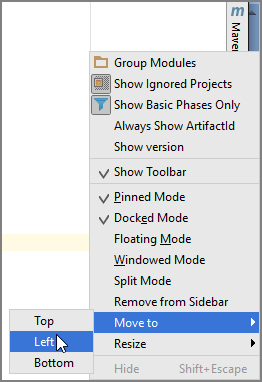
Инструментальное окно может быть и вовсе удалено, для чего также следует вызвать контекстное меню на названии инструментального окна на боковой панели и выбрать из него пункт Remove from Sidebar (Удалить с боковой панели).
В главном меню основного окна имеется также пункт меню Windows, содержащий команды для управления ее окнами.
Панели
На мой взгляд, целесообразно оставить на экране все основные панели программы (при отсутствии какой-то из них выполните команду View название панели):
Отключение / включение панелей производится также в меню команды View.
Выше я писал, что целесообразно оставить на экране все основные панели программы. Однако, при работе в окне редактора с программным кодом одного класса многим, возможно, как раз удобным покажется работа со всеми отключенными панелями, когда ничто не отвлекает от работы.
Настройки
Обращение к настройкам программы осуществляется командой File Setting или щелчком кнопки
  на главной панели инструментов.
Все настройки в окне настроек сведены по функциональному назначению в несколько групп: Appearance & Behavior (Внешний вид и поведение), Keymap («Горячие» клавиши), Editor (Редактор) и др.
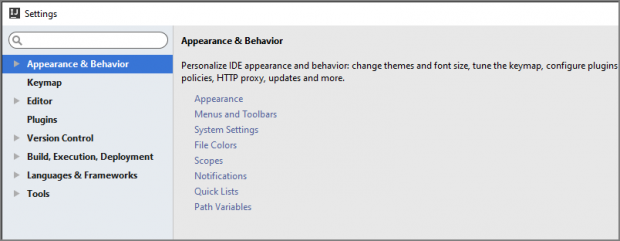
Количество настроек программы очень велико, и, по мере работы с нею, а, следовательно, накопления опыта, вы сами будете изменять необходимые опции. Учитывая это, я не буду рассматривать их детально, поскольку это займет очень много времени. При этом замечу, что некоторые настройки уже упоминались выше, а о некоторых других будет рассказано позже.
Пока же ограничусь буквально несколькими общими настройками.
Важным моментом при написании программы является ее документирование, в том числе комментирование фрагментов кода (об этом позже). Естественно, русскоязычные разработчики будут писать комментарии на русском (белорусском, украинском) языках, что потребует в программе соответствующей кодировки. Оптимальным вариантом, на мой взгляд, будет использование UTF-8, которая является универсальной и имеет ряд преимуществ перед Windows 1251. Например, большинство современных веб-платформ по умолчанию работают именно на ней, а еще ее удобно использовать для создания мультиязычных проектов. Для установки этой кодировки следует последовательно выбрать пункты Editor, File Encodings (Редактор, Кодировка) и в списке «Project Encoding» (Кодировка файлов проекта) выбрать «UTF-8». Впрочем, некоторые разработчики говорят, что беспроблемно также работает значение « ».
Ну и, наконец, сообщения о появлении новой версии, которые будут у вас регулярно появляться, пока вы не откажетесь автоматически проверять обновления. В принципе установка новых версий вещь полезная и нужная, но если вы желаете производить обновление не по указанию программы, а самостоятельно, то это делается так. Раскройте последовательно пункты Appearance & Behavior, System Setting, щелкните пункт Updates (Обновления) и снимите флажок возле пункта “Automatically check updates for” (Автоматически проверять обновления). Впрочем, и при включенном режиме автоматических обновлений можно просто игнорировать установку новой версии.
У меня сложилось очень высокое мнение о IntelliJ IDEA, однако возможности ее совершенствования практически безграничны. И немалый вклад в этот процесс могут внести и сами пользователи, что, например, может осуществляться на основе собираемой о работе программы статистики. Для этого нужно позволить программе осуществлять такой сбор. С этой целью в настройках следует последовательно раскрыть пункты Appearance & Behavior, System Setting, выбрать пункт Usage Statistics (Статистика использования), установить флажок для поля-метки “Allow sending usage statistics to JetBrains s.r.o.” (Позволить собирать пользовательскую статистику JetBrains), а затем установить флажок возле периодичности отправки такой информации (день, неделя, месяц).
Поскольку настроек очень много, то разработчики предусмотрели их поиск по контексту. Набрав, например, в поле поиска окна настроек текст «save», получим в нем вот такой список:
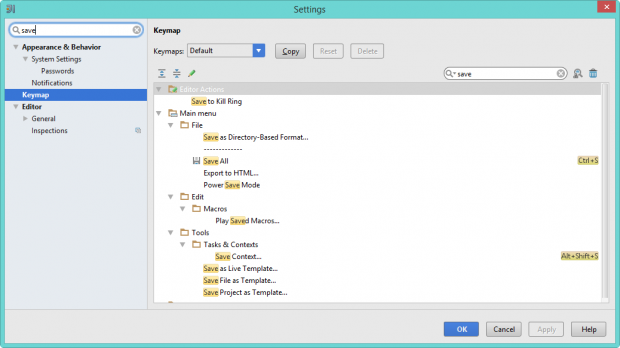
И последнее. В IntelliJ IDEA предусмотрена возможность сохранения настроек (File Export Setting) и их восстановления (File Import Setting).
Расширение системы
Под IntelliJ IDEA разработано множество plug-ins (расширений), позволяющих заметно расширять ее возможности и функциональность. Доступ к ним осуществляется в настройках системы в пункте Plugins. Из списка «Show» (Показ) осуществляется фильтрация списка расширений. Для добавления нового расширения следует выполнить такие действия:
Удаление расширений осуществляется также очень просто. Опять же в настройках в списке «Show» выбирается пункт «Custom», после чего в окне настроек отображаются только установленные расширения.
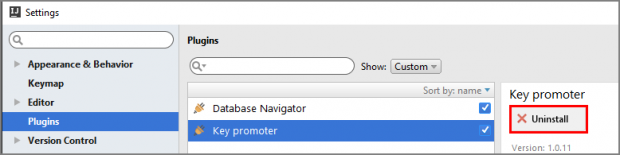
Щелчок кнопки «Uninstall» инициирует процесс удаления.