google analytics обучение для новичков
Как пройти два курса Google Analytics Academy за один вечер
Пришло время обновить резюме. Cамый конверсионный формат — это кратко прописанные обязанности и конкретные достижения. Что достаточно сложно применить к навыкам аналитики. Но их можно сертифицировать. На удивление оказалось, что проще всего сделать это в Google.
Для начала хочу отметить, что до прохождения курсов у меня уже было достаточно практического опыта по GA и GTM, поэтому я пролистывал обучение и сразу решал тесты. Скорее всего для прохождения курсов с нуля понадобится больше времени, чем один вечер.
Analytics Academy уроки на столько понятные и последовательные, что, даже если вы видите аналитику впервые, трудностей в получении сертификата не возникнет. По крайней мере начального уровня.
Переходим на главную страницу https://analytics.google.com/analytics/academy/ Сейчас доступно 4 курса на русском. Все они абсолютно бесплатные. Если после их прохождения захочется большего, можно переключить язык на английский, дополнительно появится карточки Data Studio и GA для продвинутых пользователей.
Все курсы состоят из нескольких тем, каждая тема из видеоуроков, интерактивной практики и теста. По урокам есть дополнительные материалы в виде ссылки на справку и обсуждение, где вы можете найти ответы на свои вопросы касательно курса.
Как видно тест можно проходить отдельно по каждому разделу. Нужно набрать не менее 80% процентов правильных ответов. Если 80 набрать не удалось, гугл подскажет, что именно следует повторить, после чего можно сдать снова.
После сдачи всех экзаменов, вы получите сертификат привязанный к вашему аккаунту и соответственно имени, который можно разместить в резюме, linkedin или где угодно. Согласитесь, подтверждение знаний от Гугл выглядят солидно.
Я говорил в основном про получение сертификата, но площадка в первую очередь будет полезна тем, кто хочет изучить GA, GTM, DS с нуля или подтянуть свои знания, услышать про нюансы, которые не найти методом тыка. Здесь о сервисах вы узнаете от первоисточника, информация поддерживается актуальной даже переведенная, также есть практические задания.
Знакомство с Google Analytics

Краткий обзор Google Analytics и базовая инструкция по его настройке.
Что такое Google Analytics?
Это мощный инструмент компании Google, позволяющий собирать информацию о пользователях вашего сайта и делиться определенной статистикой на этот счет. Как работает Google Analytics? Чисто технически – это несколько строк кода, которые встраиваются на сайт и автоматически начинают слежку вкупе с передачей данных, активируясь при каждом посещении ресурса пользователем. Метрики тут же выясняют пол посетителя, возраст, интересы, место жительства, источник трафика, длительность посещения и другие характеристики. Собранные данные компилируются и наглядно отображаются в панели управления Google Analytics.
Проанализировав полученные данные, вебмастер может перенастроить рекламную кампанию в Ads и сделать ее более эффективной, взглянув на аудиторию ресурса со стороны.
Зачем нужен этот обзор?
Google почему-то не умеет создавать грамотный UX-дизайн. Интерфейс Google Analytics получился громоздким, сложным, с ходу не очень понятным. Масла в огонь подливает и некачественная локализация, вводящая в ступор своей неочевидностью.
В этой статье мы пройдем процесс регистрации в Google Аналитике, подключим ее к своему сайту и быстро пробежимся по всем пунктам меню. Это не затяжной обзор, а именно первое знакомство, так что ожидать глубинных подробностей не стоит.
Регистрация в Google Analytics и подключение его к сайту
Пошаговая инструкция для тех, кто еще даже не пробовал GA:
На этом все. Подключенный скрипт будет активироваться каждый раз, когда кто-то заходит на ваш сайт.
Обзор возможностей Google Analytics
Регистрация, несмотря на все тот же запутанный интерфейс, не занимает много времени. Теперь пробежимся непосредственно по самой панели управления Google Analytics и выясним, за что отвечают пункты меню в боковой панели.
Главная страница и отчет о работе в реальном времени
На главной странице Google Аналитики отображается общая информация о состоянии ресурса. Тут есть данные о количестве пользователей, новых посетителях и даже прибыли, которую они приносят.
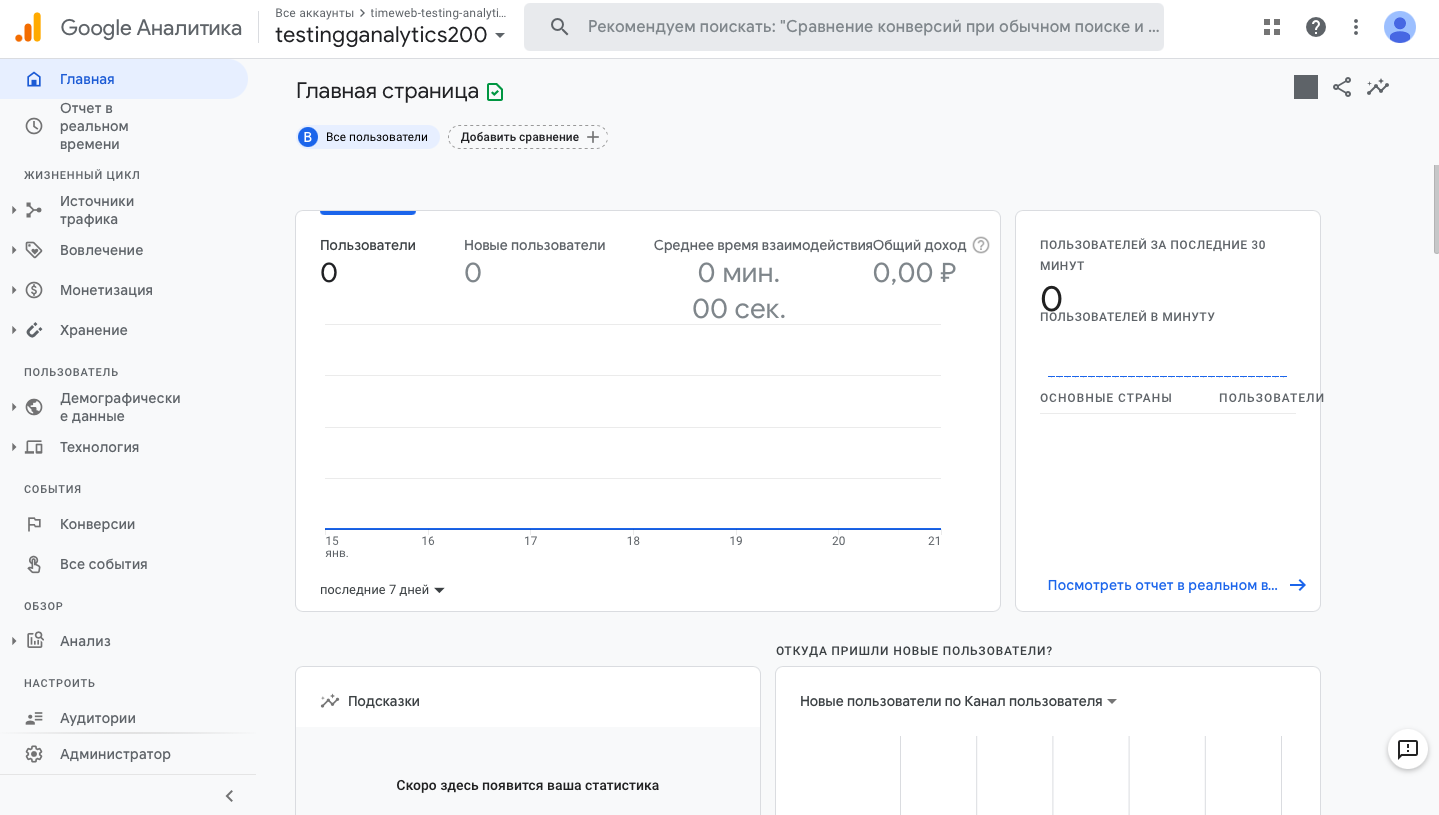
Если пролистать вниз, то можно наткнуться на данные по каждой действующей рекламной кампании, краткую справку о демографии аудитории сайта и источники трафика.
В общем, на этой странице расписано все то, что в каждом отдельном пункте меню описывается более подробно. Отсюда вы начинаете сбор аналитики и часто тут же заканчиваете, если нужно быстро пробежаться по ключевым характеристикам.
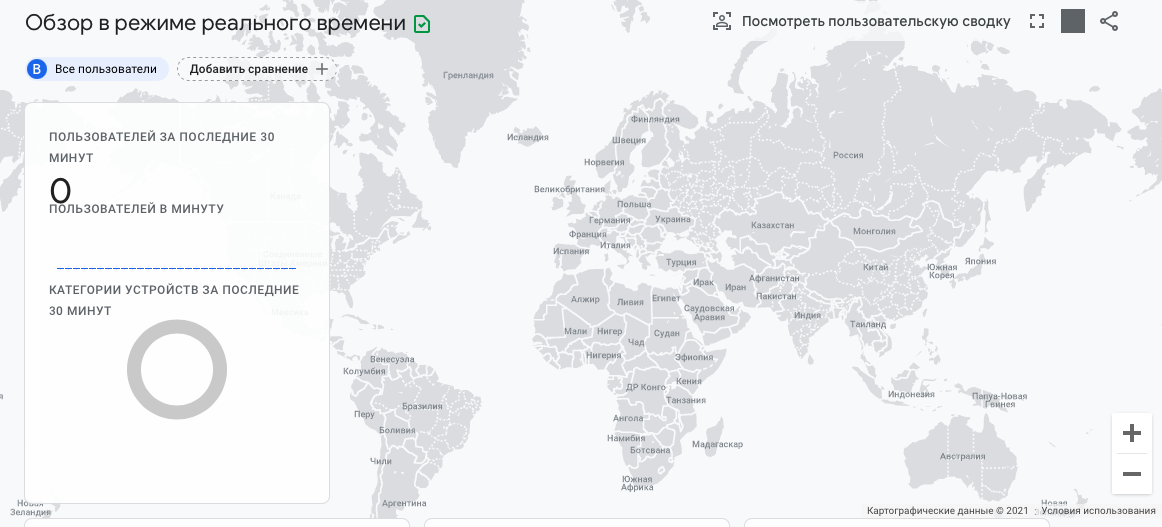
В меню «Отчет в реальном времени» отображается еще более краткая статистика, но она обновляется каждую минуту и в прямом эфире отображает количество посетителей и их геолокацию. Это помогает собирать полезные данные на старте новой рекламной кампании, к примеру.
Меню «Жизненный цикл»
В этот раздел входит вся статистика, напрямую связанная с эффективностью сайта. Здесь можно посмотреть, откуда приходят пользователи, что они из себя представляют, насколько они вовлечены во взаимодействие с ресурсом, какую прибыль приносят и т.п.
Эти показатели стоит анализировать в первую очередь, разбираясь, что приводит к вам на сайт новых посетителей и по каким причинам они задерживаются. Это поможет оптимизировать контент и рекламные блоки, чтобы устранить «просадки» в дальнейшем.
Источники трафика
В это подменю входят еще четыре вкладки с различной информацией:
Вкладка «Обзор» похожа на главную страницу GA, только для отдельного раздела. Здесь кратко отображается вся статистика, касающаяся источников трафика. За подробной информацией нужно заходить в соотвествующие разделы.
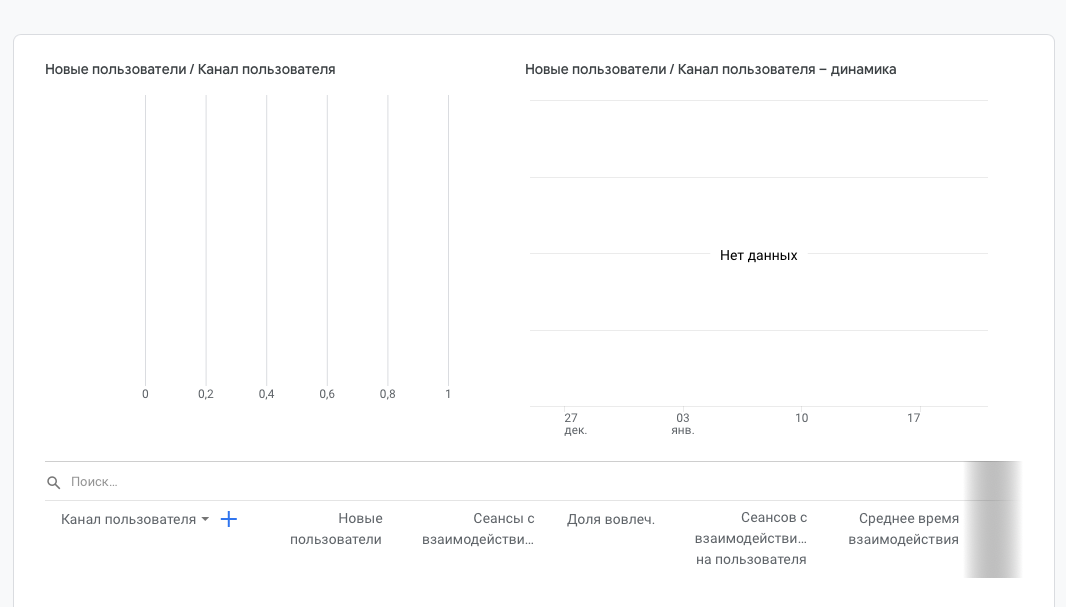
В «Источниках трафика» показывается, с каких устройств заходят люди, с каких рекламных баннеров, черз какой поисковик. Критерии для отслеживания можно добавить, кликнув по кнопке в виде «+» рядом с фразой «Канал пользователя». Схожие опции имеются во вкладке «Привлечение трафика», только в ней данные напрямую связаны с действующими рекламными объявлениями и другими элементами рекламной кампании.
Пункт «Аудитории» содержит в себе данные о пользователях по группам. Группы можно создавать самостоятельно, объединяя посетителей по выбранным критериям.
Вовлечение
Эта подкатегория делится еще на три вкладки:
Сюда собирается информация о том, как много времени посетители проводят на вашем сайте, чем занимаются на нем и сколько среди этих посещений наблюдается отказов.
Отказы – это когда пользователь заходит на страницу, что-то пару секунд смотрит и уходит. Считается, что вам не удалось привлечь клиента/пользователя, оттого такое посещение и называется отказом.
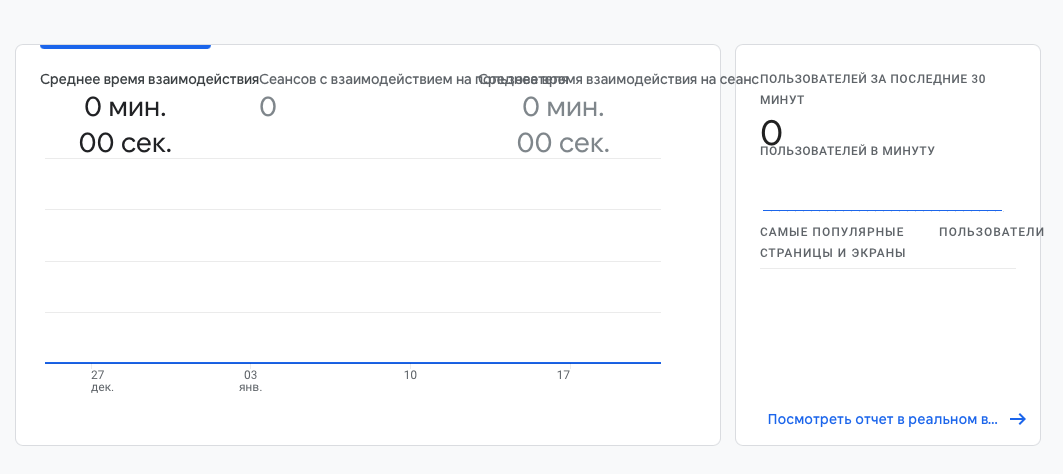
Во вкладке «Обзор» можно посмотреть не только длительность посещения, но и взглянуть на уровень лояльности (соотношение активности в течение дня и месяца/недели) или общую активность.
В следующем пункте отображается информация о событиях. События настраиваются через соотвествующие меню и программный код (об этом тоже поговорим далее).
В «Страницы и экраны», как понятно из названия, можно увидеть статистику по отдельным страницам. Как часто на них заходят, как долго не уходят и т.п.
Монетизация
Этот подпункт делится еще на 4 категории:
Вот здесь уже начинается более интересная статистика. Речь идет о получаемой прибыли (или недополучаемой). В обзорном окне видна только общая статистика. Можно взглянуть на доход – он включает в себя прибыль от покупок в приложении, от рекламы и подписок.
Ниже отображаются данные о тех посетителях, что принесли эту прибыль. Сколько их было всего, сколько из них покупали у вас что-то в первый раз. Можно оценить постоянство клиентов.
В разделе «Совершенные покупки» можно взглянуть на покупки поближе. Узнать, что за товары были проданы, на какие просто смотрели, а какие добавляли в корзину, но так и не купили. Аналогичные данные показывает раздел «Покупки в приложении», но статистика выводится только для покупок в приложении (что логично).
В последнем пункте отображается информация об эффективности действующих рекламных объявлений. Эти показатели напрямую связаны с привлечением аудитории и прибылью.
Хранение
Здесь только одна вкладка – «Обзор». Нас встречает блок со стандартной статистикой по количеству пользователей – сколько прибыло новых и сколько вернулось старых.
Далее идет пункт «Удержание пользователей по когортам». Он показывает, как много людей, зашедших в определенную дату, возвращались вновь и продолжают это делать до сих пор. Ниже видно, сколько посетителей заходят на ваш сайт изо дня в день и как долго они взаимодействуют с ресурсом после очередного входа. А чуть ниже есть еще один пункт с непонятным названием «Общая ценность» – он показывает количество покупок, совершаемых пользователями в течение 120 дней с момента первого посещения, в процентном соотношении.
Меню «Пользователь»
В этом меню можно получить больше информации о посетителях сайта. Эти данные могут пригодиться при составлении портрета типичного пользователя.
Демографические данные
Идеальный раздел Google Аналитики для тех, кто хочет поближе познакомиться со своими посетителями.
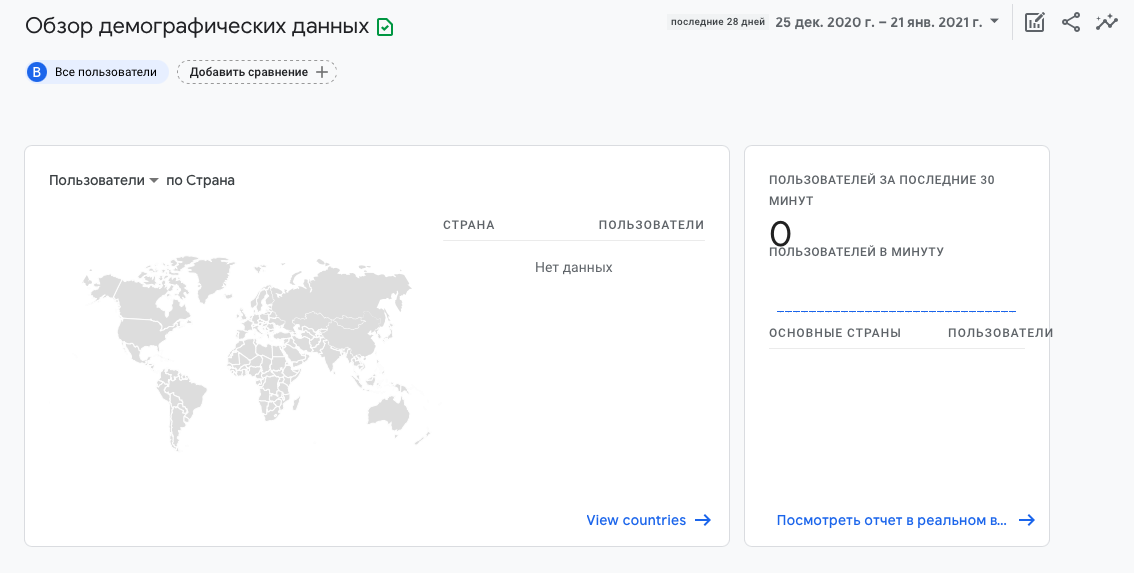
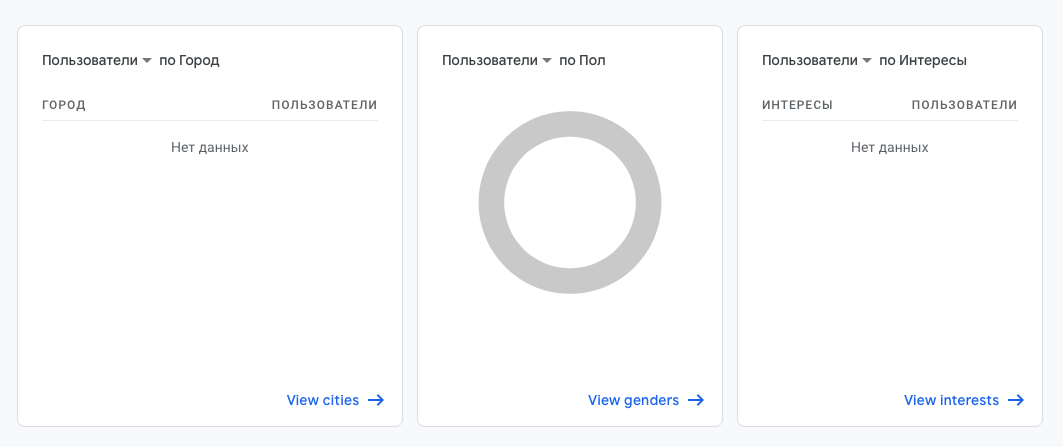
Во вкладке «Обзор» можно узнать много интересного и полезного о пользователях:
Более подробно ознакомиться с данными и взглянуть на каждый пункт отдельно можно во вкладке «Демографические данные».
Технология
Еще одно криво переведенное название категории. Вкладка знакомит нас с техническим оснащением посетителей сайта. Показывает:
Кликнув на ссылку под любым из пунктов, можно попасть на страницу с более подробным отчетом. В боковой панели он называется «Технические данные». Там те же данные в более удобном варианте и с возможностью настроить фильтры, чтобы вывести информацию за определенный период или по определенному критерию.
Меню «События»
Здесь придется углубиться и потратить больше времени на изучение принципов работы раздела.
Собственно, вся полезность Google Analytics заключается в обилии информации, собираемой с помощью алгоритмов Google. Настраиваются эти алгоритмы с помощью «Событий».
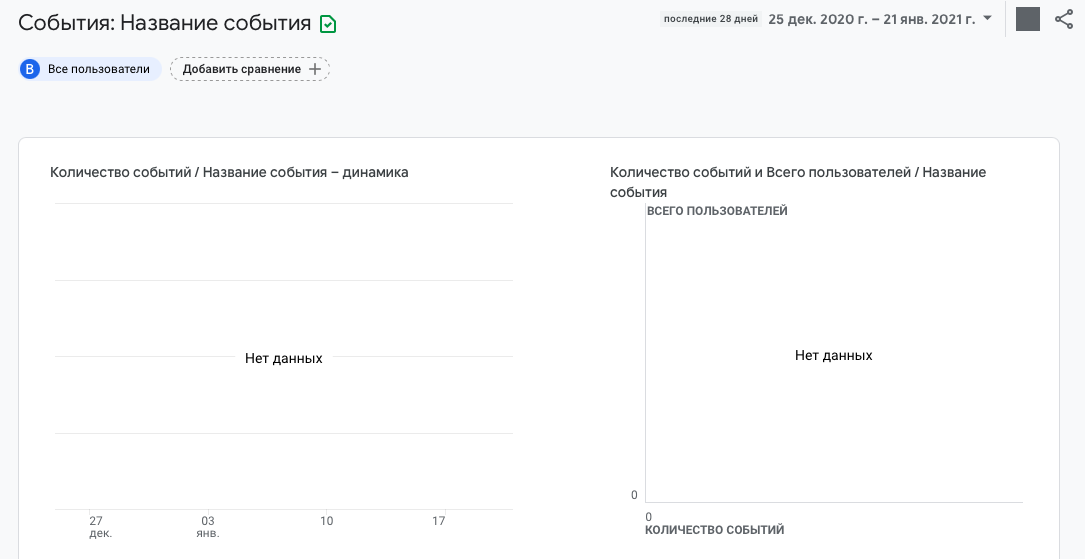
Каждое событие – это действие пользователя на сайте или в приложении. Это может быть добавление товара в корзину, покупка товара, переход на определенную страницу и т.п. Вариантов бесконечное множество.
Для настройки событий есть отдельный интерфейс в панели управления.
Конверсия
По словам Google, это наиболее важный тип «Событий». Его Google Аналитика обкатывает быстрее, чем другие.
По умолчанию Google собирает информацию о пяти конверсиях:
Можно добавить еще 30 своих событий. Чтобы это сделать, нужно нажать на кнопку «Создать событие-конверсию», ввести ее название, сохранить и не убирать галочку под пунктом «Отметить как конверсию».
Только перед этим нужно открыть «Настройки сети» и включить там отслеживание данных.
Все события
В этой вкладке можно настроить события других типов. Для этого нужно нажать на кнопку «Создать событие» и настроить алгоритм отслеживания действий пользователей через условия. Нужно указать название пользовательского события. По ходу ввода система будет предлагать уже существующие варианты. Можно использовать один из них.
Затем можно настроить условия совпадения (если это требуется), указав параметр и введя второй операнд. А после этого нажать на кнопку «Сохранить» в верхнем правом углу.
Теперь событие будет отслеживаться Google Аналитикой в автоматическом режиме. Его можно в любой момент изменить, дополнить, удалить или назначить конверсией.
Меню «Обзор» и вкладка «Анализ»
Это меню предлагает взглянуть на аналитику с высоты птичьего полета, составив диаграмму или график, содержащий необходимые данные.
Во вкладке «Центр анализа» отображаются уже существующие анализы, несколько шаблонов и кнопка «Создайте анализ» с очевидным применением.
При нажатии на эту кнопку открывается большой конструктор, в боковой панели которого можно задать параметры для будущего анализа. В анализ допустимо включать любые данные, собираемые Google Аналитикой. Туда включают и половую принадлежность, и город, и тип устройства. Все зависит от того, с какой целью создается график.
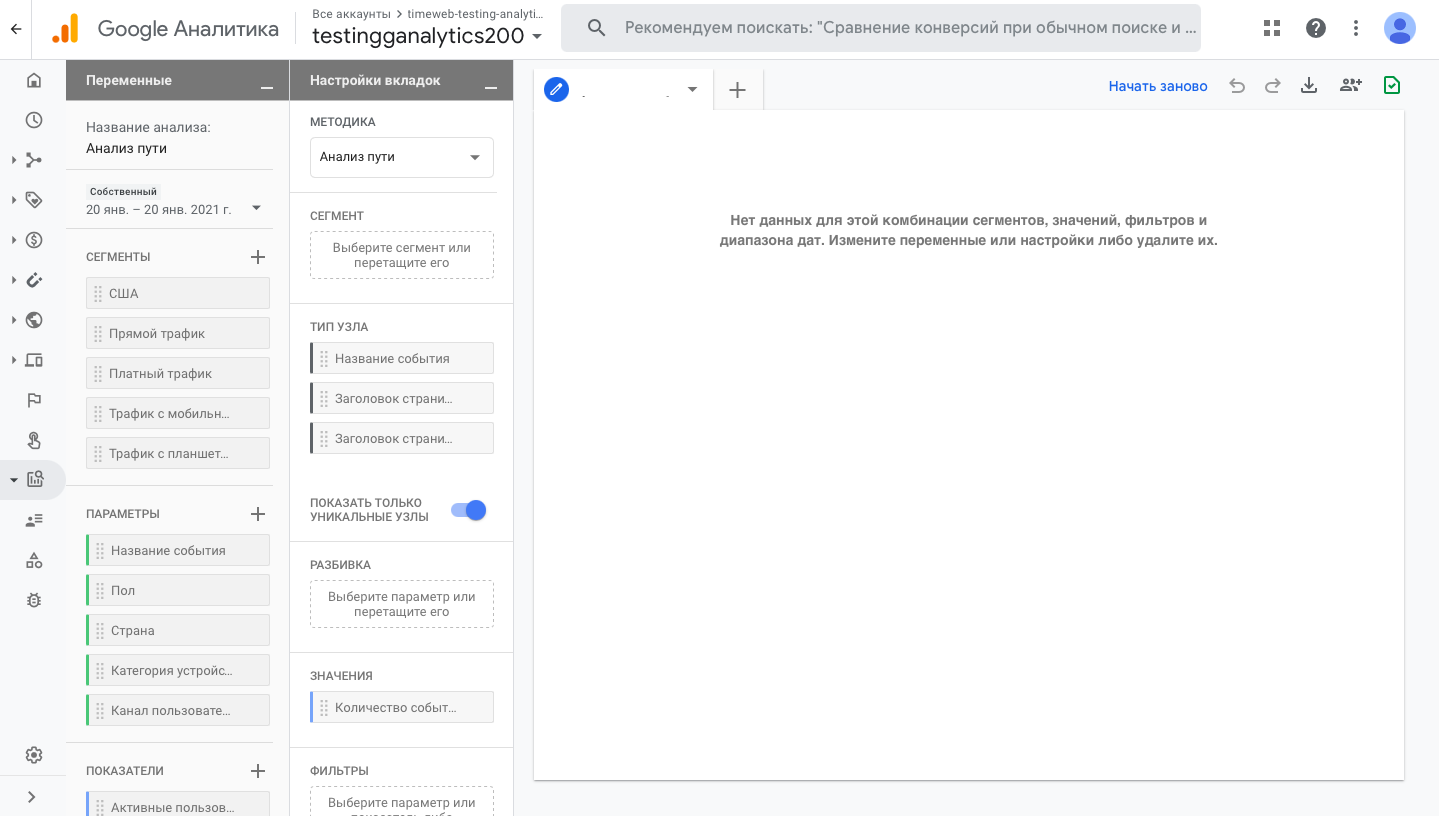
Анализы позволяют не только самому взглянуть на собранные данные по-новому (смена визуализации помогает провести более скрупулезный анализ), это еще и удобный способ презентовать полученную информацию коллегам.
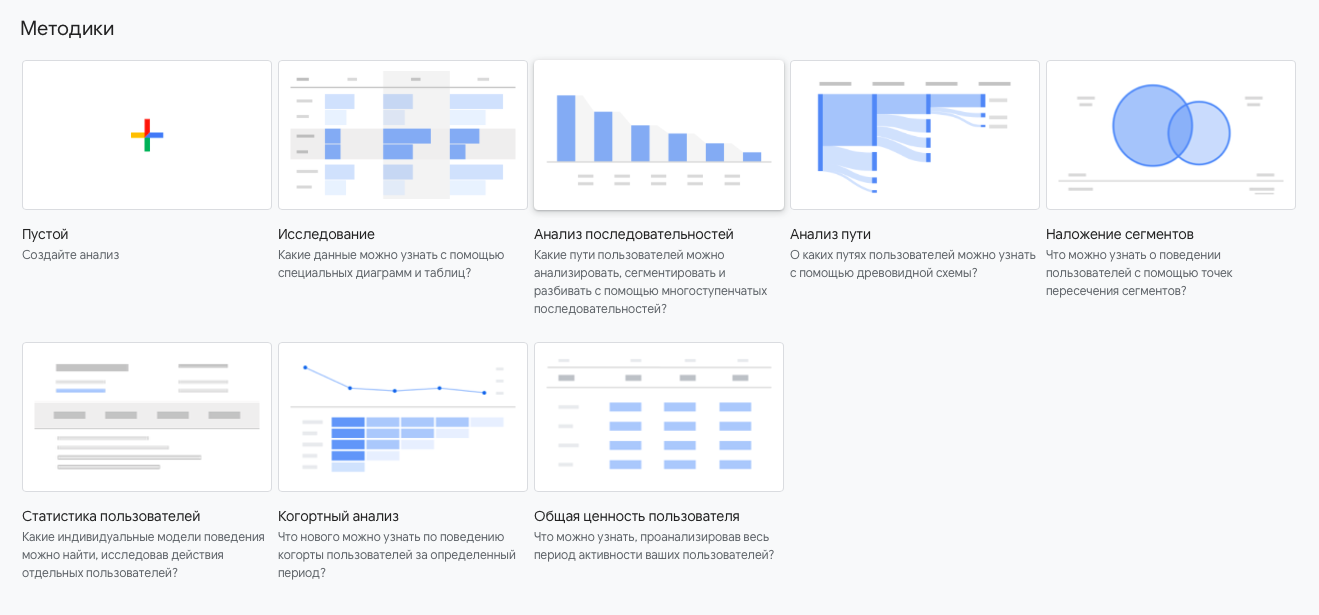
Если лень создавать свой анализ с нуля, можно выбрать один из существующих примеров во вкладке «Галерея шаблонов». Они отличаются по цели, типу визуализации и даже отрасли, к которой относится сайт/приложение.
Меню «Настроить»
Финальный раздел, содержащий в себе важные параметры Google Analytics в целом, отображаемой статистики и данных учетной записи.
Аудитории
Аудитории, анализируемые в категориях Google Аналитики, задаются в одноименном разделе. По умолчанию есть две аудитории:
Можно добавить свои аудитории и группировать посетителей по критериям на свой выбор. К примеру, создать аудиторию тех, кто пользуется мобильными устройствами определенного бренда и живет в Канаде.
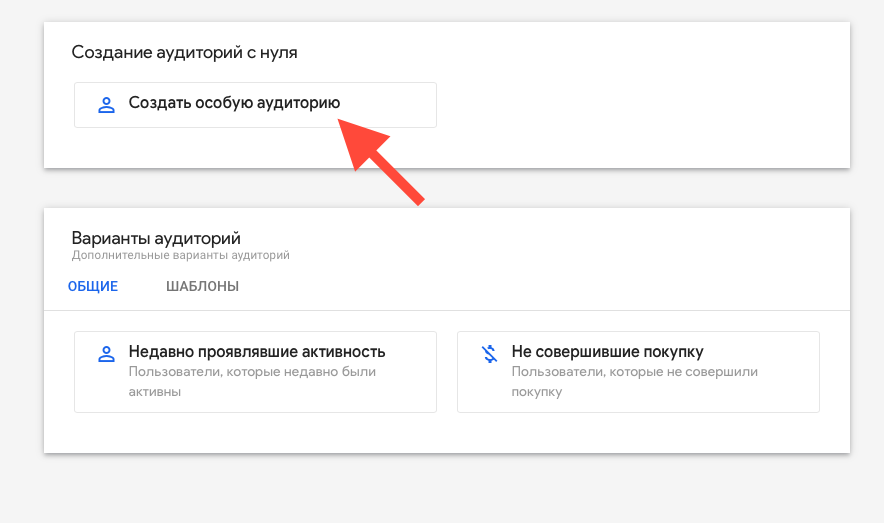
Такой подход позволит не анализировать сразу несколько свойств. Достаточно будет обращать внимание на одну категорию посетителей, чтобы получить искомые данные.
Чтобы создать аудиторию, нужно:
Новая аудитория появится в общей статистике. По ней можно будет отфильтровать любые показатели.
Свойства пользователя
В предыдущем блоке мы создавали аудиторию на основе характеристик посетителя. Эти характеристики тоже можно создать самостоятельно, чтобы ориентироваться на те параметры, что вас действительно интересуют.
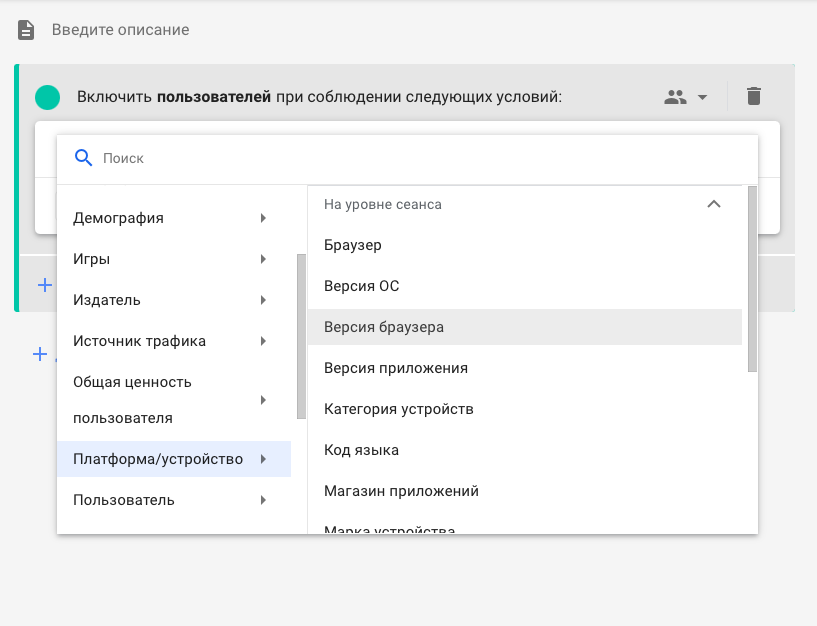
Это позволит более точечно фильтровать клиентов и создавать узкие портреты представителей целевой аудитории.
К примеру, вы пытаетесь проанализировать аудиторию сайта, посвященного играм. Можно добавить пользователям свойство «Игровая приставка» и по нему отслеживать тех, кто играет в Xbox или PlayStation.
Для создания свойства сначала нужно внедрить метод setUserProperty в коде отслеживания аналитики, а затем зарегистрировать созданный метод в панели управления самой аналитикой.
Администратор
Здесь лежат остальные настройки, не имеющие прямого отношения к статистике и аналитике. В большинстве своем они касаются параметров учетной записи администратора панели управления.
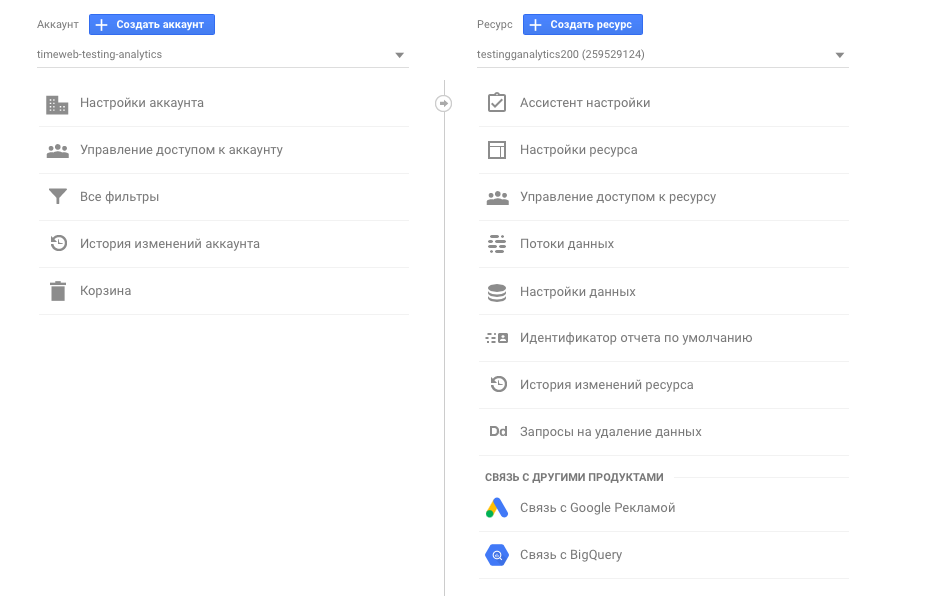
Можно настроить доступ к статистике, доступ к отдельным учетным записям, перенастроить потоки данных, изменить данные отслеживаемого ресурса, адрес электронной почты пользователя и т.п.
Также здесь есть корзина, содержащая удаленные свойства, аудитории и прочие параметры. А еще тут настраивается связка аналитики с рекламным сервисом Ads.
Итоги
Вкратце пробежались по основным функциям Google Analytics. Естественно, этой информации мало для того, чтобы освоить сервис в полной мере, но расписать каждый аспект такого сложного продукта в одной статье невозможно. Буквально каждый раздел меню заслуживает отдельного материала. К тому же вам в любом случае придется многое изучать на практике, минуя теорию, но теперь с этим будет легче справиться.
Знакомство с Google Analytics для новичков
Неля Кенжебаева, интернет-маркетолог компании «Подряд» составила для блога Нетологии руководство по работе с аналитикой от Google. Статья для начинающих диджитал-специалистов.
Google Analytics — инструмент, который позволяет оценивать рекламные кампании и оптимизировать бюджеты. Через Google Analytics можно отслеживать сайт или мобильное приложение: смотреть, откуда пришли пользователи, сколько им лет и какими устройствами они пользуются, что делают и сколько находятся на сайте.
Из личного опыта я советую обращать внимание на такие показатели:
Регистрация в Google Analytics
Перед началом работы необходимо зарегистрироваться и установить идентификатор отслеживания.
Чтобы создать аккаунт в Google Analytics перейдите на сайт и нажмите кнопку «Регистрация».
.png "google analytics обучение для новичков. Смотреть фото google analytics обучение для новичков. Смотреть картинку google analytics обучение для новичков. Картинка про google analytics обучение для новичков. Фото google analytics обучение для новичков")
Чтобы начать работу, необходимо зарегистрироваться (справа)
Укажите ссылку на сайт, название аккаунта, отрасль (чтобы потом получать статистику), часовой пояс.
В будущем эту информацию нельзя будет изменить.
.png "google analytics обучение для новичков. Смотреть фото google analytics обучение для новичков. Смотреть картинку google analytics обучение для новичков. Картинка про google analytics обучение для новичков. Фото google analytics обучение для новичков")
Следуйте указаниям при регистрации
.png "google analytics обучение для новичков. Смотреть фото google analytics обучение для новичков. Смотреть картинку google analytics обучение для новичков. Картинка про google analytics обучение для новичков. Фото google analytics обучение для новичков")
Здесь лучше оставить галочки
Чтобы Google Analytics мог собирать статистику, поставьте идентификатор отслеживания в код сайта. Это такой индивидуальный скрипт, который генерируется внутри сервиса.
.png "google analytics обучение для новичков. Смотреть фото google analytics обучение для новичков. Смотреть картинку google analytics обучение для новичков. Картинка про google analytics обучение для новичков. Фото google analytics обучение для новичков")
Вставьте скрипт в код сайта, следуя инструкциям
Для целевого действия, которое ждёте от посетителя, установите код для отслеживания конверсий. Звонок, запись на приём, заказ товара или услуги — выбор целевого действия будет зависеть от того, какой у вас бизнес.
Отчеты
В интерфейсе Google Analytics пять основных разделов с отчетами:
1) «В режиме реального времени»,
Отчеты «В режиме реального времени»
Отчеты в режиме реального времени показывают, сколько пользователей находится на сайте прямо сейчас, что они делают и откуда пришли. Здесь находится шесть подразделов с подробной информацией о пользователях. В каждом из них видно, с какого устройства зашли пользователи и сколько времени они тратят на просмотр страниц. Максимальный интервал времени — 30 минут. Скачать отчеты нельзя.
Такие отчеты незаменимы на старте рекламной кампании, на этапе тестирования лендинга или после публикации контента.
Если отслеживать поведение в реальном времени, можно увеличить эффективность сайта.
«Обзор» — сводная информация по посетителям
В «Обзоре» видно, сколько посетителей на сайте прямо сейчас, на каких страницах они находятся, с каких устройств, откуда пришли, по какому ключевому слову. Все ссылки кликабельны. Нажмите на интересующий показатель, чтобы узнать подробности.
.png "google analytics обучение для новичков. Смотреть фото google analytics обучение для новичков. Смотреть картинку google analytics обучение для новичков. Картинка про google analytics обучение для новичков. Фото google analytics обучение для новичков")
Во вкладке «Обзор» представлена общая информация
Подробный отчет о том, где географически находятся посетители вашего сайта. Сначала идет разбивка по странам, затем по городам: чтобы узнать из какого города люди, нажмите на нужную страну.
.png "google analytics обучение для новичков. Смотреть фото google analytics обучение для новичков. Смотреть картинку google analytics обучение для новичков. Картинка про google analytics обучение для новичков. Фото google analytics обучение для новичков")
Здесь видно, откуда пользователи
Отчет «Источник трафика»
Отчет показывает, из каких каналов были переходы на сайт, сколько посетителей перешли по прямой ссылке или по рекламе. Есть разбивка по источнику или ключевому слову: если кликнуть на канал, узнаем источник и путь перехода.
.png "google analytics обучение для новичков. Смотреть фото google analytics обучение для новичков. Смотреть картинку google analytics обучение для новичков. Картинка про google analytics обучение для новичков. Фото google analytics обучение для новичков")
Видим сколько переходов было из разных аккаунтов
Отчет по активным пользователям, числу, адресу и названию просмотренных страниц (за последние 30 минут). Если кликнуть на активную страницу, увидим с какого канала и источника пришли люди.
.png "google analytics обучение для новичков. Смотреть фото google analytics обучение для новичков. Смотреть картинку google analytics обучение для новичков. Картинка про google analytics обучение для новичков. Фото google analytics обучение для новичков")
Видим на каких страницах сейчас пользователи
Здесь видим сколько произошло событий: кликов, отправок форм или открытий страниц. Для корректного отображения нужно поставить скрипты отслеживания событий в код сайта.
.png "google analytics обучение для новичков. Смотреть фото google analytics обучение для новичков. Смотреть картинку google analytics обучение для новичков. Картинка про google analytics обучение для новичков. Фото google analytics обучение для новичков")
Отслеживаем целевые действия в реальном времени
В этом отчете зафиксированы все конверсии, которые пользователи совершают на сайте прямо сейчас. Как и в предыдущем пункте, для корректного отображения конверсий нужно вставить в код сайта скрипт для отслеживания конверсий.
.png "google analytics обучение для новичков. Смотреть фото google analytics обучение для новичков. Смотреть картинку google analytics обучение для новичков. Картинка про google analytics обучение для новичков. Фото google analytics обучение для новичков")
Прямо сейчас один посетитель совершает конверсию
Отчеты по аудитории
В «Аудитории» 15 подразделов. Здесь можно узнать полный цифровой портрет посетителей:
Благодаря всем этим данным вы сможете точнее настраивать таргетированную и контекстную рекламу.
Например, вы — строительный магазин. По инерции настраиваете рекламу на мужчин, интересующихся ремонтом. Но из отчёта видно, что больше конверсий совершают женщины. Вывод: установите повышающий коэффициент в контекстной рекламе на тех, кто совершает конверсии либо создайте кампании специально для них.
«Обзор» — сводная информация по посетителям сайта
Так выглядит общий отчет по аудитории
В выбранный период времени сайт посетили 37 099 человек. Каждый пользователь заходил в среднем два раза (число сеансов разделить на количество пользователей), посмотрел примерно пять страниц (просмотр страниц делим на число пользователей). За сеанс смотрели 2,76 страницы, закрывали сайт в среднем через 2:36 минут. Почти половина пользователей закрыла сайт сразу, как попала на страницу, а 40% пользователей были на сайте впервые.
На основе этих показателей можно ставить KPI: удержать на сайте, привлечь больше новых пользователей, увеличить число просматриваемых страниц.
В зависимости от них будет складываться работа.
Дополнительно можно выбрать сегмент. Например: пользователи, совершившие или не совершивших конверсии, новые посетители или сеансы без отказов. Отчет будет глубже. Максимальное число выбранных сегментов — четыре.
.png "google analytics обучение для новичков. Смотреть фото google analytics обучение для новичков. Смотреть картинку google analytics обучение для новичков. Картинка про google analytics обучение для новичков. Фото google analytics обучение для новичков")
Выбираем интересующий сегмент
.png "google analytics обучение для новичков. Смотреть фото google analytics обучение для новичков. Смотреть картинку google analytics обучение для новичков. Картинка про google analytics обучение для новичков. Фото google analytics обучение для новичков")
Так выглядит отчет с дополнительными сегментами
Отчет «Демографические данные»
Здесь видим возраст и пол посетителей сайта. Формируем общий или детальные отчеты, предварительно выбрав нужный сегмент. Например, смотрим сколько лет и какого пола новые посетители.
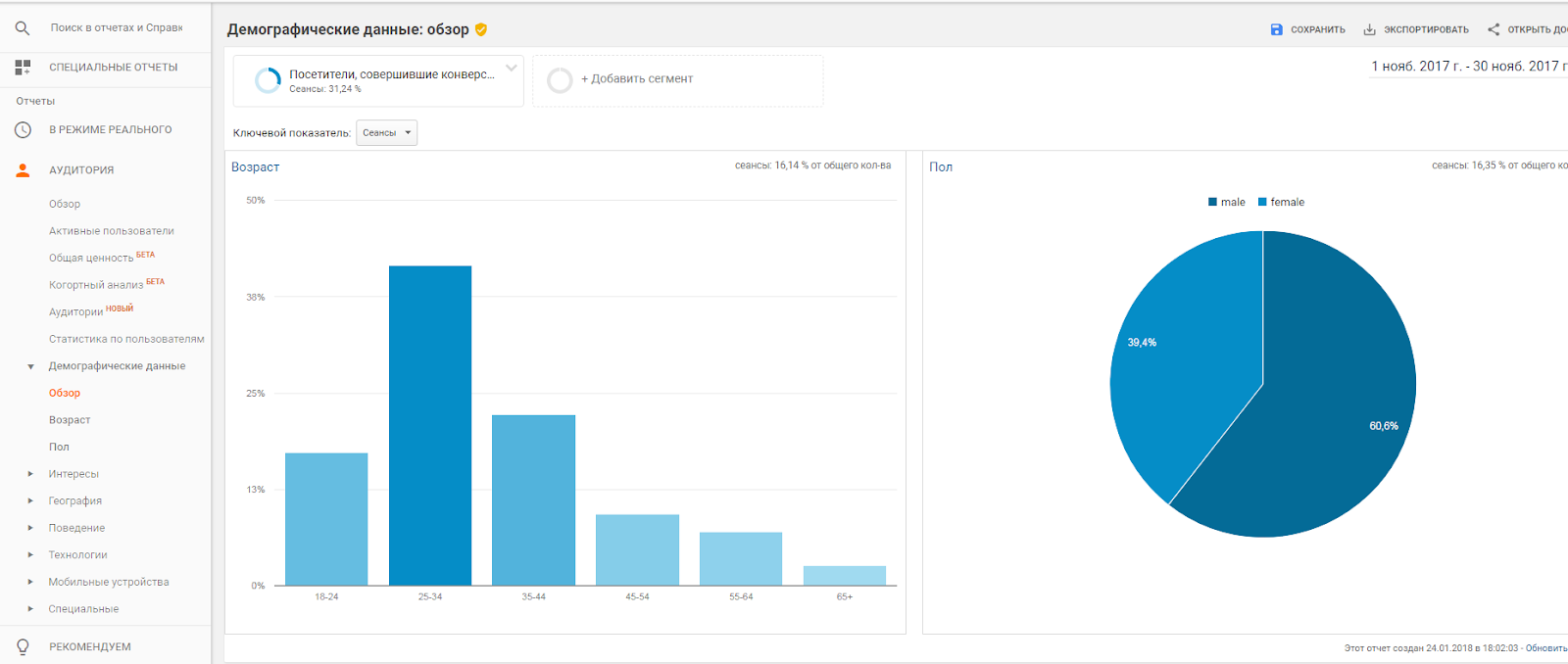
Из этой статистики видно, что конверсию совершают мужчины в возрасте 24–35 лет
В этом разделе создаём общий и детальный отчёт по интересам аудитории.
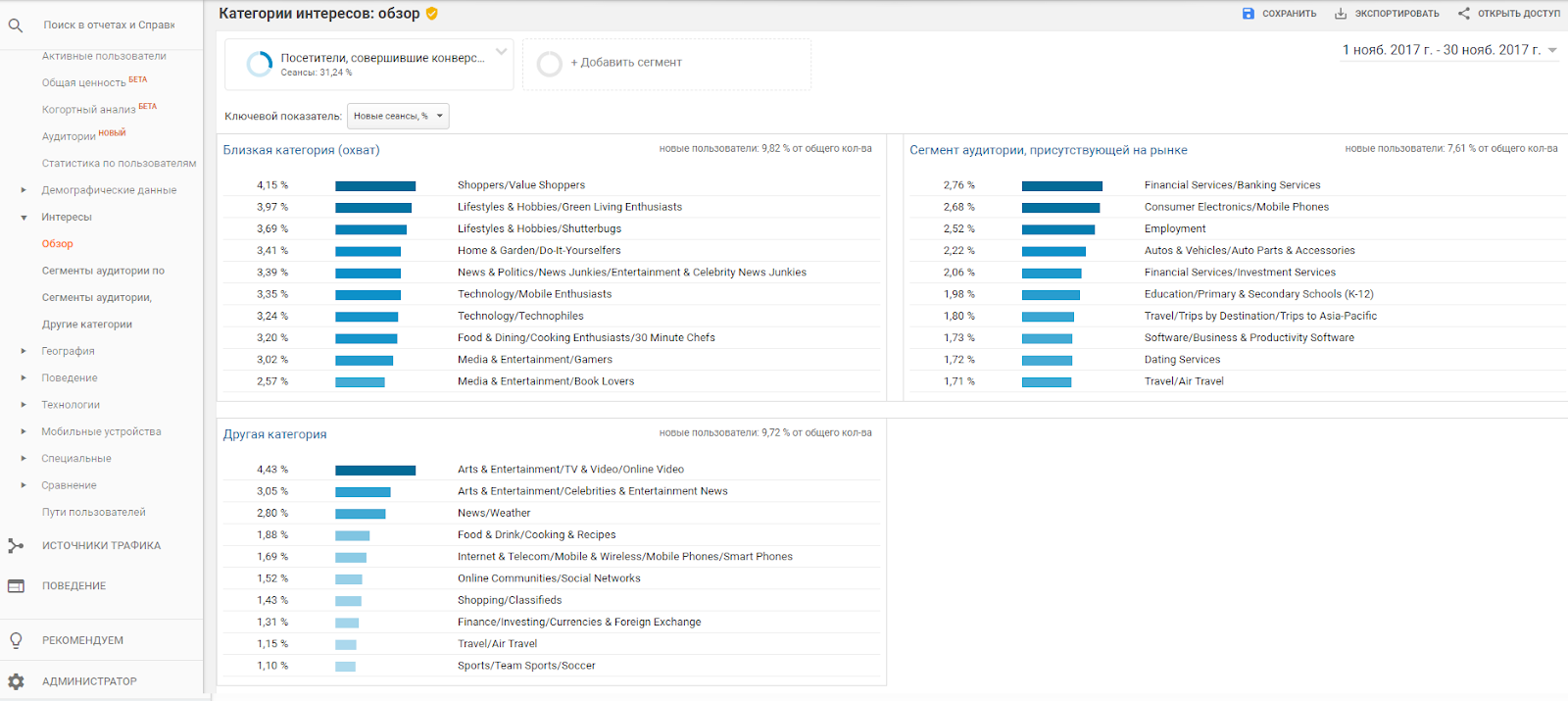
Аудитория с такими интересами совершает конверсию на сайте
Из отчёта видно, на каком языке говорит и где географически находится выбранный сегмент аудитории. Это обязательный к просмотру показатель для тех, чей бизнес представлен в разных регионах и странах. Иногда при условии равного бюджета Подмосковье совершает конверсии лучше, чем Москва. На этих пользователей можно сделать повышающую ставку, чтобы получить еще больше посетителей и конверсий.
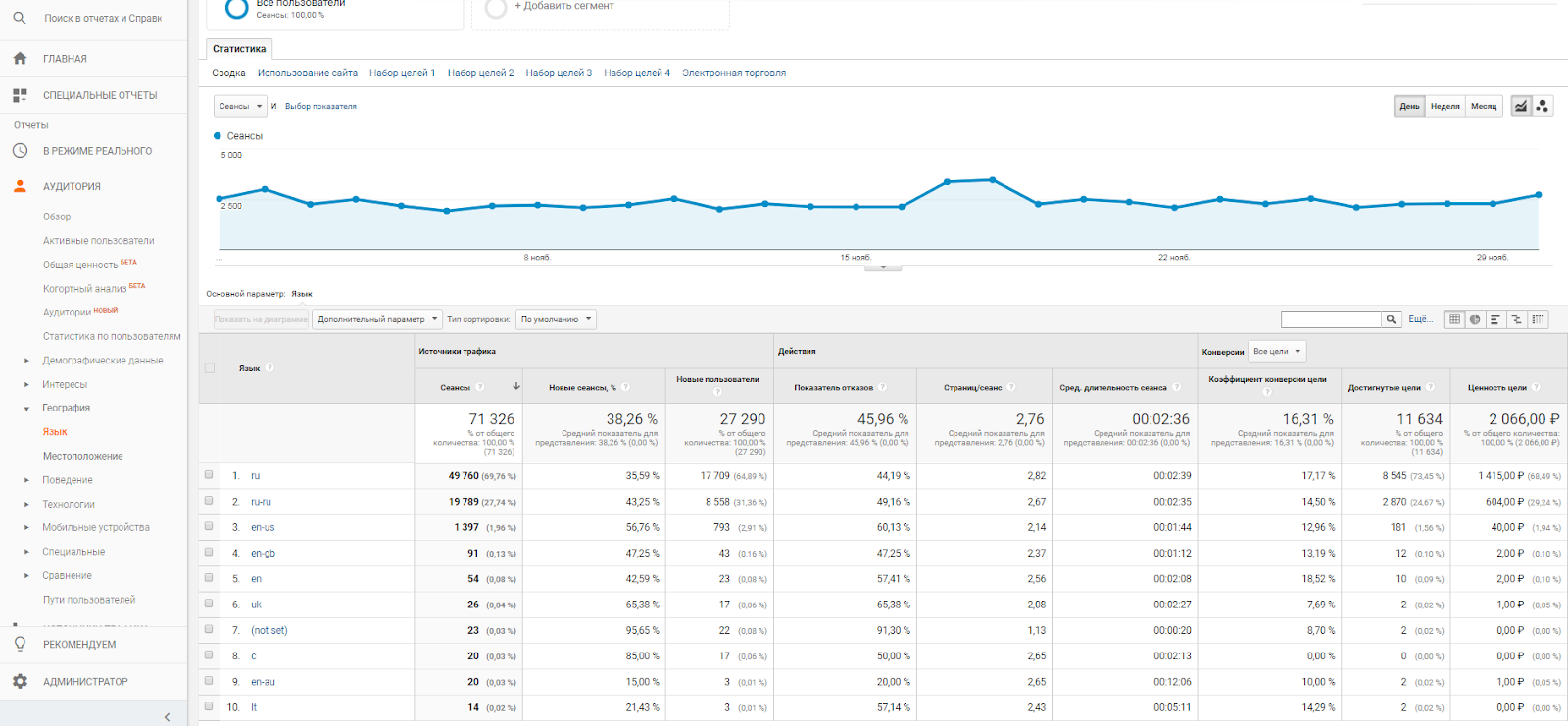
Здесь видно, что наши новые пользователи говорят в основном на русском языке
В разделе хранится информация о браузере, операционной системе, разрешении и цвете экрана, версии Flash, поддержке Java и провайдере. Отчеты формируются после клика на соответствующую вкладку. С их помощью можно проверить корректность работы сайта на популярных браузерах и разрешениях.
Например, с разрешения 800×600 процент отказов выше остальных: вероятно, сайт на экранах с таким разрешением отображается некорректно. Нужно привлечь программистов и выяснить в чем дело.
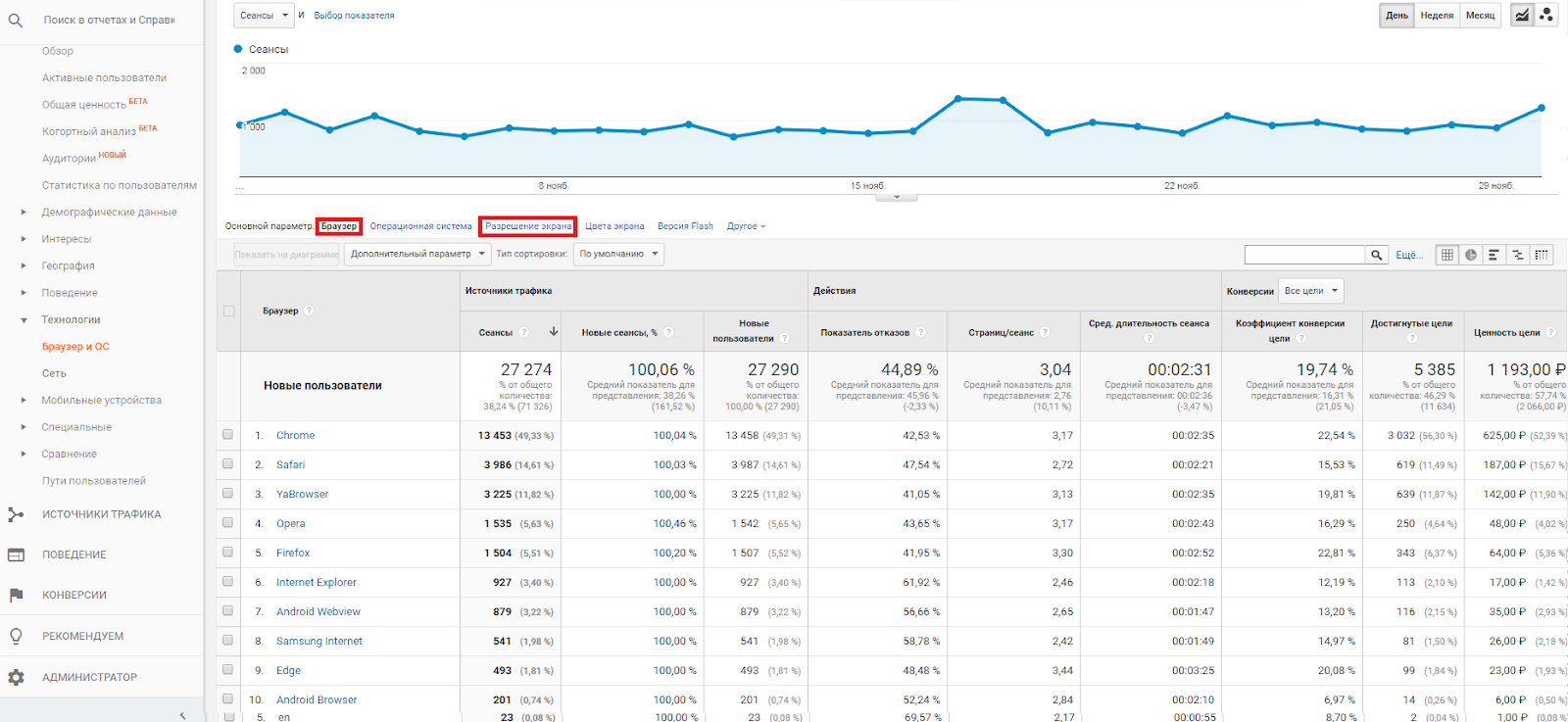
Выбирайте нужный отчет
Отчет «Мобильные устройства»
Здесь хранится информация о брендах телефонов, мобильных провайдерах, операционных системах посетителей сайта — ценная информация для маркетологов мобильных приложений. Если заметили большой процент отказов и мало конверсий владельцев определенного бренда, стоит проверить совместимость приложения с такими устройствами.
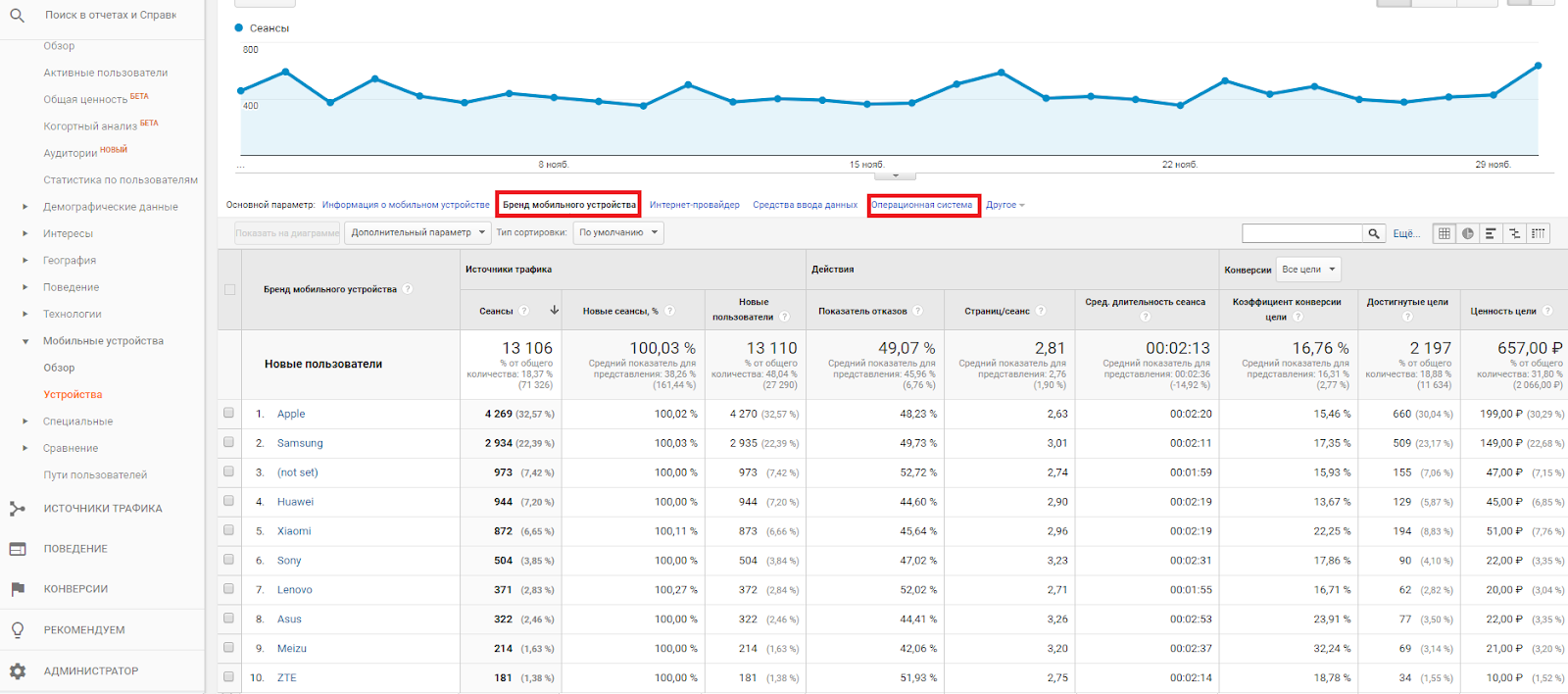
На нашем сайте чаще всего гостят обладатели устройств Apple
Раздел «Источники трафика»
Один из самых полезных разделов Google Analytics для маркетологов, потому что здесь видно, откуда приходят люди на сайт.
«Обзор» — сводная информация
Здесь видим, сколько посетителей приходит из разных каналов. Данные представлены в виде графиков и диаграмм.
Источники трафика по разным каналам
Если кликнуть на показатель, получите подробную информацию по каналу. Например, чтобы узнать число переходов из соцсетей, нажмите на Social.
.png "google analytics обучение для новичков. Смотреть фото google analytics обучение для новичков. Смотреть картинку google analytics обучение для новичков. Картинка про google analytics обучение для новичков. Фото google analytics обучение для новичков")
Здесь мы видим, сколько переходов было из каждой соцсети
.png "google analytics обучение для новичков. Смотреть фото google analytics обучение для новичков. Смотреть картинку google analytics обучение для новичков. Картинка про google analytics обучение для новичков. Фото google analytics обучение для новичков")
А здесь — какие именно кампании привели людей на сайт
Подробные отчеты по разным каналам. Все ссылки кликабельны, чтобы получить отчет по рекламному трафику или прямым заходам — нажмите на соответствующие вкладки:
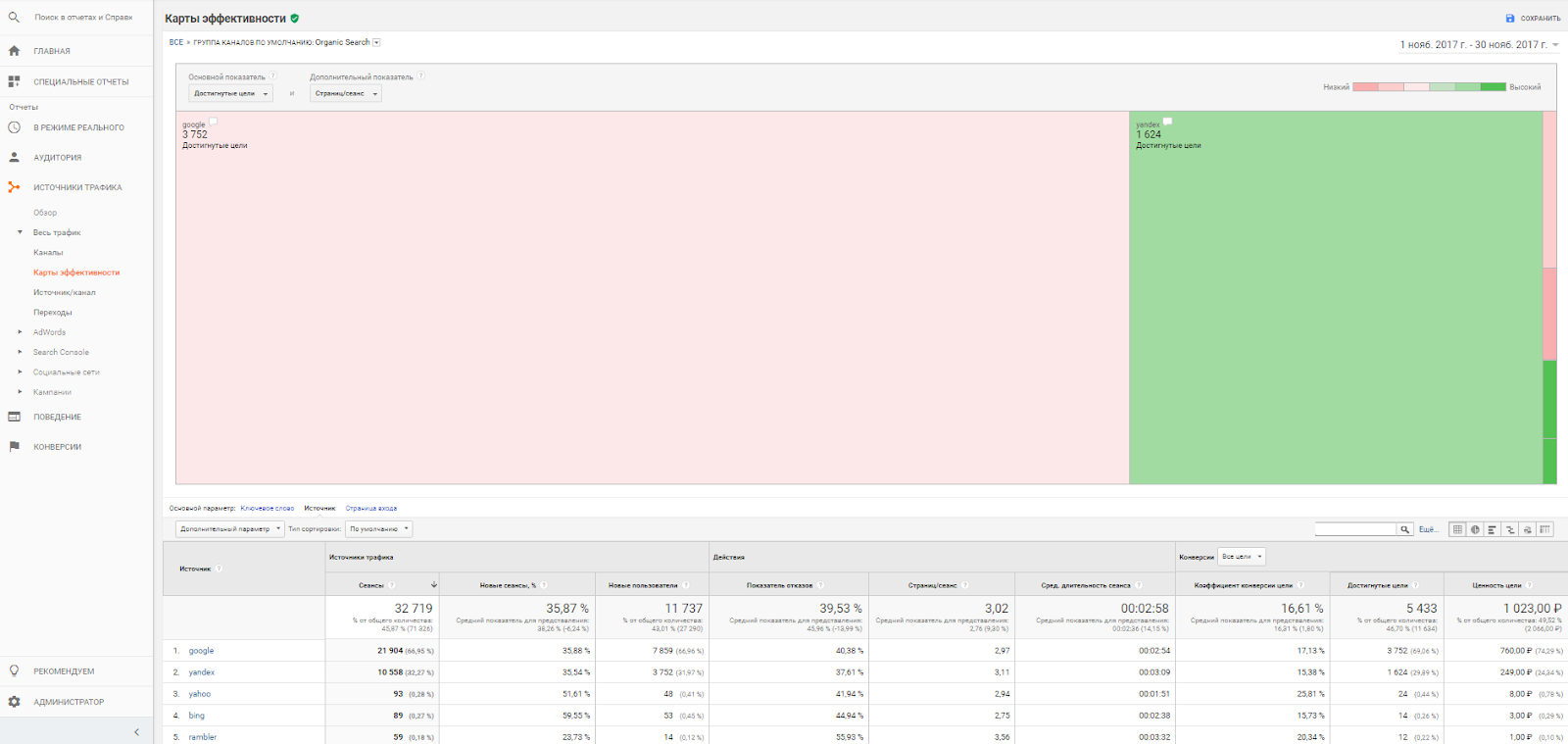
Отчет по достигнутым целям из разных каналов
В подразделе доступна информация по связанному с Google Analytics аккаунту. Детальный отчет пригодится для глубокого анализа и оптимизации рекламных кампаний.
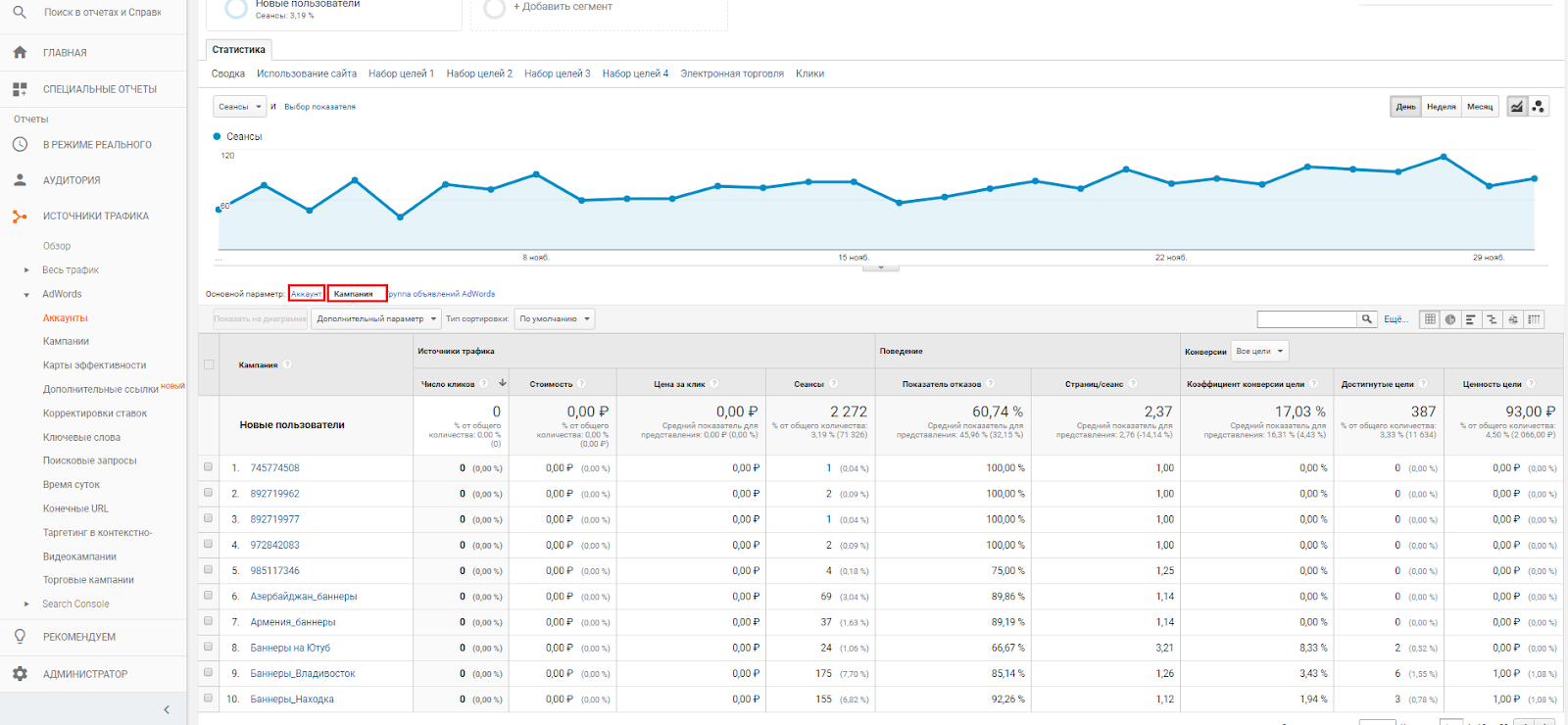
Так выглядит сводка по кампаниям Google Analytics
Отчет «Социальные сети»
Здесь можно получить подробную информацию по переходам из соцсетей, а также:
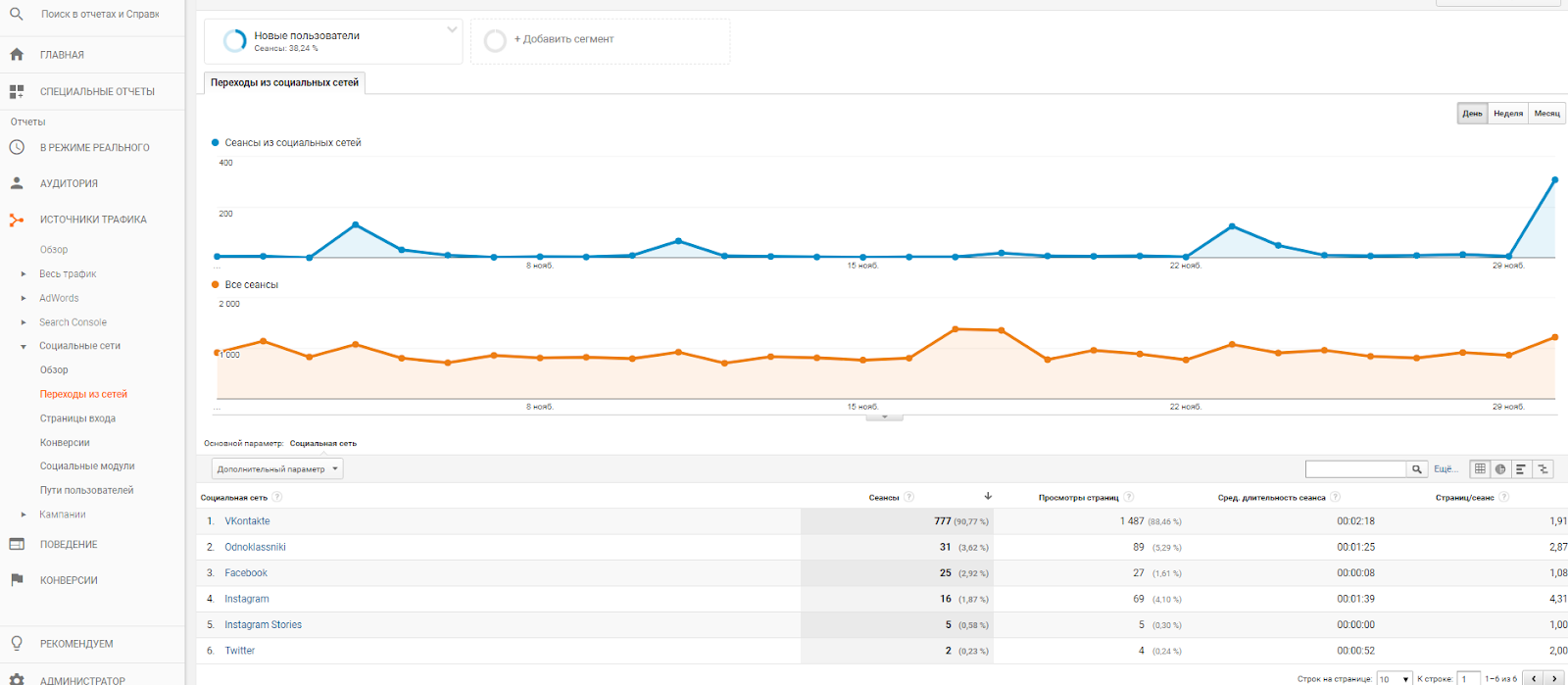
Сводная таблица по переходам из социальных сетей
Здесь есть полная разбивка на количество посетителей с определенного канала или источника.
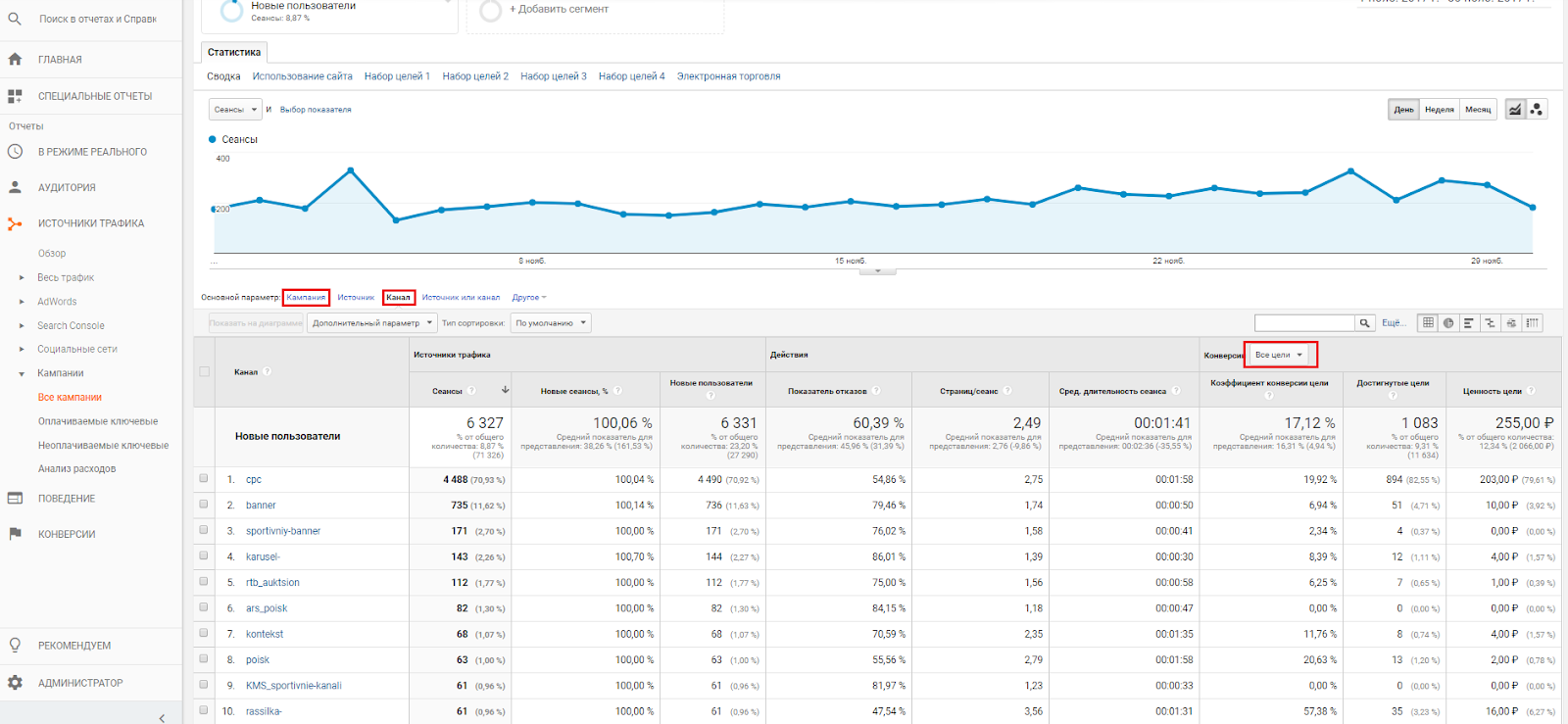
Так выглядит отчет по рекламным каналам
Раздел «Поведение»
Здесь можно увидеть, как ведут себя посетители сайта или приложения: на каких страницах бывают, какой контент просматривают, что ищут, какие действия совершают. Отчеты помогают оценить качество контента и узнать, что интересно читать пользователям.
Как всегда, сводный отчет по разделу: общие и уникальные просмотры страниц, средняя длительность просмотра, показатель отказов и процент выходов. В нижнем отчете можно увидеть самые популярные страницы на сайте, поисковые запросы на сайте и, мое любимое, отчет по событиям на сайте. Все отчеты кликабельные. Если на них нажать, попадаешь в соответствующий подробный отчет.
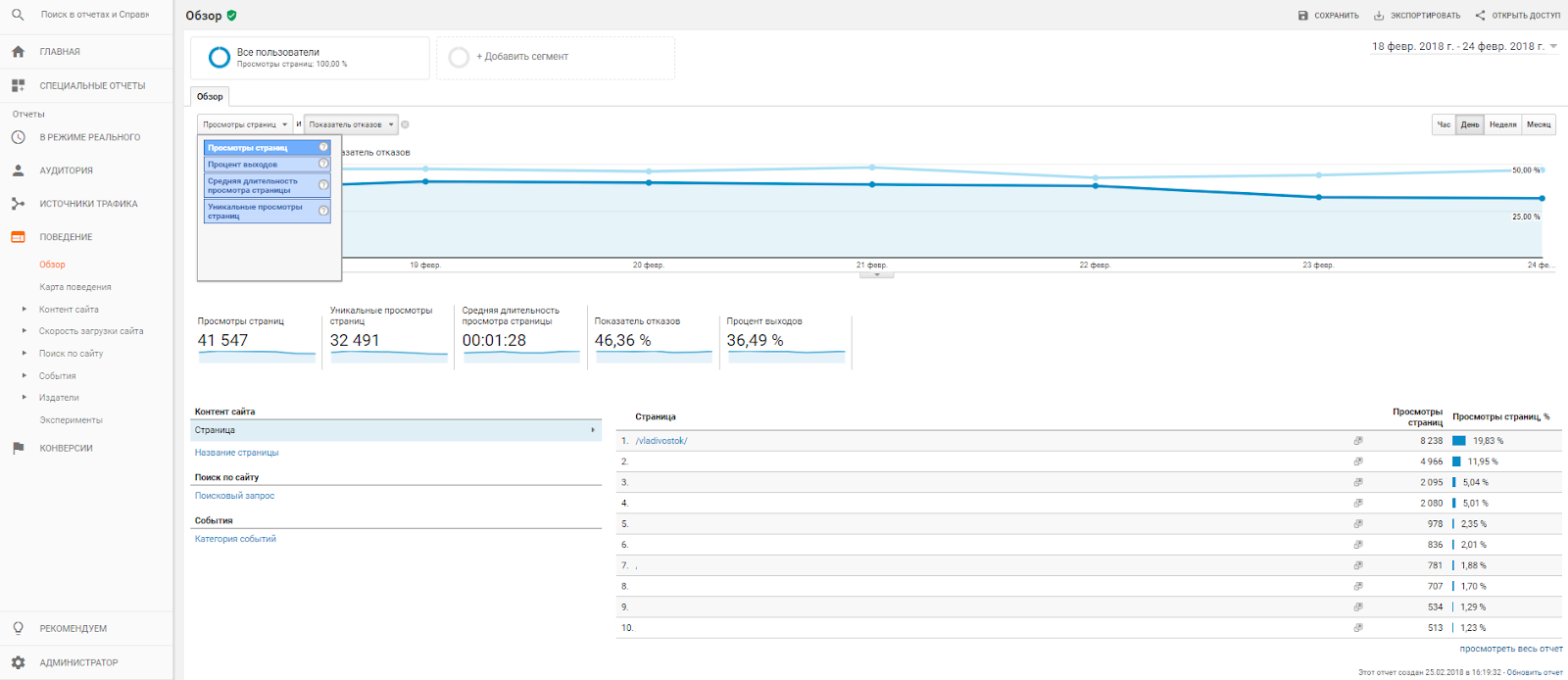
На отчете график показателя отказов и просмотра страниц по дням
Отчет «Поведение пользователей»
Карта поведения пользователей на сайте. Здесь можно выбрать параметр, по которому система построит отчет. У меня это страница входа. Для выбора доступны стандартные параметры или свои переменные.
Из отчета видно, на какие страницы попадают люди из поисковых систем и как распределяются по сайту дальше. Если выбрать точку на карте, появится путь сюда и отсюда. Если на страницах сайта или приложения есть ссылки на другие страницы, карту будет интересно разглядывать.
.png "google analytics обучение для новичков. Смотреть фото google analytics обучение для новичков. Смотреть картинку google analytics обучение для новичков. Картинка про google analytics обучение для новичков. Фото google analytics обучение для новичков")
Карта поведения всех пользователей сайта
Отчет «Контент сайта»
Посещение страниц сайта. Можно выбрать подотчет по всем страницам, страницам входа или выхода, сделать анализ посещаемости. Внутри каждой страницы отчеты формируются по заданному параметру из разделов: источник трафика, поведение, пользователи, технологии.
.png "google analytics обучение для новичков. Смотреть фото google analytics обучение для новичков. Смотреть картинку google analytics обучение для новичков. Картинка про google analytics обучение для новичков. Фото google analytics обучение для новичков")
Так выглядит отчет посещения страниц сайта
Отчет «Скорость загрузки сайта»
Полезный отчет, чтобы узнать, какие страницы анализируемого источника загружаются медленно. В подразделе «Обзор» собраны усредненные основные показатели: скорость загрузки, время переадресации, время поиска домена, время соединения с сервером, время ответа сервера, время загрузки страницы.
Из этого же отчета видно, сколько времени занимает загрузка страницы в разных браузерах и страницах, и сколько грузятся отдельные страницы на сайте.
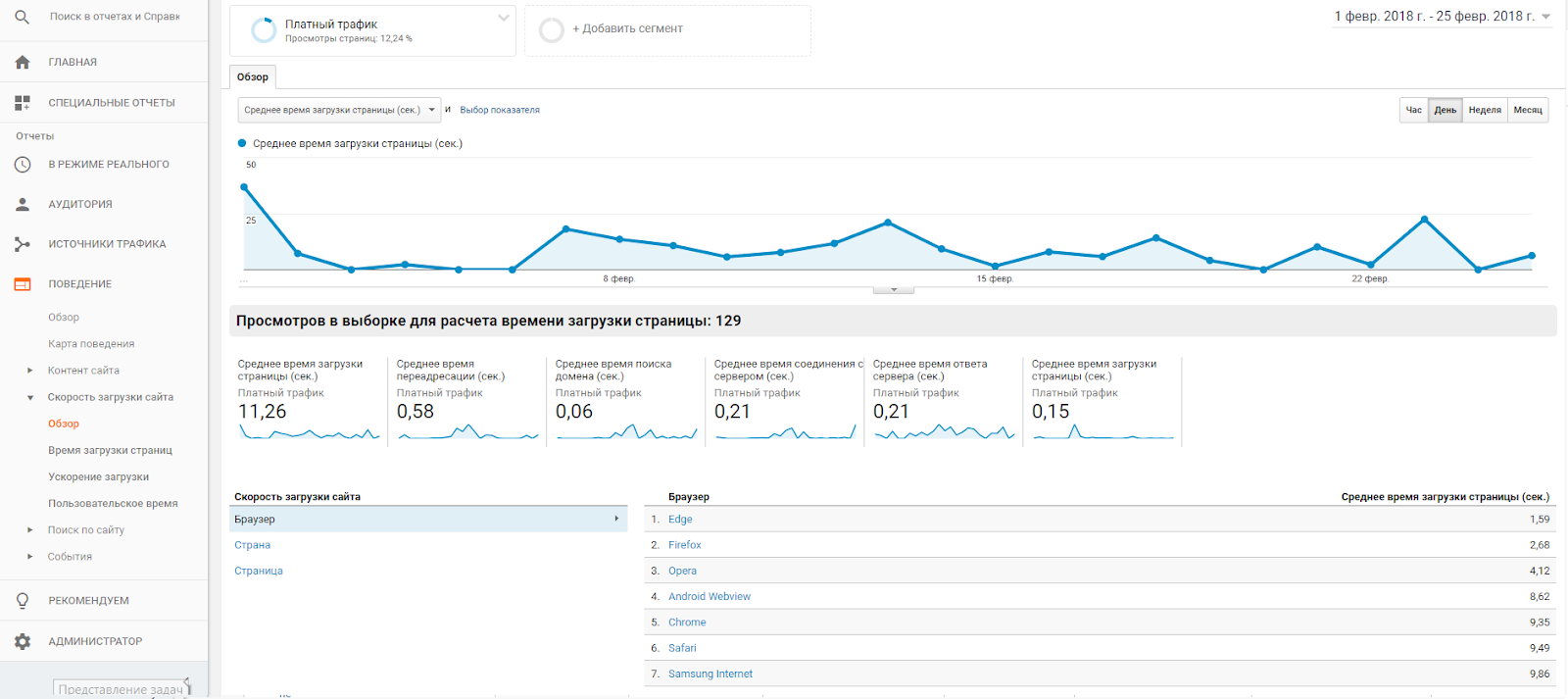
Общий отчет по скорости загрузки сайта
В подразделе «Время загрузки страниц» узнаем, за какое время загружаются страницы сайта. Можно выбрать дополнительный параметр и способ сортировки. Считается, что хорошее время загрузки — не более 8 секунд. Если у вас больше, следующий переходите в следующий подраздел.
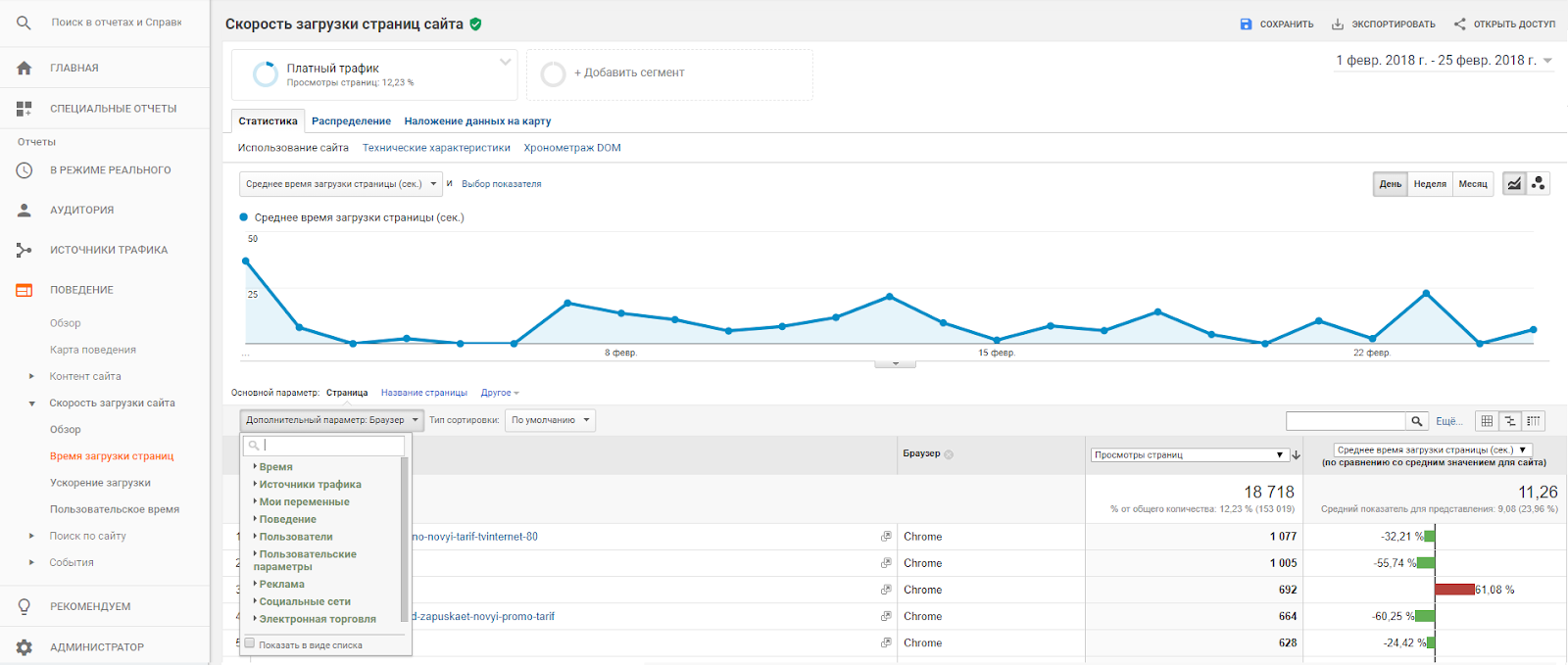
Так выглядит отчет по времени загрузки страниц с дополнительным параметром браузер
«Время загрузки страниц» — это подраздел с советами по оптимизации страниц. Здесь собраны советы, как ускорить загрузку и сократить время ожидания для пользователей. В графе «Уровень скорости загрузки страниц» видно, насколько можно увеличить скорость. Чем выше значение, тем быстрее может работать сайт или приложение.
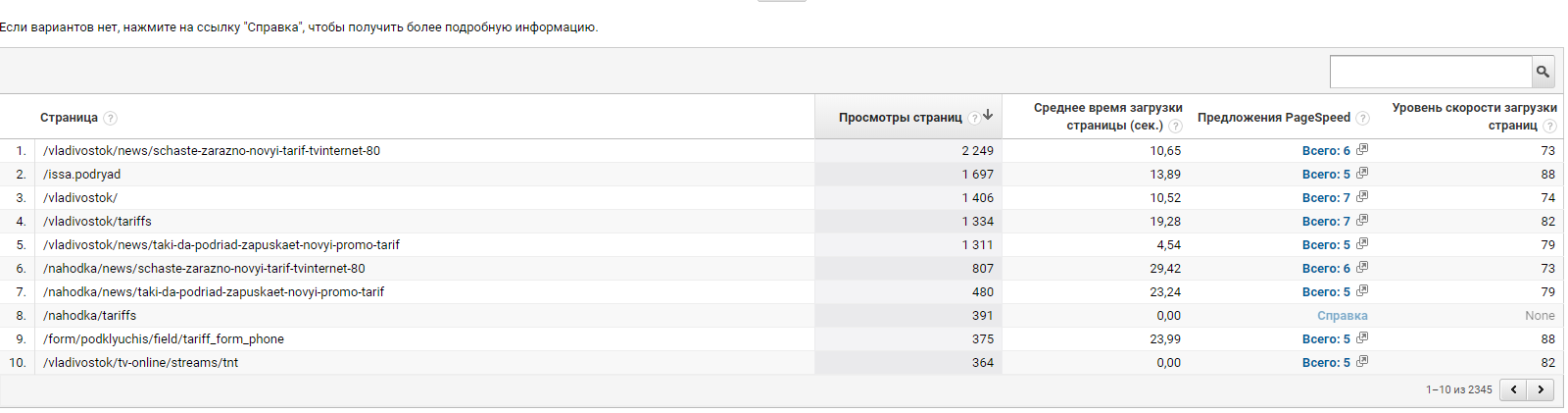
Так выглядит таблица со ссылками на рекомендации по оптимизации
В подразделе «Пользовательское время» будут собираться данные по отдельным элементам сайта. У нас пусто, потому что для этого нужно менять код сайта.
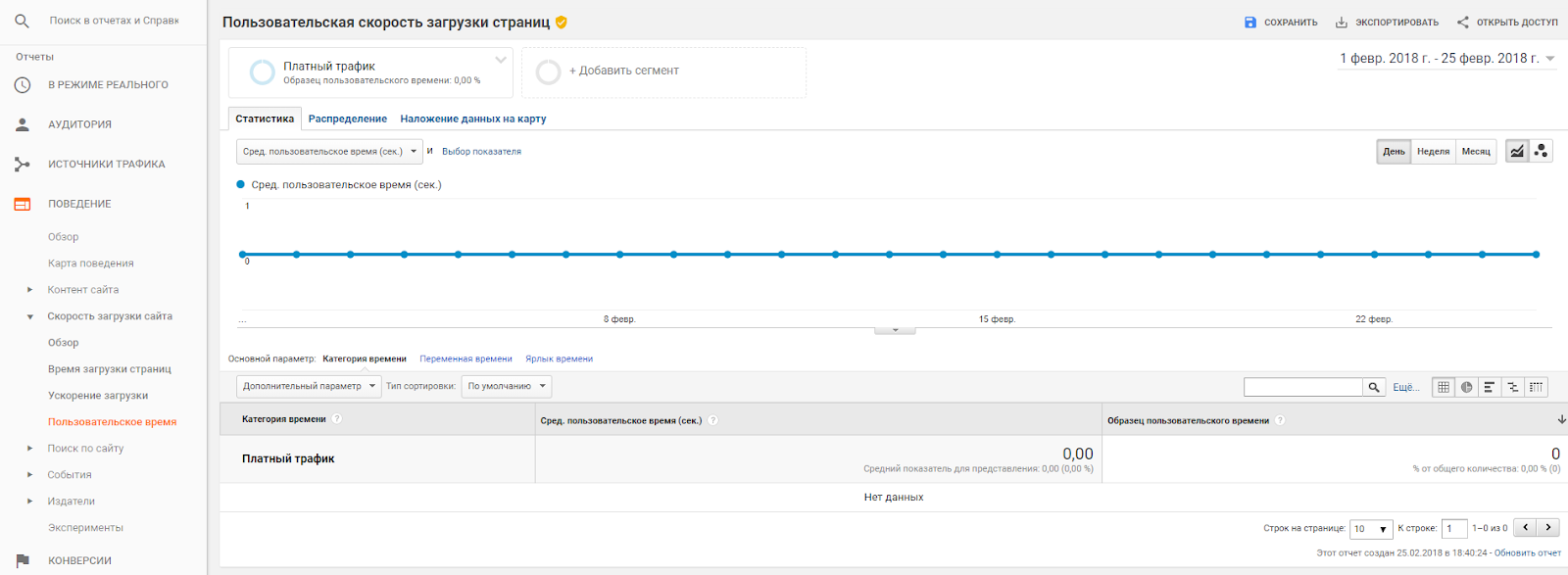
Пустой подраздел «Пользовательское время»
Отчет «Поиск по сайту»
Здесь формируются отчеты о том, что ищут пользователи на вашем сайте. У нас поиска по сайту нет, поэтому и в отчете нет информации. Прежде чем начать работу с этим разделом, нужно включить функцию в настройках. После этого становятся доступны отчеты по поисковым словам, категориям поиска и стартовым страницам.
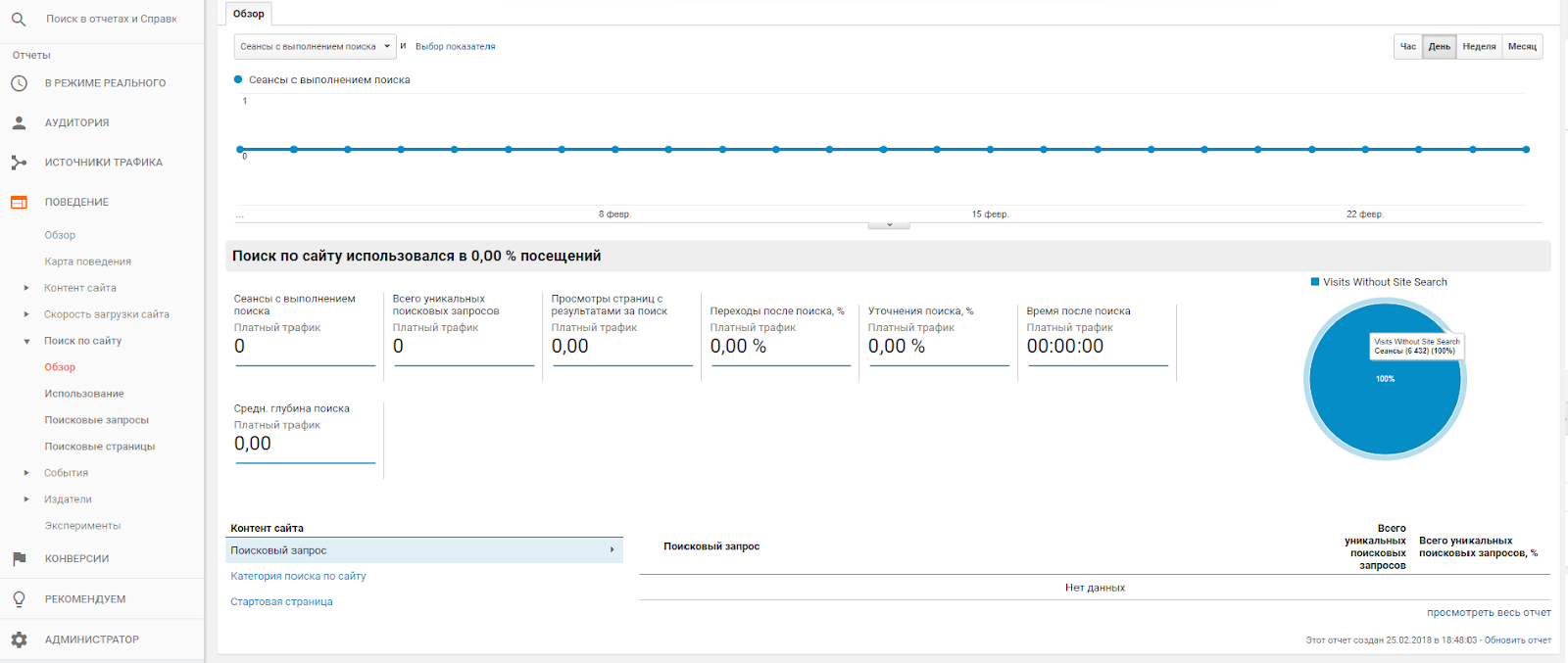
В отчете нет данных, потому что на сайте нет поиска
Сводная информация по событиям. В отчете есть кликабельные гиперссылки: стоит кликнуть на интересующий раздел и попадете в детализированный отчет по этому параметру.
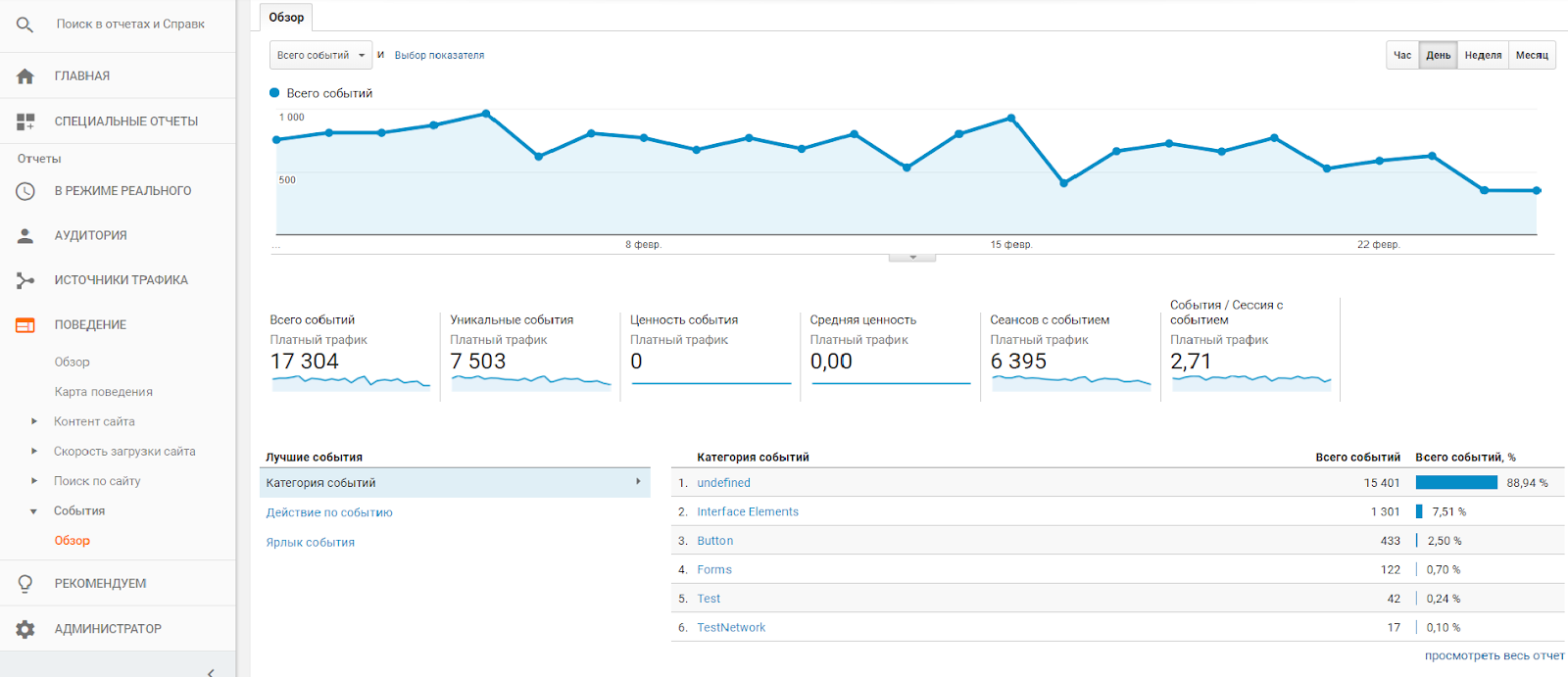
Сводный обзорный отчет по событиям на сайте
В подразделе «Лучшие события» формируется отчет по событиям в разрезах, сколько раз совершалось и какая ценность. Можно рассматривать, исходя из категории или действию по событию. Например, тест — это категория события, а вот отправка формы теста — действие по событию.
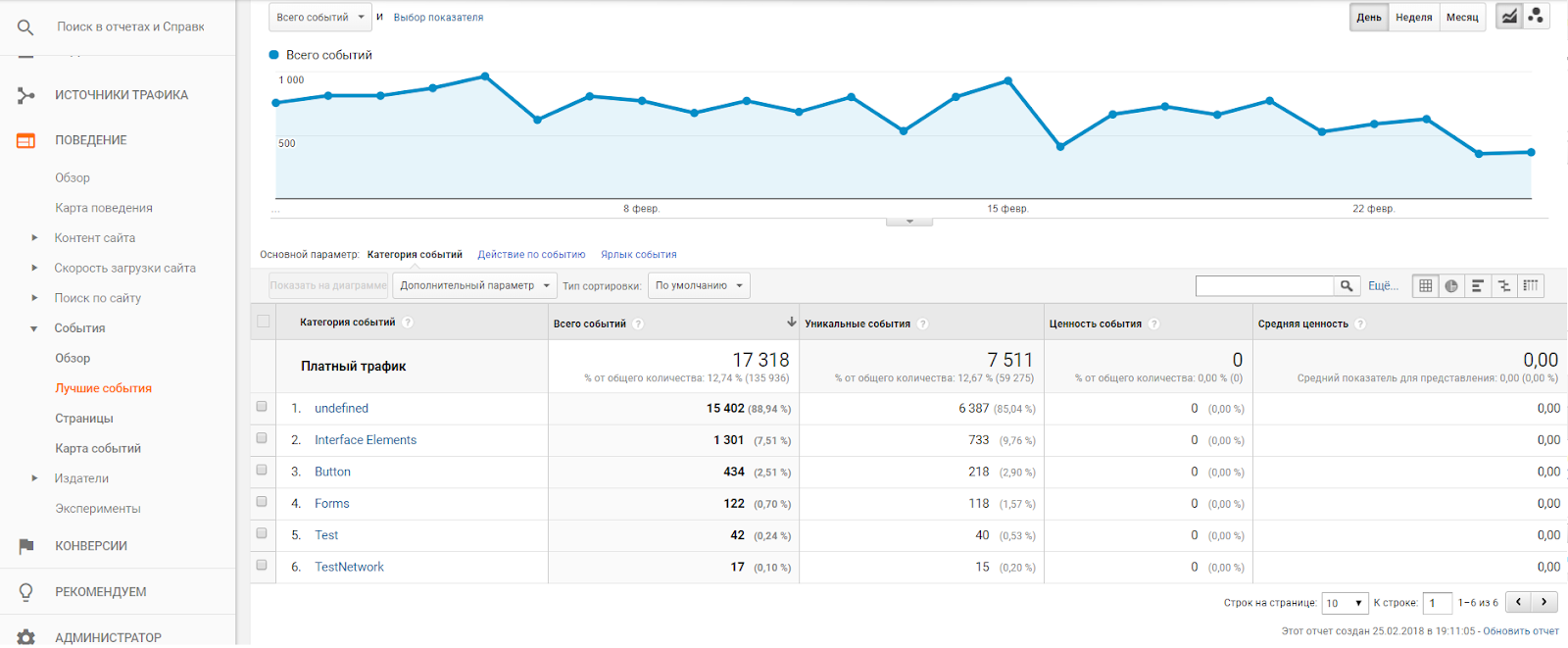
Обзор по событиям на сайте
В подразделе страницы видно, на каких страницах пользователи совершают действия. Это полезно, если нужно узнать, как люди выбирают товар: импульсивно нажимают «Купить» в разделе скидок или анализируют все товары на сайте и выбирают действительно подходящий.
В нашем случае интересно было узнать, как люди отправляют заявку на подключение интернета: с главной страницы сайта, где указаны только цена и основные параметры тарифа, или из раздела с более детальным описанием каждого варианта.
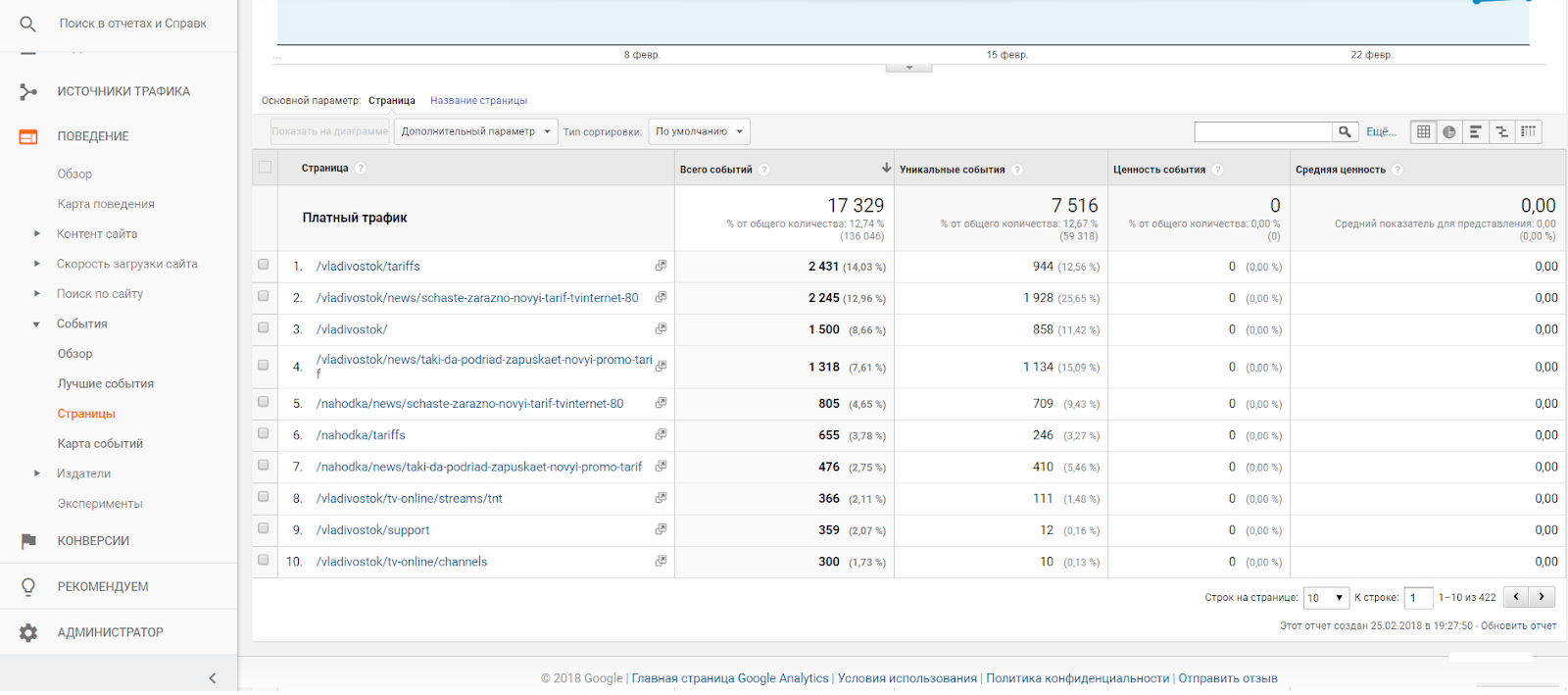
Выбранный сегмент аудитории выбирает будущий тариф после того, как прочитает подробное описание
Отчет «Карта событий»
Карта событий показывает, что делают пользователи на сайте. Этот отчет аналогичен идентичным в предыдущих разделах.
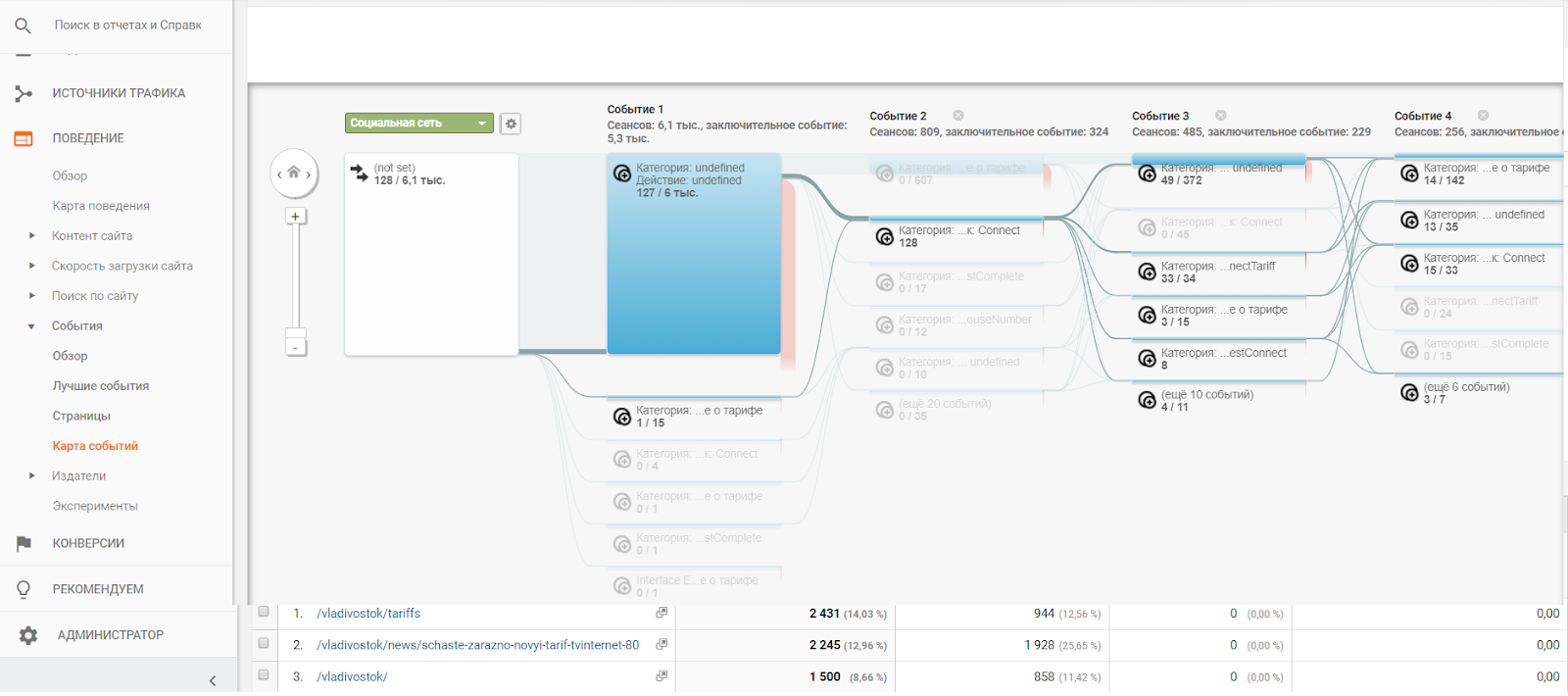
Поведение пользователей на сайте
Отчет доступен, если вы размещаете рекламу на своем сайте. Чтобы настроить отчет, нужно следовать подсказкам Google.
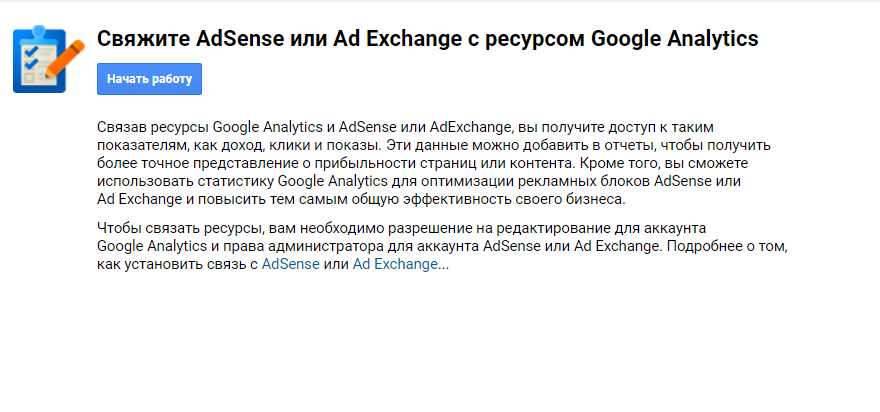
Отчет для тех, кто размещает рекламу на своем сайте
Раздел «Конверсии»
Самый интересный раздел: здесь видно, какие конверсии совершают пользователи на сайте. Цель любого маркетинга — увеличить продажи, а значит, увеличить число конверсий.
Если поставить цель на обращение в службу поддержки, можно следить за тем, как протекает работа в компании. Очевидно, если в один месяц число обращений за помощью заметно выросло, значит что-то пошло не так: доставка стала опаздывать или качество услуги упало. Это повод провести анализ и исправить недостатки, пока это не отразилось на репутации.
Здесь несколько подразделов. Как всегда, доступен сводный отчет с полной информацией по конверсиям на сайте. Чтобы отчет отображался корректно, нужно настроить цели — действие, которое вы ждете от клиентов. Это может быть заказ товара, звонок, отправка заявки. Ниже можно сегментировать цели по местоположению или источнику и каналу.
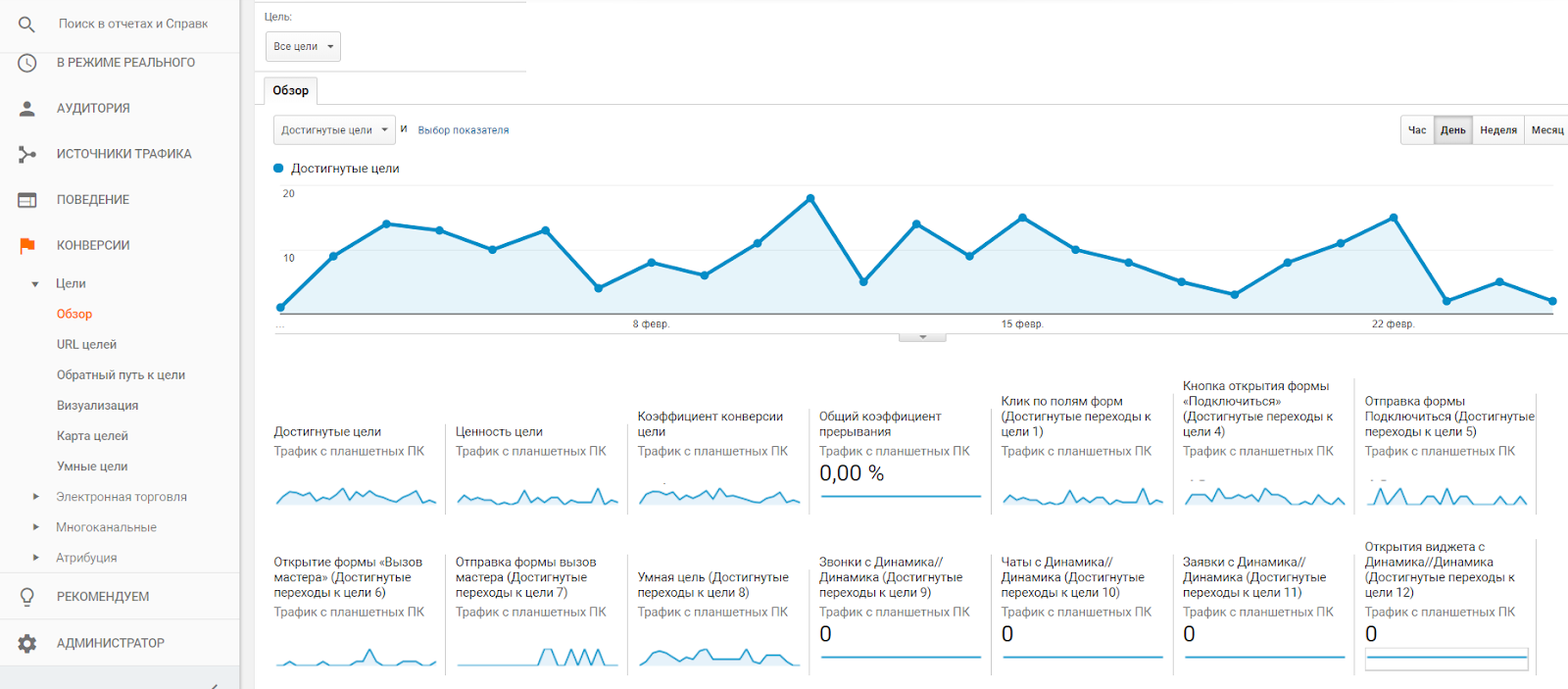
Общий отчет по совершенным целям на сайте
Отчет в подразделе «URL цели» помогает понять, после посещения каких страниц пользователь совершает конверсии. Это полезно, если у вас несколько одинаковых целей на разных страницах.
Например, на нескольких страницах вы предлагаете клиенту подписаться на рассылку. Здесь вы можете узнать, после посещения какой именно страницы он решил оставить свой email. Дальше нужно только проанализировать и повысить эффективность остальных страниц со схожими целями.
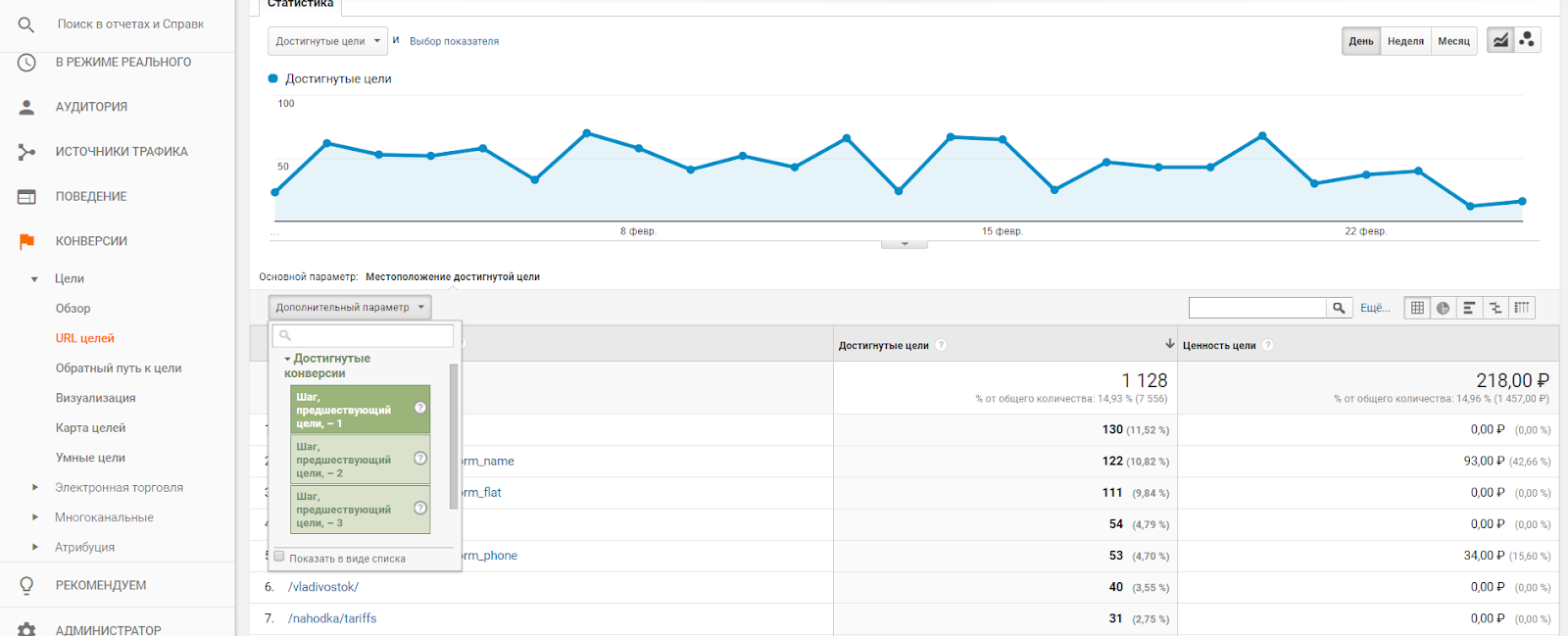
Используйте дополнительные параметры при составлении отчета
«Обратный путь к цели» показывает, на каких страницах был пользователь прежде, чем выполнил целевое действие. Его можно трактовать как предыдущий отчет: анализировать и делать выводы после посещения каких страниц пользователь становится клиентом.
.png "google analytics обучение для новичков. Смотреть фото google analytics обучение для новичков. Смотреть картинку google analytics обучение для новичков. Картинка про google analytics обучение для новичков. Фото google analytics обучение для новичков")
Выберете цель, которую нужно анализировать
Подраздел «Визуализация» интересен для тех, кто указал пути выполнения цели. Через этот отчет можно посмотреть, на каком этапе отправки заявки пользователь отказывается.
Например, цель — оплата. Есть промежуточные цели:
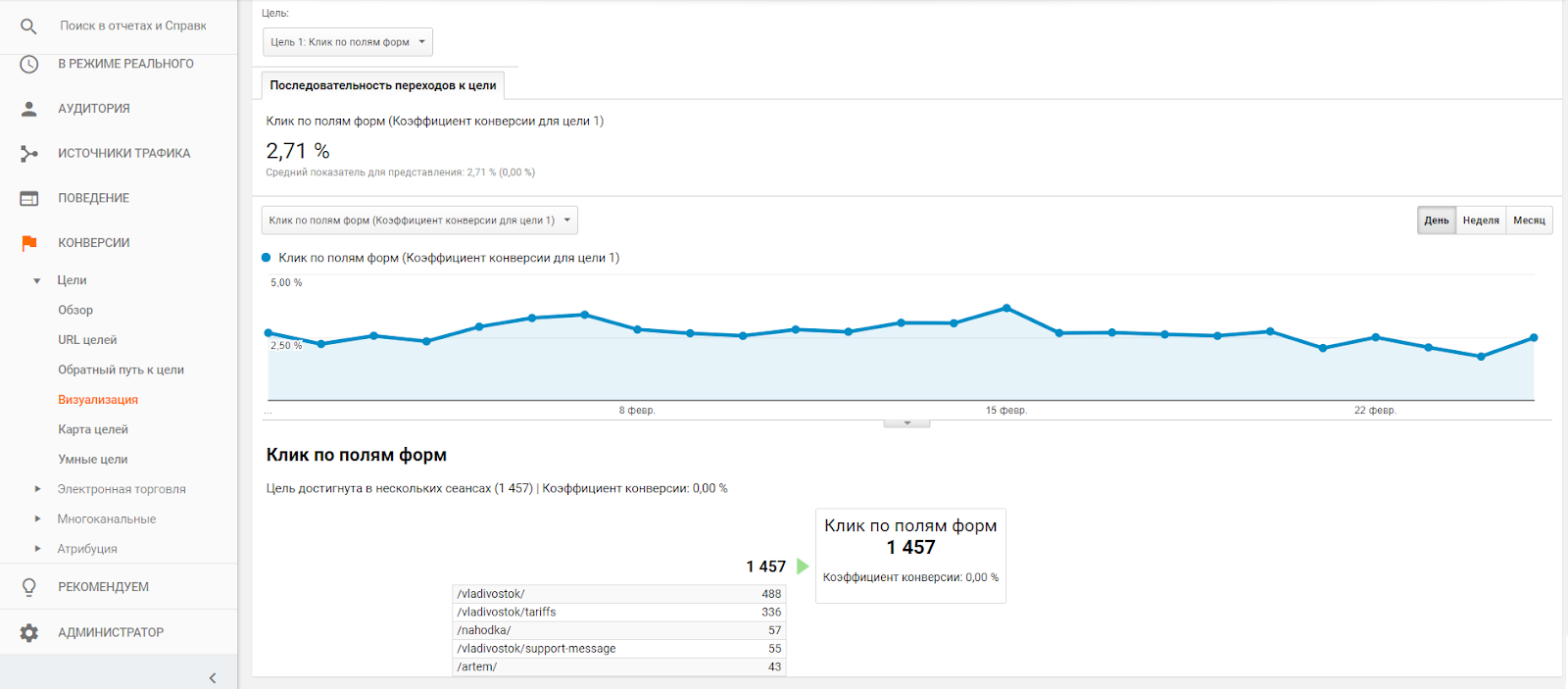
Выберите цель, которую нужно анализировать
В подразделе «Карта целей» можно узнать, какие конверсии совершают пользователи, объединенные общими критериями. Иными словами, откуда приходят и как ведут себя клиенты, выполняющие целевые действия на сайте.
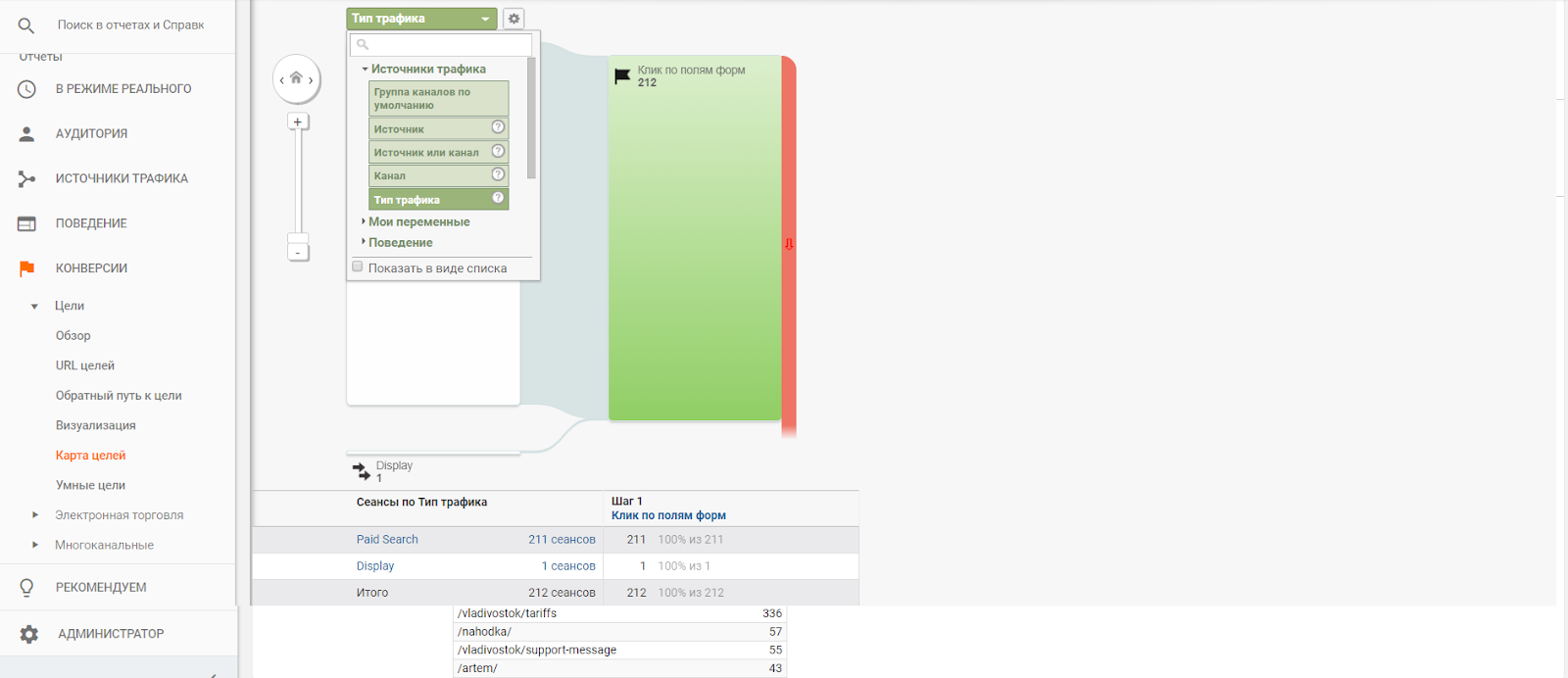
Не забудьте выбрать дополнительные критерии пользователей при составлении отчета
Остальные отчеты в этом разделе требуют более глубокой работы и подходят для профессионалов. Поскольку статья посвящена новичкам, на этом наше руководство заканчивается.
Вывод
Google Analytics — мощный инструмент, которым нужно пользоваться для оценки эффективности и оптимизации работы. Этот текст поможет разобраться, что к чему на этапе старта работ. За один раз осилить его может быть сложно, поэтому рекомендую сохранить и при необходимости обращаться к нему каждый раз при подготовке отчета.
Резюмируя, хочется напомнить о полезных функциях Google Analytics:
Мнение автора и редакции может не совпадать. Хотите написать колонку для «Нетологии»? Читайте наши условия публикации.