гис оператор обучение видео
В «АРМ градостроителя» расширены средства для создания и анализа документов территориального планирования


Изменен перечень доступных слоев, данные упорядочены по трем категориям: «Общедоступные сведения ЕГРН», «Дополнительные сведения» и «Картографическая основа ПКК». Раздел «Общедоступные сведения ЕГРН», кроме кадастрового деления включает, слои «Земельные участки», «Здания, сооружения и объекты», «Границы», «Зоны с особыми условиями использования территории», «Территориальные зоны» и «Зоны и территории». Раздел «Дополнительные сведения» включает слои «Схемы расположения земельных участков», «Земельные участки, выставленные на аукцион», «Земельные участки свободные от прав третьих лиц», «Красные линии» и «Единые недвижимые комплексы». Обновлен wmslist_ru.xml, содержащий актуальный перечень доступных геопорталов и предоставляемых ими слоев.
Новая версия программы доступна на сайте в разделе Скачать.
Обновлены карты Владимирской и Тверской областей на геопортале «Банк пространственных данных»


Карты приведены к модернизированному классификатору крупномасштабных планов масштаба 1: 5 000 ( map5000m ) и сохранены в упакованный проект (MPTZ). В состав проекта формата MPTZ входит цифровая карта на территорию региона (страна, субъект федерации, административный район), карта административно-территориального деления региона и цифровой классификатор. Размещение обновлений в банке пространственных данных выполнено с помощью программы Банк данных цифровых карт и ДЗЗ. Публикация содержимого банка пространственных данных на геопортале и доступ к данным для скачивания реализованы средствами GIS WebServer SE.
Бесплатные карты на основе данных OpenStreetMap доступны для скачивания на странице «Цифровые карты».
КБ «Панорама» получен сертификат на ГИС Оператор SE, обеспечивающий формирование карт оперативной обстановки при управлении войсками и оружием


КБ «Панорама» получила сертификат соответствия на программное изделие ГИС Оператор SE ПАРБ.00048-02 (версия 13), функционирующее под управлением ОС «Astra Linux Special Edition» версии 1.6 релиз «Смоленск», релиз «Ленинград» на платформе «Эльбрус-8С» и ОС «Заря». Сертификация выполнена в системе сертификации средств защиты информации Министерства обороны Российской Федерации по второму уровню контроля отсутствия недекларированных возможностей согласно руководящего документа Гостехкомиссии России и по соответствию реальных и декларируемых в документации функциональных возможностей.
ГИС Оператор SE предназначена для накопления, хранения, автоматизированной обработки и отображения данных, результатов расчетов и прогнозов, имеющих геопространственную привязку. ГИС представляет собой информационный элемент АСУ, обеспечивающий с использованием современных компьютерных технологий наглядное представление, обработку и анализ разнородных данных, используемых для информационной поддержки процессов принятия решений.
ГИС Оператор SE содержит средства редактирования оперативной обстановки, разнообразные классификаторы и библиотеки условных знаков оперативной обстановки. Программа обеспечена встроенной базой параметров национальных систем координат и поддерживает средства коллективной работы в сети с картами местности и оперативной обстановкой для формирования командно-штабных документов.
Для обеспечения удаленного доступа к картографическим данным ГИС Оператор SE может применяться совместно с сертифицированным в системе сертификации средств защиты информации Министерства обороны Российской Федерации программным изделием ГИС Сервер. Размещение данных на сервере обеспечивает защиту данных от нелегального копирования и изменения.
«АРМ кадастрового инженера» обеспечивает обновление карты данными о границах объектов территориального деления из ЕГРН
При совместном отображении карт и геопорталов выполняется трансформирование векторных данных к проекции и системе координат геопортала. В новой версии программы в 4-6 ускорено раз трансформирование векторных карт в заданную систему координат. Процесс трансформирования вызывается на лету при добавлении в одно окно данных карт и геопорталов в разных системах координат. При трансформировании на лету создается копия исходной карты в поддиректории карты с названием, содержащим имя файла паспорта и текущую дату.
Новая версия программы доступна на сайте в разделе Скачать.
ГИС «Панорама» обрабатывает видео и навигационные данные с видеорегистраторов, БПЛА и мобильных телефонов


Новая версия программы доступна для скачивания в разделе Скачать.
В ГИС «Оператор» SE для Linux расширены возможности подключения к внешним геопорталам по протоколам OGC

В КБ «Панорама» разработана ГИС «Оператор» версии 12.1.0 для ОС Astra Linux SE (релиз «Смоленск»). В новой версии доработано подключение внешних геопорталов по протоколам OGC. Добавлен диалог открытия данных по протоколу WFS, с помощью которого пользователь может просмотреть список доступных слоев на геопортале, выбрать необходимые и добавить для отображения в составе открытых пространственных данных. Если при открытии внешних данных отсутствует необходимый классификатор, данные все равно будут надежно созданы с классификатором по умолчанию 100t05g.rsc. Поддерживается загрузка xml/gml файлов большого объема, для чего данные с геопортала загружаются частями за счет нескольких запросов. В любой момент пользователь может очистить текущий кэш данных с геопорталов с помощью сочетания клавиш.
Добавлена поддержка нового геопортала Flightradar24 для осуществления мониторинга движения самолетов. Для просмотра текущего местоположения самолетов необходимо подключить геопортал «Мониторинг движения самолетов», установить необходимый период обновления, например 5 секунд, и свойство «Обновление слоев WMS». В процессе мониторинга можно посмотреть свойства выбранного рейса: аэропорт вылета и прилета, время в пути, модель, скорость, направление движения, высоту и другие параметры. Cамолеты на карте отображаются разными условными знаками в зависимости от их модели, размеров, вместимости пассажиров. Всего в класcификатор service.rsc добавлено 16 новых условных знаков. Среди них такие модели, как: SuperJet, ТУ, ИЛ, Airbus, Boeing, Bombardier, Dassault aviation и другие. У пользователей есть возможность изменить виды условных знаков и расширить список в «Редакторе классификатора».
В диалоге создания новой карты добавлено новое свойство «Сохранять время и дату обновления объекта». Если карта создана с указанным свойством, то в каждый объект при создании и редактировании автоматически записываются служебные семантики с датой и временем выполненной операции и именем оператора, который выполнил операцию. Указанное свойство не может быть отключено. Доработана задача нанесения объектов по шаблону. Улучшен внешний вид диалога «Список геопорталов».
Улучшено отображение растров с обрезкой изображения по рамке. Повышена точность обрезки изображения для разных масштабов отображения. Это позволяет более точно отображать мозаику растров без расхождений и наложений изображений соседних растров при масштабировании. Новая реализация формирования изображений уменьшенных копий растра позволяет улучшить детализацию обзорного изображения.
ГИС «Оператор» SE – универсальная отечественная геоинформационная система для силовых структур. Программа предназначена для накопления, хранения, автоматизированной обработки и отображения данных, результатов расчетов и прогнозов, имеющих геопространственную привязку. ГИС «Оператор» SE содержит средства отображения и обработки векторных, растровых и матричных карт. Приложение предоставляет пользователям инструменты для решения специализированных задач моделирования движения специальных объектов на фоне 3D-модели, прогнозирования последствий чрезвычайных ситуаций на опасных объектах, мониторинга движения воздушных судов, проведения геодезических и топографических работ, обработки данных с навигационных устройств GPS/ГЛОНАСС, печати отображаемых пространственных данных на различные устройства вывода и многих других. ГИС «Оператор» SE сертифицирован по 2 уровню контроля отсутствия недекларированных возможностей в МО РФ.
Новая версия программы доступна для скачивания в разделе Скачать.
Обновлены карты регионов Северо-западного федерального округа на геопортале «Банк пространственных данных»

Карты приведены к модернизированному классификатору крупномасштабных планов масштаба 1: 5 000 ( map5000m.rsc ). Размещение обновлений в банке пространственных данных выполнено с помощью программы Банк данных цифровых карт и данных ДЗЗ. Публикация содержимого банка пространственных данных на геопортале и доступ к данным для скачивания реализованы средствами GIS WebServer SE.
Бесплатные карты на основе данных OpenStreetMap доступны для скачивания на странице «Цифровые карты».
В ГИС «Оператор» расширены средства формирования трехмерных моделей местности на оперативный район

В КБ «Панорама» разработана ГИС «Оператор» версии 12.7.4 для платформы x64. В новой версии реализовано отображение 3D-вида объекта по семантике. В любой объект карты можно добавить служебную семантику «Ссылка на файл 3D-вида». Значение семантики предполагает выбор файла базы данных (БД) формата DB3D, содержащего трехмерную модель объекта, привязанную к местности. При отображении трехмерной модели карты 3D-вид объекта, заданный по семантике, является приоритетным по отношению к виду, заданному в классификаторе карты. Такой подход позволяет детализировать, разнообразить и делать более узнаваемым трехмерный вид любой карты.
В главное меню задачи добавлен функционал по работе с базой данных 3D-тайлов (DB3D). Появилась возможность закрыть выбранную в списке базу, выбрать отображаемые базы данных и отдельные модели. Добавлен режим удаления из базы данных 3D-тайлов выбранной модели. Реализован режим отключения отображения неба над 3D-моделью.
Реализована поддержка международного формата OGC 12-128r15 GeoPackage версии 1.2.1 (*.gpkg). Данный формат представляет собой базу данных SQLite 3, в которой хранятся тайлы различных форматов, их система координат, матрицы описаний и метаданные. Формат GeoPackage используется в приложениях для предоставления доступа к пространственной информации: картам, снимкам, матрицам высот. Формат может применяться в облачных хранилищах и для упрощения обмена информацией, так как все данные хранятся в одном файле.
Доработаны режимы добавления карт, матриц или растров в район работ. При несовпадении параметров системы координат/проекции добавляемых данных и открытого района выдается запрос на преобразование системы координат/проекции с возможностью выбора одного или всех файлов. В зависимости от ответа оператора данные с несовпадающей системой координат будут трансформированы к системе координат документа и добавлены в него или открыты без изменения с преобразованием системы координат «на лету».
Преобразование системы координат растровых и матричных данных ускорено в 10-15 раз за счет применения многопоточной обработки для многоядерных процессоров и новых алгоритмов тайловой обработки.
В меню Параметры\Система координат курсора\Геодезическая WGS 84 добавлен пункт «Градусы, минуты» для отображения вида координат, как в ряде приложений для смартфонов.
Доработана задача «Выбор объекта». На закладке «Метрика» добавлена возможность выбора, копирования и вставки массива координат через буфер обмена. Скопированные координаты могут быть использованы для вставки в Word, Excel, Notepad и другие приложения.
В диалоге «Выбор объекта» разработаны новые режимы: «Выделить объект на карте» и «Автосохранение объекта». Режим «Выделить объект на карте» позволяет выделять выбранный объект на карте. Режим «Автосохранение объекта» предназначен для автоматического сохранения атрибутов и метрики объекта с возможностью пошагового восстановления.
Доработан режим «Создание объекта» задачи «Редактор карты». При создании объекта способом нанесения «Произвольный контур» для линейных, площадных и векторных объектов добавлена возможность динамического ввода длины отрезка.
Доработана задача создания матрицы высот по векторной карте. В каталог приложения добавлен фильтр объектов s57navy.imh, используемый по умолчанию для создания матрицы высот по морским картам с классификатором s57navy.rsc. При создании матрицы по морским картам используются изобаты (семантика «ЗНАЧЕНИЕ ИЗОБАТЫ», код 174), отметки глубин (координата H из метрики), а также объекты слоя «ПРЕПЯТСТВИЯ», например, «ПОДВОДНАЯ ОСЫХАЮЩАЯ СКАЛА», «ЗАТОНУВШЕЕ СУДНО» (семантика «ЗНАЧЕНИЕ ГЛУБИНЫ», код 179). Для включения указанных объектов в обработку в диалоге создания матрицы нужно задать тип матрицы «Суммарные высоты» и включить режим «Использовать высоты из метрики объектов».
Доработана задача «Преобразование геодезических высот WGS-84 к нормальным высотам», предназначенная для перехода к высотам на геоиде (нормальным высотам) от геодезических высот на общеземном эллипсоиде WGS-84. Например, загруженных из формата SRTM (радарная топографическая съемка) и других. Реализовано обратное преобразование матриц от нормальных высот (средний уровень мирового океана) к системе геодезических высот WGS-84.
Добавлена возможность отображать врезки под векторными картами, что упрощает подготовку отчетов на фоне фрагментов карт, снимков и других видов данных, подключаемых как врезки.
Доработано отображение векторных знаков. Новые знаки выполняют автоматическую компоновку подписей населенных пунктов, которые могут содержать название, число жителей и код административного значения. Ранее данные подписи выполнялись тремя отдельными подписями, что при увеличении изображения карты приводило к нарушению целостности комплекса подписей одного населенного пункта. Новые комплексные подписи сохраняют относительное положение всех подписей комплекса при масштабировании изображения карты, а также позволяют уточнять положение комплекса с помощью одной операции. Новые знаки добавлены в классификаторы 50t05gm.rsc, 100t05gm.rsc, 200t05gm.rsc, 500t05gm.rsc, 1m05gm.rsc, которые используются для создания карт масштабов от 1: 50 000 до 1: 1 000 000.
Добавлены в состав дистрибутива классификаторы условных знаков emercom.v2.rsc и map5000m.rsc. Классификатор условных знаков emercom.v2.rsc разработан для подготовки картографической информации в области гражданской обороны (ГО), предупреждения и ликвидации последствий чрезвычайных ситуаций (ЧС) органами управления, силами ГО и единой государственной системы предупреждения и ликвидации чрезвычайных ситуаций (РСЧС). В классификаторе реализован общий перечень слоев, объектов и атрибутивных характеристик объектов, обеспечивающих решение задач в области гражданской обороны, предупреждения и ликвидации последствий чрезвычайных ситуаций природного и техногенного характера. Классификатор emercom.v2.rsc содержит информацию о территориях, зонах, объектах, силах и средствах, затрагивающих вопросы организации, планирования и ведения мероприятий по ГО и защите населения и территорий; о прогнозной и оперативной обстановке, возникающей при военных конфликтах или вследствие этих конфликтов, а также при ЧС природного и техногенного характера; о планировании и ведении мероприятий по ГО, предупреждению и ликвидации последствий ЧС природного и техногенного характера.
Модернизированный классификатор крупномасштабных планов масштаба 1: 5 000 map5000m.rsc предназначен для создания топографических планов городов или планов городов в местной системе координат масштабов 1: 5 000, которые могут использоваться при территориальном планировании, ведении земельного и имущественного кадастра, в архитектуре и градостроительстве. За основу кодов объектов взяты коды Информационного картографического обеспечения (ИКО), утвержденного Начальником ВТУ ГШ РФ в 2007 г.
В составе примеров данных, входящих в инсталляцию, обновлена карта Ногинска, сформированная по данным OpenStreetMap. Карта приведена к модернизированному классификатору крупномасштабных планов масштаба 1: 5 000 map5000m.rsc. Карта сформирована в границах Богородского городского округа. К классификатору добавлена библиотека 3D-моделей объектов местности map5000m.p3d, в которой создано около трехсот видов шаблонов для объектов слоев: «Строения, здания», «Промышленные объекты», «Коммунальные и социальные объекты», «Общественные объекты», «Коммуникации», «Границы и ограждения», «Дорожная сеть, дорожные сооружения», «Растительность», «Гидрография». Двухмерным видам объектов назначены шаблоны ближнего, детализированного, и дальнего, менее детализированного, видов. В комплекте с картой поставляются: пример базы данных в формате DBF и PostgreSQL, граф дорог, матрица высот рельефа, база трехмерных моделей исторических зданий города в формате DB3D. В проект карты добавлены документы в формате Word, растровые документы и карта границ Московской области.
Новая версия программы доступна для скачивания в разделе Скачать.
Создание баз данных в ГИС «Оператор» для формирования интегрированной электронной карты
Василий Иванов
К.в.н., полковник,
Военная академия связи «имени Маршала Советского Союза С.М. Будённого» МО РФ, доцент кафедры боевого применения войск связи.
Игорь Титов
Майор, слушатель командного факультета, Военная академия связи «имени Маршала Советского Союза С.М. Будённого» МО РФ.
Дмитрий Морозов
Курсант факультета радиосвязи, Военная академия связи «имени Маршала Советского Союза С.М. Будённого» МО РФ.
В статье рассматриваются вопросы назначения, структуры и порядка формирования элементов базы данных в интересах создания интерактивной электронной карты с использованием геоинформационной системы военного назначения ГИС «Оператор». Разработанная база данных в ГИС является единой информационной системой хранения и представления данных, получаемых от различных источников и разного формата (текстового, графического, медийного и др.).
На вооружение ВС РФ приняты два комплекса ГИС: «Интеграция» и «Оператор», которые работают в различных операционных системах, таких как Windows, Linux, МСВС [1, 2].
Наибольшую популярность в войсках и органах военного управления получила ГИС «Оператор», основные функции которой приведены на рис. 1.
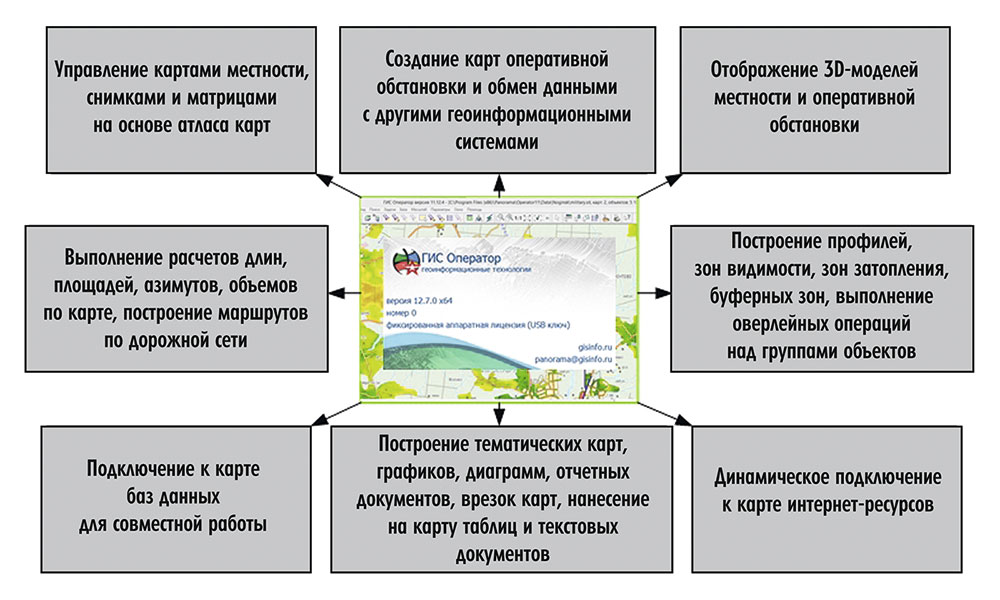
Рис. 1. Основные функции ГИС «Оператор»
ГИС позволяют создавать такие цифровые модели, которые отображают информацию, точно соответствующую потребностям пользователя. Кроме того, ГИС дают новые возможности трехмерного отображения картографической информации, недоступные для бумажных карт. Трехмерное представление цифровых моделей из конкретной точки или облет местности с нанесенной оперативной обстановкой обеспечивает получение более полной картины командиру любого звена, чем просто бумажная карта с нанесенными на нее объектами.
Пример таблицы базы данных отображаемой информации
Наименование
Начальник
Экипаж
Направление ВОЛС
Направление ЗАС
Колво абонентов
Одно из главных требований к военной карте — поддержка отображения изменений оперативной обстановки во времени. ГИС должна отображать цифровые модели в виде слоев, которые перекрываются, показывают текущую обстановку и связанные с ней элементы местности. Обычная бумажная карта не способна быстро отобразить ситуацию. ГИС позволяет это сделать путем передачи по каналам связи слоев с текущей обстановкой [2].
Сама по себе электронная карта будет выполнять свои функции только тогда, когда она будет обеспечена соответствующим инструментарием. Без средств просмотра, расстановки условных знаков, анализа, печати — средств построения цифровых моделей, она малопригодна для использования.
Работа должностных лиц (ДЛ) по принятию решения и планированию связана с получением большого объема информации от взаимодействующих и подчиненных, отделов и служб.
Каждое решение командира любого уровня связано с комплексной оценкой различных данных, которые можно представить с помощью ИЭК.
Электронные карты с оперативной обстановкой являются одним из основных инструментов работы командиров различных уровней управления.
Интеграция — процесс объединения нескольких частей в одно целое. Суть интеграции в ГИС заключается в том, что имеется возможность на карте отображать информацию о местности, оперативной обстановке, о различных процессах и событиях [3, 4].
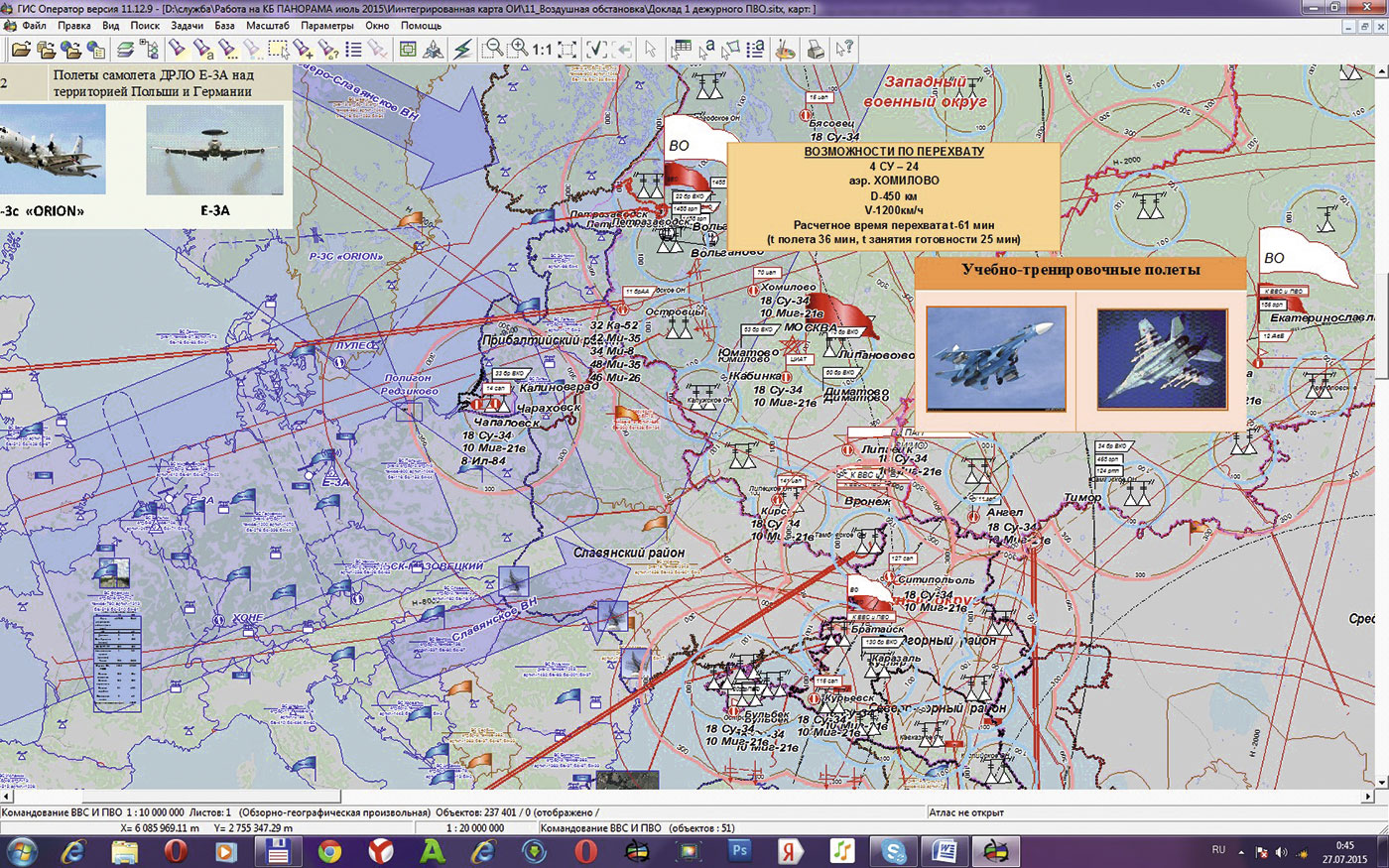
Рис. 2. Пример совмещения всех данных на одной электронной карте
В ней ДЛ одновременно с расчетами решаются вопросы оптимизации информации, ее наглядности, точности, обеспечение привязки по времени, местности. Интегрированная рабочая карта позволяет работать с графическими и текстовыми материалами непосредственно в ГИС.
Работу ИЭК можно обеспечить в совокупности с автоматизированными системами управления. Область применения данных карт: повседневная деятельность войск, подготовка к боевым действиям, учениям, обеспечение дежурства на пунктах управления и т.д.
Вариантов интеграции разнородных данных существует огромное количество, необходимо соблюдать принцип минимума объектов и документов на карте; любую информацию возможно развернуть посредством скрытых ссылок на документы с тактикотехническими характеристиками или справок по событиям в свойствах объектов. Основываясь на данном методе, возможно в сжатые сроки подгрузить данные из базы данных на топографическую карту оперативной обстановки [4].
Первым шагом для создания базы данных в ГИС необходимо определить, какую информацию мы хотим видеть при выборе объекта на карте, то есть составить приблизительную таблицу базы данных отображаемой информации (пример представлен в таблице).
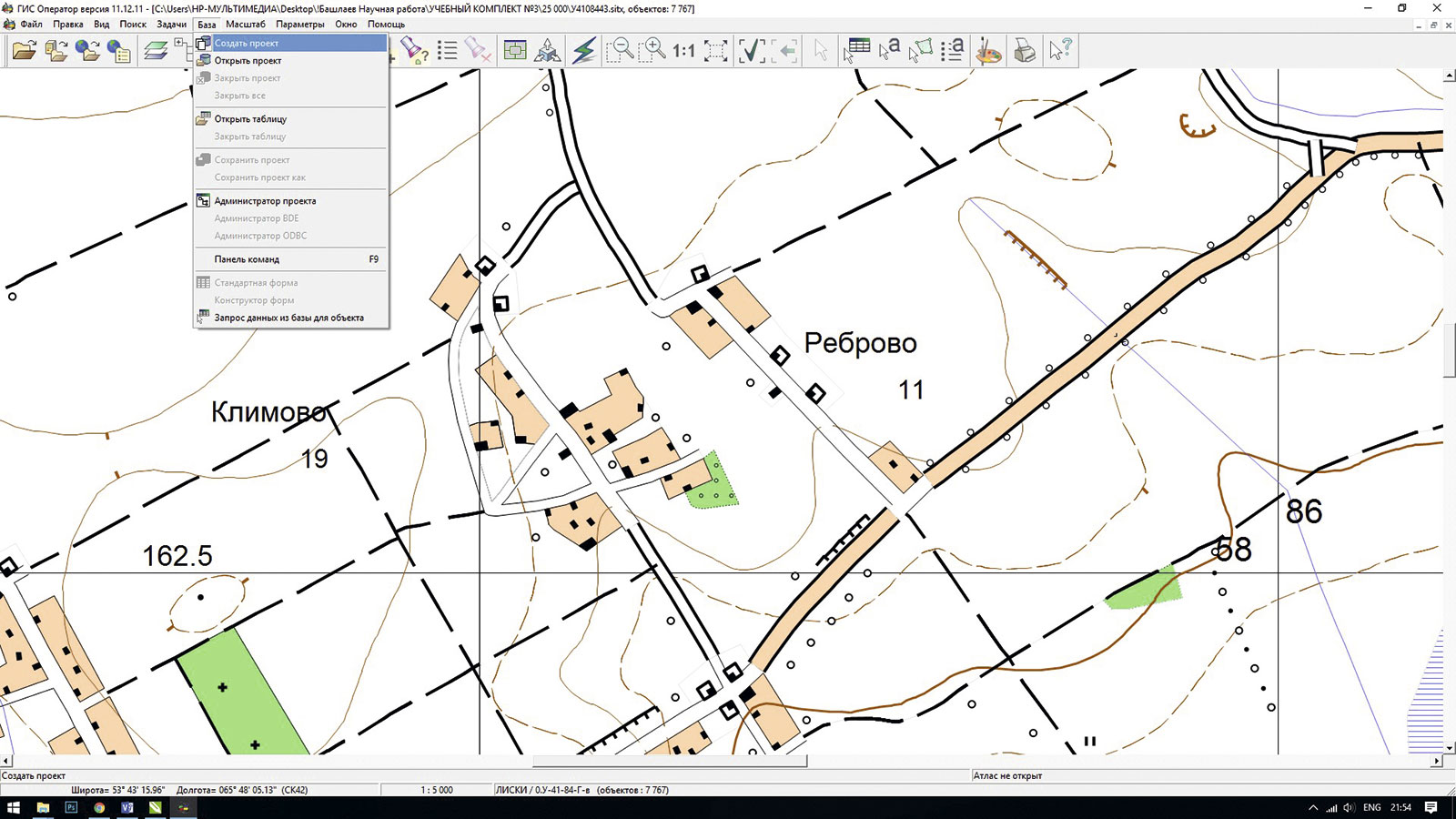
Рис. 3. Создание базы данных
После этого откроется окно администратора базы данных, где в окне создания проекта необходимо указать название таблицы и место для хранения файла (рис. 4).
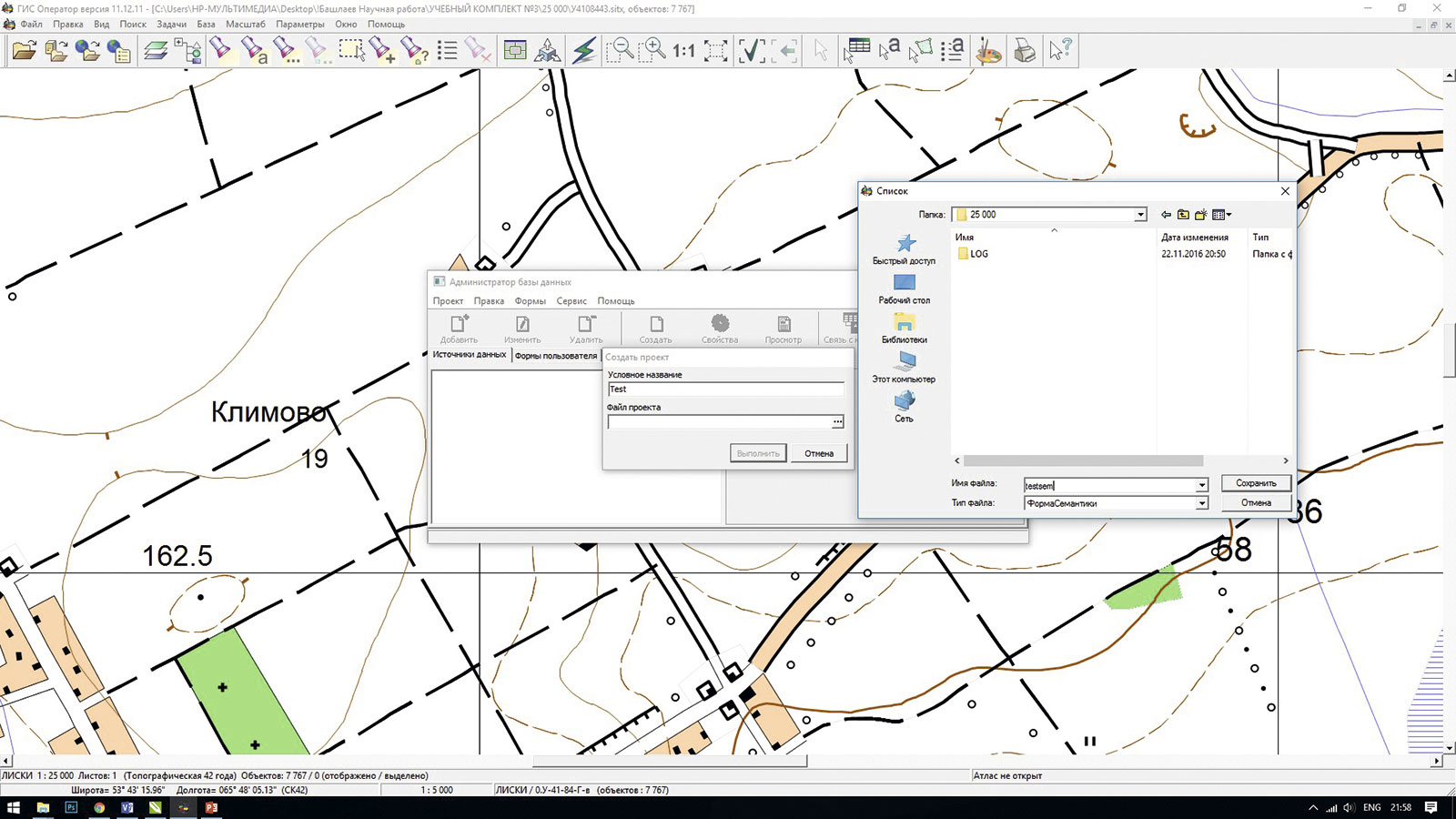
Рис. 4. Окно администратора базы данных
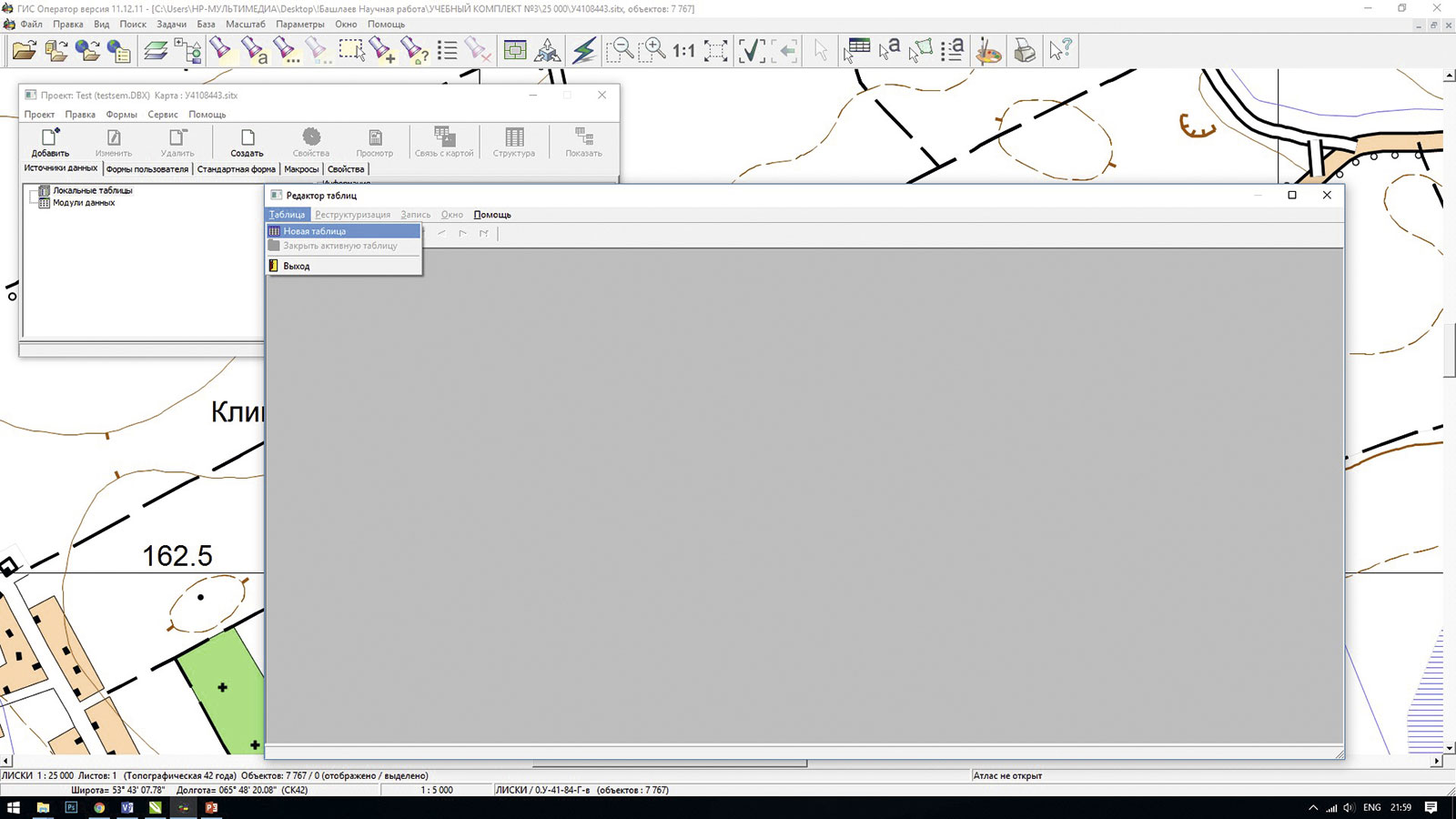
Рис. 5. Окно редактора таблиц
В дальнейшем необходимо в открывшемся окне Создание таблицы выбрать тип таблицы — по умолчанию стоит тип Paradox 7. В целом для создания таблицы этого типа будет достаточно, поэтому оставляем данный тип таблицы и нажимаем «OK» (рис. 6).
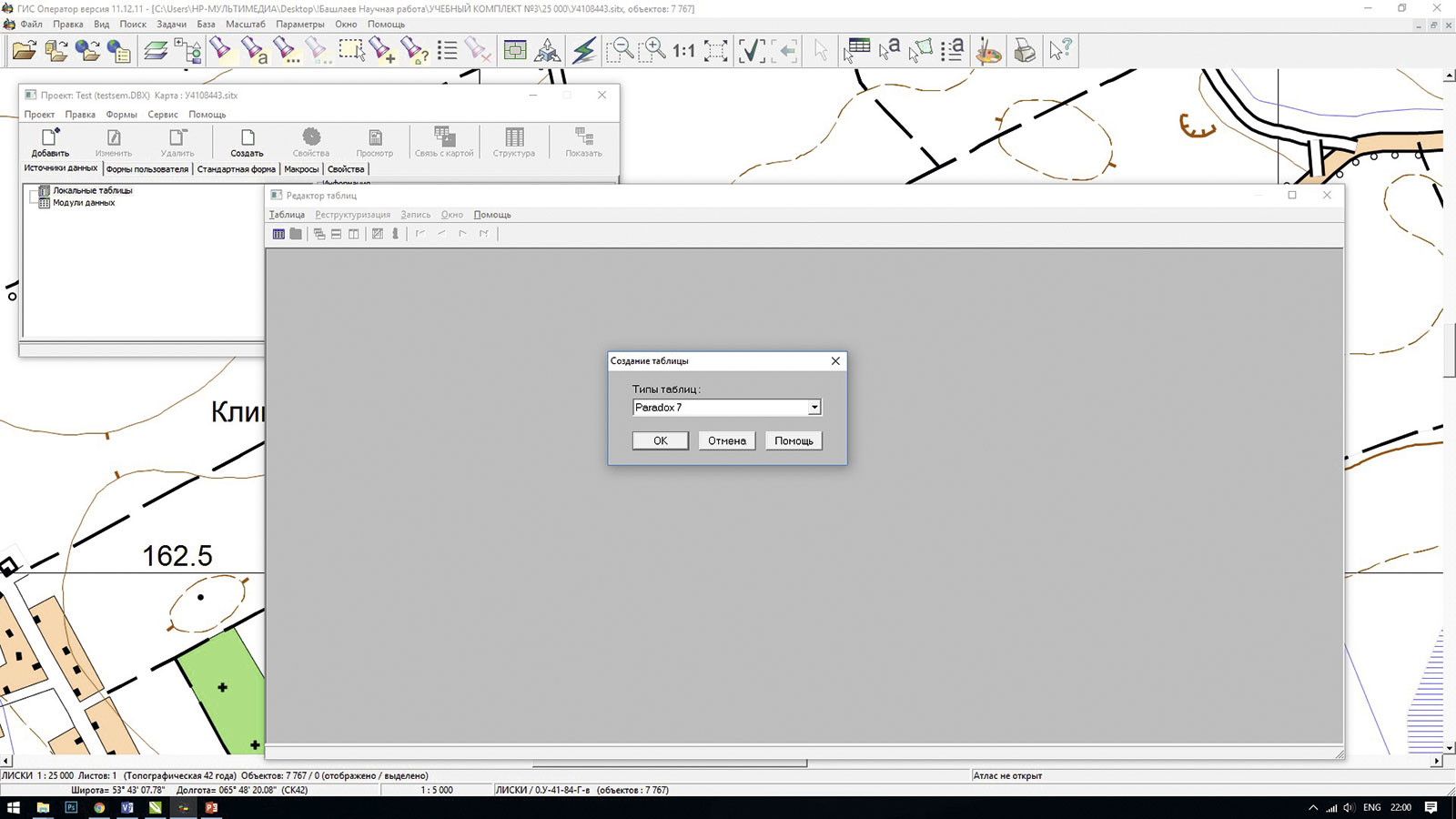
Рис. 6. Окно выбора типа таблиц
После этого откроется непосредственно окно создания таблицы с выбранным типом таблицы, с помощью кнопок Добавить можно добавить строку, указав наименование строки, тип строки, размер и ключ, если это необходимо. Для выбора типа строки необходимо нажать правую кнопку мыши или «Пробел» и из появившегося списка выбрать необходимый тип (рис. 7).
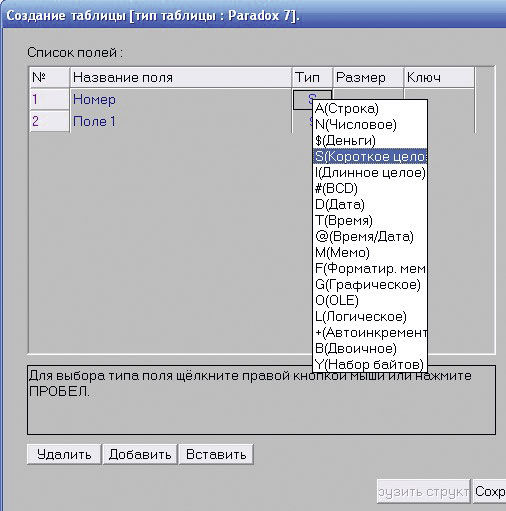
Рис. 7. Выбор типа строки
Доводим таблицу до необходимого вида и сохраняем ее нажатием на кнопку Сохранить как, где указываем имя таблицы, место для хранения данной таблицы, и нажимаем «ОК» (рис. 9).
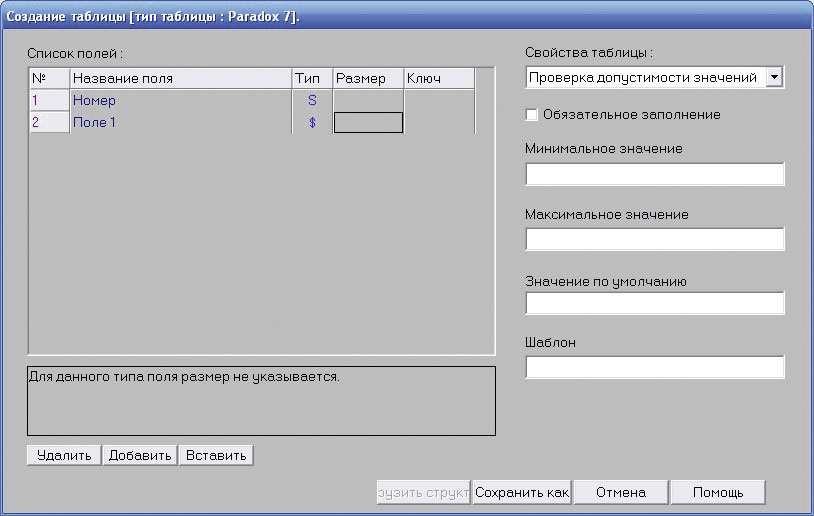
Рис. 8. Подсказка при выборе параметра таблицы
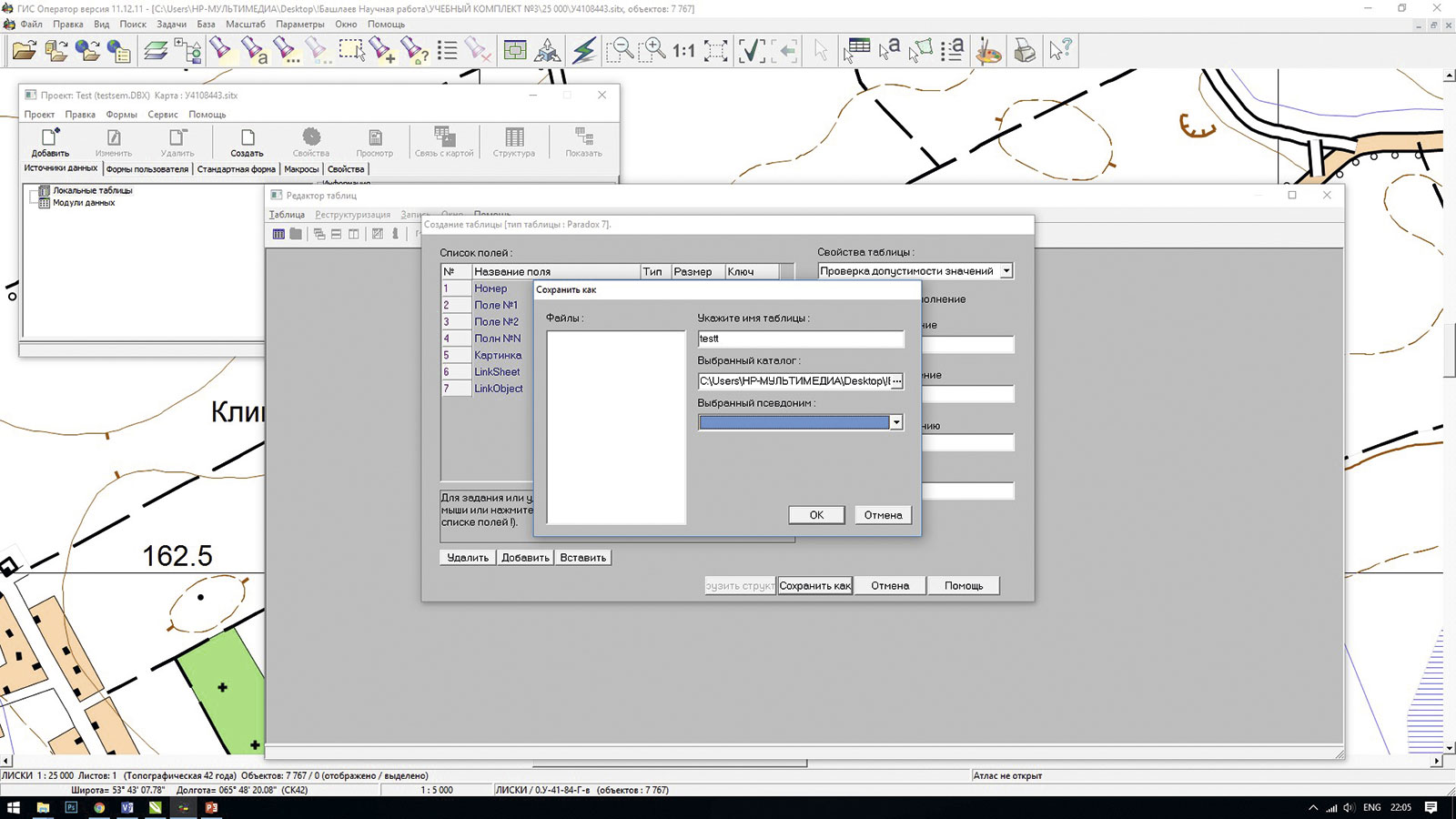
Рис. 9. Сохранение таблицы данных
После указания имени и выбора места хранения таблицы на компьютере необходимо также указать имя таблицы в проекте, где автоматически будет присвоено такое же имя (рис. 10).
По нажатию кнопки Добавить таблица будет добавлена в проект создаваемой базы данных. Окно редактора таблиц, которое отобразится после добавления таблицы, допускается закрыть, так как на данном этапе оно уже не потребуется, и в окне проекта, на вкладке Источники данных, развернув ветку Локальные таблицы, можно увидеть созданную таблицу. Двойным нажатием мыши по названию данной таблицы откроется заполняемая форма таблицы (рис. 11).
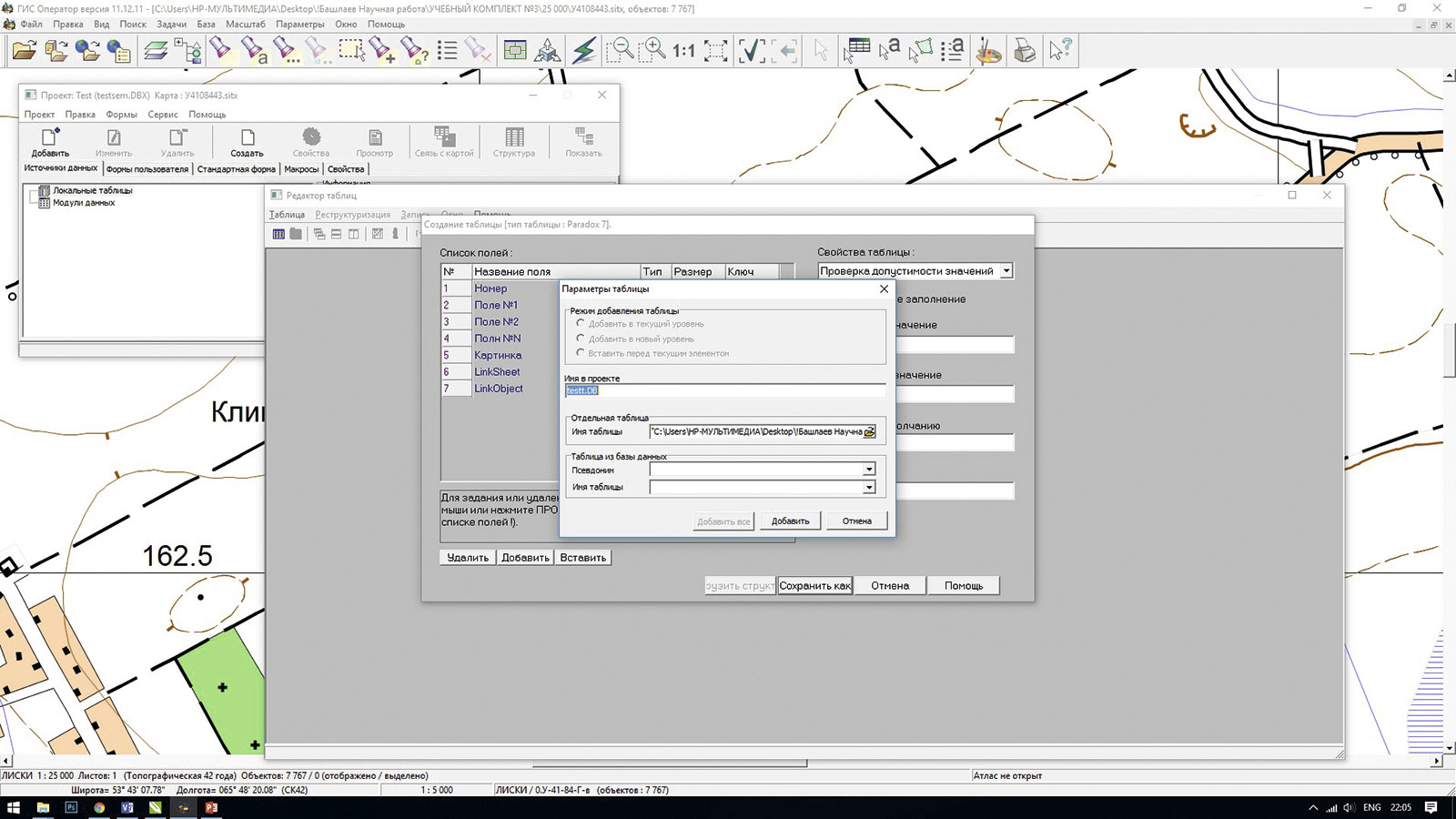
Рис. 10. Окно параметров таблицы
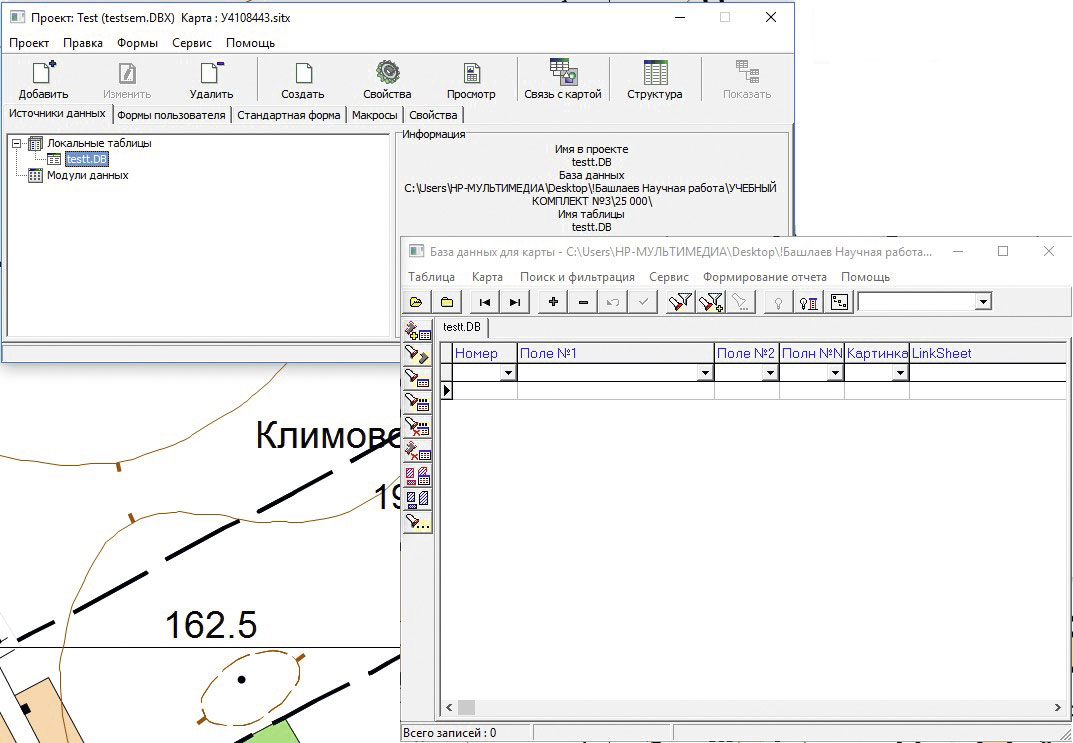
Рис. 11. Окно заполняемой формы таблицы
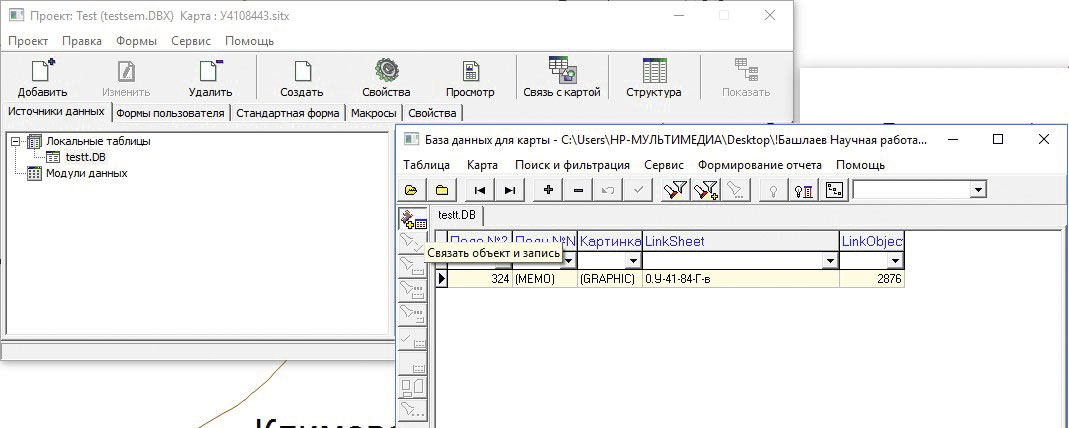
Рис. 12. Установка связи объекта с записью в таблице
Заполняем открывшуюся таблицу необходимой информацией, то есть вносим некоторые сведения об объекте, и производим связь с нужным объектом по кнопке Связать объект и запись (рис. 12).
Данное действие необходимо, чтобы запись из таблицы отображалась только при выборе нужного объекта.
Для более удобного восприятия информации об объекте возможно создать форму, в которой информация об объекте будет отображаться в ином виде. Для этого в окне проекта выбираем вкладку Формы пользователя и нажимаем кнопку Создать (рис. 13).
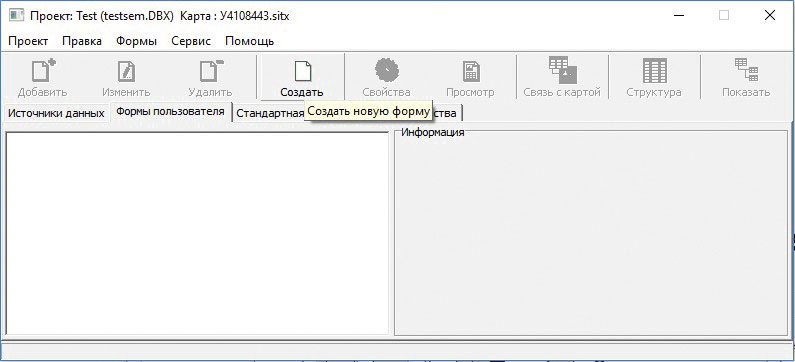
Рис. 13. Создание формы пользователя
После этого откроется окно для создания формы, то есть пустой шаблон и панель инструментов Конструктор форм, в которой на вкладке Доступ к данным BDE выбираем значок таблицы и указываем ее на форме. Задаем имя таблицы, выбираем в списке таблиц проекта уже созданную таблицу и нажимаем Выполнить (рис. 14).
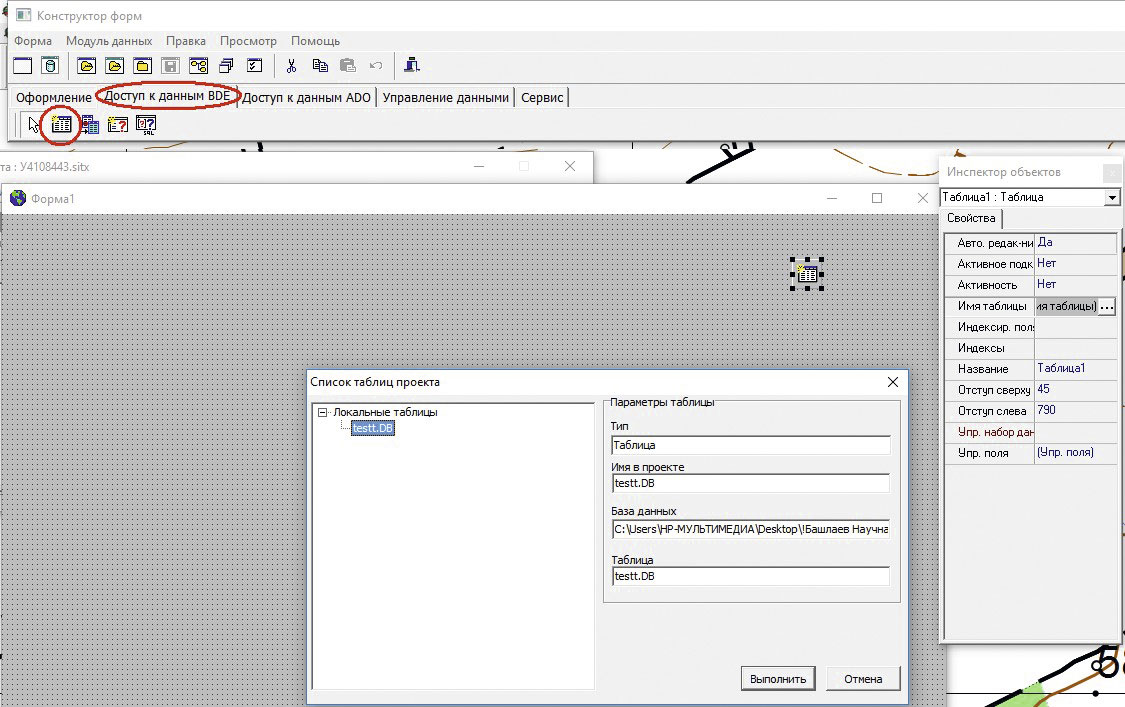
Рис. 14. Привязка таблицы к форме
Заполняем другие поля в Инспекторе объектов, как показано на рис. 15.
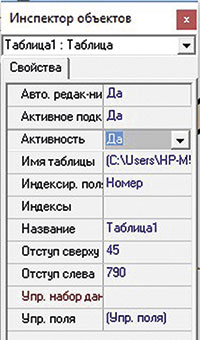
Рис. 15. Инспектор объектов
Добавляем в нашу форму объект изображения на вкладке Управление данными по кнопке Изображение  и также заполняем Инспектор объектов, где в строке Поле выбирается значение из таблицы, в котором было присвоено изображение. Предварительно в строке Набор данных следует выбрать нашу таблицу, как показано на рис. 16.
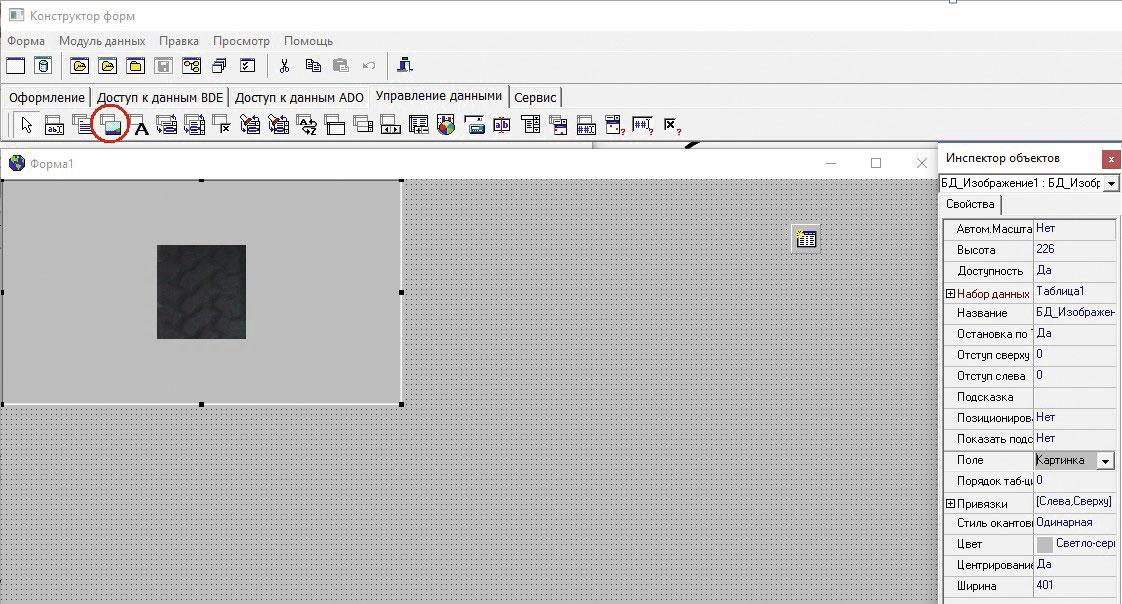
Рис. 16. Добавление изображения на форму
Доводим форму до ума для указания на форме других элементов отображения или управления информации, используя такие кнопки, как:
На рис. 17 показано, как выглядит часть элементов на форме.
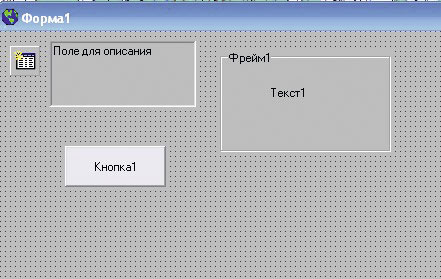
Рис. 17. Элементы взаимодействия таблицы с формой
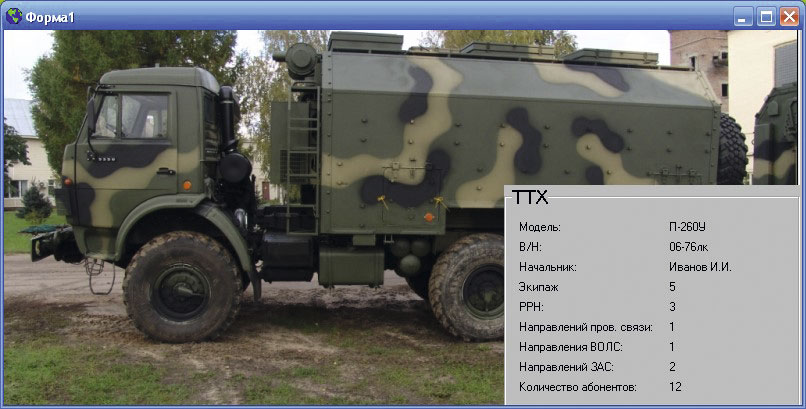
Рис. 18. Готовая форма отображаемой информацией
Доведем форму до нужного нам вида, как, к примеру, показано на рис. 18, и закроем ее. При закрытии формы также необходимо сохранить ее с помощью кнопки Сохранить как (рис. 19).
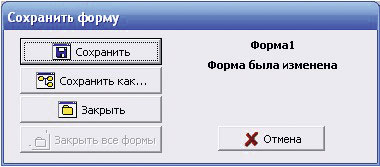
Рис. 19. Окно сохранения формы
После сохранения форма будет отображаться в списке форм пользователя (рис. 20).
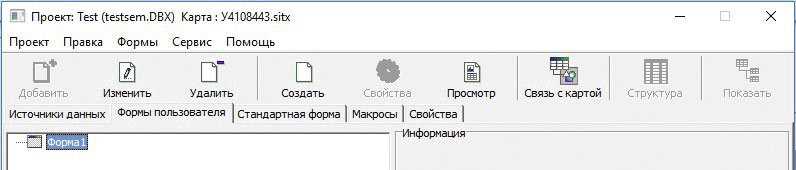
Рис. 20. Окно проекта форм пользователя
Чтобы созданная форма отображалась при выборе объекта на карте, необходимо установить связь с картой с помощью соответствующей кнопки, которую также можно видеть на рис. 20.
После нажатия кнопки Связь с картой отобразится окно параметров связи форм пользователя и объектов карты. В поле Имя формы выбираем созданную форму, в строке Тип связи указываем Объект либо Слой (в нашем случае Объект), в поле Локализация — Любой, как показано на рис. 21.
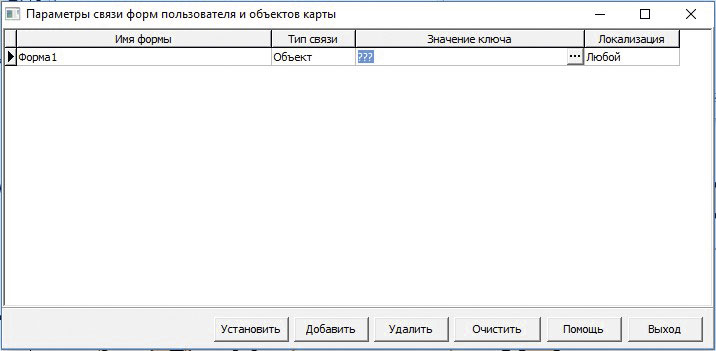
Рис. 21. Параметры связи форм пользователя и объектов карты
Также указываем в поле Значение ключа необходимый объект, с которым хотим установить связь. Откроется окно параметров связи карты и таблицы данных, где выбираем соответствующий каталог, то есть созданную таблицу данных, и указываем параметры (рис. 22).
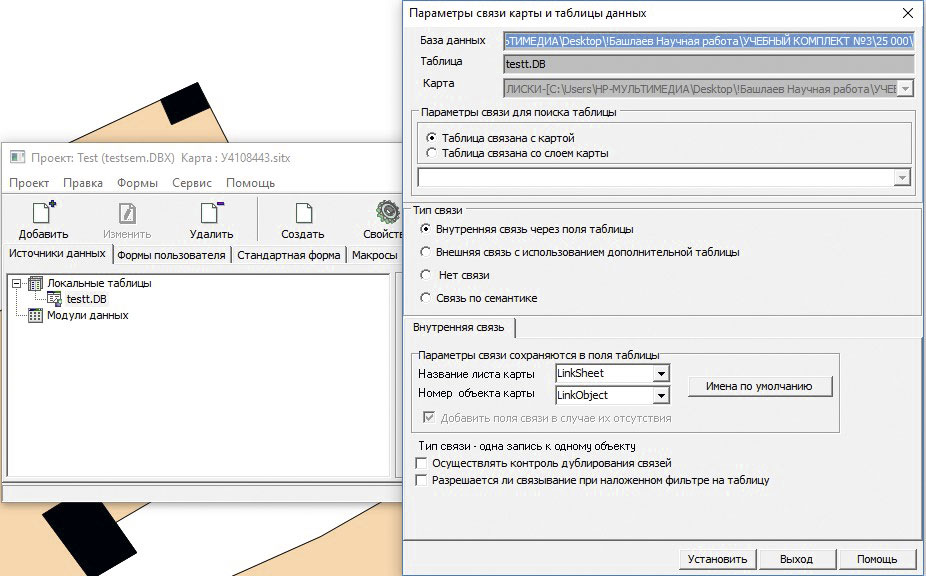
Рис. 22. Параметры связи карты и таблицы данных
После этого нажимаем кнопку Установить; в результате отобразится окно выбора объекта карты, в которой необходимо указать название карты, слой, локализацию и название самого объекта, — данные действия отражены на рис. 23.
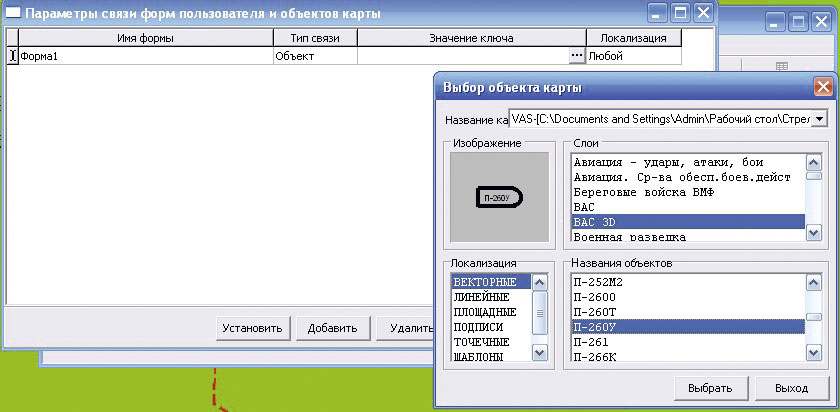
Рис. 23. Выбор объекта карты для связи
После проделанных действий необходимо в окне Параметры связи форм пользователя и объектов карты нажать кнопку Установить, чтобы сохранить значение ключа. Финальным действием выбираем объект с привязкой к базе данных и получаем информацию об объекте в созданной форме, где объект также подсвечивается цветовой обводкой (рис. 24).
При первом запуске ГИС для выбора объекта, по которой необходимо отобразить информацию, программа попросить выбрать таблицу в окне администратора проекта (рис. 25).
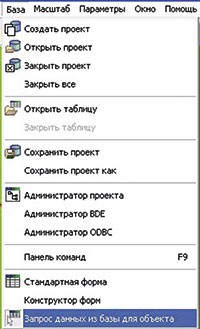
Рис. 24. Запрос данных из базы для объекта
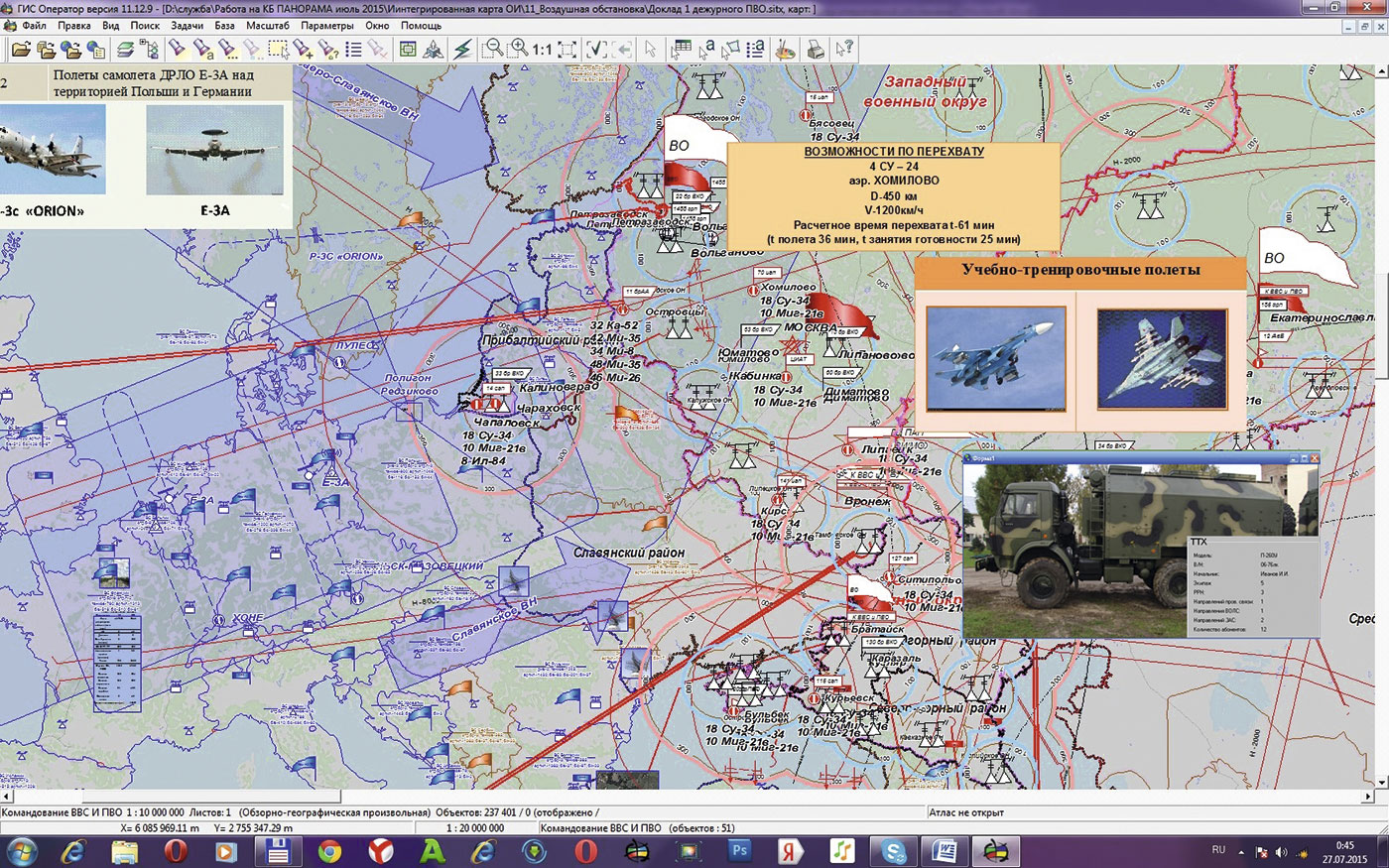
Рис. 25. Итоговое отображение формы с привязкой к объекту
Вариантов интеграции разнородных данных существует огромное количество, поэтому необходимо соблюдать принцип минимума объектов и документов на карте — любую информацию возможно развернуть посредством скрытых ссылок на документы с тактикотехническими характеристиками или справок по событиям в свойствах объектов. Основываясь на данном методе, возможно в сжатые сроки подгрузить информационные блоки на топографическую карту оперативной обстановки.
Таким образом, можно сделать вывод о том, что использование интерактивных электронных карт с помощью ГИС ВН в интересах Вооруженных Сил обеспечивает возможность ускорения разработки карт оперативной обстановки, экономии сил и средств, а также своевременность изменения карты ввиду быстрой смены местоположения подразделений во время учений и боевых действий.
В результате повышается оперативность принятия решений, базирующихся на обработке больших массивов данных и их минимального представления в ходе принятия решения.