форма в контексте в ревит
Revit


Не удалось извлечь оглавление
Видеоролик «Работа с полыми формами»
Создание и изменение полости в существующей форме.
В этом видеоролике представлены сведения по следующим операциям.
Транскрипт
Полые формы создаются так же, как и объемные версии формы того же типа.
Чтобы создать полую форму, используйте раскрывающееся меню кнопки «Полые формы», а затем выберите тип полой формы, которую требуется создать. Если после создания полой формы она пересекает существующую объемную форму, то та часть полости, которая пересекает объемную форму, удаляется из нее.
Чтобы выбрать ребро полой формы, поместите курсор рядом с ним. Ручки фигуры на полой форме можно использовать для изменения ее граней. Кроме того, можно использовать команду «Редактировать» на контекстной ленте для изменения полой формы.
Объемную форму, созданную после формирования полости, можно вырезать пересекающейся полостью, используя команду «Вырезать» на вкладке ленты «Изменить». Выберите «Вырезать», а затем выберите полость и элементы, которые необходимо вырезать с помощью полой формы. Объемные и полые формы можно включить и отключить, если они не вырезают другую форму и не вырезаются ею.
Revit
Не удалось извлечь оглавление
Создание формы выдавливания
Создайте 3D тело путем выдавливания 2D профиля.
Для получения дополнительной информации об использовании элементов выдавливания в семействах см. раздел Зависимость геометрии семейства.
Элемент выдавливания представляет собой самую простую создаваемую форму. Создайте 2D профиль формы на рабочей плоскости, затем выполните выдавливание этого профиля перпендикулярно плоскости, на которой он нарисован.
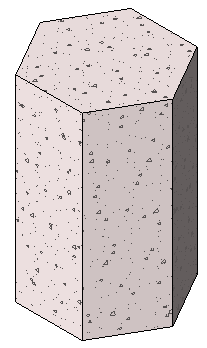
Пример бетонного блока фундамента, построенного путем выдавливания шестиугольника
Перед выдавливанием формы можно задать начальную и конечную точки для увеличения или уменьшения глубины формы. По умолчанию используется начальная точка выдавливания 0. Рабочая плоскость не обязательно должна быть начальной или конечной точкой выдавливания: она используется для построения эскиза, а также для задания направления выдавливания.
Далее описан общий способ создания элемента выдавливания. Реальные процедуры в некоторых деталях могут варьироваться.
Создание объемного или полого элемента выдавливания
Это соответствует значению параметра «Конец выдавливания».
Revit завершает построение элемента выдавливания и переходит на вид, на котором началось его построение.
Концептуальное проектирование в Revit Architecture
Архитектурная концепция — это предварительный проект по ТЗ заказчика и с учетом его пожеланий по внешнему облику здания. Предварительный проект обычно состоит из фотореалистичных общих видов, планов, разрезов и расчета основных технико-экономических показателей. Таким образом перед архитектором встает 2 основные задачи:
Идеальным решением для архитектора будет не только мощный инструмент для воплощения архитектурных идей и их визуализации, но и инструмент создания 2D чертежей и подсчета ТЭПов.
Рассмотрим для этих целей возможности и инструменты Autodesk Revit.
Особенности инструмента Revit «Концептуальные формы»
Концептуальные формы – инструмент, который позволяет создать любой по сложности объем будущего здания и разделить на уровни.
Далее на основе «формы» можно автоматически построить ограждающие конструкции для придания реалистичного облика. Главным отличием от 3D редакторов является построение конструкций, связанных с формой, при внесении изменений. Конструкции заново перестраиваются, сохраняя свои параметры и настройки. Все внесенные корректировки мгновенно отражаются на созданных видах и спецификациях.
В полученной модели можно достраивать дополнительные конструкции, создавать планировки и дополнять модель необходимыми элементами. При изменении объема «формы», созданные в проекте дополнительные элементы остаются на своих местах.
Из такой BIM-модели можно получить планы этажей, создать разрезы и извлечь основные технико-экономические показатели. А саму модель можно связать со сценой 3ds Max или получить картинки 3D видов в самом Revit.
Создать концептуальную форму можно на основе специального шаблона «Метрическая система, формообразующий элемент», он доступен по умолчанию во всех версиях Autodesk Revit
При создании концептуальной формы открывается доступ к дополнительным инструментам, отсутствующим при создании проектов или семейств Revit. Но в основном это стандартные и знакомые архитектору инструменты, использующиеся во многих 3D редакторах:
Есть и дополнительные инструменты редактирования готовой формы:
Зная свойства и возможности инструментов, архитектор может создать абсолютно любую форму.
Дополнительной полезной особенностью является возможность Revit параметризовать элементы.
Это сильно ускоряет работу при создании объемов с повторяющимися фигурами и дает дополнительную возможность быстрого внесения изменений в форму.
Возможности применения на практике инструмента «Концептуальные формы»
Для быстрого создания концепции будем использовать самые простые фигуры.
Создадим основной объем здания из многоугольника и вырежем из него объем получившийся из соединения вертикально расположенного овала и горизонтально расположенного круга.
Получившийся объем загружаем в проект и разделяем его на уровни стандартным инструментом Revit. Высоту и количество уровней можно менять в проекте, разделение формы можно будет изменять автоматически на их основе.
По граням объема специальными инструментами Revit автоматически создаем витражные конструкции и перекрытия, настраиваем конфигурацию расположения импостов и задаем материалы.
Создаем дополнительные элементы конструкций и планировки уже в проекте. Если мы внесем изменения в объем формы, это никак не повлияет на элементы из проекта и наоборот, поэтому на этом этапе важно определить для себя, что должно зависеть от формы, а что нет.
Создаем и оформляем архитектурные виды. Создаем шаблон вида для использования в следующих проектах.
Построив такую BIM-модель, мы уже можем подсчитать все площади, а также их процентные соотношения. А также быстро посчитать объем материалов для заказчика.
Выбираем параметры, которые нас интересуют и создаем спецификации в проекте.
площадь разных видов витражного остекления
Отключаем архитектурные элементы, оставляем только конструкции для передачи задания конструкторам.
И визуализируем получившуюся BIM-модель
Подведем итоги
Плюсы использования инструмента Revit «Концептуальные формы»:
Что понадобится для успешного освоения:
Также ускорить процесс поможет хороший шаблон проекта, в котором заранее должны быть настроены:
Хочу отметить, что эта технология нуждается в изучении и практики, но ее возможности окупают затраченное время архитектора уже при первом проекте, позволяя создать больше вариантов для сравнения, выбрать наиболее оптимальный и продолжить работу над BIM-моделью на следующих стадиях.
Revit
Не удалось извлечь оглавление
Разрешить вырезание геометрии
Инструмент «Разрешить вырезание геометрии» позволяет выбирать геометрию, в которой будут вырезаться полости независимо от времени ее создания.
При создании полости она влияет только на существующую геометрию. В этом случае инструмент «Разрешить вырезание геометрии» позволяет использовать полость для вырезания тел, созданных после полости.
Как правило, геометрия вырезается с полостями. Однако некоторые модели можно вырезать с телами. К этим моделям относятся концептуальные формы и экземпляры семейств моделей. См. раздел Вырезание геометрии с помощью объемной формы
Вырезание системных семейств, а также семейств узлов и профилей с телами невозможно.
Вырезание геометрии с полостями


Форма курсора при этом изменяется.


Revit вырезает выбранную геометрию.

Вырезание с полостями в семействах при загрузке
Объекты могут быть вырезаны в проекте при загрузке семейства с неприсоединенными полостями.
К вырезаемым объектам относятся стены, перекрытия, крыши, потолки и несущие каркасы, несущие колонны, фундаменты несущих конструкций, шкафы, мебель, специальное оборудование и обобщенные модели.
Например, при размещении в проекте раковины полость, определенную как часть семейства раковин, можно использовать для вырезания поверхности стойки. При размещении в проекте утопленного осветительного прибора полость, определенную как часть семейства осветительных приборов, можно использовать для вырезания поверхности монтажа.
Вырезания в проекте объектов с помощью полостей, включенных в семейство
Что и как в Revit
Развенчиваем стереотипы о возможностях софта
Время чтения: 7 мин
Новички часто думают, что Revit не годится для создания криволинейных форм, параметризации или подачи проекта — но это не так: в Revit можно работать со сложной геометрией, настраивать графику чертежей и схем, автоматизировать подсчёт площадей и многое другое.
Мы решили развенчать мифы о работе в программе и вместе с преподавателями курса «Revit. Концепция в BIM» и марафона «Формообразование в Revit» рассказываем о полезных, но не самых очевидных функциях софта.
Графика чертежей

Revit позволяет добиться хорошей и разнообразной графики: от чёрно-белых схем до затектурированных изображений. Сделать это можно за счёт настроек Visual Style:
рус.: Панель управления видом → Визуальный стиль
eng.: View Control Bar → Visual Style
Так, стиль Hidden Lines («Скрытые линии») даст белые стены и чёрные линии, а стиль Realistic и хорошо подобранные текстуры помогут создать реалистичную подачу. Рельефность и прозрачность текстур в Revit тоже можно настраивать, используя вместе с изображениями чёрно-белые картинки.
Параметры Graphic Display Options («Отображение графики») позволят добавить естественные и отбрасываемые тени, настроить их яркость и расположение солнца, задать линии силуэта.
рус.: Панель управления видом → Визуальный стиль → Параметры отображения графики → Тени / Освещение
eng.: View Control Bar → Visual Style → Graphic Display Options → Shadows / Lighting
Толщину и тип линий можно настроить в разделе Visibility / Graphics Overrides («Переопределение видимости и графики»).
рус.: Свойства → Переопределении видимости и графики → Категории модели → Проекции / Поверхность → Линии
eng.: Properties → Visibility / Graphics Overrides → Model categories → Projection / Surface → Lines
Чтобы получить красивую графику в Revit, стоит поэкспериментировать с комбинациями этих инструментов. А при любых изменениях в проекте можно будет просто выгрузить картинки заново без дополнительных затрат времени и сил на обработку.
Сложные лестницы

Чтобы создать уникальную лестницу, в Revit есть два инструмента: Stair by Sketch («Лестница по эскизу») и Model In-Place («Модель в контексте»).
С помощью Stair by Sketch можно нарисовать эскиз лестницы на плане, а затем превратить его в 3D-объект.
eng.: вкладка Architecture → Circulation → Stair → Modify → Components → Run → Create sketch
Model In-Place — самый гибкий способ, в котором с помощью выдавливания и сдвига по принципу SketchUp ступени и опоры строятся в любых направлениях.
рус.: Архитектура → Строительство → Компонент → Модель в контексте
eng.: Architecture → Build → раскрывающийся список Component → Model In-Place
ТЭП, площади и экспликации

Если подсчёт площади помещений в Revit не вызывает вопросов, то как посчитать площадь этажа или площадь застройки, которые включают пространство под перегородками?
В программе для этого есть инструмент Аrea («Зоны»): при помощи него на любом уровне можно построить план зонирования (Аrea plan) и поверх всех помещений поместить зоны.
рус.: Архитектура → Помещения и зоны → Зона → План зонирования
eng.: Architecture → Room & Area → Area → Area Plan
Граница помещения проходит по ограничивающим элементам — стенам, витражам, крышам и потолкам, а граница зоны — это специальная линия, Аrea boundary, с помощью которой можно задать лимиты зоны.
Встать на вид «План зонирования» / Area Plan
рус.: Архитектура → Помещения и зоны → Границы зон
eng.: Architecture → Room & Area → Area boundary
Ещё один важный инструмент для расчётов — Mass («Формообразующий элемент»): с помощью него можно быстро посчитать строительный объём.
рус.: Формы и генплан → Концептуальные формы → Форма в контексте → по окончании построения формы команда «Завершить формообразующий» → выбрать форму кликом → Свойства → Общий объём
eng.: Massing & Site → Conceptual Mass → In-Place Mass → по окончании построения формы команда Finish Mass → выбрать форму кликом → Properties → Gross Volume
Создание криволинейных форм

Одно из главных заблуждений о работе в Revit — идея о том, что в нём можно строить только прямые стены, витражи и окна. Даже давно работающие в программе люди не выходят за рамки стандартных команд и форм, предпочитая для этого другой софт.
На самом деле, освоив инструмент Mass («Формообразующий элемент»), в Revit можно моделировать формы любой сложности.
рус.: Формы и генплан → Концептуальные формы → Форма в контексте
eng.: Massing & Site → Conceptual Mass → In-Place Mass
Преимущество создания нестандартной геометрии именно в Revit — возможность одновременно видеть ТЭП и работать с фасадами, планами и спецификациями, не переходя в другую программу: это ускоряет работу в несколько раз.
Редактирование формы
Готовую форму в Revit довольно сложно редактировать — иногда приходится править вручную все профили, по которым она построена. Но это можно сделать быстро, если с самого начала правильно настроить привязки.
Разобрать привязки можно на примере железнодорожной станции в Реджо-Эмилия, разработанной Сантьяго Калатравой. Чтобы поменять вылет рам одновременно по всей длине здания, достаточно привязать точки вылета формы к вспомогательной линии (Reference Line):
рус.: Формы и генплан → Концептуальные формы → Форма в контексте → Рисование → Опорный объект (вспомогательная линия)
eng.: Massing & Site → Conceptual Mass → In-Place Mass → Draw → Reference Line
Расстоянием между вылетами можно управлять при помощи разделённой траектории (Divide Path), к которой также привязаны точки формы:
рус.: «Вспомогательную линию» (выбрать кликом) → Изменить → Разделить траекторию → Свойства → Компоновка/Количество
eng.: Reference Line (выбрать кликом) → Modify → Divide Path → Properties → Layout/Number
А чтобы изменить расстояние между рамами станции, достаточно поменять количество или шаг линий сетки (Grid) на разделённой поверхности (Divided Surface), к которой мы привязываем рамы
рус.: Поверхность формы (выбрать кликом) → Изменить | Форма → Разделить поверхность → Свойства → Линии сетки U/V → Компоновка/Количество
eng.: Выбрать кликом Form surface → Modify | Form → Divide surface → Properties → U/V Grid → Layout/Number

Параметризация

Создать в Revit фасад с градиентным рисунком и гибко изменять его, перебирая варианты — это реально. Для такой задачи не обязательно использовать программы визуального программирования, вроде Dynamo или Grasshopper: всё это можно сделать за счёт применения адаптивных компонентов, которые содержат уникальные настраиваемые зависимости.
С помощью адаптивных компонентов можно не только задать градиентный рисунок фасадных и облицовочных панелей, но и регулировать его, управляя положением точки-аттрактора.
рус.: Файл → Создать → Семейство → выбрать шаблон семейства «Метрическая система, адаптивная типовая модель.rft» → Создание → Рисование → Точечный элемент → указать необходимое количество точек → выбрать все точки → Изменить → Адаптивный компонент → Адаптивность → построить панель, привязываясь к адаптивным точкам