форма айфона для фотошопа
ТОП-10 лучших бесплатных редакторов
фото для Айфон
Каждый из нас делает снимки на телефон, но не всегда они получаются удачными. На помощь приходят бесплатные фоторедакторы для Айфон. Их очень много, поэтому часто бывает трудно решить, какой из них больше подойдет. Чтобы упростить поиски, мы сделали подборку из лучших приложений для обработки изображений.
Посмотрите видео, чтобы узнать про самые популярные фоторедакторы:
Скачайте редактор на iPhone с мощными
инструментами для качественного улучшения портрета
1. Snapseed
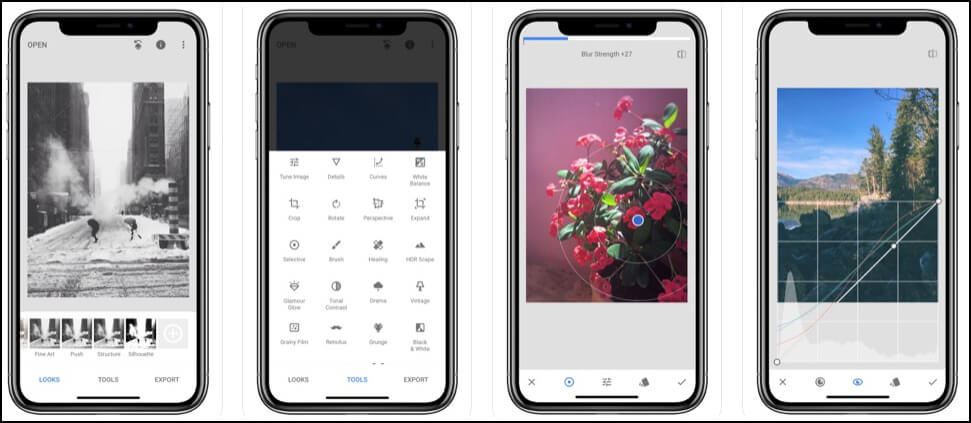
Snapseed — популярное приложение с функциями фотошопа для Айфона от компании Google. Snapseed содержит более 29 инструментов и фильтров:
В программе можно сохранить фильтры для обработки серии снимков, что является очень полезной функцией для блогеров, оформляющих свои ленты в едином стиле. На всех этапах редактирования возможен просмотр и отмена изменений. Перечисленные функции делают Snapseed одним из лучших приложений на Айфон для блогеров.
2. PhotoDiva
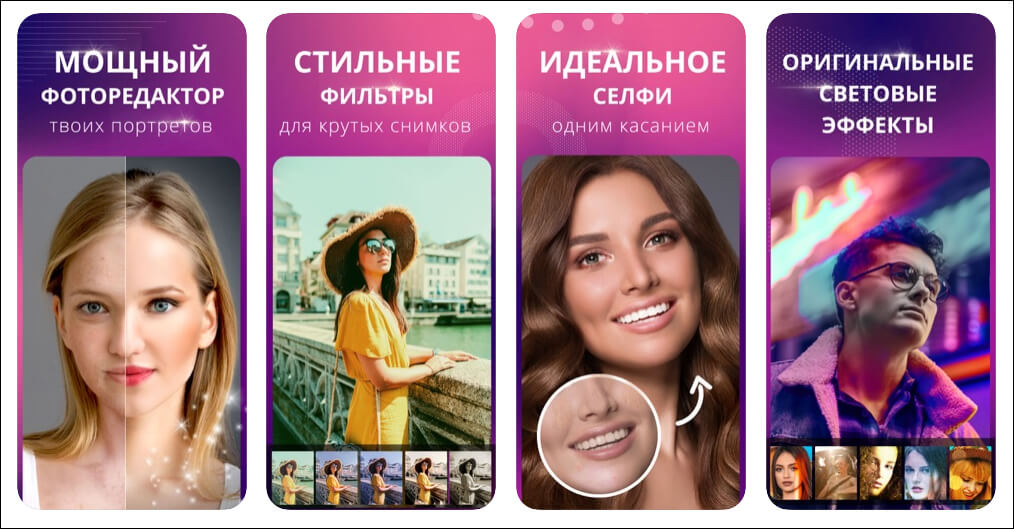
PhotoDiva — мощная программа с возможностями фотошопа на Айфон от отечественного разработчика AMS Software. Оно ориентировано на работу с портретами и предлагает широкий функционал для качественного улучшения фотографий:
Редактор PhotoDiva – отличное решение, если вы любите делать селфи. Каждый портрет можно довести до совершенства всего за 5 минут.
3. Adobe Lightroom
Adobe Lightroom — бесплатная мобильная версия популярного редактора, обладающая всеми преимуществами программы для ПК. Приложение поддерживает работу с облачным хранилищем аккаунта Adobe, что существенно экономит память устройства. Также есть возможность перенести любимые пресеты с компьютера на свой iPhone или iPad, что делает обработку снимков максимально простой.
В приложении можно:
Если базовых функций недостаточно, программа предложит премиум инструменты.
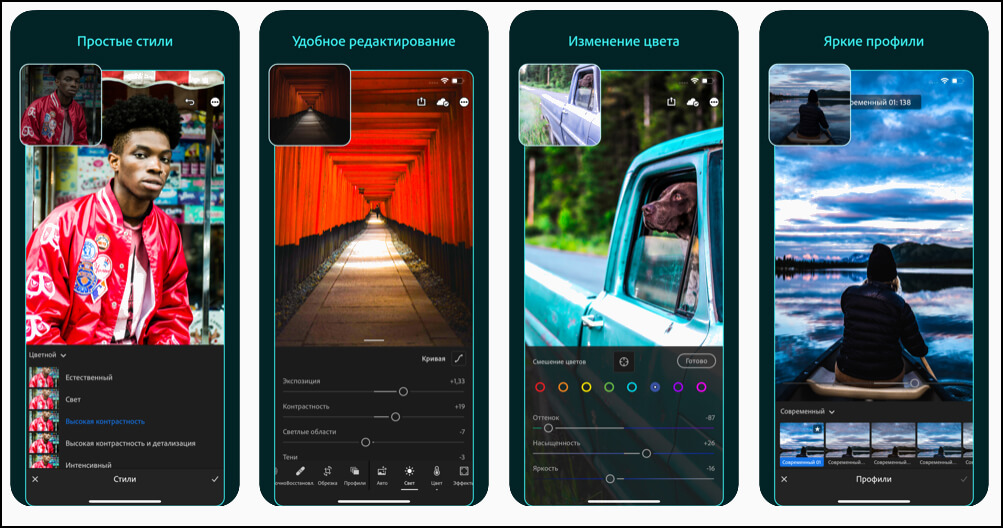
Интерфейс Adobe Lightroom
4. Photoshop Express
Photoshop Express — это компактная версия самой известной программы для обработки фотографий и один из лучших фоторедакторов для айфон. Приложение бесплатное, но пользователи могут получить расширенный инструментарий при подключении аккаунта Adobe Creative Cloud. В программе есть все необходимые функции для редактирования снимков:
Также имеется ряд готовых фильтров, позволяющих придать определенный стиль фотографиям. Главной особенностью Adobe Photoshop является встроенная функция автокоррекции снимков, доведенная создателями до высочайшего уровня. Именно она делает приложение одним из самых популярных фоторедакторов iOS.
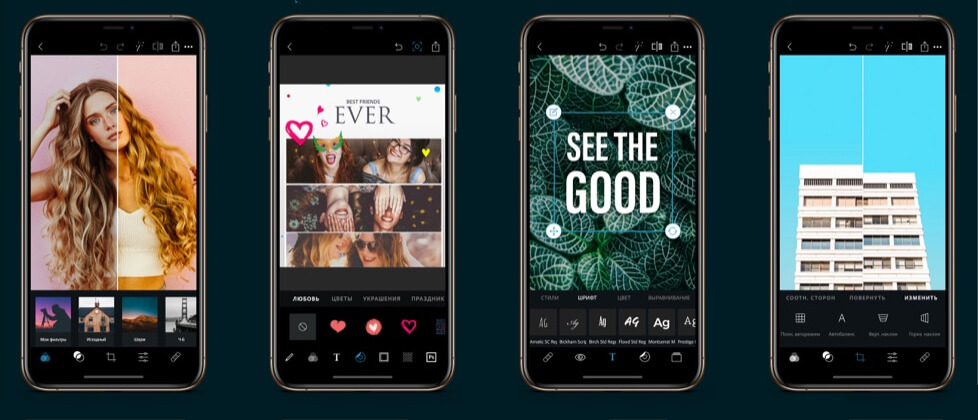
Интерфейс редактора Photoshop Express
5. VSCO
VSCO — мощный многофункциональный редактор для Айфона. Приложение расширяет функции встроенной камеры, позволяя улучшить качество снимков, а затем наложить эффекты. В базовой версии программы можно настроить такие параметры, как:
Помимо стандартных инструментов, доступных пользователю после скачивания приложения, VSCO предоставляет расширенную коллекцию фильтров по платной подписке. В программе также доступен обмен фотографиями, конкурсы внутри сообщества пользователей и эксклюзивные задания для фотографов.
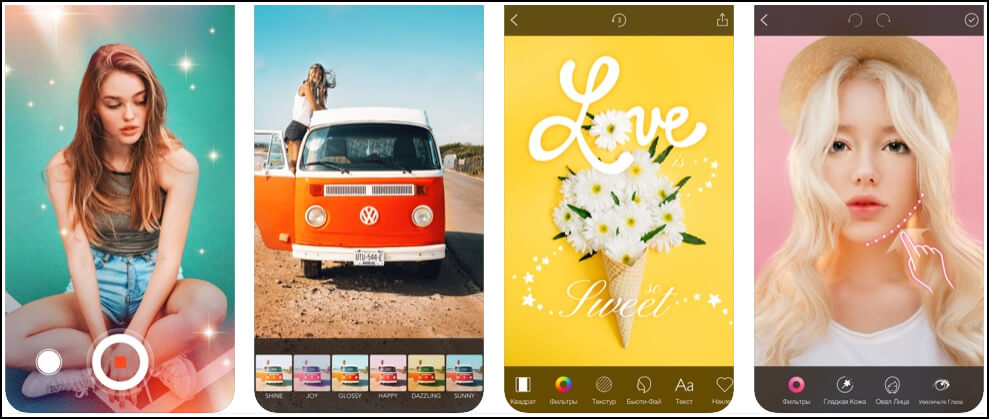
6. Moldiv
Хороший фоторедактор на айфон, ставший популярным, благодаря огромному набору бесплатных эффектов и необычных функций. Приложение содержит:
Самой интересной особенностью является возможность создания и редактирования селфи. Moldiv разгладит кожу, скорректирует овал лица и даже увеличит глаза. Всё это делает его одним из самых модных фоторедакторов.
7. Phonto
Крутой фоторедактор для добавления текстов на снимки. Приложение содержит более четырехсот шрифтов, доступных сразу после скачивания с iTunes. Если их не хватает, то Phonto предлагает приобрести дополнительные.
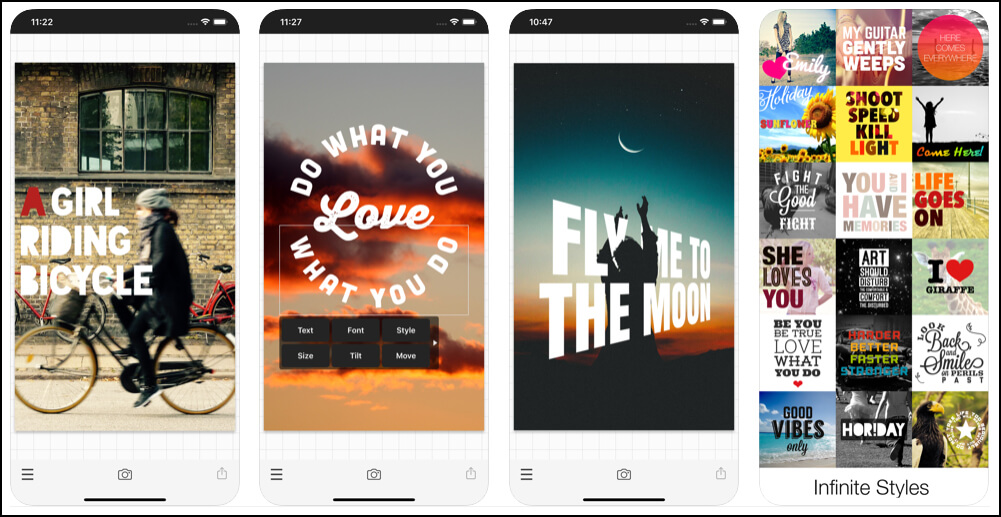
Приложение обладает всеми необходимыми инструментами для редактирования различных текстов: изменение цвета, размера, добавление теней и объема. Примененные эффекты сразу отображаются на экране.
8. Squaready
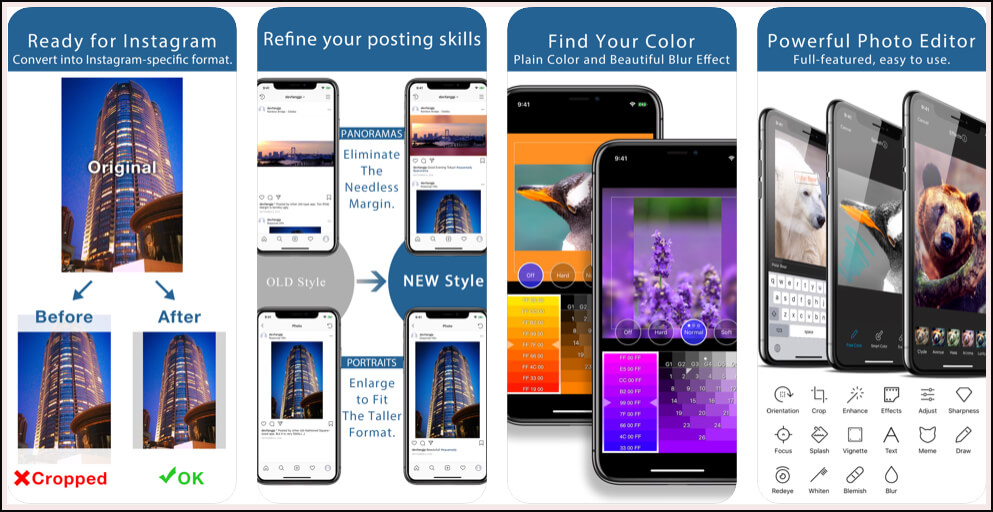
Squaready — модное приложение для Инстаграм блогеров. Это лучший фотошоп на Айфон, способный придать квадратную форму любым снимкам без их обрезки, независимо от ориентации исходного фото. Приложение делает эту процедуру автоматически при загрузке изображения. Остаётся только выбрать цвет рамки и повернуть фотографию на нужный угол. С Squaready вести блог станет намного легче.
Также в приложении можно:
9. Afterlight
Afterlight — хорошее приложение, способное конкурировать с профессиональными редакторами для ПК. Несмотря на отсутствие русскоязычного интерфейса, это одна из топовых программ для обработки фотографий. Меню включает пять категорий:
После обработки снимка приложение Afterlight предложит выбрать уровень качества для сохранения: максимальный, средний или низкий.
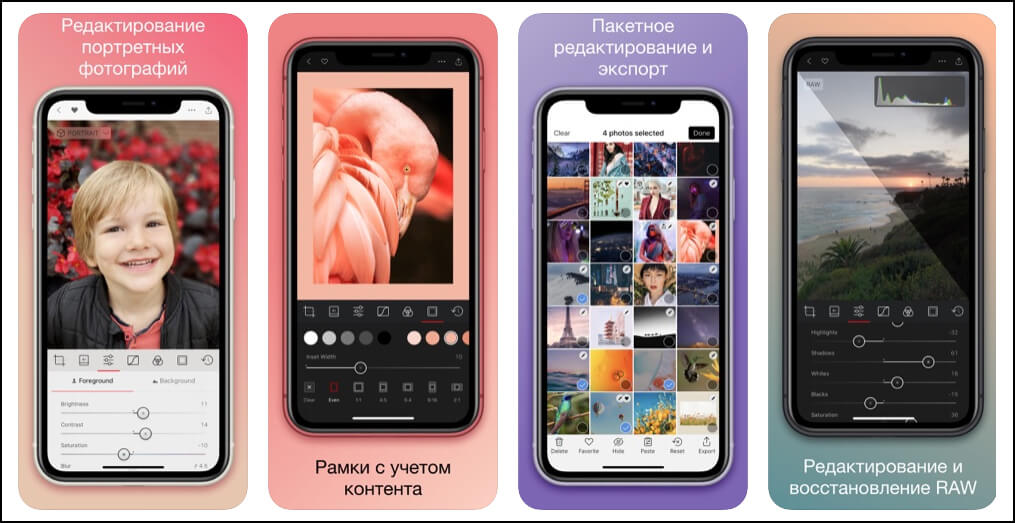
10. Darkroom – Photo Editor
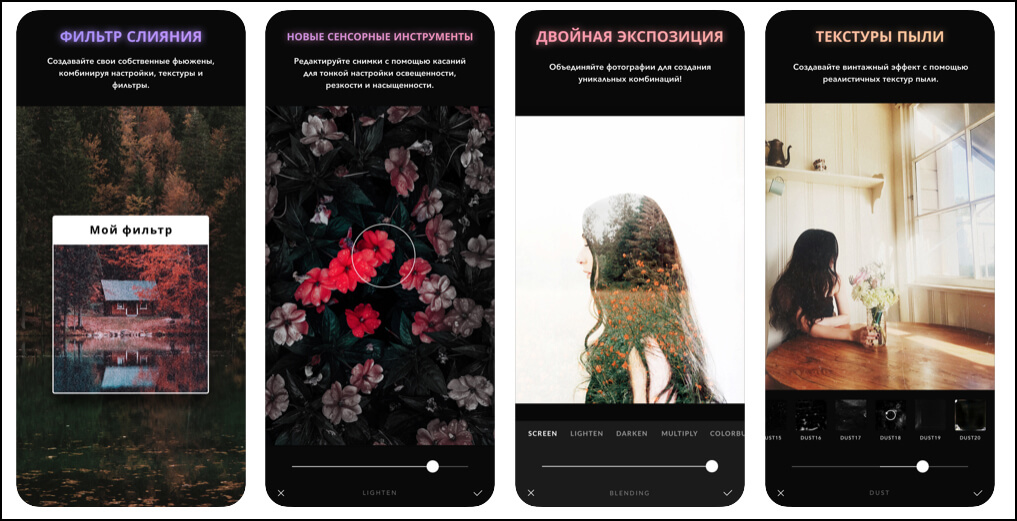
Универсальный редактор, благодаря которому пользователям больше не потребуется использовать несколько приложений для редактирования фото на Айфон. Darkroom обладает полным набором всех необходимых возможностей:
Возможность пакетной обработки и сохранения собственных фильтров сэкономит ценное время. Также программа самостоятельно задает цвет рамки к каждому снимку.
«Фото на документы Профи»
При съемке из приложения экран будет размечен специальной сеткой, благодаря которой соблюдаются все требования к фото. Готовый снимок можно отредактировать, изменив контрастность, яркость, насыщенность и баланс белого. В этом редакторе фото для айфона изображение можно сохранить, выбрав формат бумаги и число фотографий.
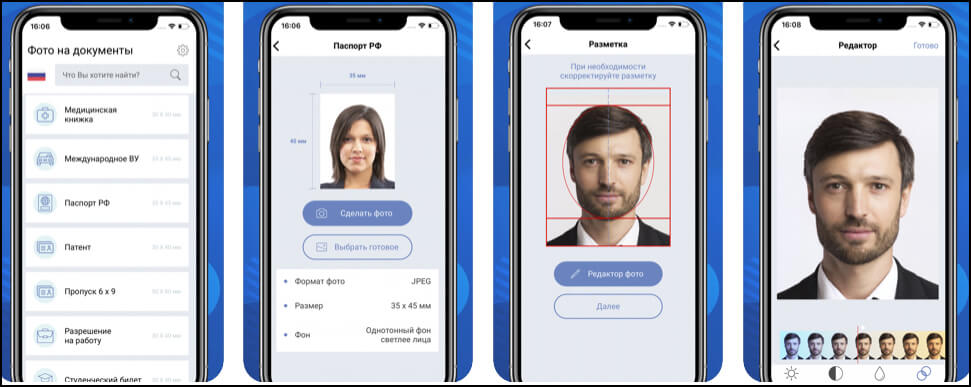
Интерфейс «Фото на документы Профи»
В данной статье мы познакомили вас с Топ-10 лучших бесплатных фоторедакторов на Айфон. В качестве универсальных программ отлично себя зарекомендовали такие приложения, как Snapseed и Adobe Lightroom, а среди специализированных — редактор «Фото на документы». Остается только определиться, какие программы для редактирования фото на Айфон подходят именно вам.
Скачайте приложение для обработки фото на iPhone
Iphone

мобильный макет дизайн вектор искусства

мобильный 3d макет android смартфон шаблон бесплатно


Макет мобильного телефона

серый творческий большой экран мобильного телефона

последний мобильный телефон android с прозрачным экраном

iphone двойной телефон png дизайн

Векторный дизайн макета телефона

интерфейс телефона iphone 5 воспроизведения музыки

samsung s9 в руке макет
apple мобильных голосовых звонков
мобильный телефон модель мобильного телефона серый телефон iphone
3d реалистичный смартфон мобильный телефон бесплатно png
ручной телефон Энн Чжо
Макет мобильного телефона
в руке смартфон материал
пароль модель телефона с синим экраном
вектор синий простой экран телефона
3d макет мобильного телефона
mobile phone icon logo mobile
small icon cartoon illustration creative cartoon download illustration
вектор сбросить мобильных значок
Видео мобильный телефон макет вертикальный
новый шаблон телефона черный белый в белом background 05
white blue screen illustration cartoon mobile phone
3d макет мобильного телефона
создание мобильных значок вектор
мобильный телефон psd макет прозрачный фон
black silver blue screen full screen
cartoon mobile phone business mobile phone mobile phone icon business style
Современный умный hd телефон
iphone новый градиент диафрагмы ореол
белые простые мобильные телефоны декоративные узоры
apple iphone 11 векторный макет
3d телефон с прозрачным фоном
макет экрана мобильного телефона iphone
минималистичный макет iphone x
iphone макет png изображения
новая мобильная рамка для android
Смартфон социальные медиа маркетинг руки на телефон
макет рамки мобильного заказа android вектор искусство бесплатно скачать шаблон
черный дизайн макета мобильного телефона
png мобильный телефон прозрачная рамка
мобильный телефон для макета 3d вид
макет мобильного телефона iphone
мобильный макет iphone
Макет мобильного телефона iphone с зеленым и желтым градиентом цвета
Смартфон маркетинг в социальных сетях
Мобильный рамка png и вектор умный телефон клипарт
Современный мобильный iphone зеленый зеленый дизайн экрана на прозрачной предпосылке 3d рендеринга
mobile mokeup рамка с ручной прозрачной границей скачать бесплатно
последний мобильный android с белым экраном
пейзаж мобильный рамка png изображение и вектор смартфон макет прозрачный
дизайн макета мобильного телефона
Макет мобильного телефона
3d дизайн макета мобильного смартфона на базе android бесплатно шаблон
дизайн макета мобильного телефона
макет экрана мобильного телефона iphone
черный смат дизайн макета телефона
макет мобильного телефона psd
mobile mokeup рамка прозрачная граница скачать бесплатно
скачать макет планшета белого цвета
дизайн макета мобильного телефона
Смартфон и телефон значок png
Два apple iphone png 3d рендеринга
Макет мобильного телефона прозрачный фон png 5
iphone новая версия детализированного реалистичного смартфона
человеческая рука держит смартфон вектор
новый мобильный рамка прозрачный png изображение и вектор
Элемент чата внешний вид мобильного телефона iphone
Дизайн макета экрана мобильного телефона iphone 12 pro mockups
новый реалистичный макет смартфона мобильного телефона похожий на iphone x с пустым экраном на белом фоне
apple iphone png 3d рендеринг с сердцем
Макет чехла для телефона apple iphone с рисунком ракеты
Экран зеленого экрана iphone смартфона на дисплее с шариком 3d рендеринга
3 iphone на дисплее продукта 3d рендеринг зеленый экран с мячом
ЧЕРНАЯ ПЯТНИЦА БОЛЬШАЯ ПРОДАЖА! Билеты на раннюю пташку-Пожизненная Премиум СКИДКА до 85%!
Присоединяйтесь к команде проектантов pngtree
Загрузите свой первый дизайн, защищенный авторским правом. Получите дизайнерские купоны на 5 долларов
Добро пожаловать в Pngtree
Войдите, чтобы скачать бесплатно
Отлично, чтобы ты вернулся!
Войдите, чтобы увидеть больше
создавая аккаунт я согласен с pngtree’s Условия обслуживания,
Скачать бесплатно в мире коммерческие ресурсы в мире
Зарегистрируйтесь, чтобы увидеть больше
Добро пожаловать в Pngtree, чтобы найти более креативный дизайн
Начните бесплатный пробный период
создавая аккаунт я согласен с pngtree’s Условия обслуживания,
Спасибо!
Войдите, чтобы начать скачать
усердно работать такая честь.
Почему бы не попробовать это? 2 Минута Сначала отдохни, затем продолжите загрузку позже.
Вы достигли предела загрузки 200 на сегодня.
Пожалуйста, вернитесь завтра, чтобы продолжить загрузку.
К сожалению, ваша скорость загрузки слишком велика, и система подозревает, что существует риск работы робота.
Пожалуйста, заполните идентификационную информацию, необходимую для подтверждения вашей операции.
Как сделать фотореалистичный макет iPhone в Photoshop
В данном материале я расскажу, как самостоятельно, с нуля, т.е. не используя какие-либо сторонние изображения для основы коллажа, создать фотореалистичный макет iPhone 5 в программе Photoshop.
Кстати, изображение, сделанное по этой методике, использовано в Википедии в статье iPhone 5.
Для лучшего понимания материала Вы сможете скачать готовый PSD файл, выполненный по этому уроку, по ссылкам внизу страницы.
Сам по себе процесс создания макета будет интересным и познавательным, т.к. в процессе мы будем использовать векторные формы, фильтры, стили слоя, обтравочные маски и другие методики, знание которых пригодится как начинающему, так и опытному пользователь Photoshop.
Вот какой макет в результате получился у меня, два варианта, с выключенным и включенным дисплеем:

Для начала, создадим новый документ (Ctrl+N) шириной 600 и высотой 700 пикселей на белом фоне.
Создание корпуса iPhone 5

Переименуем этот слой в «Корпус». Дублируйте этот слой, переименуйте дубликат в «Корпус 1» и переместите его под слой «Корпус» в панели слоёв. Отключите видимость слоя «Корпус 1».
Переходим на слой «Корпус». Добавим к нему стили слоя «Обводка» (Stroke) и «Внешнее свечение» (Outer Glow) со следующими параметрами:


Вот как должна теперь выглядеть панель слоёв:


Сделайте видимым слой «Корпус 1», и измените его цвет на #767f8f. Теперь на м надо сделать так, чтобы он немного выступал за слой «Корпус», т.е. был несколько больше по размеру по всем направлениям. Активируйте инструмент «Свободная трансформация» (Free Transform Tool, Ctrl+T), зажмите клавиши Shift+Alt и потяните за любой уголок габаритной рамки по направлению от центра документа с тем, чтобы фигура немного увеличилась, при этом не меняя пропорций:

Вот что получилось, на скриншоте я немного увеличил масштаб:

Создайте ещё один прямоугольник со скруглёнными углами ниже слоя «Корпус 1» с цветом заливки #0b0e13, шириной 301,34px, высотой 640,38px и радиусом скругления 50px. Переименуйте слой в «Корпус 2»:

Вот как выглядит рабочий документ при немного увеличенном масштабе изображения:

Корпус смартфона сделан из глянцевого материала, поэтому у него должны быть блики. Помните, фотографическая реалистичность достигается соблюдением мелочей!
Давайте нарисуем блики на корпусе iPhone. Создайте новый слой над слоем «Корпус 2», отключите видимость слоёв выше. Возьмите круглую кисть белого цвета, задайте диаметр 10px и жёсткость 0 (ноль).

Вот как должна выглядеть эта линия до и после применения фильтра:


С помощью инструмента «Свободная трансформация» разместите дугу в левом верхнем углу корпуса и поверните дугу на угол минус 45°. Возьмите инструмент «Прямолинейное Лассо» (Polygonal Lasso Tool) и создайте треугольное выделение, как показано на рисунке ниже, затем нажмите клавишу Delete для удаления лишней части дуги. Вот как это будет выглядеть:

Дублируйте слой с дугой, поверните его на 90° и разместите в правом верхнем углу корпуса. Проделайте эти же операции для нижних углов.
Чтобы не загромождать панель слоёв, сгруппируйте эти четыре слоя и переименуйте группу в «Блики».
Вот как теперь выглядит корпус iPhone 5:

C помощью инструмента «Прямоугольник» (Rectangle Tool) создайте прямоугольную фигуру размером 5 на 5 пикселей с заливкой цвета #1b1f22, дублируйте её три раза и разместите их, как показано ниже:

Поместите эти четыре слоя в группу.
Сделаем экран. Возьмите инструмент «Прямоугольник со скруглёнными краями» (Rounded Rectangle Tool) и создайте прямоугольник размером 263 на 464 пикселя, радиусом скругления 5 пикселей и заливкой цвета #090d10:

Теперь не помешает добавить блик на лицевой панели смартфона.
С помощью инструмента «Перо» (Pen Tool) создайте примерно такой треугольник с заливкой белого цвета:

Переименуйте слой в «Блик лиц. панели». Далее, при этом активном слой зажмите клавишу Ctrl и кликните на миниатюру слоя «Корпус»:

В результате в документе появится выделенная область по форме слоя «Корпус». При активном слое «Блик лиц. панели» кликните по расположенному внизу панели слоёв значку создания маски слоя. Сделайте заливку слоя 0%:

Добавьте к слою «Блик лиц. панели» стиль слоя «Градиент» (Gradient Overlay) со следующими параметрами:


Создаём кнопки для iPhone
Сделаем торцевые кнопки к телефону. Начнём с кнопки, расположенной сверху. При помощи инструмента «Прямоугольник со скруглёнными краями» (Rounded Rectangle Tool) сделайте прямоугольник с шириной 50, высотой 5 и радиусом 5 пикселей, цвет заливки сделайте #242b33. Кликните правой клавишей мыши по контуру и выберите из контекстного меню пункт «Выделить область», вокруг фигуры появится выделение. Возьмите мягкую круглую кисть белого цвета диаметром 2 пикселя, сделайте 40-50% непрозрачности и проведите горизонтальную полосу вверху выделения, затем проведите две вертикальные полосы справа и слева, как показано на рисунке:

Используя эту же технику, создаём кнопки, расположенные сбоку, только на этот раз создаём один вертикальный прямоугольник шириной 4.5, высотой 28 и радиусом 4 пикселя для верхней кнопки, а для двух нижних такой же, только высота 22 пикселя.

Кнопка «Home»
Возьмите инструмент «Эллипс» (Ellipse Tool), зажмите клавишу Shift и создайте правильный круг диаметром 57px. Заливку фигуры сделайте цвета #1b1b1d.
Дублируйте слой и измените цвет заливки на #000004. Нажмите клавишу V для активации инструмента «Перемещение» (Move Tool), затем нажмите клавишу «Стрелка вниз». Этими действиями Вы переместите вторую фигуру на один пиксель вниз.
Вот как будет выглядеть заготовка кнопки:


Примените к получившейся фигуре стиль слоя «Наложение градиента» (Gradient Overlay) со следующими настройками:


Рисуем камеру и динамик iPhone
Инструментом «Эллипс» (Ellipse Tool) рисуем правильный круг диаметром 12px и цветом #1e1e1e. Зажмите клавишу Ctrl и кликните по иконке эллипса в панели слоёв, появится выделение. Создайте новый слой. Возьмите круглую белую кисть диаметром 12px с нулевой жёсткостью, сделайте непрозрачность 20-30% и нажмите ниже и правее центра выделения для создания блика. Нарисуйте круг диаметром 6.5 пикселей в центре первого, заливку сделайте #14171c. При необходимости переключитесь на инструмент «Перемещение» (Move Tool) и используйте опции выравнивания для выравнивания кругов относительно их центров. Выделите круг и поставьте на него блик кистью диаметром 7px. Рисунок для наглядности выполнен в большем размере!

Создайте круг меньшего диаметра (около 4px) с заливкой синего цвета #0e1377 в центре имеющихся кругов. Создайте новый слой и белой кистью с жёсткостью и непрозрачностью 100%, диаметром 1px поставьте примерно такие точки, затем уменьшите непрозрачность слоя до 50%.
Можно создать круг внешний и остальные круги большего диаметра, чем 12px, например, на рисунках фактический диаметр внешнего круга 83 px, сгруппировать все слои и уменьшить размер группы до 12px по ширине и высоте. Полученный таким образом круг в увеличенном масштабе показан справа.


Переходим к рисованию динамика.
Для рисования сетки динамика нам понадобится создать собственный узор (Pattern).
Создаём новый документ размером 2 на 2 пикселя с прозрачным фоном. Увеличиваем масштаб документа до максимума, берём инструмент «Карандаш» (Pencil Tool) белого цвета и наносим на документ два однопиксельных квадрата, как показано на рисунке:

Опять берём наш любимый «Прямоугольник со скруглёнными краями», рисуем прямоугольник шириной 57, высотой 11 и радиусом 20 пикселей, заливку делаем цвета #191919.
Создаём новый слой, зажав клавишу Ctrl кликаем по иконке прямоугольника в панели слоёв для образования выделенной области, мягкой белой кистью диаметром 2px рисуем блик в нижней части и на нижней части правого скругления, уменьшаем непрозрачность слоя до 50%, словом, всё так, как мы делали ранее:

Дублируем прямоугольник, для наглядности меняем цвет его заливки, (на примере у меня это голубой цвет), берём инструмент «Свободная трансформация», зажимаем клавиши Shift+Alt, чтобы трансформирование происходило с соблюдением пропорций и относительно центра фигуры, затем уменьшаем фигуру, как показано на рисунке ниже. Добавляем к новой фигуре стили слоя
«Внутренняя тень», «Наложение градиента» и «Наложение узора» со следующими параметрами (в «Наложении узора» используем созданный только что узор):


Вот как выглядит динамик после уменьшения второго прямоугольника и добавления стилей слоя к меньшему прямоугольнику:


Осталось создать тень под iPhone 5. Создаём новый слой над самым нижним фоновым слоем. Берём круглую кисть чёрного цвета с нулевой жёсткостью, диаметром 14px и непрозрачностью 100% и рисуем на новом слое под корпусом телефона горизонтальную линию, затем применяем к слою фильтр «Размытие в движении» со смещением 35 пикселей:

На этом создание макета закончено, при желании можно добавить иконки на экран iPhone.