если нет сети на самсунге что делать
На Samsung Galaxy пропадает мобильная сеть
Потеря сети может происходить по разным причинам, проверьте по очереди каждую из них.
Нестабильная работа сетей 3G или 4G
Чаще всего устройство теряет сеть при подключении к 3G и 4G. Это происходит из-за менее стабильной работы сетей по сравнению с 2G.
Чтобы проверить, так ли это, переключите сеть в режим «Только 2G» и понаблюдайте за работой устройства несколько дней.
Если в сети 2G устройство работает нормально, значит с ним все в порядке. Для устранения неисправности обратитесь к сотовому оператору.
Если в сети 2G устройство все равно теряет сеть, перейдите к следующей рекомендации.
Неисправная SIM-карта или проблемы у оператора связи
Если SIM-карта старая, она может не обеспечивать хороший контакт. Помимо неисправной SIM-карты могут проблемы с оборудованием на стороне оператора сотовой связи. Чтобы проверить SIM-карту и оператора, установите в ваше устройство SIM-карту другого оператора. Понаблюдайте за работой устройства пару дней.
Если с SIM-картой другого оператора устройство работает нормально, значит с ним все в порядке. Для устранения неисправности обратитесь к сотовому оператору.
Если с SIM-картой другого оператора устройство все равно теряет сеть, перейдите к следующей рекомендации.
Программный сбой
Если предыдущие рекомендации не помогли, скорее всего, дело в крупном программном сбое. Чтобы выяснить это, проверьте работу смартфона в безопасном режиме или сделайте сброс данных. Безопасный режим исключит влиянние всех установленных приложений на сеть. При сбросе очищается память и удаляются системные ошибки.
Что делать, если Samsung Galaxy не ловит мобильную сеть
Как понять, что смартфон или планшет не ловит сеть
Если устройство не ловит сеть, то при попытке позвонить куда-либо будет появляться такое сообщение.
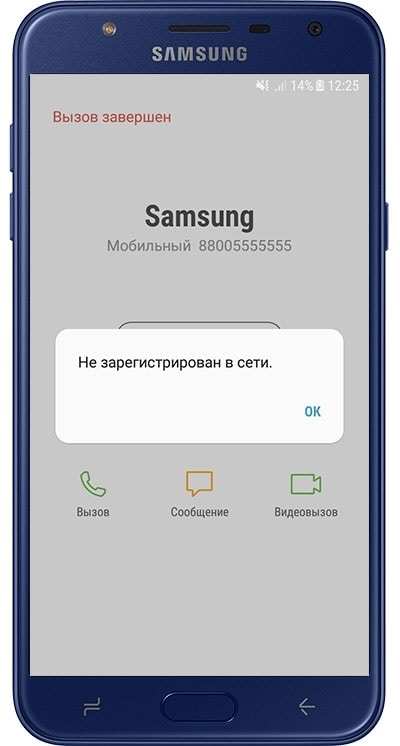
В таком случае проверьте рекомендации ниже.
Отключите автономный режим
В автономном режиме отключаются все беспроводные сети, а том числе и мобильная. Когда автономный режим включен, наверху появляется значок самолета. Если на вашем устройстве такой значок есть, отключите автономный режим.
Для этого разблокируйте экран и проведите по нему сверху вниз два раза. Найдите в значках значок с самолетом и отключите его.
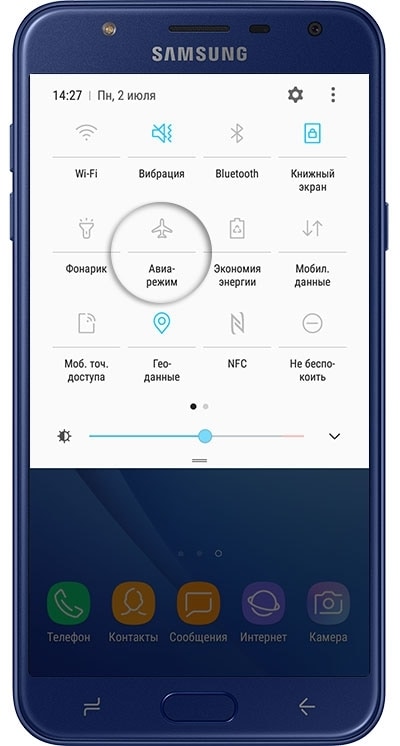
Если сеть появилась, значит с устройством все в порядке.
Если сеть не появилась или автономный режим включен не был, перейдите к следующей рекомендации.
Перезагрузите устройство
Пропажа сети может быть связана с небольшим программным сбоем. Чтобы устранить его, перезагрузите устройство.
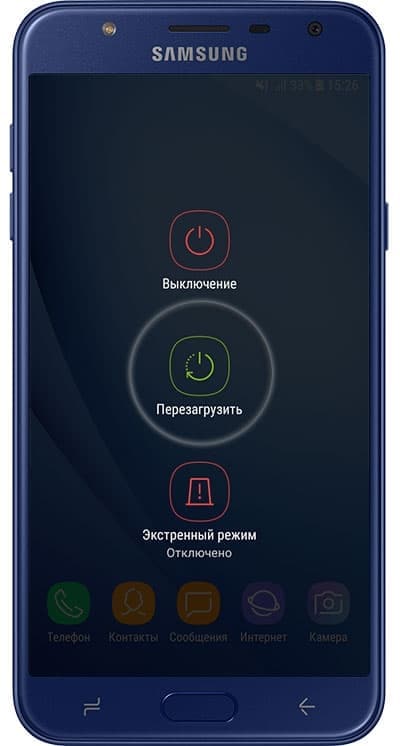
Если после перезагрузки сеть появилась, пользуйтесь устройством дальше, с ним все в порядке.
Если после перезагрузки сеть не появилась, перейдите к следующему совету.
Проверьте устройство с SIM-картой другого оператора
Сеть может не работать из-за неисправной SIM-карта или проблем у оператора связи. При этом у других людей, кто пользуется такой же связью, сеть может и работать. Чтобы проверить ваше устройство, временно установите в него SIM-карту другого оператора. Проверьте, появилась ли сеть.
Если сеть появилась, проблема в SIM-карте или у оператора. Обратитесь к оператору за помощью.
Если сеть не появилась, перейдите к следующему совету.
Сделайте сброс данных
Если рекомендации выше не помогли, возможно, дело в программном сбое. Для его устранения сделайте сброс данных. При сбросе данных из памяти удаляются все файлы, обнуляются настройки операционной системы и удаляются ошибки.
Если сброс данных не помог, скорее всего, дело в физической неисправности. Для диагностики и ремонта обратитесь в сервисный центр Samsung.
Samsung Galaxy теряет сеть: способы решения
Если на телефоне пишет “Нет сети” или “Только экстренные звонки”, тогда связаться с кем-либо, кроме службы спасения, вам не удастся. Вы не сможете отправить короткое сообщение, войти в интернет через мобильную сеть и так далее. Причина может быть технической, вызванная оператором связи, или поломкой самого мобильного гаджета, либо программной, что говорит о том, что исправить ее можно самостоятельно.

К сожалению, нет одного универсального решения для всех неполадок с сетью, поэтому рассмотрим все возможные, и сделаем это на примере смартфонов Samsung Galaxy. Скажем сразу, что чаще всего телефон теряет связь, когда он переключается между 3G и 4G в автоматическом режиме.
Как вы уже могли догадаться, начнем с самых простых решений, чтобы вы могли быстро исправить неполадку и вернуть постоянное подключение сети на устройстве.
Что делать если на Samsung Galaxy пропадает связь
1. Перезагрузите устройство
Если вы подумали об этом в первую очередь, тогда знаете, что с программным обеспечением могут проблемы и обычная перезагрузка может их исправить. Если после короткого процесса выключения и включения ничего не изменится, вам нужно попробовать следующее решение.
Некоторые модели Samsung Galaxy имеют дополнительное меню перезагрузки, а некоторые нет. В любом случае, нажмите кнопку питания и удерживайте ее пока не экране не появится меню выключения. Если вы видите кнопку “Перезагрузить”, тогда смело нажимайте. Если нет, просто выключите телефон, а затем включите его обратно.

2. Убедитесь, что на телефоне отключен авиарежим

Это должно помочь в том случае, если на экране устройства появляется ошибка “не зарегистрирован в сети”.
3. Проверьте, есть ли деньги на счету
Некоторые операторы, работающие по контракту, требуют ежедневную оплаты, и в случае неоплаты сразу отключают вас от сети. Таким образом, первым делом нужно проверить, оплачена ли у вас связь. У каждого оператора это делается по своему, специальный код обычно указывают в документации, которая идет к SIM-карте.
В случае с МТС и Мегафон в приложении “Телефон нужно ввести код *100#. Если у вас Билайн, тогда нужно набрать *102#, а если Теле2, тогда *105#.
В качестве альтернативы, вы всегда можете обратиться в поддержку оператора сотовой связи и спросить, какая может быть причина того, что Galaxy теряет сеть. Возможно, причина в провайдере, который ограничил доступ к сети, не сообщив вам об этом.
4. Установите последнюю версию программного обеспечения


После этого попробуйте перезагрузить смартфон, но если в результате ничего не изменится, тогда попробуйте другие решения.
5. Попробуйте найти сеть в ручном режиме
Нынешние телефоны находят сеть в автоматическом режиме, и в большинстве случаев никогда не возникает никаких проблем. Возможно нужно попробовать найти сеть в ручном. Это происходит опять-таки по причине сбоев программного обеспечения.

Есть другие параметры, которые можно изменить, чтобы заставить устройство “ловить” связь. Следующее решение посвящено им.
6. Сбросьте параметры сети


7. Смените режим сети


Как вариант, можете перезагрузить гаджет после выбора других настроек. В последних поколениях смартфонов может быть проблема из-за функции VoLTE, которая часто вызывает нестабильную работу связи на телефоне.
8. Проверьте SIM-карту
Нередко возникают проблемы SIM-картой, и обычно единственным решением является замена нерабочей карточку на новую в центре обслуживания вашего оператора связи. Чтобы проверить, не заключается ли проблема именно в этом, возьмите другую SIM, в работоспособности которой вы уверены, и вставьте в телефон, что не “ловит” связи.

Если телефон подключился к сети на другой карте, тогда причина в ней. Нужно обратиться в центр обслуживания, где вам должны поменять симку на новую. Если на другой вы видите идентичную картину, тогда вам нужно перейти к следующему совету.
Есть шанс, что карточка вновь заработает после того, как вы ее протрете. Такая неприятность часто случается со старыми картами, и если вы пользуетесь ею уже больше 5 лет, тогда лучше поменять ее на новую, чтобы она не вышла из строя в самый неподходящий момент.
9. Проверьте не попала ли влага на контакты с сим-картой
Хотя многие Galaxy могут похвастаться такой функцией, как водонепроницаемость, она не всегда гарантирует, что внутренности не намочится. Были зафиксированы случаи, когда пользователи смартфонов Galaxy S8 и Galaxy S9 жаловались на то, что после небольшого купания переставала работать сеть. Все дело в том, что негерметично закрытый слот для сим-карты пропустил несколько капель воды. Этого достаточно для небольшого замыкания и срабатывания системы защиты. Пока вы не просушите контакты, сеть не появится.

Что же говорить о смартфонах, которые лишены функции водонепроницаемости. Поэтому, прежде чем нести устройство в ремонт, попробуйте просушить слот и саму карточку. Оставьте телефон возле источника тепла или воспользуйтесь феном, но не дайте устройству перегреваться.
10. Сделайте полный сброс устройства
Полный сброс устройства означает возвращение устройства в состояние нового. Другими словами, вам придется настраивать его с нуля, а хранящиеся данные на нем исчезнут. Будут удалены в том числе фотографии, видео, контакты, заметки и так далее. Следовательно, по необходимости вам будет нужно скопировать данные, например, на компьютер, тем самым создать резервную копию.
Samsung предлагает утилиту Smart Switch, умеющая делать резервное копирование гаджетов Galaxy на персональный компьютер. Процедура полностью автоматическая, от вас требуется подключить устройство к компьютеру, выбрать его разделы, которые нужно сохранить, и нажать кнопку для начала создания резервной копии данных.
Как выполнить полный сброс? Есть два популярных способа, и все они описаны в нашей инструкции.
11. Обратитесь в сервисный центр за помощью
Если ничего из вышеперечисленного не помогло, тогда вам ничего не остается, кроме обращения за помощью в сервисный центр.
Вам проведут диагностику и выясняют причину возникновения неполадок. Скорее всего, это аппаратная проблема, решить которую могут только эксперты. Вспомните не попадала ли во внутрь вода, так как это самая распространенная причина.
Если у вас остались вопросы, смело задавайте их в комментариях ниже или воспользуйтесь формой обратной связи.
Как исправить ошибку «Не зарегистрирован в сети» на Samsung Galaxy
Смартфоны от южнокорейского производителя пользуются популярностью даже несмотря на возникающие порой весьма досадные ошибки, одной из которых является «Не зарегистрирован в сети». Подвержены ей, к сожалению, не только младшие бюджетные линейки J и A, но и даже самая люксовая, технологически оснащённая и надёжная — Galaxy S. К счастью, как и большинство аналогичных, проблема с регистрацией телефона в сети решается.
Ошибка «Не зарегистрирован в сети» на Samsung Galaxy: почему появляется и как исправить
Обычно такое оповещение возникает в момент, когда вы пытаетесь позвонить кому-либо или отправить сообщение. Её причина довольно проста — в тот момент, когда необходимо использовать сеть, оператор связи не может получить IMEI номер вашего устройства (т. е. уникальный 15-значный номер, который по умолчанию «вшит» в каждый GSM-телефон). На устройствах любой серии проблема решается несколькими способами.
Активация и деактивация режима «Самолёт»
Как известно, при активации режима «Самолёт» телефон перестаёт искать сеть и временно отключается от оператора. В данном случае нам это и нужно. Деактивация режима заставит устройство вновь искать оператора, чем и решит возникшую проблему.
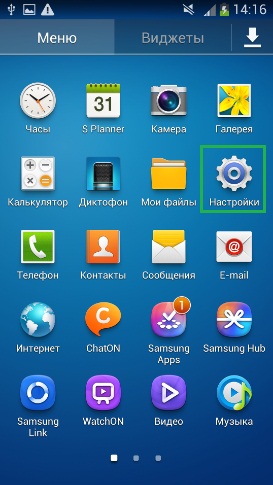
Стандартный значок «Настройки» у всех устройств Samsung выполнен в виде шестерёнки
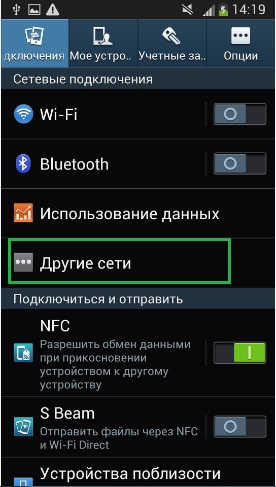
В меню настроек нам нужен пункт «Другие сети» — находим и нажимаем
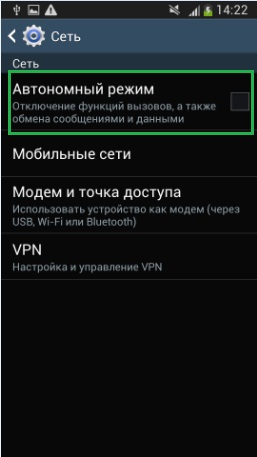
Находим раздел «Автономный режим» и активируем его
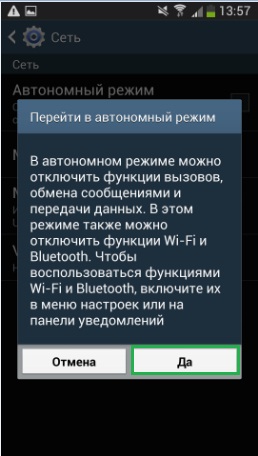
Всплывает окошко с информацией о режиме, подтверждаем её
Переустановка SIM-карты
Ещё один простой способ заключается в том, что нужно заново переустановить SIM-карту. Это метод чуть более радикален, нежели предыдущий, однако и вероятность его срабатывания гораздо выше. Всё, что нужно сделать, — это в зависимости от модели либо снять заднюю панель телефона, либо вытащить специальный слот для nano-sim из его боковой грани. Затем достать SIM-карту, подождать пару минут, вставить «симку» обратно и закрыть телефон крышкой (или поместить слот на его место). После этого включите смартфон и проверьте, появляется ли ошибка. Быть её уже не должно.
Установка SIM-карты в другое устройство
Вполне вероятно, то проблема заключается в самой СИМ-карте. Для того чтобы проверить её работу, вытащите «симку» из устройства и вставьте в другой телефон. Если ошибка «Не зарегистрирован в сети» продолжает появляться, обратитесь к оператору сети с просьбой заменить карту с сохранением номера.
Обновление программного обеспечения
Бывает так, что ошибка возникает из-за неполадок в старом программном обеспечении. В этом случае необходимо обновить ПО вашего устройства до самой свежей версии.
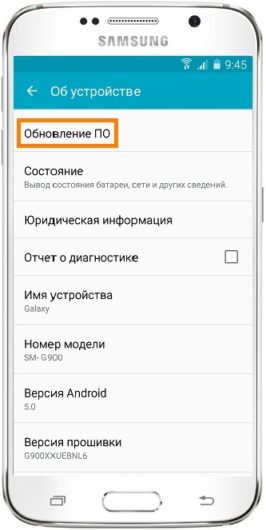
В меню настроек находим раздел «Обновление ПО» и нажимаем на него
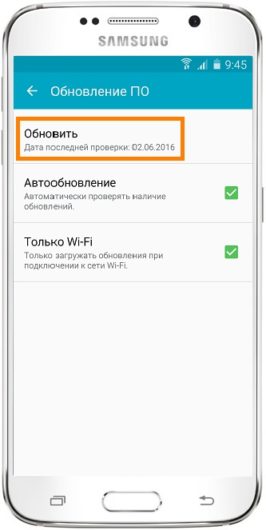
Находим строку «Обновить» и нажимаем на неё
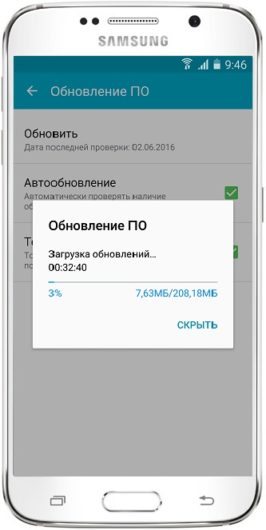
При загрузке нового программного обеспечение лучше всего подключаться к сети через Wi-Fi, а не мобильную сеть
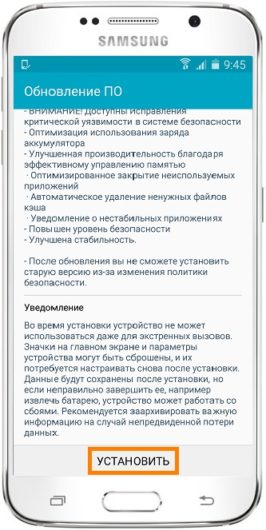
После загрузки телефон сам будет выдавать вам инструкцию к действиям
Если проводить апдейт ПО не требуется, на экране будет высвечиваться фраза «Последние обновления установлены».
В том случае если появилось сообщение «Устройство изменено», обратитесь в сервисный центр. Обычно это свидетельствует о том, что гаджет рутировали или меняли прошивку на пользовательскую. Устранить возникающую проблему без вмешательства специалиста, к сожалению, не удастся.
Помните о том, что во время установки нового ПО выключать смартфон нельзя. Это действие не только прервёт процесс, но даже может сломать ваш телефон.
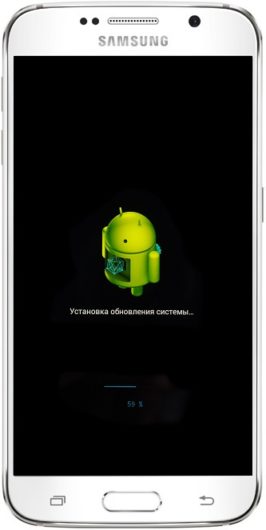
Будьте внимательны и не прерывайте процесс установки свежего ПО — это крайне важно для работы системы
Если ошибка «Не зарегистрирован в сети» появляется даже после обновления программного обеспечения, обратитесь в сервисный центр.
Установка SIM-карты другого оператора
Случается и так, что на определённой территории доступен только один оператор и его сеть. В этом случае использовать родную сеть СИМ-карты, которая установлена в телефоне, нельзя. Придётся приобретать «симку» нового оператора.
Прямая связь с оператором
Если ни один из вышеперечисленных способов не сработал, по телефону горячей линии свяжитесь с оператором, укажите на возникающую проблемы и способы, которыми вы пытались её решить. В этом случае специалист должен выдать новые настройки APN (т. е. настройки мобильной точки доступа, через которую и происходит передача данных).
Видео: восстановление IMEI адреса через компьютер
В целом, ошибка «Не зарегистрирован в сети» не такая уж сложная. Главное — чётко следовать инструкциям или вовремя обратиться к специалистам.
Samsung Galaxy теряет сеть — решение

На днях один мой товарищ столкнулся с тем, что его новенький телефон Samsung Galaxy J5 теряет сеть через несколько часов бездействия. Например, полежав ночь на утро у аппарата нет сети. Помогает только перезагрузка и то ненадолго, край — до следующей ночи. Телефон был сдан в сервис на тестирование и, спустя пару недель, вернулся как полностью исправный. Я покопался в Интернете и наткнулся на один похожий случай, где Самсунг Галакси S7 теряет сеть примерно в таких же условиях. Благодаря ему решение проблемы найти всё же удалось! И сейчас я поделюсь им с Вами.
Как оказалось, во всём виноват стандарт LTE/4G. Вернее даже не столько он, сколько базовые станции оператора связи. В нашем случае это был Билайн. По какой-то причине, ведомой наверное только производителю, телефон Samsung Galaxy теряет сеть если активен режим 4G/LTE. Стоит только его выключить,оставив только 3G — проблема пропадает и сообщение «Нет сети» больше не появляется, всё работает как часы.
Как отключить 4G Интернет на Samsung
Возможно позже, с выходом новой прошивки, проблема будет решена, но пока приходится искать вот такие вот обходные пути. Итак, чтобы отключить 4G Интернет на Samsung Galaxy, Вам надо зайти в настройки телефона и выбрать раздел «Мобильные сети»:
Далее находим и выбираем подраздел «Режим сети»:
По умолчанию там активные все доступные режимы — LTE (он же 4G), 3G и 2G. Если Ваш Самсунг Галакси теряет сеть — попробуйте поставить вариант 3G/2G:
После этого перезагрузите телефон и проверьте. В нашем случае это помогло и проблема ушла.
Примечание: Если Вам жизненно необходим именно высокоскоростной стандарт 4G, то тогда следует задуматься о смене оператора связи. Тем более, что сейчас есть возможность сделать это с сохранением номера.