автокад чертежи для обучения
Автокад книги (скачать бесплатно)
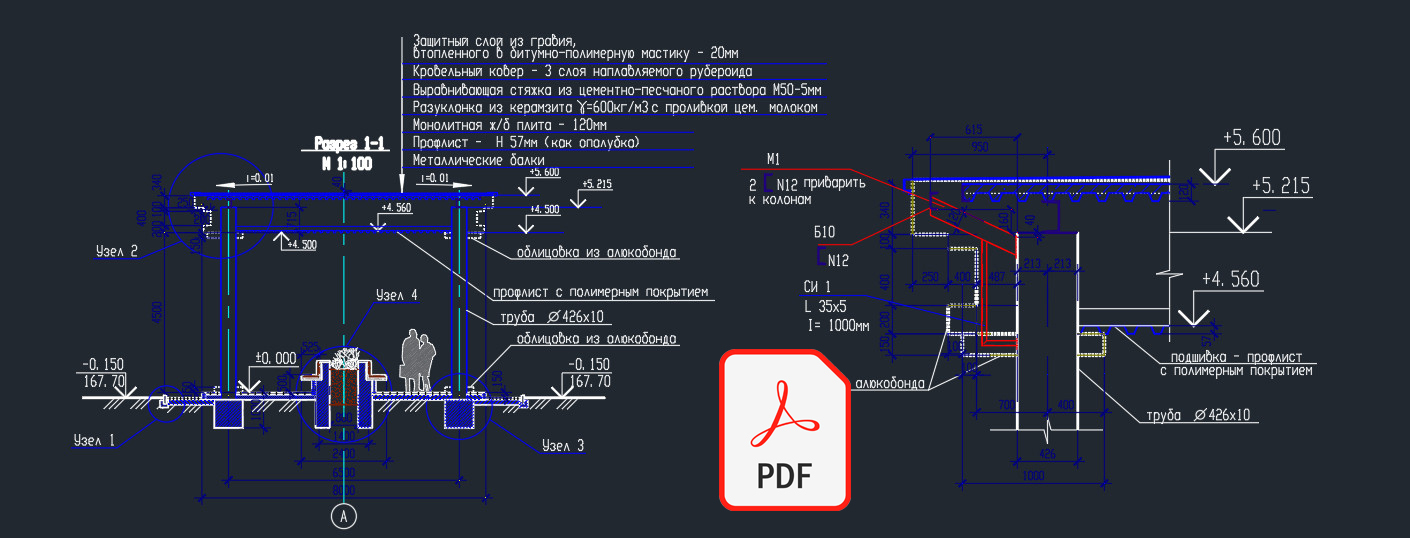
Нужна книга Автокад? Здесь вы можете бесплатно скачать самые популярные книги по AutoCAD в формате pdf для последних версий программы: самоучитель, руководство пользователя, Автокад для чайников и т.д.
1) Самоучитель AutoCAD «Создание проекта от идеи до печати»  (автор: Алексей Меркулов © ). Версия программы, для которой подходит эта книга: AutoCAD 2009-2020.
Краткое описание: В результате прохождения данного курса вы освоите основные принципы черчения в среде AutoCAD.
Советы по применению: рекомендуется проходить обучение по этому пособию в связке с бесплатным курсом «Создание проекта от идеи до печати» в формате видеоуроков. Курс доступен только подписчикам (получить видеоуроки AutoCAD).
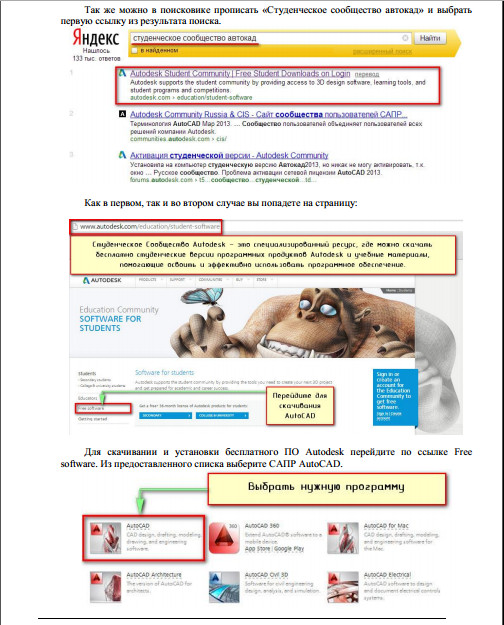
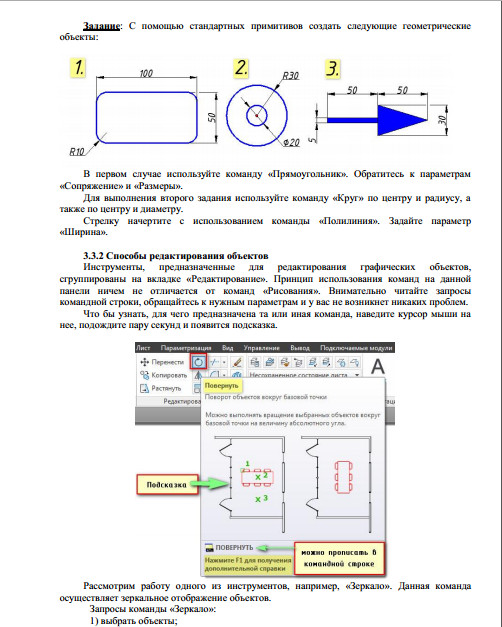
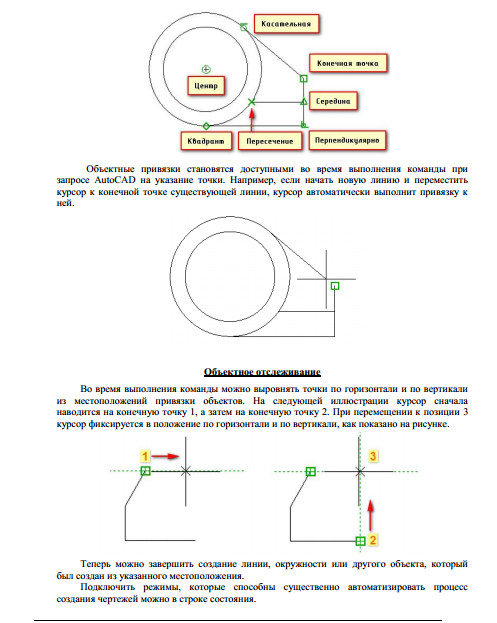
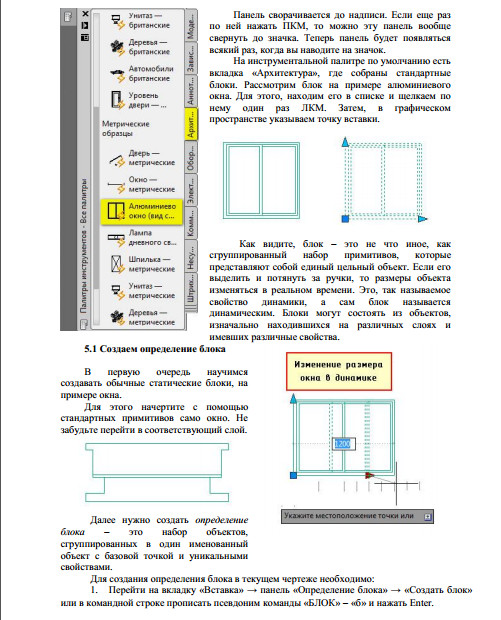
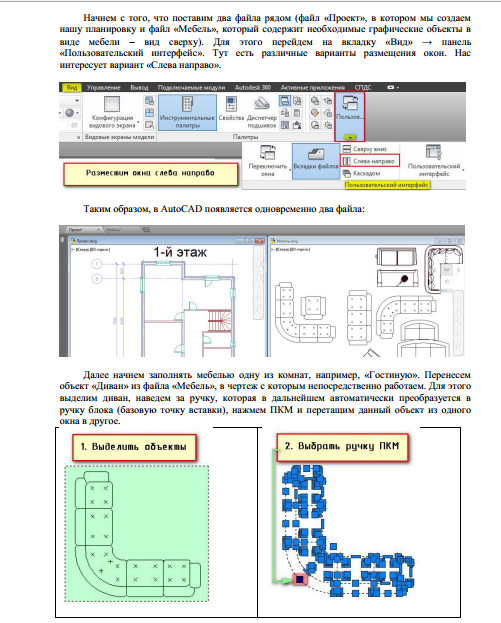
2) Руководство пользователя AutoCAD (от Autodesk © ). Версия программы, для которой подходит эта книга: AutoCAD 2010-2016. 
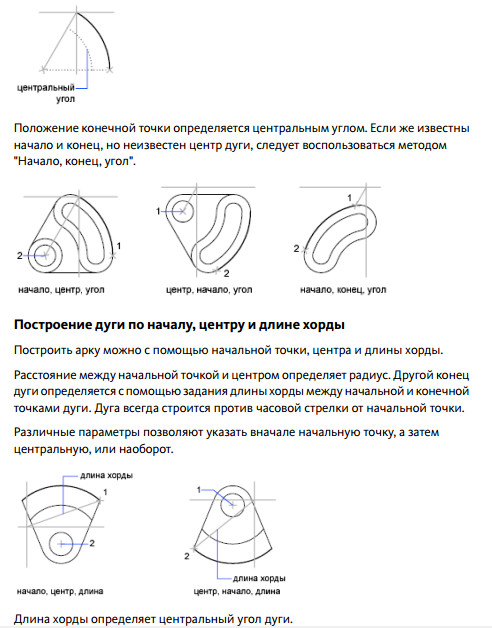
Краткое описание: Руководство пользователя AutoCAD содержит 2154 стр. и является незаменимым справочником, содержащим достоверное описание команд, инструментов и принципов работы в программе. Именно эта книга Автокад необходима для глубокого изучения программы.
Советы по применению: эта книга по Автокаду хорошо дополняет видеоуроки по 2D и 3D моделированию в программе:
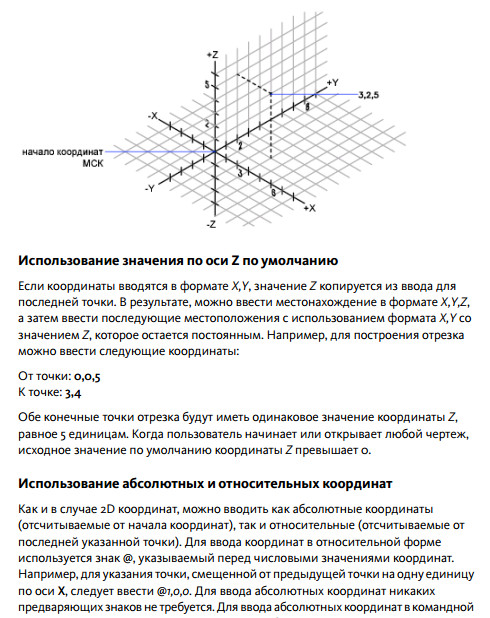
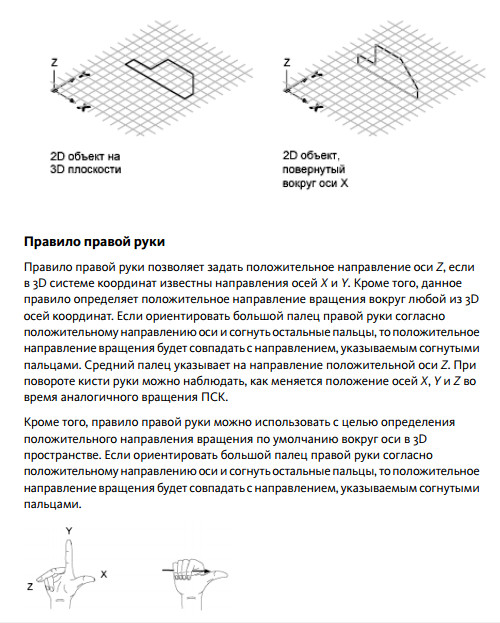
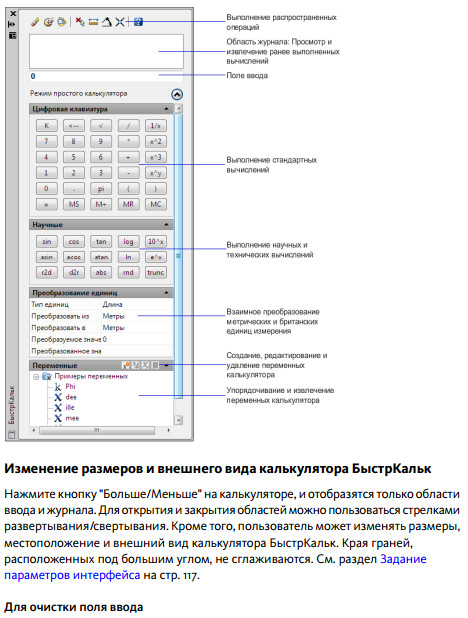
3) Самоучитель AutoCAD 2014 (автор: Н. Полищук © ). Версия программы, для которой подходит эта книга: AutoCAD 2010-2016. 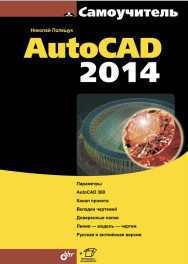
Краткое описание: Книга предназначена для освоения методики создания двумерных объектов и трехмерных моделей в системе AutoCAD 2014. Рассматриваются процессы параметризации, аннотирования и визуализации, средства коллективной работы с применением облачных ресурсов.
Советы по применению: эта книга хорошо дополняет бесплатный самоучитель по Автокаду, который содержит более 100 обучающих статей с практическими примерами и доп. материалом.
4) Полезные советы AutoCAD (автор: Линн Аллен © ). Версия программы, для которой подходит эта книга: AutoCAD 2015-2016.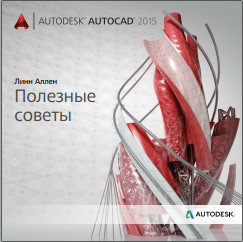
Краткое описание: AutoCAD 2015-2016 обеспечивает повышенное удобство работы и содержит множество функций, способных вывести ваши проекты на новый уровень!
Советы по применению: рекомендуется проходить обучение по этому пособию в связке с бесплатным курсом «5 принципов работы в AutoCAD, которые должен знать каждый». Курс доступен только подписчикам (получить видеоуроки AutoCAD).
5) Полное руководство AutoCAD 2012 (автор: Н. Жарков © ). Версия программы, для которой подходит эта книга: AutoCAD 2010-2016.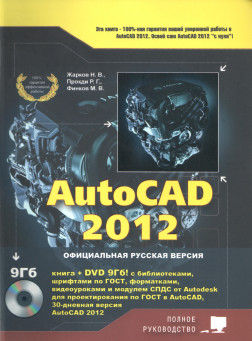
Краткое описание: Эта книга по Автокаду — руководство для тех, кто хочет с нуля освоить работу с данной программой и научиться проектированию на компьютере, созданию чертежей. Написана простым и доступным языком авторами-профессионалами, чьи книги по AutoCAD пользуются неизменной популярностью как хорошие учебные пособия.
Советы по применению: эта книга хорошо дополняет бесплатный самоучитель по Автокаду, является отличным помощником при прохождении углубленного курса «Использование AutoCAD на 100%», который позволяет изучить досконально программу в сжатые сроки.
AutoCAD. Советы для начинающего и не только. Часть нумер уно.
Доброго времени суток!
В силу специфики работы (в настоящее время проектирую трубопроводы ТС, ранее довелось работать с мостами и путепроводами) часто общаюсь и вижу результаты трудов проектировщиков смежных специальностей. Зачастую чертежи приходят в таком виде, что кровавые слезы начинают литься из глаз. Ну и жалко иногда смотреть на то, как коллеги мучаются, чертя несколько часов элемент, который делается за 20 минут. Поэтому решил написать этот пост, в надежде, что неразумные одумаются люди прочитав, начнут больше понимать программу, в которой работают.
Сразу оговорюсь, что речь пойдет о 2D черчении, с 3D не сталкивался и посему не смогу ничего рассказать на эту тему.
2. Настройка рабочего пространства.
Сразу, не думая, отключаем Б-гомерзкую ленту. Она жрет слишком много места.
Я также рекомендую отключить большинство панелей инструментов. Места мало не бывает.
А вот что включить стоит, так это панельку свойств (Properties), она вылезает по ПКМ при выделенном хотя бы 1 объекте. Её можно при желании свернуть и она будет разворачиваться тогда. когда вы наведете на нее курсор. Но это на любителя, мне, например, удобно работать с развернутой панелькой, чтобы сразу смотреть свойства объекта, не дергая мышью туда-сюда.
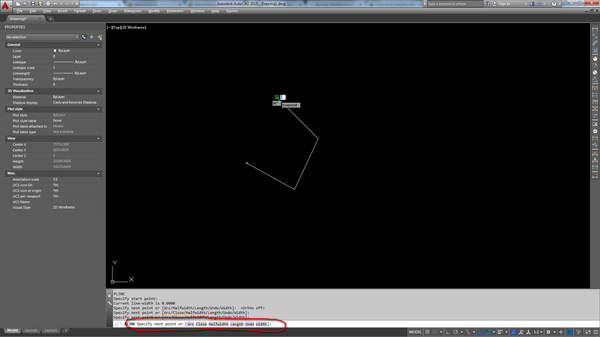
Обязательно включите командную строку и растяните ее на несколько строчек (хотя бы на 3-4). Прелесть ее в том, что на ней будут отображаться все возможные дополнения для тех команд, которыми Вы сейчас пользуетесь. Ну например, при черчении полилинии появится такая строка, с помощью которой можно следующий сегмент сделать в виде арки, установить толщину полилинии или замкнуть ее.
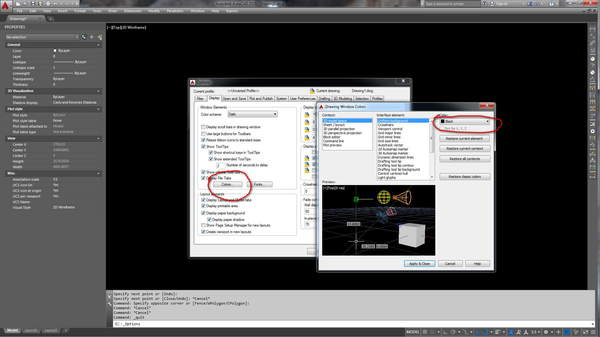
Ну и на сладкое включите цвет фона черный, меньше будут уставать глаза. Сделать это можно в настройках дисплея, см. скриншот.
А вот теперь переходим к процессу черчения. Для начала немного общей информации.
4. Старайтесь чаще пользоваться полилинией вместо обычной линии. Просто поверьте на слово, это удобней. Хотя бы для того, чтобы быстро посмотреть длину всей полилинии (и увидеть протяженность трассы сразу, а не сидеть с калькулятором).
Запомните (кстати, можете перенастроить так как Вам удобно) основные применяемые команды типа полилиния (pl), окружность (c), копировать (co), копирование свойств (ma) и добейтесь их автоматического набора на клавиатуре. Команд таких немного, около 20-30 постоянно используемых и они Алиасы похожи на полную команду, так что особых проблем запоминание вызвать не должно.
Данный метод сильнее всего ускоряет работу в КАДе, но требует некоторой практики. Кстати, Алиасы чувствительны к языку, но допускают возможность двойных команд, т.е. в ACAD.PGP можно сделать записи вида «REC, *RECTANG» и следом «КУС, *RECTANG», в таком случае команда вызовется, даже если вы забыли сменить раскладку клавиатуры.
Почему же стоит пользоваться именно английской версией? Да именно из-за Алиасов, в первую очередь. В русской версии они сделаны слишком уж нерационально. Можно, конечно, установив русскую версию, поменять в ней соответствующий файл, но оно Вам надо?
Это, кстати, еще не все с Грипсами. Если при перемещении или повороте объекта удерживать Ctrl, то объект скопируется. После первой копии Ctrl нужно отпустить, объект продолжит копироваться при последующих нажатиях.
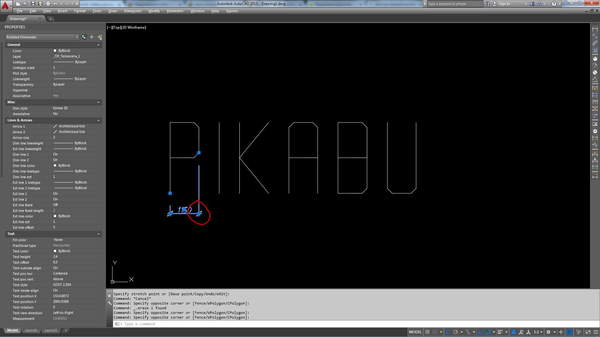
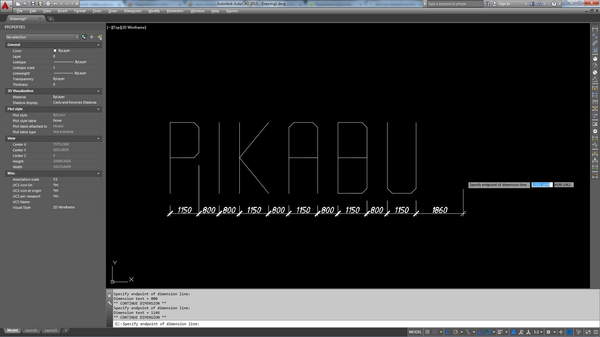
Еще одно из полезных свойств Грипсов заключается в возможности проставить цепочку размеров. Это крайне удобно при черчении различных узлов с большим количеством размеров. Нужно с зажатым Ctrl нажать на ту Грипсу размера, в сторону которой нужно проставить цепочку. Примерно так это выглядит:
7. Не стесняйтесь использовать по максимуму блоки. Большинство элементов, которые входят в условные обозначения можно загнать в блок и работать не с набором элементов для того, чтобы скопировать/повернуть его на чертеже, а всего с одним элементов. Бонусом, это несколько уменьшит вес файла =)
Что-то получилось больно много текста. Для первого раза, наверное, хватит. Если тема актуальна, в следующих постах могу написать о таких вещах, как атрибуты, динамические блоки и немного затронуть тему лиспов. Это не столько про ускорение работы, сколько про оптимизацию и общее удобство использования AutoCAD.
Смотреть видео уроки AutoCAD

В этом видео и уроке мы покажем, как работать со свойствами в AutoCAD, а также как работает панель свойств и их копирование. Урок ответит на такие вопросы: – Что такое Свойства в Автокаде? – Как включать панель свойств в Автокаде? – Что такое быстрые свойства и как их отключить? – Как копировать свойства в AutoCAD […]

В этом видео мы показываем, как настраивать и включать привязки к объектам в Автокаде для облегчения Вашего черчения. Из видео Вы узнаете: – Как включить привязки в Автокаде; – Как производится настройка привязок; – Как сделать грамотно привязку в Автокаде; – Как отключить ненужные привязки в AutoCAD. Видео версия урока: Освой AutoCAD за 40 минут пройдя базовый […]

В этом уроке мы показываем, каким системным требованиям должен удовлетворять Ваш компьютер или ноутбук, чтобы в нем работать комфортно в Автокаде. Видео версия урока: Освой AutoCAD за 40 минут пройдя базовый курс от Максима Фартусова. Текстовая версия урока: Пожалуй одним из самых популярных вопросов, на ряду с таким, как скачать программу AutoCAD, является вопрос связанные с системными требованиями программы AutoCAD. […]

В этом видео мы поговорим о том, как правильно посчитать, измерить или узнать площадь фигур, объектов или штриховок в Автокаде. В уроке разбираются следующие насущные темы: – Как посчитать площадь в Автокаде; – Как увидеть площадь фигуры в AutoCAD; – как легко вычислить или измерить площадь штриховок в Автокаде; – Что делать, если Автокад не […]

В этом уроки мы поговорим о том, как правильно работать с отрезками в Автокаде. В уроке разбираются следующие насущные темы: – Как объединять отрезки в Полилинию в Автокаде; – Как работать с опорным отрезком, как масштабировать с ним чертежи AutoCAD; – Как сделать отрезок в Автокаде; – Как разделить отрезок на одинаковые части; – Как […]

В этом уроке мы поговорим о том, как правильно выставить настройки в AutoCAD по ГОСТ. Это касается следущих тем: – Какие шрифты для Автокада соответствуют ГОСТ; – Как сделать чтобы размеры и тексты были по ГОСТ; – Какие ГОСТы еще используются в чертежах; – Как настроить линии по ГОСТ в Автокаде; – Как лучше вставлять […]

В этом видео мы поговорим о том, как работать с полилиниями в Автокаде. Из урока Вы узнаете: – Что такое полилиния в Автокаде; – Как работать с полилинией в AutoCAD; – Как преобразовать отрезок в полилинию; – Как преобразовать сплайн в полилинию в Автокаде; – Как объединить полилинии в одну; – Как задать толщину полилинии […]

В этом уроке мы покажем, как вставлять картинки в Автокад и затем их редактировать. Из видео Вы узнаете: – Как вставить изображение в Автокад; – Как затемнить фон картинки; – Как повернуть изображение в Автокаде; – Как убрать рамку (контур) картинки в Автокаде; – Как подрезать картинку, вставленную в Автокад; – Как сделать, чтобы картинка никогда […]

В этом уроке мы поговорим, как поменять фон в Автокаде. Из урока Вы узнаете: – Как сделать белый фон в Автокаде; – Как поменять фон в Автокаде с черного на белый; – Как поменять фон с белого на черный; – как изменить фон Листа в Автокаде. Видео версия урока: Освой AutoCAD за 40 минут пройдя базовый курс от Максима […]

В этом видео мы поговорим о том, как вставить в Автокад PDF файл. Из урока Вы узнаете: – Как вставить файл пдф в автокад; – Как правильно добавлять PDF в Autocad; – Как открыть PDF файл в Автокаде; – Как импортировать ПДФ в Автокад; – Как затемнять ПДФ подложку и как делать на ней привязки. […]

Из этого урока Вы узнаете, как в Автокаде сохранить чертеж в формат PDF. Из видео Вы узнаете: – Как из Автокада сохранить чертежи в PDF; – Как сохранить файл Автокада в PDF формат; – Как преобразовать (перевести) чертеж из Автокада в PDF; – Как экспортировать чертеж из AutoCAD в pdf. Видео версия урока: Освой AutoCAD […]

В этом урока Вы узнаете, как настраивать шрифты в Автокаде по ГОСТ. Из видео Вы узнаете: – Какие шрифты в Автокаде соответствуют ГОСТ; – как изменить размер шрифта; – Как установить шрифт в Автокаде; – Как найти шрифт Gost common в AutoCAD; – Как увеличить шрифт в Автокаде. Видео версия урока: Освой AutoCAD за 40 […]
Самоучитель Автокад
Предлагаю пройти бесплатное обучение Автокаду самостоятельно с нуля по видео самоучителю, который также снабжен иллюстрированными статьями. Материал его систематизирован и имеет четкую структуру, затрагивающую все дисциплины черчения. Самоучитель Автокад не оставит равнодушным ни инженера, ни архитектора (студента заочника), так как затрагивает основные аспекты работы в Автокаде в тех или иных сферах деятельности.
Данный самоучитель по AutoCAD подойдет как для начинающих пользователей, которые решили освоить Автокад с нуля, так и давно работающих в нем.
Я предлагаю вам не базовый бесплатный самоучитель по Автокад, а полный профессиональный видео самоучитель! Хотите бесплатно обучиться работать в Автокаде, то вы на верном пути.
Практическое обучение программе Автокад на различных дисциплинах черчения
Так же я не стал останавливаться только на двухмерном проектировании в Автокад и выпустил самоучитель по Автокад 3D «Модель кухни».
Ниже вы найдете краткое описание самоучителей и ссылки-картинки на них.
Бесплатный самоучитель «План дома в Автокаде» от эскиза до печати (краткое описание)
Для выполнения расчетно-графической работы «План дома в Автокаде» в полном объеме обучающему необходимо изучить и практически закрепить следующие темы:
В полном бесплатном курсе по Автокад мы подробно рассмотрели данные темы, а некоторые непосредственно в самоучителе.
Задача: По выданному эскизу стандартными средствами Автокада оформить архитектурные чертежи планов коттеджа.
7 бесплатных онлайн-курсов по AutoCAD
Для всех, кто хочет освоить 2D- и 3D-проектирование с нуля.
1. «Видеоуроки AutoCAD для начинающих» от учебного центра «ITРазвитие»
Этот курс видеолекций подойдёт новичкам, изучающим программу с нуля.
Всего здесь 22 видео длительностью по 5-50 минут.
Курс достаточно популярный; он собрал большое количество просмотров и положительных оценок, отзывов.
Сертификат здесь не выдаётся, обратную связь можно получить под каждым видео в комментариях.
Из интересного в программе:
Главное преимущество курса в том, что здесь большое количество времени уделяют интерфейсу. Минусы стандартны — нет ни сертификата, ни обратной связи.
2. «AutoCAD для начинающих» от AMS3
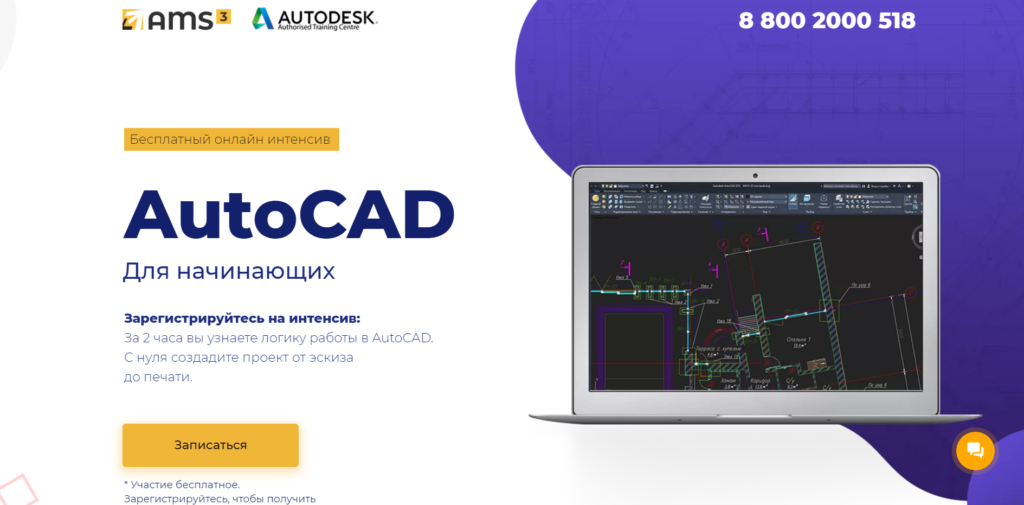
Этот интенсив на 2 часа поможет узнать логику работы в AutoCAD, создать проект от эскиза до печати с нуля. Обучение бесплатное, нужно только зарегистрироваться. Курс подойдёт новичкам в проектировании, руководителям и просто творческим личностям.
В программе интенсива:
Прохождение интенсива дарит скидку в 35% на общий курс по AutoCAD. Также курсом предусмотрены бонусы для скачивания — пользовательские шаблоны, автонумераторы, палитры, рамки и штампы. Сертификата нет, но куратор обязательно ответит на все вопросы.
3. «Уроки AutoCAD 3D» от Алексея Меркулова
Курс из 29 видеоуроков по 5-20 минут пригодится новичкам, более опытным пользователям, дизайнерам и просто творческим людям. Здесь нет сертификата и обратной связи, но есть уйма полезной информации по работе с программой.
Интересные темы:
Здесь можно научиться вытягиванию и лофту, узнать больше о рабочем пространстве, интерфейсе, 2D и 3D-инструментах. Курс доступен на YouTube-канале, единственный его недостаток — отсутствие сопровождения.
4. «Уроки AutoCAD» от Алексея Меркулова
Огромный курс из 246 занятий рассчитан на человека, который готов всерьёз заняться изучением этой программы. Уроки здесь разной длительности — есть как по 5 минут, так и по часу. Сертификат на YouTube-канале никто не выдаёт, также тут не стоит рассчитывать на нормальную обратную связь.
Несколько уроков из плейлиста:
Часть курса рассчитана на создание и печать чертежей. Сам материал подойдёт новичкам, которые только начинают изучение программы. Преимущество этого курса заключается в наличии огромного количества бесплатной информации. Недостаток один — нет качественного сопровождения.
5. «3D-моделирование в Автокад» от Евгения Курицина
Курс из 62 занятий по 5-15 минут подойдёт тем, кто не любит тратить лишнее время на учёбу. Короткие видеоуроки без воды и лишней информации пригодятся начинающим, а также тем, кто хочет повторить когда-то усвоенную информацию. Видео добавлены 4 года назад, но автор всё ещё отвечает на комментарии. Сертификата нет — курс доступен на YouTube-канале.
В программе есть уроки по:
Здесь можно научиться создавать замыкающие поверхности, преобразовывать тела, смещать кромки плоских граней. Курс большой, понятный и бесплатный, единственный его недостаток кроется в отсутствии качественной обратной связи.
6. «Уроки по 3D-моделированию в AutoCAD» от Дмитрия Лапина
Курс из 41 урока поможет дизайнерам, проектировщикам и просто творческим людям узнать больше о том, как моделировать самые разные вещи с помощью популярной компьютерной программы. Длительность видео разная — есть записи как по 20, так и по 60 минут. Сертификата нет, обратная связь — в комментариях.
Обучающая программа состоит из таких тем:
Этот курс станет полезным тем, кто хочет изучить разные команды (сдвиг, выдавливание, клин, лофт), научиться моделировать стержневые полусферы. Обучающий материал бесплатный, доступный на YouTube, с возможностью получить ответ на вопрос в комментариях.
7. «Практические чертежи AutoCAD 2D и 3D» от Jaiprakash Pandey
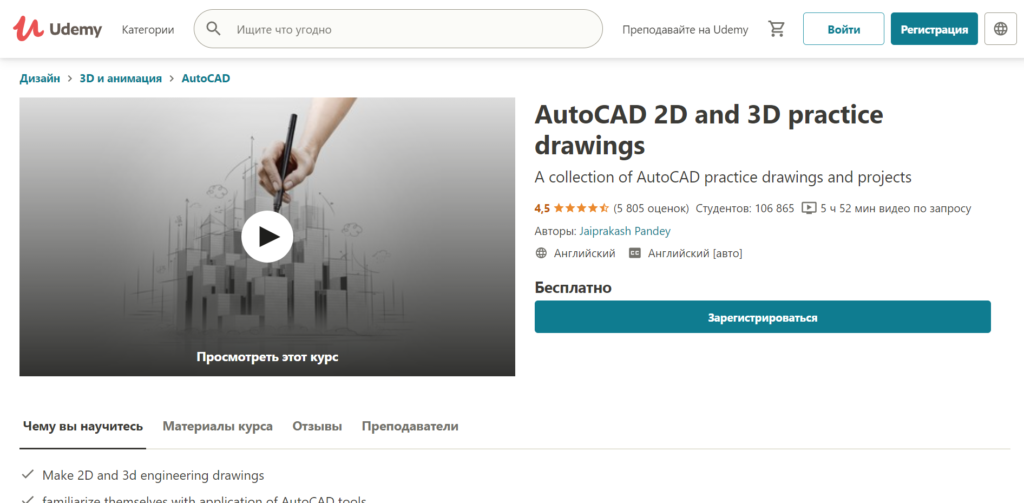
Курс рассчитан на новичков. Всего здесь 7 разделов, 42 лекции общей продолжительностью в 6 часов. Весь материал доступен на английском языке, сертификата и сопровождения нет.
В программе есть такие уроки, как:
После прохождения этого курса можно задуматься о более серьёзном, платном материале. Эти же уроки подойдут тем, кто хорошо знает английский и хочет за короткий срок научиться проектировать чертежи в популярной программе. Отсутствие перевода на русский язык — существенный недостаток, который не перекрывает даже наличие большого количество бесплатного материала.
Основатель и главный редактор проекта. Специалист в области интернет-маркетинга (SEO-продвижения и копирайтинга, в частности). Работаю онлайн с 2018 года.