арткам обучение для чайников
Арткам обучение для чайников
ArtCAM обучение представляет собой мощную программную среду для обработки изображений, построения рабочих моделей и экспорта управляющих программ непосредственно на станки с ЧПУ. ArtCAM содержит множество инструментов, необходимых как дизайнеру, так и оператору станка. Строго говоря, граница между «художником» и «фрезеровщиком» при работе с ArtCAM очень сужается, так как дружественный интерфейс позволяет даже неподготовленному пользователю с успехом выполнять сложные задачи.
Однако во избежание лишних ошибок и долгого самостоятельного поиска, следует ознакомиться с нижеследующими рекомендациями по подготовке управляющей программы для изготовления резного панно на фрезерном станке с ЧПУ. Резное панно из дерева рассмотрено здесь в качестве примера – принципиальная логика и последовательность шагов при изготовлении иных изделий будут такие же.
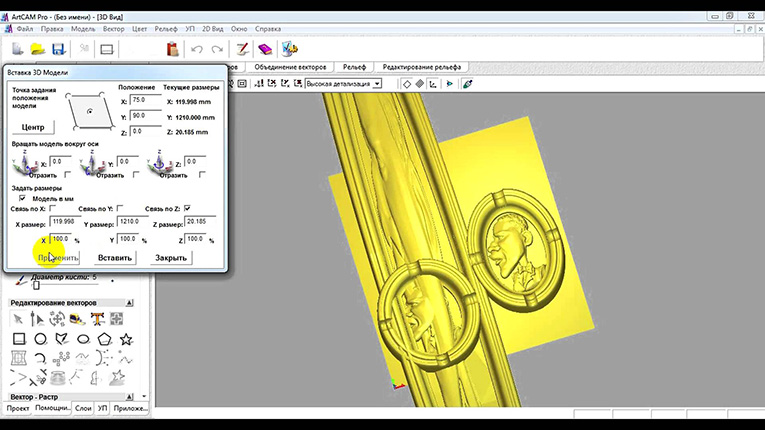
ArtCAM обучение это составление управляющей программы
Процесс производства изделий на современном автоматическом оборудовании условно делиться на два этапа: создание управляющей программы и непосредственно изготовление. Укрупнённо, алгоритм первого этапа выглядит следующим образом:
Пошаговая инструкция
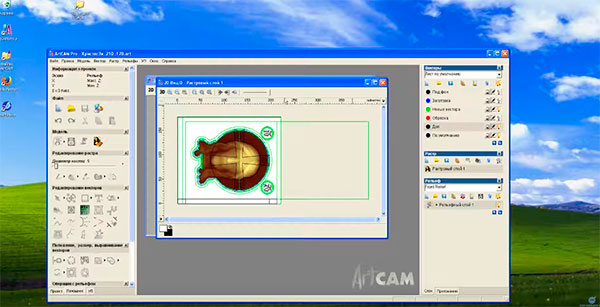
В основном окне программы ArtCAM необходимо создать новую модель, указав её размеры и разрешение (для качественной модели требуется порядка 10 млн. пикселов).
Далее производится импорт готового 3D-изображения (в нашем примере это рельеф панно из файла формата *.stl) во вновь созданную модель. Импортируемый массив должен устанавливаться по центру модели.
Высоту относительного расположения рельефа (координату Z) следует указать нулевую. Длину и ширину новой модели (координаты Х и Y) необходимо «подтянуть» к размеру рельефа, оставив с краёв припуск (не менее 10 мм) для черновой обработки торца заготовки.
Теперь фактическую высоту рельефа (величину Z) следует выбрать равной (или меньшей, но не больше!) толщине заготовки. При этом «связь по Х, Y» следует отключить, иначе значения координат автоматически пересчитаются при изменении величины Z.
Для правильной обработки краёв заготовки необходимо задать величину уклона стенок (в зависимости от типа используемой фрезы, уклон выбирается в пределах 11-14 град.).
Далее рекомендуется создать вспомогательный двухмерный рисунок рельефа.
На отдельном слое необходимо указать расположение перемычек, то есть создать виртуальный крепёж, который схематично отображает удерживающие струбцины на рабочем столе станка. При этом в основном окне 3D-модели перемычки должны отображаться в виде объёмных усечённых конусов.
Теперь необходимо выбрать ограничивающие зоны для каждого этапа фрезеровки (черновых и чистовых проходов). Для чистового этапа разграничение зон делается с целью не допустить касания хвостовиком фрезы слишком выступающих (ступенчатых после черновой обработки) деталей рельефа, а проходить их постепенно, с оптимальной стороны. Размер отступов будет зависеть от характера резьбы в каждом конкретном случае. Получившееся изображение для каждой из зон следует проконтролировать в окне основной 3D-модели – в случае необходимости внести изменения.
Теперь можно создать траекторию чернового прохода фрезы (по координате Z). Необходимо задать область обработки, нужную зону и тип фрезы. Также следует указать параметра материала заготовки, её толщину, нулевую точку (по Z), припуск на обработку и «зону безопасности» (для вспомогательного перемещения фрезы без риска столкнуться с элементами рельефа – примерно 10 мм сверх толщины заготовки).
Второй этап черновой обработки необходим для более тонкой обработки (с другим типом фрезы) – особенно в углублениях, куда не смогла попасть «черновая» фреза большого диаметра – и удаления ступенчатой формы рельефа. Траектория второго чернового прохода рассчитывается аналогично – необходимо выбрать область обработки и задать меньший припуск (указав тип фрезы соответствующего диаметра).
Подобным же образом рассчитывается и траектория чистовой обработки. Величина припуска на данном этапе – нулевая. В случае если зоны чистовой обработки были разграничены, соответствующие траектории здесь можно объединить – как и требовалось, фреза будет двигаться в рамках одной программы, но в разных направлениях.
Создание управляющей программы (УП) для 2D обработки в программе ArtCam Pro
Ниже описан процесс создания управляющей программы для 2D обработки в программе ArtCam Pro:

Создаем область для будущей модели

Допустим, модель будет в пределах 300х300 мм. Подтверждаем действие кнопкой «ОК»

Задаем начало координат. Из этой точки будет стартовать созданная программа обработки. Удобно запускать УП с угла заготовки.

В нашем случае мы выберем нижний левый угол. При необходимости, это может быть любой угол, центр заготовки, а также любая указанная вручную точка на нашей модели.

Создадим примитив, например, окружность для дальнейшего вырезания…

Координаты центра окружности вносим вручную, если нам нужно ее разместить точно по центру заготовки. Далее нажимаем кнопку «Создать»
Теперь нам нужно ее вырезать… Переходим во вкладку «ТРАЕКТОРИИ»

Кликаем на вектор, и в результате он выделяется розовым цветом. Далее выбираем «Т»- обработка по профилю из поля «2D УП».

Допустим, вырезать будем по наружной (outside) части вектора, если хотим заготовку Окружность. Если же нам нужно Отверстие заданного диаметра, то задаем обработку фрезой по внутренней части вектора — Внутрь (inside)

Мы знаем, что у нас материал, допустим, 3 мм, соответственно, первый проход «0» а финишный «3мм»

Создаем область безопасности. «Высота безопасности» – высота от поверхности заготовки на которой будет двигаться фреза в холостых перемещениях от вектора к вектору.
«Точка возврата»- высота на которую поднимется инструмент по завершению обработки всех векторов т.е. завершении всей программы. Вместе с этим инструмент вернется в начальную точку старта.

Выбираем инструмент для обработки. Пусть это будет фреза с плоским торцом диаметром 3 мм..

Кликнув на маленькую черную стрелку справа, раскроется подробные параметры инструмента
Здесь мы задаем параметры заглубления за один проход и рабочие подачи.
Допустим, у нас алюминий. Выберем щадящее заглубление за проход 0.3мм

Глубину выбрали. Подачу оставили те же или задаем свой режим.

Далее спускаемся ниже к «Материалу». Здесь задаем толщину нашего материала. В нашем случае, мы знаем, что лист у нас 3мм. Толщина не может быть меньше того параметра, который мы указывали в самом начале (финишный проход). Но может быть больше, если материал у нас толщиной 8 мм (или любой другой толщины), а мы лишь хотим сделать выборку материала в толщину фрезы глубиной 3 мм.
Здесь же мы определяем, показываем программе, что «0» по высоте – это поверхность заготовки (а не стола, скажем). Тогда оставляем, как на показано выше. Подтверждаем действие кнопкой «ОК»

Здесь мы задаем имя нашей программы. Оно может быть любым. После этого кликаем на кнопку «Сейчас»

Мгновение, и управляющая программа готова. Мы видим, что вокруг нашего вектора появился еще один снаружи (коричневого цвета). Это визуальное отображение будущей траектории центра инструмента.
Далее нам нужно сохранить нашу управляющую программу для дальнейшего использования на станке…

Заходим в соответствующий раздел панели управления, как показано выше.

В левом окне будут отображены все траектории всех инструментов, которые мы просчитаем. В нашем случае такая траектория всего одна.
Ставим курсор на нужную траекторию, и нажимаем черную стрелку разделяющую окна. Наша просчитанная траектория перемещается в правое окно.

Теперь нам нужно выбрать формат выходного файла. У нас это G-Code (mm) (*.tap). Вариантов выходного файла в данной программе великое множество для разных станков от различных производителей. Наш формат указан выше.
Подтверждаем действие кнопкой «Сохранить..»

Задаем любое понятное для нас имя файла (лучше на латинице), и папку для сохранения ( можно сразу на флэш-карту).
По завершению закрываем окна и сохраняем нашу модель, включающую в себя созданный вектор и траектории обработки, отдельным файлом, если он может понадобиться в будущем. Или же, можно выйти не сохраняя модель. Простые модели можно и не сохранять, т.к. на их создание уходит всего пара минут, а вот более сложные лучше оставить на случай корректировки материала в управляющей программе, инструмента и т.д.
Учебники, материалы, постпроцессоры, программы
Работаю без выходных и праздничных дней с 7:00 до 21 :00 по Моск. времени.
Работаю по всей России и СНГ
Звоните прямо сейча с!
Мне важен результат у каждого клиента!
Работаю без выходных и праздничных дней с 7:00 до 21 :00 по Моск. времени.
Работаю по всей России и СНГ
Звоните прямо сейча с!
Мне важен результат у каждого клиента!
Старт в ArtCAM 2018 и Mach3. Видео-учебник для начинающих. Версия 1.2
НАУЧИСЬ С НУЛЯ ИЗГОТАВЛИВАТЬ 25 ИЗДЕЛИЙ НА ФРЕЗЕРНОМ ЧПУ
Только конкретика, без лишней воды
90 Гб качественных 3d моделей в подарок при покупке учебника!
Я запишу один дополнительный видео-урок конкретно по вашему изделию при покупке курса.
С помощью этого учебника вы научитесь работать с 3-х осевым фрезерным станком ЧПУ.
Учебник в видео-формате. Более 14 часов видео. 30 видео-уроков. 11.9 Гб.
Учебник подходит к версиям ArtCAM 2017 и 2018.
С помощью этого учебника вы научитесь работать с 3-х осевым фрезерным станком ЧПУ.
Учебник в видео-формате. Более 14 часов видео. 30 видео-уроков. 11.9 Гб.
Учебник подходит к версиям ArtCAM 2017 и 2018.
ПОСМОТРИТЕ НИЖЕ ВИДЕО-ОБЗОР УЧЕБНИКА ЗА 2 МИНУТЫ:
С помощью этого учебника вы научитесь
моделировать, программировать и изготавливать на станке следующие изделия:
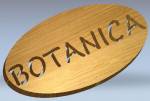
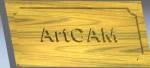
2. Гравировать текст и рисунки
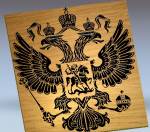

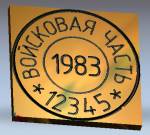
3. Клише горячего тиснения, пломбы, печати, штампы
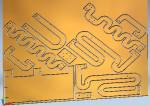
4. Рамки для фоторгафий, картин, зеркал. Наличники, разделочные доски. Вогнутый и выступающий рельеф.
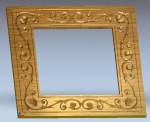
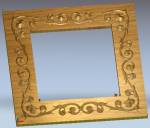
5. Фасады для кухонных, спальных и ванных гарнитуров. Двери. Комоды, шкафы.
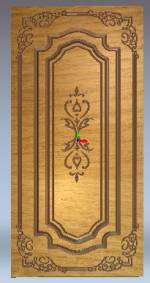
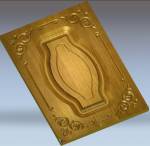
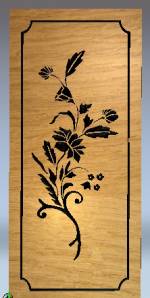
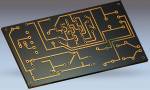
6. Панели приборов, циферблаты, корпуса, прокладки, печатные платы, раскрой материалов.
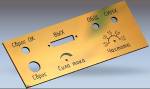
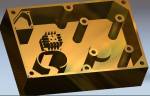
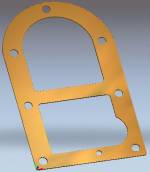
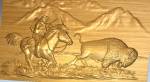
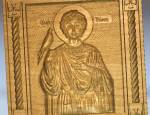
7. Панно, иконы, рельефы (только программирование по готовой 3d модели)

8. Работа с программой Mach3 и фрезерным ЧПУ станком
КТО АВТОР ЭТОГО УЧЕБНИКА?
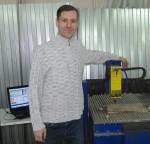
Евгений Александрович Несмеянов
1. Более 7 лет опыта работы на производстве на 3,4,5 осевых фрезерных и токарных ЧПУ. От чертежа до готовой детали.
2. Кандидат технических наук в области станков с ЧПУ
3. Участвовал в разработке и проектировании 4-х станков с ЧПУ
4. Cделал лично более 2000 наименований деталей. Из дерева, пластиков, цвет. металлов, сталей. От чертежа до готовой детали.
ВСЕ РЕКОМЕНДАЦИИ В УЧЕБНИКЕ ПРОВЕРЕНЫ 7-ЛЕТНЕЙ ПРАКТИКОЙ!
1. Более 7 лет опыта работы на производстве на 3,4,5 осевых фрезерных и токарных ЧПУ. От чертежа до готовой детали.
2. Кандидат технических наук в области станков с ЧПУ
3. Участвовал в разработке и проектировании 4-х станков с ЧПУ
4. Cделал лично более 2000 наименований деталей. Из дерева, пластиков, цвет. металлов, сталей. От чертежа до готовой детали.
ВСЕ РЕКОМЕНДАЦИИ В УЧЕБНИКЕ ПРОВЕРЕНЫ 7-ЛЕТНЕЙ ПРАКТИКОЙ!
ТЕХНИЧЕСКАЯ ПОДДЕРЖКА 3 МЕСЯЦА, БЕЗ ВЫХОДНЫХ ВХОДИТ В СТОИМОСТЬ КУРСА

Бесплатная техническая поддержка (горячая линия) 7 дней/нед на протяжении 3-х месяцев, без выходных по:
В ТЕХ. ПОДДЕРЖКУ ВХОДИТ:
Преимущества моего видео-учебника:
2. Громкий и четкий голос через профессиональный микрофон Sennheiser.
3. Действия на видео выполняются с нормальной скоростью (не быстро), можно с легкостью повторять за автором.
4. Более 14 часов видео материала. 30 видео-уроков. Высокое качество видео и звука.
5. Есть содержание по всему курсу и по каждому видео. Можно легко найти нужный момент, не пересматривая весь видео-урок.
6. Без воды, только конкретика.
1. Рассмотрены все этапы получения готового изделия:
2. Громкий и четкий голос через профессиональный микрофон Sennheiser.
3. Действия на видео выполняются с нормальной скоростью (не быстро), можно с легкостью повторять за автором.
4. Более 14 часов видео материала. 30 видео-уроков. Высокое качество видео и звука.
5. Есть содержание по всему курсу и по каждому видео. Можно легко найти нужный момент, не пересматривая весь видео-урок.
6. Без воды, только конкретика.
Вместе с учебником вы получаете:
1. 30 видео-уроков + учебные файлы для работы с учебником.
2. Дополнительные 5 видео-урока по подбору инструмента и таблица режимов резания в зависимости от материала заготовки.
3. Дополнительные уроки для создания 3д модели по фотографии + Программа для подготовки моделей.
4. Учебник в текстовом формате для ArtCAM 2018 + интерактивная справка
6. Дополнительная программа для БЫСТРОГО 2d и 3d моделирования. Лучше, чем CorelDraw и быстрее и проще, чем в ArtCAM 2018.
7. Более 200 моделей рельефов и фасадов в подарок
8. 90 гб 3d моделей в подарок!
1. 30 видео-уроков + учебные файлы для работы с учебником.
2. Дополнительные 5 видео-урока по подбору инструмента и таблица режимов резания в зависимости от материала заготовки.
3. Дополнительные уроки для создания 3д модели по фотографии + Программа для подготовки моделей.
4. Учебник в текстовом формате для ArtCAM 2018 + интерактивная справка
6. Дополнительная программа для БЫСТРОГО 2d и 3d моделирования. Лучше, чем CorelDraw и быстрее и проще, чем в ArtCAM 2018.
7. Более 200 моделей рельефов и фасадов в подарок
Арткам обучение для чайников
ArtCAM располагает всей необходимой функциональностью для производства широкого спектра продукции: от огромных вывесок до небольших именных офисных табличек. Независимо от сложности эскиза, ArtCAM подберет из своей базы данных стратегию обработки, которая идеально подойдет для изготовления этого изделия на вашем станке с ЧПУ. ArtCAM позволяет импортировать эскизы из других пакетов в форматах EPS, AI, DWG и DXF.
Основные возможности системы ArtCAM :
Широкий набор средств работы с векторной графикой и текстами для создания и редактирования 2D эскизов.
Раскладка деталей на листе.Обработка по контуру с автоматическим сохранением перемычек и упорядочиванием траекторий обработки.
Эффективная технология черновой обработки (обработки карманов) с возможностью использования нескольких инструментов для сокращения времени обработки.
Накладки и вставки – автоматический помощник позволяет быстро создавать уникальные продукты.
Трехмерные фаски и клиновидная подчистка в уголках для придания тексту объемности.
3D гравировка для быстрого создания высокохудожественных изделий.
Automatic Toolpath Panelling – автоматическое разбиение траектории обработки большого изделия на фрагменты с учетом зоны обработки станка.
Эмуляция на экране процесса обработки и выдача статистических данных о времени исполнения каждой из УП для правильного планирования производства.
Средства работы с векторной графикой и текстами позволяют быстро создавать большое разнообразие изделий с различными формами. ArtCAM позволяет легко добавлять к векторным эскизам любой текст и придавать ему желаемую форму, располагая его вдоль выделенных кривых, масштабируя и деформируя. С помощью встроенного редактора шрифтов (Font editor) можно создавать собственные шрифты, символы и логотипы для последующего их использования наряду со стандартными шрифтами.
Черновая обработка, называемая иногда обработкой карманов, обеспечивает быструю выборку материала из глубоких карманов между элементами изделия и наружными границами. Имеется возможность выбора между растровой и офсетной стратегиями для обеспечения нужного качества. Имеется также опция подчистки углов. Для уменьшения времени обработки на одной траектории можно использовать несколько разных фрез. При этом меньший инструмент будет обрабатывать только те участки, где остался материал после обработки большей фрезой (черновая доработка).
Рассмотрим последовательность работы в пакете ArtCAM на примере изготовления простой вывески.
Шаг 1. 2D Дизайн
Работа начинается либо с создания плоского эскиза непосредственно в пакете ArtCAM с использованием средств работы с векторной графикой и текстом, либо с импорта эскиза из других графических пакетов.ArtCAM позволяет импортировать все основные векторные форматы, включая ai и eps, а также файлы dwg и dxf с сохранением информации о слоях.
Можно также прочитать и векторизовать растровые эскизы. ArtCAM поддерживает все основные форматы, такие как jpeg, tiff, gif и bmp.
Векторные контура создаются для ограничения различных элементов разрабатываемого продукта. Они впоследствии будут использоваться для ограничения зон обработки при расчете траекторий движения фрезы.
Шаг 2. Генерация траектории обработки
После завершения работы над эскизом для изготовления изделия нужно получить УП для станка с ЧПУ. Для решения этой задачи в базе данных ArtCAM содержится большое количество фрез и стратегий обработки.На последнем этапе выполняется обработка по контуру с сохранением перемычек, удерживающих изделие.
Шаг 3. Симуляция обработки
Прежде чем переходить к изготовлению изделия на станке, ArtCAM позволяет еще раз все проверить с помощью симуляции процесса обработки на экране. Эта чрезвычайно полезная функция позволяет пользователем сохранить время, деньги и материал.
Шаг 4. Изготовление
ArtCAM имеет библиотеку постпроцессоров для большинства 3-х координатных станков с ЧПУ, что позволяет легко получить УП для любого станка по полученным траекториям обработки. Программа также создаст отчет, содержащий оценку времени исполнения каждой из УП.
При использовании станков с небольшой рабочей зоной, а также при использовании заготовок небольшого размера для изготовления больших изделий ArtCAM предлагает воспользоваться мастером Automatic Toolpath Panelling для автоматического разбиения траекторий обработки на фрагменты с учетом зоны обработки станка. Это позволяет изготовить большое изделие из нескольких панелей с учетом реальных возможностей станка или габаритов заготовок.
ArtCAMпозволяет также экспортировать полученный эскиз в формате DXF или EPS для изготовления с помощью лазерных установок.
Арткам обучение для чайников

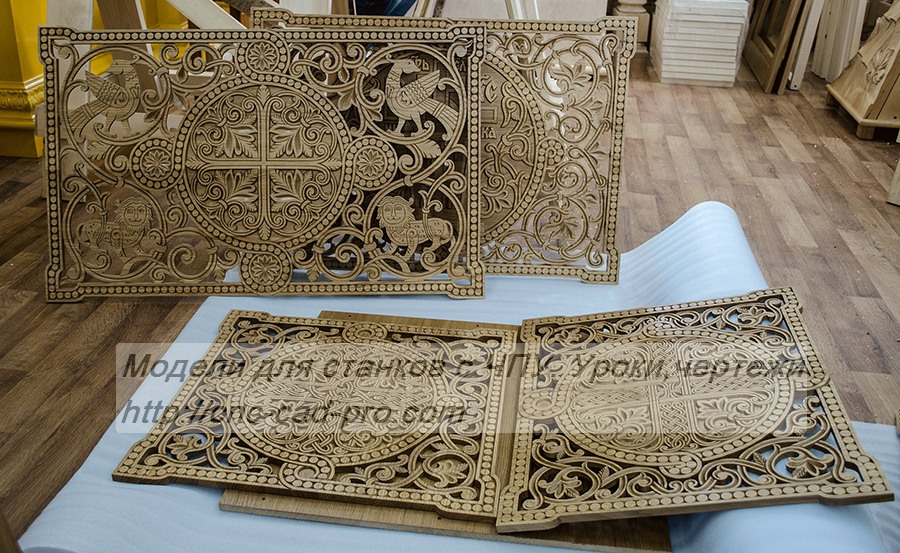
Плоскорельефная резьба по дереву на станках с ЧПУ. (Обновляется)
Содержание
1. Разновидности плоскорельефной резьбы, выполняемой на станках с ЧПУ.
2. Правила построения рисунков.
3. Создание векторной модели (рисунка) в программе CorelDRAW X7.Технология и обзор необходимых инструментов в CorelDRAW X7.
4. Используемые фрезы. Описание технологии.
5. Создание управляющей программы под плоскорельефную резьбу в ArtCAMPro 9.
6. Возможный брак при фрезеровании плоскорельефной резьбы на станках с ЧПУ и методы его предотвращения.
7. Практическая работа. Создание программы для ЧПУ (создание векторной модели элемента резьбы в CorelDRAW X7, создание управляющей программы в ArtCAMPro 9). Визуализация резьбы.
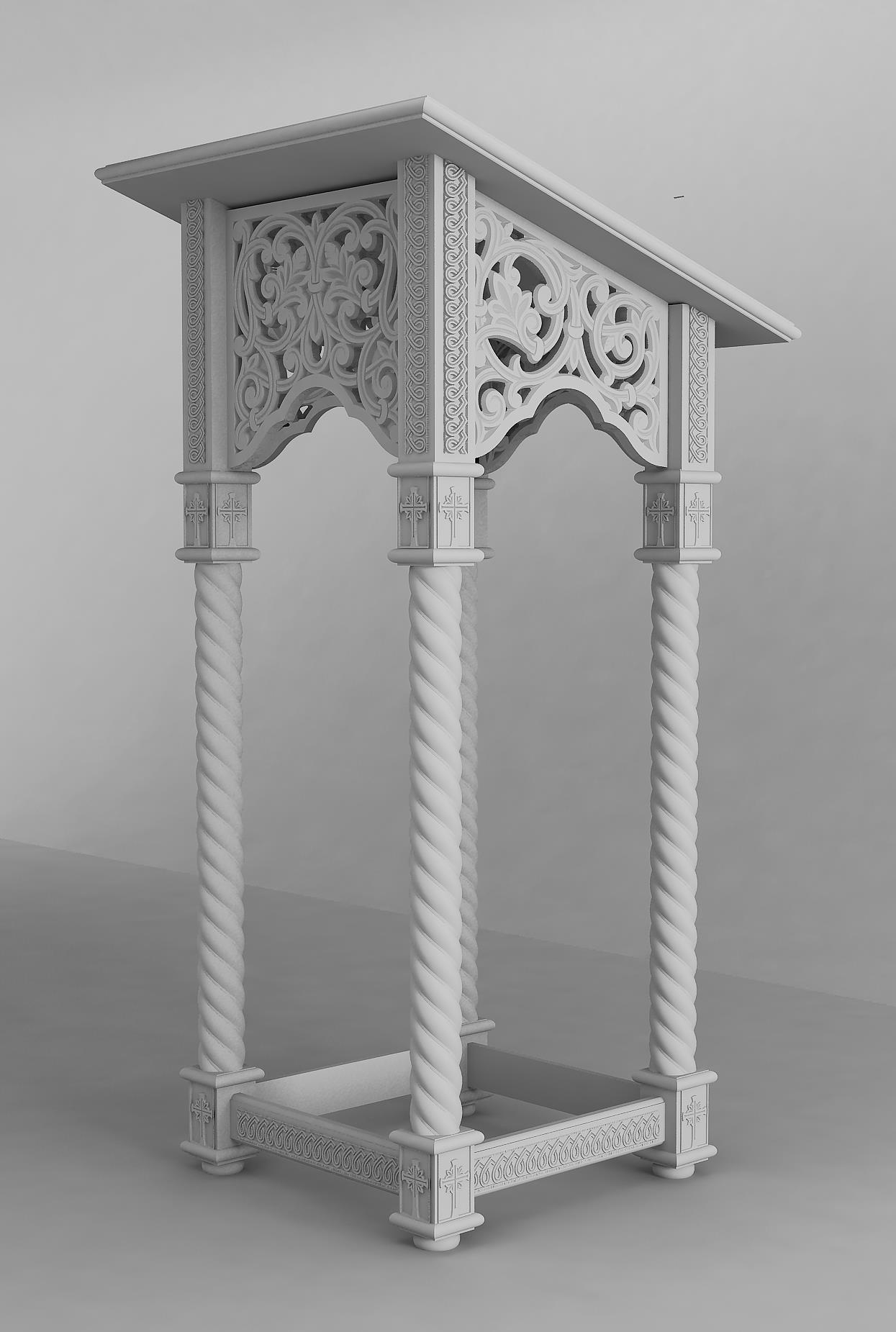
Доброго времени суток, уважаемые посетители сайта. В данном уроке мы подробно рассмотрим выполнение прорезной плоскорельефной резьбы с эффектом объема на станках с ЧПУ
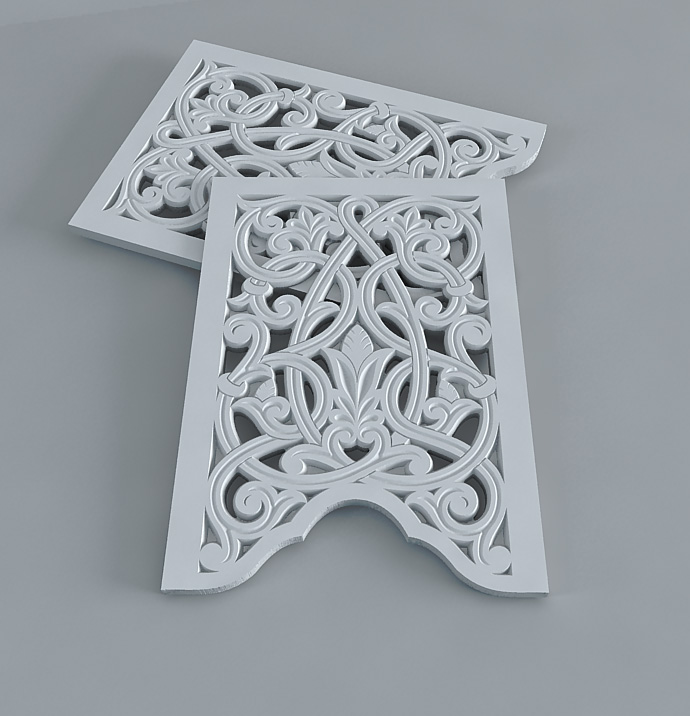
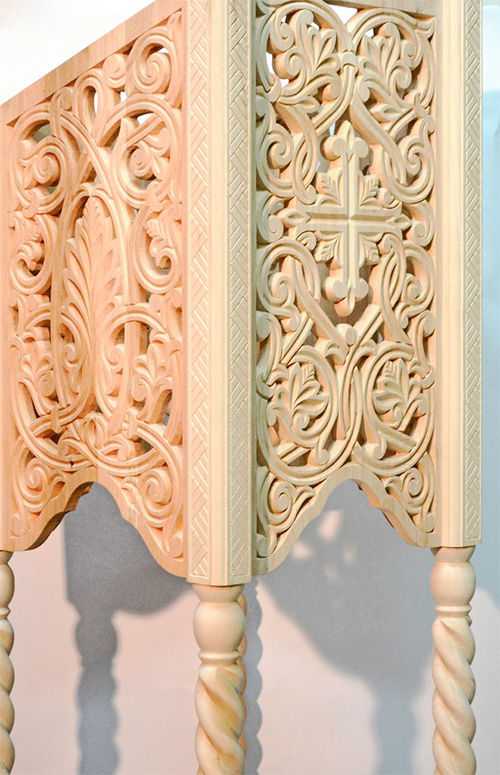
Учимся создавать красивую резьбу по векторам в ArtCAM 2011 (гравировка с 3d подрезкой уголков, гравировка по средней линии, фрезеровка вдоль вектора,выборка) В этом видеоуроке мы поговорим о резьбе, которая фрезеруется по вектору. В данном видео будут затронуты как теоритические так и практические вопросы : от создания рисунков, векторов в CorelDRAW X7 до создания УП в ArtCAM 2011 и подбора фрез.
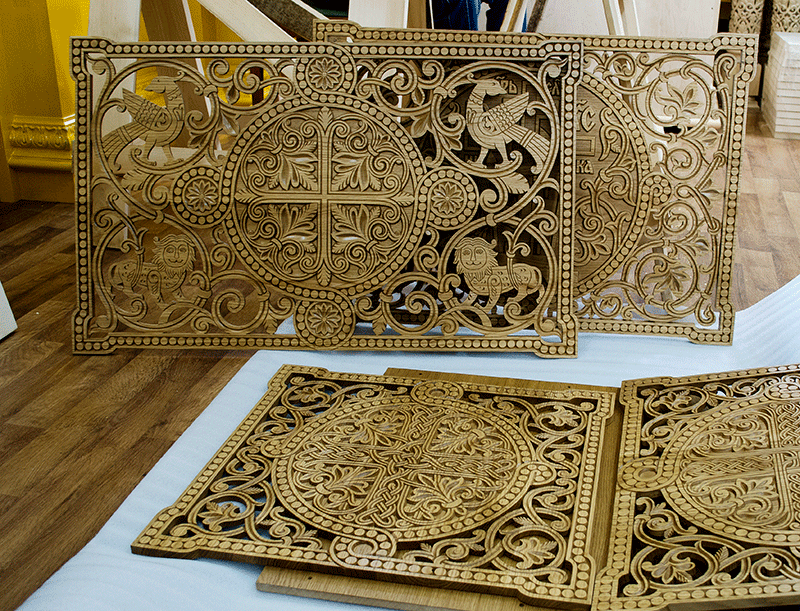
УП в ArtCAM 2011 для фрезировки по 3d модели в с учетом контура модели.
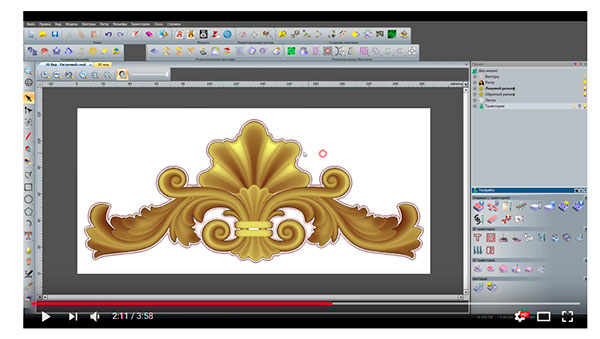
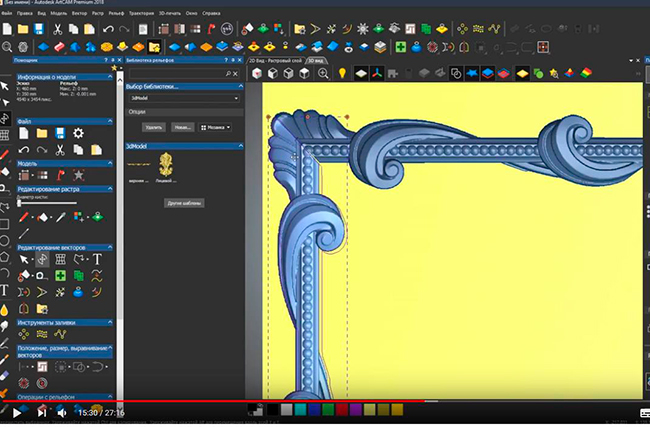
Часто спрашиваю у меня в группе по разбору уже готовых моделей в ArtCAM. По этой причине записал небольшой практический урок по разбору готовой модели рамки и замене части ее декора на новый.
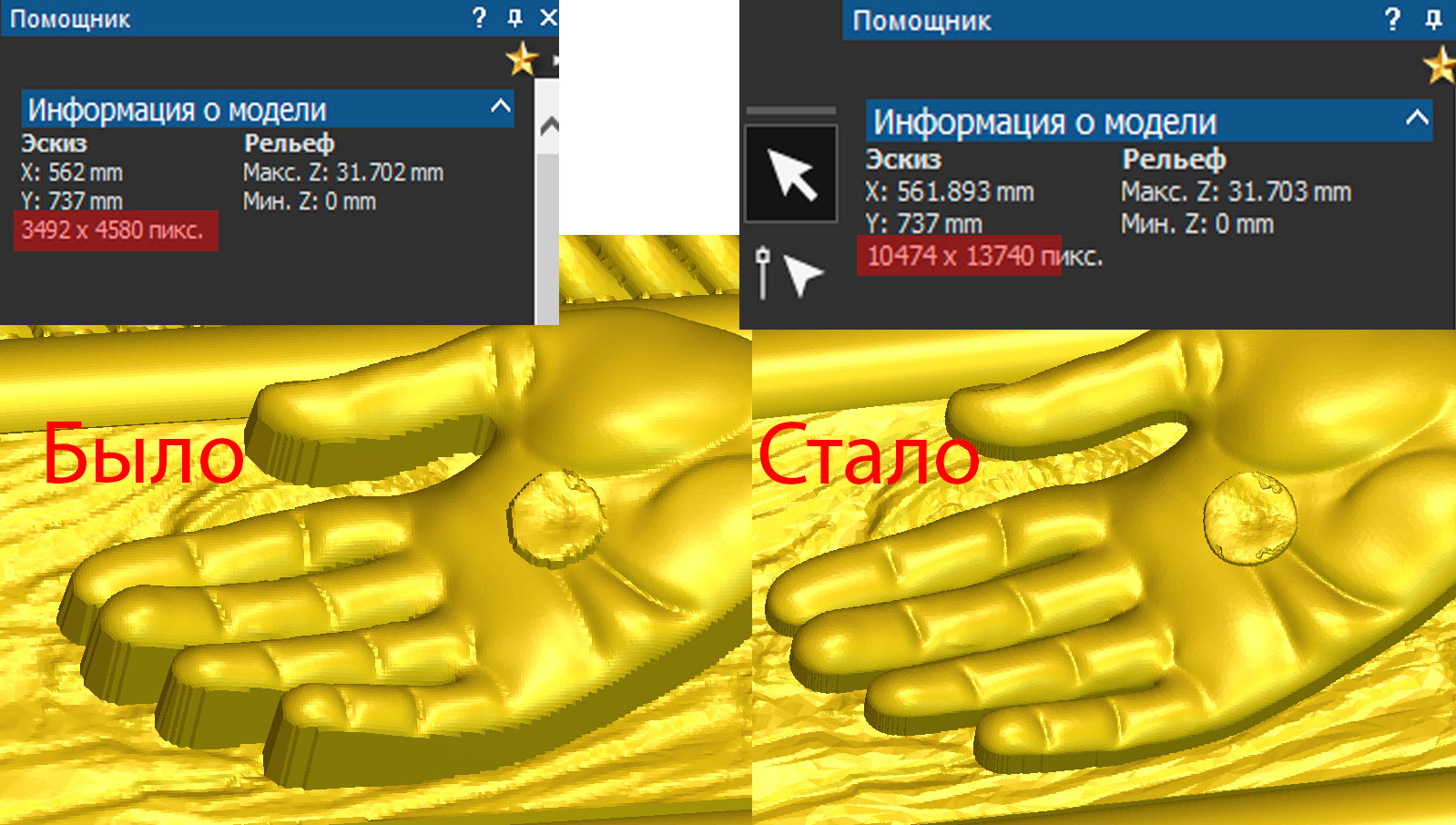
Простой способ обойти ограничение по максимальному разрешению модели в ArtCAM для сохранения высокой детализации при импорте больших 3d моделей.
Данное видео содержит видео инструкцию по совмещению гравировки и 3d обработки в Autodesk ArtCAM 2018.
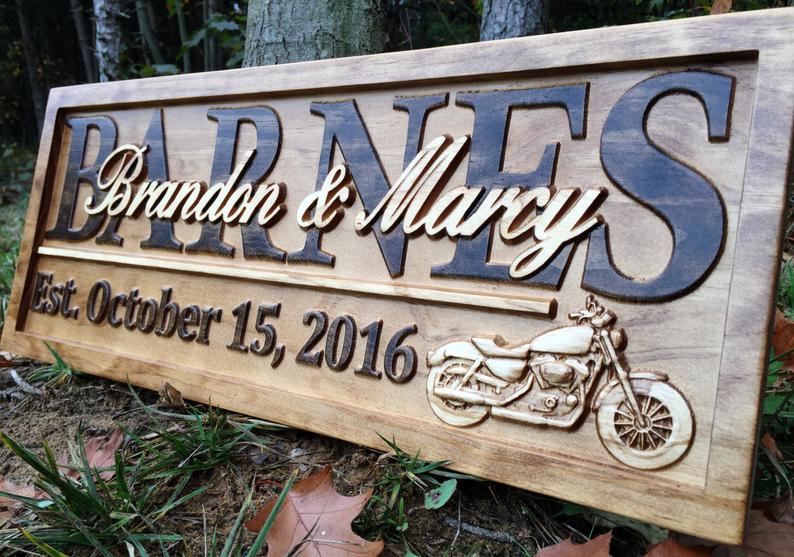
Обзор стратегии «Нарезка канавок» в ArtCAM 2018. Создаем гравировку по незамкнутому вектору.