Как русифицировать netbeans 12
Установка + русификация NetBeans
Категории блога
В предыдущей статье я рассказывал о NetBeans. Сегодня я постараюсь разъяснить процесс установки и русификации этой IDE. Я просто надеюсь на то что я не один кто несильно владеет английским языком, поэтому по возможности я буду описывать бесплатные программы с русским интерфейсом. Но может кому то из Вас просто удобнее и приятнее работать с русскоговорящими программами.

NetBeans IDE — если скачивать IDE с официального сайта то IDE содержит небольшой перевод интерфейса на русский язык, но меня это совсем не устроило, так как русский вперемешку с английским смотрится не очень приятно и не совсем удобно.
Кстати как Вы возможно заметили часто используется слово IDE, что же это такое понять поможет нам ВИКИпедия:
Интегрированная среда разработки (англ. IDE, Integrated development environment ) — система программных средств, используемая программистами для разработки программного обеспечения.
Что понадобится:
Начну с того где скачивать и как выбрать что нам нужно.
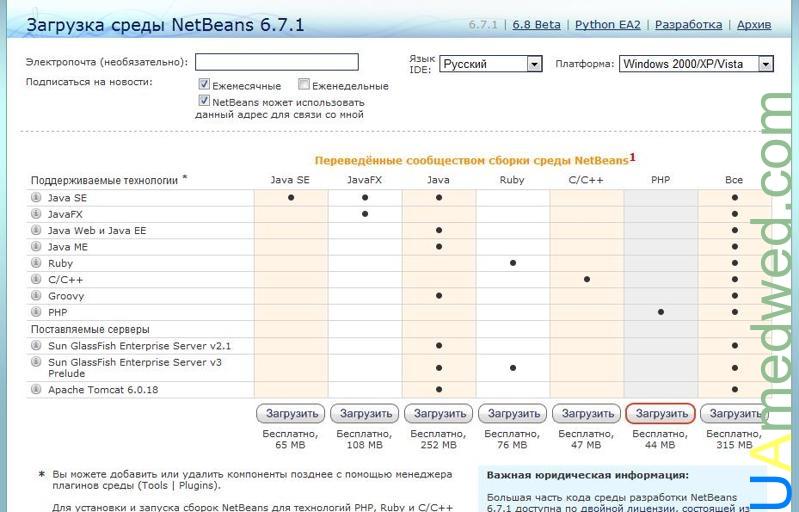
Любые компоненты для программы можно потом будет либо удалить либо загрузить с помощью специального менеджера плагинов среды.
Установка
Процесс установки у Вас займет пару минут и я думаю что он не составит для Вас большого труда. В процессе установке несколько раз придется нажать кнопку Далее. При установке вам предложат установить саму IDE и JAVA который нужен для ее работы, соглашайтесь не раздумывая. Максимальное время установки составляет 8 минут. Единственное что в конце установки Вас попросят о двух необязательных вещах таких как: 1. Помочь проекту, предоставляя тем самым анонимные данные о использовании IDE. 2. Зарегистрировать IDE(за это никаких денег не берут, это совершенно бесплатно). В общем там все написано по русски при желании прочтите, лично я зарегистрировался при установке но убрал галочку с «Помочь проекту». Решать Вам.
Русификация
О русификации достаточно хорошо написано здесь. Я же Вам постараюсь немного иллюстрировать этот процесс что возможно кому то поможет. Если Вы все делали как я сказал то у Вас уже будет немного русифицирован интерфейс.
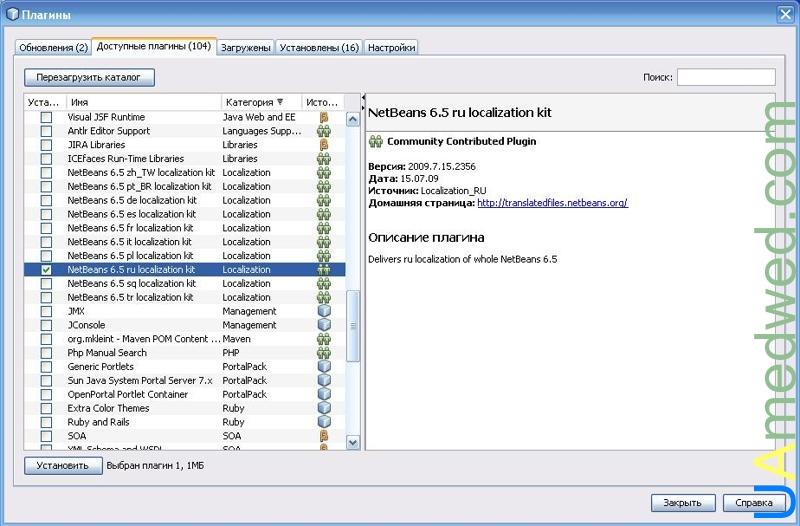
Все теперь Ваша IDE установлена и прекрасно говорит с вами на русском языке.
Теперь можно вполне установить и использовать отличную на мой взгляд для разработчиков связку Subversion (SVN) + TortoiseSVN + NetBeans IDE.
Обновление от 4 мая 2010г.:
На данный момент программа при загрузке с официального сайта (об это я писал раньше), полностью русифицированная, поэтому после подраздела Установка можете смело пропускать раздел Русификация.
netbeans 11 где скачать файл русификации?
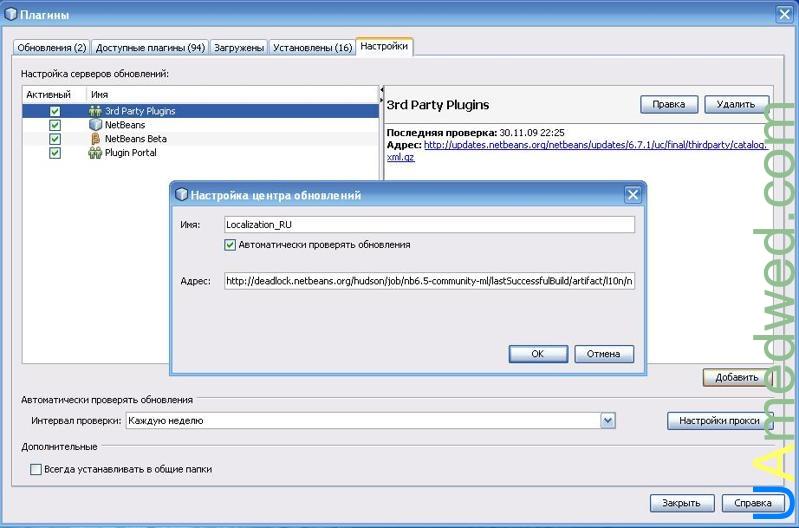
Заходим в главное меню Сервис->Плагины->Настройки(Tools->Plugins)
После этого нажимаем кнопку добавить(Add), появится окно приведенное ниже на рисунке, в окне надо будет ввести: Имя(Name): Localization_RU, Адрес(URL): http://deadlock.netbeans.org/hudson/job/nb6.5-community-ml/lastSuccessfulBuil.
этот адрес не робит и версия не та



Некоторые люди предпочитают читать на том языке, на котором хотят? Хотя судя по «не робит» ТСу нужен пакет локализации украинского, либо белорусского суржика.

Зачем писать, читать на родном языке, если уравнения по математике в основной массе используют латинские буквы?
Зачем нам код в виде буковок и циферок, если железка умеет работать только 0 и 1?
Мы тут обсуждаем Свободную ОС, не? Человек хочет читать так, у человека должна быть возможность читать так, не к этом ли стремится весь этот ваш прогрессивный мир, уважающий желание человека, не? Свобода выбора это не свобода выбирать из единственного варианта с английским языком.
О сектант швободки охлади своё тра. я ничью свободу не ограничивал, а спрашивал какой смысл сего? Работать (читать\писать) придётся тысячами строк кода на ангельском, а заморачиватся из-за пару слов в панели (вместо которых вообще можно пользовать горяченькие клавиши). Какой смысл? Свобода? Тупизна?
Мой вариант русификации NetBeans 11
Мой вариант русификации NetBeans 11.
Рекомендация установить новую версию в папку с версией 8.2 что то мне не помогла.
Попытка установки в Program Files с импортом настроек результата не принесла.
Решил пойти путём на дуру, а вдруг получится. Получилось всё прекрасно.
Идея заключается в переносе папок locale из старой версии в новую.
Конечно всё это очень топорно но ведь работает.
Возникшие проблемы:
1) Отсутствуют папки по такому же пути в новой версии. Решение, тупо пропускаем.
2) В новой версии папка существует и ней есть файлы. Решение копируем из старой версии с пропуском.
3) Если вы уже пытались ставить новую версию, где-то что-то прописывается и нормаль не русифицируется.
Решил радикально всё удалить и почистить, к тому же со всякими действиями сломал и 8.2 сломал.
4) Из скачки пропала 8.2 хотел было, на торрентах поискать, но к счастью нашелся установочный файл в заначках.
Внимательно, можно запутаться. У кого нет установленной версии 8.2 смотрим далее.
6) Запускаем, русификация работает.
Добавляем плагин он совсем старый, но работает и позволяет из меню менять локализацию.
Можно и не ставить. http://plugins.netbeans.org/pl. ge-chooser
Кому понравилось решение можно с яндекс диска скачать подготовленные файлы. https://yadi.sk/d/dn8qE4v6HuaVUQ
Подготовлены отдельно папки которые надо скопировать в новую версию с прописанным адресом где они находятся в старой версии.
Инструкция. Установочный файл NetBeans 8.2
А как вы решили вопрос с русификацией NetBeans 11. Поделитесь Опытом.
Apache NetBeans 12.6
Добро пожаловать в среду NetBeans!
В этом документе представлена процедура быстрого знакомства с работой в среде NetBeans на примере создания простого редактора HTML. Несмотря на свою простоту, создаваемый редактор HTML будет очень функциональным, поскольку в нем будет использована инфраструктура, предоставляемая платформой NetBeans. Например, этот редактор HTML будет иметь развитую оконную систему, для создания которой не потребуется написание какого-либо кода. После изучения этого руководства читатель получит общее представление о создании, сборке и выполнении приложений на базе платформы NetBeans.
После изучения этого руководства можно перейти к другой учебной карте по платформе NetBeans. Учебная карта содержит подробные руководства, в которых рассматривается широкий спектр интерфейсов API среды NetBeans для разнообразных приложений. Если процедура создания простейшего приложения «Hello World» читателю уже знакома, можно пропустить этот документ и перейти сразу к учебной карте.
Дополнительно, в целях поиска и устранения ошибок, можно загрузить готовые примеры и изучить исходный код.
По завершении изучения этого руководства будет создан редактор HTML, который выглядит следующим образом:

| Это очень простое демонстрационное приложение, но вовсе не игрушка! Это настоящая программа, поддерживающая простое редактирование страниц HTML, с такими возможностями, как автозавершение кода, проверка допустимости и предварительно определенные фрагменты HTML. |
Создаваемый в этом руководстве редактор HTML является функционально насыщенным клиентским приложением на базе платформы NetBeans. Это означает, что основой этого приложения будет ядро среды IDE, которым и является платформа NetBeans. Поверх платформы NetBeans добавляются необходимые модули и исключаются те, которые нужны для среды IDE, но не требуются для данного приложения. Здесь показаны некоторые из модулей среды IDE, добавленных к платформе NetBeans, которые являются ее основой:

Создание этого редактора HTML подразумевает создание скелета приложения, исключение ненужных модулей и элементов интерфейса пользователя, а затем настройку окна «Favorites», которое должно открываться по умолчанию при запуске среды IDE. Все эти действия поддерживаются элементами интерфейса пользователя в среде IDE.
Пользователь сможет лично убедиться в том, как легко и просто сформировать или, точнее, собрать полнофункциональное приложение на платформе NetBeans. В конце этого документа показано, как с помощью ускоренной установки по сети сделать конечный продукт легко загружаемым и запускаемым.
| Несмотря на то, что это приложение является отдельной программой, для целей этого руководства не требуется загружать платформу NetBeans отдельно. Функционально насыщенное клиентское приложение будет разработано в среде IDE, и затем из него будут исключены модули, необходимые для IDE, но не требуемые этим приложением. |
Создание скелета приложения
При создании приложения на базе платформы NetBeans самым первым действием должно стать создание проекта приложения на платформе NetBeans. По умолчанию проект приложения платформы NetBeans имеет в своем составе все модули в составе платформы NetBeans, а также все модули, входящие в среду IDE NetBeans. Поскольку некоторые из этих модулей нам не требуются, их следует исключить.
С помощью мастера создания проекта (Ctrl-Shift-N) создайте проект приложения на платформе NetBeans из шаблона в категории «NetBeans Modules», как показано ниже:

Нажмите кнопку «Next» и присвойте проекту приложения на платформе NetBeans имя «NetBeansHTMLEditor». Нажмите кнопку «Finish».
Щелкните правой кнопкой мыши узел проекта, выберите «Properties» и затем внесите некоторые изменения в диалоговом окне «Project Properties» приложения.
На экране «Build» выберите «Create Standalone Application», чтобы указать, что это будет функционально насыщенное клиентское приложение на платформе NetBeans.
Убедитесь, что используется подходящее название исполняемого файла, и определите текст, который будет выводиться в строке заголовка приложения, как показано ниже:

На экране «Splash Screen» обратите внимание на то, что можно установить заставку приложения и индикатор хода выполнения, как показано ниже:

Разверните узел «Important Files» и затем откройте файл настройки платформы NetBeans. Вставьте следующие записи:
Теперь имеется подмножество модулей NetBeans, которые соответствуют нашему редактору HTML. Однако несмотря на то, что все оставшиеся модули действительно необходимы, скорее всего нам не потребуются связанные с ними элементы интерфейса пользователя. В следующих разделах мы настроим интерфейс пользователя и размещение элементов окна специально для создаваемого редактора HTML.
Настройка интерфейса пользователя
В интерфейсе пользователя можно оставить столько функций, сколько позволяют выбранные модули. Например, в редакторе HTML возможно, не будут использоваться какие-либо пункты меню «Tools». Также весьма вероятно, что имеются панели инструментов или кнопки на панелях инструментов, без которых можно обойтись. В этом разделе мы будем настраивать интерфейс пользователя среды IDE до тех пор, пока не останемся с набором функций, полностью отвечающим требованиям функционально насыщенного клиентского приложения.
Разверните проект приложения на платформе NetBeans, щелкните правой кнопкой мыши узел «Modules» и выберите «Add New», как показано ниже:

Появится мастер создания проекта (Ctrl-Shift-N). Присвойте проекту имя BrandingModule и нажмите кнопку «Next».
В поле «XML Layer» введите имя пакета с окончанием «layer.xml», например, «org/netbeans/brandingmodule/layer.xml», а затем нажмите кнопку «Finish».
| Если не ввести в это поле путь к файлу «layer.xml», файл создан не будет. В этом случае в основном пакете следует создать файл с именем «layer.xml» и затем вручную зарегистрировать его в файле манифеста модуля следующим образом: |

| Если файл layer.xml был добавлен вручную, необходимо развернуть узел «Important Files» и затем развернуть находящийся в нем узел «layer.xml». |
В узле

С помощью вышеописанного метода скройте необходимое количество панелей инструментов, кнопок панели инструментов, меню и пунктов меню.
Настройка размещения элементов в окне
В узле


Первый файл определяет, как будет выглядеть элемент и как он создается. Поскольку эти параметры изменять не нужно, вносить изменения в файл не требуется. Второй файл более интересен для наших целей, так как он содержит следующее:
Несмотря на то, что большая часть языка XML представляется непонятной, по крайней мере одна строка выглядит многообещающе – даже без чтения какой-либо документации очевидно, что путем замены false на true можно сделать этот элемент открывающимся по умолчанию. Попробуйте!
Аналогичным образом можно изменить состояние открытия по умолчанию на поведение, которое должно быть реализовано в редакторе HTML, для следующих окон:
Теперь модуль «Branding» должен содержать несколько новых файлов, по одному для каждого из измененных файлов. Фактически эти файлы заменяют собой те, что были найдены на предыдущих этапах, и теперь мы владеем необходимой информацией для изменения схемы размещения элементов окна:

Настройка окна «Favorites»
В подпапках папки branding проекта приложения на платформе NetBeans, отображенных в окне «Files», можно заменить строки, определенные в исходных файлах NetBeans. В этом разделе будут заменены те строки, которые описывают метки, используемые в окне «Favorites». Например, мы изменим текст «Favorites» на «HTML Files», поскольку это окно предназначено именно для файлов HTML.
Откройте окно «Files» и разверните папку branding проекта приложения на платформе NetBeans.

Эта структура папок и файл свойств соответствуют структуре в исходных файлах NetBeans, которая связана с окном «Favorites».
Добавьте строки, показанные ниже на рисунке, для замены таких же строк, определенных в соответствующем файле свойств в исходных файлах окна «Favorites»:

Для упрощения этой задачи скопируйте вышеуказанные строки и вставьте их:
Выполнение приложения
Выполнить наше приложение совсем не сложно – следует просто щелкнуть узел проекта правой кнопкой мыши и выбрать требуемый пункт меню.
Щелкните узел проекта приложения правой кнопкой мыши и выберите «Clean and Build All».
Щелкните узел проекта приложения правой кнопкой мыши и выберите «Run».
После развертывания приложения можно щелкнуть правой кнопкой мыши в окне «Favorites» и выбрать папку, содержащую файлы HTML, а затем открыть файл HTML, как показано ниже:
Подготовка дистрибутива приложения
Выберите один из двух способов распространения приложения. Если необходимо поддерживать максимально возможный контроль над приложением, то для его распространения следует выбрать способ установки по сети. В этом случае каждый раз, когда требуется обновить приложение, это осуществляется локально, а конечные пользователи извещаются об обновлении, которое они будут получать автоматически при следующем запуске приложения через сеть. В качестве дистрибутива также может использоваться файл ZIP, содержащий данное приложение. Тогда все приложение будет доступно конечным пользователям локально. В этом случае обновления и новые компоненты будут распространяться через механизм обновления, описанный ниже.
Распространение приложения через файл ZIP
Для обеспечения расширяемости приложения следует предусмотреть возможность установки пользователями модулей для расширения функциональных возможностей приложения. Для этого необходимо просто включить несколько дополнительных модулей, которые свяжут диспетчер подключаемых модулей с редактором HTML.

Щелкните узел проекта приложения правой кнопкой мыши и выберите «Clean and Build All».
Снова запустите приложение и обратите внимание на появление в меню «Tools» нового пункта меню под названием «Plugins»:

Выберите новый пункт меню «Plugins» и установите некоторые подключаемые модули, которые будет удобно использовать в редакторе HTML. Просмотрите материалы на Plugin Portal и найдите несколько подходящих модулей. Конечные пользователи будут обновлять свою локальную установку приложения таким же способом.
1. Щелкните правой кнопкой мыши узел проекта приложения и выберите «Build ZIP Distribution».
Теперь в папке dist (в окне «Files») должен отобразиться файл ZIP, который можно развернуть для просмотра его содержимого:

Распространение редактора HTML через общедоступное хранилище для установки NetBeans по сети
Еще одно изменение стандартной инфраструктуры приложения на базе JNLP касается использования общедоступного хранилища JNLP на сайте www.netbeans.org. По умолчанию приложение на базе JNLP, создаваемое для программного пакета, всегда содержит все его модули, а также все модули, от которых оно зависит. Это может быть удобно для использования во внутренней сети, но для широкого распространения в Интернете это менее практично. В случае Интернета намного удобнее, когда все приложения, создаваемые на базе платформы NetBeans, обращаются к одному хранилищу модулей NetBeans, т.к. это подразумевает, что такие модули используются совместно и не должны загружаться несколько раз.
Такое хранилище существует и для среды NetBeans 6.1. Оно содержит не все имеющиеся в среде IDE NetBeans модули, но достаточное их количество для поддержания работы приложений, не входящих в среду IDE, таких как наш редактор HTML. Для использования этого хранилища необходимо только изменить platform.properties путем добавления правильного URL-адреса:
Как только приложение будет запущено как приложение на базе JNLP, все его совместно используемые подключаемые модули будут загружены с netbeans.org и будут использоваться вместе с другими аналогичными приложениями.
Дополнительная информация
Руководство по началу работы с платформой NetBeans завершено. В этом документе была рассмотрена процедура создания подключаемого модуля, добавляющего панель поиска Google к среде IDE. Для получения дополнительных сведений о создании и разработке приложений на платформе NetBeans см. следующие материалы:
Мой вариант русификации NetBeans 11
Мой вариант русификации NetBeans 11.
Рекомендация установить новую версию в папку с версией 8.2 что то мне не помогла.
Попытка установки в Program Files с импортом настроек результата не принесла.
Решил пойти путём на дуру, а вдруг получится. Получилось всё прекрасно.
Идея заключается в переносе папок locale из старой версии в новую.
Конечно всё это очень топорно но ведь работает.
Возникшие проблемы:
1) Отсутствуют папки по такому же пути в новой версии. Решение, тупо пропускаем.
2) В новой версии папка существует и ней есть файлы. Решение копируем из старой версии с пропуском.
3) Если вы уже пытались ставить новую версию, где-то что-то прописывается и нормаль не русифицируется.
Решил радикально всё удалить и почистить, к тому же со всякими действиями сломал и 8.2 сломал.
4) Из скачки пропала 8.2 хотел было, на торрентах поискать, но к счастью нашелся установочный файл в заначках.
Внимательно, можно запутаться. У кого нет установленной версии 8.2 смотрим далее.
6) Запускаем, русификация работает.
Добавляем плагин он совсем старый, но работает и позволяет из меню менять локализацию.
Можно и не ставить. http://plugins.netbeans.org/pl. ge-chooser
Кому понравилось решение можно с яндекс диска скачать подготовленные файлы. https://yadi.sk/d/dn8qE4v6HuaVUQ
Подготовлены отдельно папки которые надо скопировать в новую версию с прописанным адресом где они находятся в старой версии.
Инструкция. Установочный файл NetBeans 8.2
А как вы решили вопрос с русификацией NetBeans 11. Поделитесь Опытом.